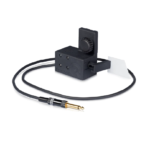
iQ-ဇယားကွက်
iQ-ဇယားကွက်
အသုံးပြုသူလက်စွဲ 8. ဧပြီလ 2022
Image Engineering GmbH & Co. KG · Im Gleisdreieck 5 · 50169 Kerpen · Germany T +49 2273 99991-0 · F +49 2273 99991-10 · www.image-engineering.com
အကြောင်းအရာ
1 နိဒါန်း …………………………………………………………………………………………… 3
1.1 ကိုက်ညီမှု …………………………………………………………………………………………… 3 1.2 ရည်ရွယ်အသုံးပြုခြင်း …………………… ………………………………………………………………………… ၃
1.2.1 ဖော်ပြထားသော တပ်ဆင်မှုမှ ထွက်ခွာခြင်း…………………………………………………………………3 1.2.2 USB ချိတ်ဆက်မှု……………………………………… ……………………………………………………..၃
1.3 အထွေထွေဘေးကင်းရေးအချက်အလက် ………………………………………………………………………………။ ၄
2 စတင်ခြင်း ……………………………………………………………………………………… ၄
2.1 ပေးပို့မှုအတိုင်းအတာ ……………………………………………………………………………………… ၄
3 လည်ပတ်မှုလမ်းညွှန်ချက်များ ဟာ့ဒ်ဝဲ…………………………………………………………… ၅
3.1 ကျော်view ပြသခြင်းနှင့် ဆိပ်ကမ်းများ ………………………………………………………………………… 5 3.2 ဟာ့ဒ်ဝဲကို ချိတ်ဆက်ခြင်း……………………………………………… ……………………………………… 6 3.3 အလင်းရောင် …………………………………………………………………………………………… ………… ၇
၃.၃.၄.၂.၁ စံကိုက်ချိန်ညှိခြင်း……………………………………………………………………………………………….၄၀
၃.၄ ဇယားများ …………………………………………………………………………………………………………………။ ၈
4 လည်ပတ်မှုလမ်းညွှန်များ ဆော့ဖ်ဝဲ ………………………………………………………. ၈
4.1 လိုအပ်ချက်များ……………………………………………………………………………………………….. 9 4.2 ဆော့ဖ်ဝဲထည့်သွင်းခြင်း…………………… …………………………………………………………………. 9 4.3 စနစ်စတင်ခြင်း…………………………………………………………………………………………… ၉
4.3.1 Spectrometer ဆက်တင်များ ………………………………………………………………………………..9 4.3.2 Spectrometer ချိန်ညှိမှု………………………………… …………………………………………………….9 4.3.3 iQ-LED ချိန်ညှိခြင်း …………………………………………………………… …………………၁၀
4.4 ပြင်းထန်မှုနည်းသောအသုံးပြုမှု……………………………………………………………………………………………..10
5 ထပ်လောင်းအချက်အလက် ……………………………………………………………………………… ၁၁
5.1 ပြုပြင်ထိန်းသိမ်းမှု ………………………………………………………………………………………………..11 5.2 စံကိုက်ညှိခြင်းအတွက် Spectrometer ဖယ်ရှားခြင်း …………………… ……………………………………………11 5.3 စောင့်ရှောက်မှုလမ်းညွှန်ချက်များ ……………………………………………………………………………… ………..12 ၅.၄ စွန့်ပစ်ခြင်းဆိုင်ရာ ညွှန်ကြားချက်များ…………………………………………………………………………………………… ၁၂
6 နည်းပညာဆိုင်ရာ အချက်အလက်စာရွက် ………………………………………………………………………………….၁၁
ရုပ်ပုံအင်ဂျင်နီယာ
Seite ၂ ဗွန် ၇
1 နိဒါန်း
အရေးကြီးသော အချက်အလက်- စက်ကို အသုံးမပြုမီ လက်စွဲစာအုပ်ကို သေချာဖတ်ပါ။ မသင့်လျော်သော အသုံးချမှုသည် စက်၊ DUT (စမ်းသပ်ဆဲ စက်ပစ္စည်း) နှင့်/သို့မဟုတ် သင့်တပ်ဆင်မှု၏ အခြားအစိတ်အပိုင်းများကို ပျက်စီးစေနိုင်သည်။ ဤညွှန်ကြားချက်များကို လုံခြုံသောနေရာတွင် ထားရှိကာ အနာဂတ်အသုံးပြုသူတိုင်းထံ ပေးပို့ပါ။
1.1 ညီညွတ်မှု
ကျွန်ုပ်တို့၊ Image Engineering GmbH & Co. KG၊ iQ-Chart Box သည် ၎င်း၏လက်ရှိဗားရှင်းရှိ အောက်ပါ EC ညွှန်ကြားချက်၏ မရှိမဖြစ်လိုအပ်ချက်များနှင့် ကိုက်ညီကြောင်း ဤဥပဒေဖြင့် ကြေညာအပ်ပါသည်။
· လျှပ်စစ်သံလိုက်လိုက်ဖက်မှု – 2014/30/EU · RoHS 2 – 2011/65/EU · Voltage နည်းပါးသည်tage – 2014/35/EU
1.2 ရည်ရွယ်အသုံးပြုခြင်း။
iQ-Chart Box သည် ပြောင်းလွယ်ပြင်လွယ်ရှိသော အလင်းရောင်အရင်းအမြစ်ဖြင့် အဆုံးစွန်သော ကျစ်လျစ်သောဇယားကိုအခြေခံသည့် ကင်မရာစမ်းသပ်မှုဖြေရှင်းချက်ဖြစ်သည်။ စမ်းသပ်ဇယားများ (A460) ကို စက်ပိုင်းဆိုင်ရာ ရထားလမ်းစနစ်ဖြင့် အလွယ်တကူ လဲလှယ်နိုင်ပြီး iQ-LED နည်းပညာကြောင့် အလင်းတန်းများကို စိတ်ကြိုက်ထုတ်ပေးနိုင်သည်။ ၎င်းတွင် micro spectrometer ပါ၀င်ပြီး iQ-LED ထိန်းချုပ်ဆော့ဖ်ဝဲဖြင့် သို့မဟုတ် PC နှင့်မချိတ်ဆက်သည့်အခါ dip switches များမှတဆင့် ထိန်းချုပ်ထားသည်။
· အိမ်တွင်းအသုံးပြုရန်အတွက်သာ သင့်လျော်သည်။ · သင့်စနစ်အား အလင်းရောင်ဝင်ရောက်စွက်ဖက်ခြင်းမရှိဘဲ ခြောက်သွေ့ပြီး အဆက်မပြတ် အပူချိန်ရှိသော ပတ်ဝန်းကျင်တွင် ထားပါ။ · အကောင်းဆုံးပတ်ဝန်းကျင်အပူချိန်မှာ 22 မှ 26 ဒီဂရီစင်တီဂရိတ်ဖြစ်သည်။ အများဆုံး
ပတ်ဝန်းကျင်အပူချိန်မှာ ၁၈ မှ ၂၈ ဒီဂရီစင်တီဂရိတ်ဖြစ်သည်။ · ဆော့ဖ်ဝဲလ်အသုံးပြုသူမျက်နှာပြင်တွင်ပြသထားသည့် အကောင်းဆုံးစနစ်အပူချိန်အကွာအဝေးမှာဖြစ်သည်။
35 နှင့် 50 ဒီဂရီစင်တီဂရိတ်အကြား။ စနစ်တွင် အတွင်းအပူချိန် စီမံခန့်ခွဲမှု ပါရှိပြီး၊ အတွင်းပိုင်း အပူချိန်နှင့် ပတ်သက်၍ အမှားအယွင်း တစ်စုံတစ်ရာ ရှိပါက၊ သင်သည် သတိပေးချက် မက်ဆေ့ချ်ကို ရရှိမည်ဖြစ်ပြီး ပျက်စီးမှု တစ်စုံတစ်ရာ မဖြစ်စေရန် စနစ်အား အလိုအလျောက် ပိတ်သွားမည်ဖြစ်သည်။
1.2.1 ဖော်ပြထားသော တပ်ဆင်မှုမှ ထွက်ခွာခြင်း။
ချောမွေ့စွာတာဝန်ယူနိုင်စေရန် အောက်ပါအဆင့်များကို မှန်ကန်သောအချိန်ဇယားတွင် လုပ်ဆောင်ရပါမည်။ အချိန်ဇယားမှ ထွက်ခွာခြင်းသည် မှားယွင်းသော အလုပ်လုပ်သည့် ကိရိယာတစ်ခု ဖြစ်လာနိုင်သည်။
1. iQ-LED ဆော့ဖ်ဝဲလ်ကို ထည့်သွင်းပါ 2. iQ-Chart Box ကို ပါဝါနှင့် USB မှတစ်ဆင့် PC သို့ ချိတ်ဆက်ပါ။ 3. iQ-Chart Box ကိုဖွင့်ပါ။ စနစ်ဒရိုက်ဗာများကိုယခုထည့်သွင်းပါလိမ့်မည် 4. ယာဉ်မောင်းများကိုလုံးဝထည့်သွင်းပြီးနောက်၊ ဆော့ဖ်ဝဲကိုစတင်ပါ။
ရုပ်ပုံအင်ဂျင်နီယာ
Seite ၂ ဗွန် ၇
1.2.2 USB ချိတ်ဆက်မှု
သင့်လျော်သော USB ချိတ်ဆက်မှုမှသာလျှင် iQ-Chart Box ၏ အမှားအယွင်းကင်းသော လုပ်ဆောင်မှုကို ခွင့်ပြုသည်။ ပေးပို့ထားသော USB ကြိုးများကို အသုံးပြုပါ။ USB ချိတ်ဆက်မှုအား ပိုရှည်သောအကွာအဝေးသို့ တိုးချဲ့ရန် လိုအပ်ပါက၊ ကျေးဇူးပြု၍ ပါဝါပါဝါရှိသော hubs/repeaters လိုအပ်မှုရှိမရှိ စစ်ဆေးပါ။
1.3 အထွေထွေဘေးကင်းရေးသတင်းအချက်အလက်
သတိပေးချက်။
အချို့သော LED များသည် အနီးနားရှိ IR နှင့် UV တို့တွင် မမြင်နိုင်သောအလင်းရောင်ကို ထုတ်လွှတ်သည်။
· ထုတ်လွှတ်သောအလင်းရောင် သို့မဟုတ် အလင်းပြန် LED စနစ်သို့ တိုက်ရိုက်မကြည့်ပါနှင့်။ · ပြင်းထန်သော ပြင်းထန်မှု သို့မဟုတ် အသုံးပြုသောအခါတွင် အဖွင့်စက်လုံး သို့မဟုတ် အလင်းရင်းမြစ်ကို တိုက်ရိုက်မကြည့်ပါနှင့်
တုံ့ပြန်ချိန်နည်းသော အတွဲများ။ · ရုပ်ပုံအင်ဂျင်နီယာပံ့ပိုးမှုအဖွဲ့မှ ညွှန်ကြားချက်မပါဘဲ စက်ပစ္စည်းကို မဖွင့်ပါနှင့်
သို့မဟုတ် power supply နှင့်ချိတ်ဆက်သောအခါ။
2 စတင်
2.1 ပေးပို့မှုအတိုင်းအတာ
· iQ-Chart Box · spectrometer ပါသော ချိန်ညှိကိရိယာ · ပါဝါကြိုး USB ကြိုး · ထိန်းချုပ်ဆော့ဖ်ဝဲ · ချိန်ညှိမှု ပရိုတိုကော
ရွေးချယ်နိုင်သောပစ္စည်းများ- · Rolling Cart · iQ-Trigger- iQ-Trigger သည် 100 ms အတွင်း လွှတ်တင်ရန်ခလုတ်ကို နှိပ်နိုင်သည့် စက်လက်ချောင်းတစ်ခုဖြစ်သည်။ ထိတွေ့စခရင်များနှင့် အလုပ်လုပ်သည့်အခါ၊ ထိတွေ့ဘောပင်ထိပ်ဖျားအတွက် ခိုင်မာသောလက်ချောင်းထိပ်ကို လဲလှယ်ပါ။
ရုပ်ပုံအင်ဂျင်နီယာ
Seite ၂ ဗွန် ၇
3 လည်ပတ်မှုလမ်းညွှန်ချက်များ ဟာ့ဒ်ဝဲ
3.1 ကျော်view display နှင့် ports များ
· ဆော့ဖ်ဝဲထိန်းချုပ်မှုအတွက် 1 x USB ပေါက် · ပါဝါအဒက်တာအတွက် 1 x ပေါက် · 1 x အစပျိုးအထွက်
M3-SenkBohrung (A)
Ausbruch အရှေ့ခြမ်း
M3-SenkBohrung (A)
M3-SenkBohrung (A)
iQ-LEDs နှင့် fluorescent tubes အတွက် မတူညီသော အလင်းဆက်တင်များကို သတ်မှတ်ရန် ထိန်းချုပ် panel ကို အသုံးပြုပါ-
iQ-LED- · သိမ်းဆည်းထားသော အလင်းရောင် 44 ခုကြားသို့ ပြောင်းရန် "+" နှင့် "-" ခလုတ်များကို အသုံးပြုပါ · ဂဏန်းပြကွက်များသည် အလင်းအိမ်များ၏ သိုလှောင်မှုကို ပြသသည် · ဖွင့်ခြင်းနှင့် ရပ်တန့်ခြင်း ခလုတ်ဖြင့် သင်သည် မတူညီသော သိမ်းဆည်းထားသော အလင်းတန်းစီခြင်းကို စတင်နိုင်ပြီး ရပ်တန့်နိုင်သည်။ illuminants (စက်ပေါ်တွင် တစ်ဆက်တည်း သိမ်းဆည်းရန် ဖြစ်နိုင်သည်) · အလင်းဖွင့်ရန်နှင့် ပိတ်ရန် ပါဝါခလုတ်ကို အသုံးပြုပါ။
သင့်စက်တွင် ကြိုတင်သိမ်းဆည်းထားသည့် အလင်းရောင်သုံးမျိုးရှိသည် (အလင်းရောင်တစ်ခုစီ၏ ပြင်းထန်မှုကို သင့်စက်၏လက်ခံမှုပရိုတိုကောတွင် ပြထားသည်)
· 1: တောက်ပသော A (ပုံသေအလင်းရောင်) · 2: အလင်းရောင် D50 · 3: အလင်းရောင် D75
မှတ်ချက်- သင့်စက်တွင် သင်ထုတ်လုပ်ထားသော အလင်းရောင် သို့မဟုတ် အစိတ်အပိုင်းများကို သိမ်းဆည်းရန် iQ-LED SW အသုံးပြုသူလက်စွဲလမ်းညွှန်ချက်များကို လိုက်နာပါ။
ရုပ်ပုံအင်ဂျင်နီယာ
Seite ၂ ဗွန် ၇
ဝါယာကြိုးဟောင်းamptrigger output အတွက် les
ဝိုင်ယာကြိုးဟောင်းကို ထုတ်ပစ်ပါ။amples
အစပျိုးအထွက်အတွက် မူရင်းကြာချိန်တန်ဖိုးသည် 500 ms ဖြစ်သည်။ ဤတန်ဖိုးကို iQ-LED API ဖြင့် ပြင်ဆင်နိုင်သည်။ အလင်းတန်းများ သို့မဟုတ် LED ချန်နယ်များ၏ ပြင်းထန်မှုကို ပြောင်းလဲနေစဉ် အစပျိုးအထွက်သို့ အချက်ပြမှုတစ်ခု ပေးပို့သည်။ သင်၏ စမ်းသပ်မှု စနစ်ထည့်သွင်းမှုကို ထပ်တူပြုရန် ၎င်းကို အသုံးပြုနိုင်သည်။ ဟောင်းအတွက်ampiQ-Trigger ဖြင့် (2.1 ရွေးချယ်နိုင်သော ပစ္စည်းများကို ကြည့်ပါ)။
3.2 ဟာ့ဒ်ဝဲကို ချိတ်ဆက်ခြင်း။
1. ပါဝါကြိုးကို iQ-Chart Box ၏ နောက်ကျောရှိ ပါဝါထောက်ပံ့မှုသို့ ချိတ်ဆက်ပါ။ 2. USB ကြိုးကို iQ-Chart Box နှင့် သင့် PC သို့ ချိတ်ဆက်ပါ။ 3. iQ-Chart Box ကိုဖွင့်ပါ။ power switch သည် power supply ဘေးတွင်ရှိသည်။ 4. USB ကြိုးကို အသုံးပြု၍ spectrometer ကို PC နှင့် ချိတ်ဆက်ပါ။ စနစ်က တပ်ဆင်ပေးပါလိမ့်မယ်။
သင့် PC ရှိ spectrometer နှင့် iQ-LED drivers များ၊ ၎င်းသည် စက္ကန့်အနည်းငယ် ကြာပါမည်။ 5. သင်၏ ဟာ့ဒ်ဝဲမန်နေဂျာတွင် တပ်ဆင်မှုကို စစ်ဆေးနိုင်သည်။
ရုပ်ပုံအင်ဂျင်နီယာ
ဟာ့ဒ်ဝဲမန်နေဂျာ- တက်ကြွသော iQLED နှင့် spectrometer Seite 6 ဗွန် 12
3.3 အလင်းရောင်
အလင်းပေးစက်များ
iQ-Chart Box တွင် စမ်းသပ်ဇယားများကို တောက်ပစေရန် iQ-LED နည်းပညာဖြင့် တပ်ဆင်ထားပါသည်။ ၎င်းကို စက်ပစ္စည်းပေါ်ရှိ ဆော့ဖ်ဝဲ သို့မဟုတ် ခလုတ်အသေးများဖြင့် တိုက်ရိုက်ထိန်းချုပ်နိုင်သည်။ iQ-LED အစိတ်အပိုင်းများကို ထိန်းချုပ်ရန် iQ-LED ဆော့ဖ်ဝဲလ်ကို အသုံးပြုပါ။ iQ-LED ဆော့ဖ်ဝဲလ်အသုံးပြုပုံနှင့်ပတ်သက်သည့် အသေးစိတ်အချက်အလက်များအတွက် iQ-LED ဆော့ဖ်ဝဲလ်လက်စွဲကို ကျေးဇူးပြု၍ ကြည့်ပါ။
ND စစ်ထုတ်မှု
iQ-LED အစိတ်အပိုင်းများသည် iQ-Chart Box ၏ အရှေ့နှင့် ဘယ်ဘက်ခြမ်းတွင် ရှိသည်။
နှစ်ခုလုံးကို ၎င်း၏အဖွင့်အနေအထားတွင်ဖြစ်စေ (ND filter ကိုအသုံးမပြုပါ) သို့မဟုတ် ပိတ်ပါက (ND filter သည် အလင်းရင်းမြစ်ကို ဖုံးအုပ်ထားသည်)၊
iQ-LED ဆော့ဖ်ဝဲလ်သည် သင့်အား ကြားနေသိပ်သည်းဆ စစ်ထုတ်ခြင်းများအတွက် လျော်ကြေးပေးသည့်အချက်ကို သတ်မှတ်ခွင့်ပြုသည်။ ND filter flaps ကိုအသုံးပြုသောအခါ၊ အခန်း 3.1.3၊ "လျော်ကြေးပေးသည့်အချက်များ" ကိုဖတ်ပြီး manual တွင်ဖော်ပြထားသည့်အချက်ကိုသတ်မှတ်ပါ။ ကြားနေသိပ်သည်းဆ filter သည် ရောင်စဉ်တန်းအကွာအဝေးကို 680 nm အထိ ဖုံးအုပ်ထားသည်။
ရုပ်ပုံအင်ဂျင်နီယာ
Seite ၂ ဗွန် ၇
3.3.1 Calibration
ချိန်ညှိကိရိယာ
iQ-LED ချိန်ညှိခြင်းအတွက် ပေးထားသော ချိန်ညှိကိရိယာကို အသုံးပြုပါ။ အထက်ပုံတွင်ပြထားသည့်အတိုင်း iQ-Chart Box အတွင်း စက်ပစ္စည်းကို ထားပါ။ iQ-LED များကို ချိန်ညှိနေစဉ် စမ်းသပ်ဇယားကို ဖယ်ရှားရန် လိုအပ်ကြောင်း ကျေးဇူးပြု၍ သတိပြုပါ။ ချိန်ညှိခြင်းလုပ်ငန်းစဉ်ကို iQ-LED အသုံးပြုသူလက်စွဲတွင် ဖော်ပြထားသည်။
3.4 ဇယားများ
ဇယားဖလှယ်မှု ယန္တရား
iQ-Chart Box တွင် အရွယ်အစား A460 ရှိ Image Engineering စမ်းသပ်ဇယားများအားလုံးအတွက် အသုံးပြုနိုင်သည့် ဇယားကိုင်ဆောင်ထားမှု တပ်ဆင်ထားပါသည်။ စမ်းသပ်ဇယားကို လဲလှယ်ရန် iQ-Chart Box ၏ ညာဘက်ခြမ်းရှိ ခလုတ်ကို အသုံးပြုပြီး ရှေ့ဘက်သို့ အနည်းငယ်ဆွဲပါ။ ဇယားကိုင်ဆောင်ထားသော လမ်းညွှန်ရထားလမ်းမှ ၎င်းကို ထုတ်လွှတ်ရန် အနည်းငယ် ရုတ်သိမ်းခြင်းဖြင့် စမ်းသပ်ဇယားကို အလွယ်တကူ လဲလှယ်နိုင်ပါပြီ။ လက်ရှိစမ်းသပ်ဇယားကို ဖယ်ရှားပြီး စမ်းသပ်ဇယားအသစ်ကို ဇယားကိုင်ဆောင်သူတွင် ထည့်သွင်းပါ။ စမ်းသပ်ဇယားကို ထည့်သွင်းရန် အကောင်းဆုံးနည်းလမ်းမှာ iQ-Chart Box အတွင်း ဇယားကိုင်ဆောင်ထားသည့် လမ်းညွှန်ရထားအပေါ် တည့်မတ်စွာ ကိုင်ထားခြင်းဖြစ်သည်။ ၎င်းကို ဇယားကိုင်ဆောင်ထားသော အတွင်းသို့ ဂရုတစိုက် နှိမ့်ချပြီး ပြုပြင်ကြောင်း သေချာပါစေ။ ဇယားကွက်ကို အကွက်၏နောက်ဘက်သို့ရွှေ့ပြီး ၎င်း၏အနေအထားကို ပြင်ဆင်ရန် ခလုတ်ကို ထပ်မံအသုံးပြုပါ။
ရုပ်ပုံအင်ဂျင်နီယာ
Seite ၂ ဗွန် ၇
4 လည်ပတ်မှုလမ်းညွှန်ချက်များ ဆော့ဖ်ဝဲ
4.1 လိုအပ်ချက်များ
· Windows 7 (သို့မဟုတ် ပိုမိုမြင့်မား) လည်ပတ်မှုစနစ်ပါရှိသော PC · အခမဲ့ USB အပေါက်တစ်ခု
4.2 Software ထည့်သွင်းခြင်း။
ဟာ့ဒ်ဝဲကို မချိတ်ဆက်မီ iQ-LED ထိန်းချုပ်ဆော့ဖ်ဝဲကို ထည့်သွင်းပါ။ iQ-LED ထိန်းချုပ်ဆော့ဖ်ဝဲလက်စွဲမှ စနစ်ထည့်သွင်းရန် ညွှန်ကြားချက်များကို လိုက်နာပါ။
4.3 စနစ်စတင်ခြင်း။
`iQ-LED.exe' သို့မဟုတ် သင့် desktop ရှိ iQ-LED အိုင်ကွန်ကို နှိပ်ခြင်းဖြင့် iQ-LED ဆော့ဖ်ဝဲလ်ကို စတင်ပါ။ iQ-Chart Box ကို ထိန်းချုပ်ရန် iQ-LED ဆော့ဖ်ဝဲလက်စွဲကို လိုက်နာပါ။
သတိပြုရန်မှာ iQ-LED စက်ပစ္စည်းများသည် စနစ်ထည့်သွင်းခြင်းနှင့် ချိန်ညှိခြင်းကို မှန်ကန်စွာလုပ်ဆောင်မှသာ မြင့်မားသောတိကျမှုဖြင့် လည်ပတ်နိုင်သည်။ ကျယ်ကျယ်ပြန့်ပြန့်ဖော်ပြချက်အတွက် iQ-LED ဆော့ဖ်ဝဲလက်စွဲကို တိုင်ပင်ပြီး ဂရုတစိုက်ဖတ်ပါ။
4.3.1 Spectrometer ဆက်တင်များ
iQ-LED ဆော့ဖ်ဝဲလ် (iQ-LED ဆော့ဖ်ဝဲလက်စွဲကိုကြည့်ပါ) သည် “အလိုအလျောက်သိရှိနိုင်သည်” ခလုတ်ကိုနှိပ်ပြီးနောက် သင့်အလင်းရောင်အခြေအနေများအတွက် အကောင်းဆုံး spectrometer ဆက်တင်များကို အလိုအလျောက်ထုတ်ပေးပါသည်။ အထူးအပလီကေးရှင်းများအတွက်၊ spectrometer ဆက်တင်များကို ကိုယ်တိုင်သတ်မှတ်နိုင်သည်။ သင့်တွင် နောက်ထပ်မေးခွန်းများရှိပါက၊ ကျေးဇူးပြု၍ Image Engineering ပံ့ပိုးကူညီမှုအဖွဲ့ကို ဆက်သွယ်ပါ။
4.3.2 Spectrometer ချိန်ညှိမှု
သင်၏ spectrometer သည် အပြည့်အဝ NIST ခြေရာခံနိုင်သော ချိန်ကိုက်စနစ်ဖြင့် လာပါသည်။ လည်ပတ်ချိန်နှင့်မသက်ဆိုင်ဘဲ spectrometer ကို နှစ်စဉ်ပြန်လည်ချိန်ညှိရန် အကြံပြုပါသည်။ spectrometer ချိန်ညှိမှု လိုအပ်ပါက၊ Image Engineering ကို ဆက်သွယ်ပါ။ မှတ်ချက်။ သင့်စနစ်တွင် spectrometer ကို ချိန်ညှိပြီး ပြန်လည်ထည့်သွင်းပြီးနောက်၊ ရောင်စဉ်တန်းချိန်ညှိခြင်း (iQLED calibration) ကိုလုပ်ဆောင်ပြီး ဤပြင်းထန်မှုတန်ဖိုးသည် မှန်ကန်နေသေးကြောင်း စစ်ဆေးပါ။ မမှန်ပါက lux calibration ပြုလုပ်ရပါမည်။
ရုပ်ပုံအင်ဂျင်နီယာ
Seite ၂ ဗွန် ၇
4.3.3 iQ-LED ချိန်ညှိမှု
iQ-Chart Box အတွင်းရှိ LED မီးလုံးများသည် အမျိုးအစားများစွာနှင့် လှိုင်းအလျားများပေါ်တွင် မူတည်သည်။ အချို့သော LED များသည် မီးလောင်သည့်အကျိုးသက်ရောက်မှုကြောင့် ပထမအလုပ်ချိန် 500-600 အတွင်း ၎င်းတို့၏ပြင်းထန်မှုအဆင့်နှင့် အထွတ်အထိပ်လှိုင်းအလျားကို အနည်းငယ်ပြောင်းလဲပါမည်။
LED များသည် ၎င်းတို့၏ သက်တမ်းတစ်လျှောက်တွင် ပြင်းထန်မှု လျော့နည်းသွားမည်ဖြစ်သည်။ အလိုအလျောက်ထုတ်ပေးသော စံမီးတောက်များ အပါအဝင် တိုင်းတာမှုအားလုံး မှန်ကန်ကြောင်း သေချာစေရန်၊ သင်သည် ရောင်စဉ်တန်းချိန်ညှိခြင်းကို ပုံမှန်လုပ်ဆောင်ရပါမည်။
ကိုယ်တိုင်သတ်မှတ်ထားသော presets များကိုသိမ်းဆည်းသည့်အခါ LED ၏ပြိုကွဲမှုကိုလည်း ထည့်သွင်းစဉ်းစားရပါမည်။ ၎င်း၏အမြင့်ဆုံးပြင်းထန်မှုကို အသုံးပြုသည့် LED ချန်နယ်များဖြင့် ကြိုတင်သတ်မှတ်ထားမှုကို သင်သိမ်းဆည်းမည်ဆိုပါစို့။ ထိုအဖြစ်အပျက်တွင်၊ မီးလောင်ကျွမ်းချိန် သို့မဟုတ် LED ၏ကြာရှည်စွာ ပျက်စီးသွားပြီးနောက် ဤပြင်းထန်မှုသို့ မရောက်နိုင်သည့် ဖြစ်နိုင်ခြေရှိသည်။ ဤကိစ္စတွင်၊ iQ-LED ထိန်းချုပ်မှုဆော့ဖ်ဝဲလ်မှ သတိပေးချက်မက်ဆေ့ချ်ကို သင်ရရှိမည်ဖြစ်သည်။
ပထမ 500-600 အလုပ်ချိန်အတွင်း၊ လည်ပတ်ချိန်နာရီ 50 တိုင်း spectral calibration ပြုလုပ်ရန် အကြံပြုပါသည်။
ပထမအကြိမ် 500-600 လည်ပတ်ပြီးနောက်၊ အလုပ်ချိန် 150 တိုင်းကို ချိန်ညှိခြင်းသည် လုံလောက်ပါသည်။
ရောင်စဉ်တန်းချိန်ညှိမှုပြုလုပ်ရန် လိုအပ်ကြောင်းညွှန်ပြသော အခြားအချက်များမှာ ကျေနပ်ဖွယ်မရှိသော တောက်ပသောမျိုးဆက် သို့မဟုတ် ပြင်းထန်မှုတန်ဖိုးများ လွဲမှားခြင်းပင်ဖြစ်သည်။ ထို့အပြင်၊ ရောင်စဉ်တန်းမျဉ်းကွေးသည် သက်ဆိုင်ရာ ကြိုတင်သတ်မှတ်မှု၏ ကြိုတင်သတ်မှတ်ထားသော စံမီးတောက်များနှင့် မကိုက်ညီပါ။
· spectrometer မှန်ကန်စွာအလုပ်လုပ်သည် · spectrometer ဆက်တင်များမှန်ကန်သည် · LED ချန်နယ်များအားလုံးမှန်ကန်စွာအလုပ်လုပ်သည် · အမှောင်တိုင်းတာမှုမှန်ကန်သည် · သင့်တိုင်းတာမှုပတ်ဝန်းကျင်သည်မှန်ကန်သည် · သင့်ပတ်ဝန်းကျင်အပူချိန်မှန်ကန်သည်
ရောင်စဉ်တန်းချိန်ညှိခြင်းလုပ်ဆောင်ပုံကို iQ-LED ထိန်းချုပ်ဆော့ဖ်ဝဲလက်စွဲတွင် ဖော်ပြထားသည်။
4.4 ပြင်းထန်မှုနည်းသော အသုံးပြုမှု
သင့်စနစ်ကို အလွန်ပြင်းထန်မှုနည်းသော အသုံးပြုသောအခါ၊ ရောင်စဉ်တန်းတိုင်းတာမှုတန်ဖိုးများ စတင်ပြောင်းလဲသွားပါမည်။ ပြင်းထန်မှုနိမ့်လေ၊ အတက်အကျ မြင့်မားလေဖြစ်သည်။ ထုတ်ပေးသောအလင်းရောင်သည် တစ်ချိန်ချိန်အထိ တည်ငြိမ်ဆဲဖြစ်သည်။ အတွင်းပိုင်း spectrometer ၏ ရောင်စဉ်တန်းတိုင်းတာမှု၏ ဆူညံသံကြောင့် တန်ဖိုးများ အတက်အကျဖြစ်ရသည်။ ဆူညံသံ၏သြဇာလွှမ်းမိုးမှုဆက်လက်မြင့်မားလာသောအခါအလင်းပြင်းထန်မှုဆက်လက်လျော့နည်းသွားလိမ့်မည်။ 25 lx ထက်နိမ့်သော ပြင်းထန်မှုရှိသော standard illuminants ကိုအသုံးပြုသောအခါ၊ မှန်ကန်သောတန်ဖိုးကိုရရှိရန် မဖြစ်နိုင်တော့ပါ။
ရုပ်ပုံအင်ဂျင်နီယာ
Seite ၂ ဗွန် ၇
5 ထပ်လောင်းအချက်အလက်
5.1 ပြုပြင်ထိန်းသိမ်းခြင်း။
spectrometer သည် လည်ပတ်ချိန်နှင့် မသက်ဆိုင်ဘဲ နှစ်စဉ် ပြန်လည်ချိန်ညှိမှု လိုအပ်သည်။ spectrometer ချိန်ညှိမှု လိုအပ်ပါက၊ Image Engineering ကို ဆက်သွယ်ပါ။ သင်၏ spectrometer ကို ပြန်လည်ချိန်ညှိနေစဉ် အချိန်ကွာဟချက်ကို ပေါင်းကူးရန် ယာယီအစားထိုး spectrometer ကို ပံ့ပိုးပေးနိုင်ပါသည်။ နောက်ထပ်အချက်အလက်များအတွက် ကျွန်ုပ်တို့ထံ ဆက်သွယ်ပါ။
5.2 စံကိုက်ညှိခြင်းအတွက် Spectrometer ဖယ်ရှားခြင်း။
spectrometer မှဖိုက်ဘာကိုမဖယ်ရှားပါနှင့်။ spectrometer ကို ဖိုက်ဘာဖြင့် ချိန်ညှိရပါမည်။ ဖိုက်ဘာ သို့မဟုတ် ဦးထုပ်မပါသော spectrometer သည် ဖုန်မှုန့်ကြောင့် အပြီးတိုင် ပျက်စီးသွားနိုင်သည်။
· ကျေးဇူးပြု၍ သတ်မှတ်ချိန်ညှိကိရိယာနှင့်အတူ spectrometer အပြည့်အစုံပေးပို့ပါ။ · ကိုင်ထားသောဝက်အူနှစ်ခုကို ဝက်အူဖြုတ်ခြင်းဖြင့် လုံးပတ်အလင်းပြန်ကို ဖယ်ရှားပါ။ · စံကိုက်ညှိကိရိယာတစ်ခုလုံးကို ပွက်ပွက်အတွင်းထုပ်ပိုးပါ။ · စက်ကို သေတ္တာတစ်ခုထဲထည့်ကာ ကူရှင်အသုံးပြုပါ။
ရုပ်ပုံအင်ဂျင်နီယာ
Seite ၂ ဗွန် ၇
၁၁ ဂရုစိုက်မှုညွှန်ကြားချက်
· diffuser ကို ထိခြင်း၊ ခြစ်ခြင်း သို့မဟုတ် ညစ်ညမ်းခြင်း မပြုပါနှင့်။ · Diffuser ပေါ်တွင် ဖုန်မှုန့်များရှိနေပါက လေမှုတ်စက်ဖြင့် သန့်စင်ပါ။ · spectrometer မှဖိုက်ဘာကိုမဖယ်ရှားပါနှင့်။ မဟုတ်ပါက၊ စံကိုက်ချိန်ညှိမှု မမှန်ကန်ပါ။
spectrometer ကို ပြန်လည်ချိန်ညှိရပါမည်။
5.4 စွန့်ပစ်ခြင်းဆိုင်ရာ ညွှန်ကြားချက်များ
iQ-Chart Box ၏ဝန်ဆောင်မှုသက်တမ်းပြီးနောက်၊ ၎င်းကို စနစ်တကျစွန့်ပစ်ရပါမည်။ လျှပ်စစ်နှင့် လျှပ်စစ်စက်ပစ္စည်းဆိုင်ရာ အစိတ်အပိုင်းများကို iQ-Chart Box တွင် ထည့်သွင်းထားသည်။ သင်၏ အမျိုးသား စည်းမျဉ်းများကို လိုက်နာပြီး ၎င်းကို စွန့်ပစ်ပြီးနောက် ပြင်ပအဖွဲ့အစည်းများမှ iQ-Chart Box ကို အသုံးမပြုနိုင်ကြောင်း သေချာစေပါ။ စွန့်ပစ်ရန် အကူအညီ လိုအပ်ပါက ရုပ်ပုံအင်ဂျင်နီယာထံ ဆက်သွယ်ပါ။
6 နည်းပညာဆိုင်ရာဒေတာစာရွက်
နည်းပညာဆိုင်ရာ အချက်အလက်စာရွက်အတွက် နောက်ဆက်တွဲကို ကြည့်ပါ။ ၎င်းမှလည်းဒေါင်းလုဒ်လုပ်နိုင်သည်။ webရုပ်ပုံအင်ဂျင်နီယာဆိုဒ် https://image-engineering.de/support/downloads။
ရုပ်ပုံအင်ဂျင်နီယာ
Seite ၂ ဗွန် ၇
စာရွက်စာတမ်းများ / အရင်းအမြစ်များ
 |
ရုပ်ပုံအင်ဂျင်နီယာ iQ-ဇယားကွက် [pdf] အသုံးပြုသူလက်စွဲ iQ-Chart Box၊ iQ-Chart၊ Box |