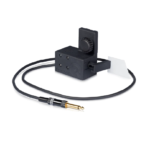
ရုပ်ပုံအင်ဂျင်နီယာ iQ-LED ထိန်းချုပ်ရေးဆော့ဖ်ဝဲ

စတင်အသုံးပြုခြင်း
iQ-LED စက်ပစ္စည်းကို USB မှတစ်ဆင့် ပါဝင်သော spectrometer ဖြင့် ချိတ်ဆက်ပြီး “iQLED Control” ဆော့ဖ်ဝဲလ်ကို စတင်ပါ။

စက်ပစ္စည်းဆက်တင်မီနူးကိုဖွင့်ရန် iQ-LED စက်ကဏ္ဍရှိ ဂီယာဘီးများကို ရွေးပါ။

“+” (1) ကို နှိပ်ခြင်းဖြင့် စက်အသစ်တစ်ခု ဖန်တီးပြီး လိုအပ်သော အစိတ်အပိုင်းများကို ဆွဲယူကာ (2) တွင် ထည့်ပါ။ ကြိုတင်သတ်မှတ်အမည်ကို ရွေးချယ်ခြင်းဖြင့် စက်ပစ္စည်းကို အမည်ပြောင်းပါ။ သင့်စက်ပစ္စည်းနှင့် သက်ဆိုင်သည့် စက်ပစ္စည်းအိုင်ကွန်ကို ရွေးပါ (၃)။ ပင်မမျက်နှာပြင်သို့ပြန်သွားရန် "back" ကိုနှိပ်ပါ။
အိမ်မြောင်

spectrometer ဆက်တင်များနှင့် iQ-LED စက်ဆက်တင်များ မီနူးသို့ ဝင်ရောက်ရန် ဂီယာဘီးများကို နှိပ်ပါ။
ပထမအဆင့် - spectrometer ဆက်တင်များ

spectrometer ဆက်တင်ကို သတ်မှတ်ရန် အလိုအလျောက် သိရှိနိုင်သော ခလုတ်ကို နှိပ်ပါ။ သင့်စက်ကို မှောင်သောပတ်ဝန်းကျင်တွင် ထားကာ အမှောင်တိုင်းတာမှု (၂) ခု လုပ်ဆောင်ပါ။

မီးသီးခလုတ်မှတစ်ဆင့် ချိန်ညှိမီးကိုဖွင့်ပြီး လျော်ကြေးအချက် (၃) ချက်သတ်မှတ်ပါ။ ဤတန်ဖိုးများကို သင့်စက်၏ အသုံးပြုသူ စက်ရုံထုတ် ချိန်ညှိမှု အစီရင်ခံစာတွင် ဖော်ပြထားပါသည်။
သတိပေးချက်- LE7 အတွက် illuminance calibration factor ကို သတ်မှတ်သောအခါ၊ ဇယားကို ထည့်သွင်းခြင်း မပြုရပါ။
ဒုတိယအဆင့် – iQ-LED စက်ဆက်တင်များ

- လည်ပတ်မှုအပူချိန် 38°C (iQ-LED V2) မရောက်ပါက (1) မရောက်ပါက သွေးပူခြင်းကို စတင်ပါ။
- ပထမဆုံး အသုံးမပြုမီ၊ ရောင်စဉ်တန်းချိန်ညှိမှု ပြုလုပ်ပါ။ ချိန်ညှိမှုစတင်ရန် “+” ခလုတ် (၂) ကို နှိပ်ပါ။ စံကိုက်ချိန်ညှိနေစဉ်အတွင်း ပတ်ဝန်းကျင်အလင်းရောင်မှ စက်ပစ္စည်းသို့မ၀င်ရန် အရေးကြီးသည်။ ဆက်လက်မလုပ်ဆောင်မီ ချိန်ညှိခြင်းလုပ်ငန်းစဉ် ပြီးဆုံးသည်အထိ စောင့်ဆိုင်းပါ။
စက်ပစ္စည်းပေါ်တွင် ကြိုတင်သတ်မှတ်ထားသော အလင်းရောင်များ/စတိုး
သင့်စက်နှင့် ရောင်စဉ်တန်းတိုင်းတာမှုကို အသက်သွင်းရန် iQ-LED စက်နှင့် spectrometer ကို နှိပ်ပါ။ အသုံးပြုနေသော စက်၏ နောက်ခံအရောင်သည် အစိမ်းရောင်သို့ ပြောင်းသွားပါမည်။

- ဆွဲချမီနူးမှတစ်ဆင့် အလိုရှိသောအလင်းရောင်ကို ရွေးပါ။
- “i”-ခလုတ်သည် ရောင်စဉ်တန်း၏ ဖြစ်နိုင်သမျှ အလင်းအမှောင်ကို တွက်ချက်သည်။ လိုချင်သောပြင်းထန်မှုကိုရိုက်ထည့်ပါ။
- "create" ကို နှိပ်ပါ သို့မဟုတ် အလင်းရောင်ကို ဖန်တီးရန် enter ကို နှိပ်ပါ။

- "သိမ်းဆည်းထားသော အလင်းရောင်များ" ကဏ္ဍသို့ ဆွဲယူခြင်းဖြင့် သင့်အလင်းရောင်ကို သိမ်းဆည်းနိုင်ပါသည်။
- Strg-ခလုပ်ကို နှိပ်နေစဉ်တွင် မတူညီသော အလင်းရောင်များကို သင်ရွေးချယ်နိုင်သည်။ ၎င်းတို့ကို စက်ပေါ်တွင် သိမ်းဆည်းရန် ညာကလစ်နှိပ်ပါ။
အလင်းရောင်များဖန်တီးခြင်း။

“အလင်းရောင်ဖန်တီးခြင်း” ကဏ္ဍရှိ ဂီယာဘီးခလုတ်မှတစ်ဆင့် “Manage Spectra” ကဏ္ဍကို ဖွင့်ပါ။ လိုအပ်သောအရောင်အပူချိန်ကို သတ်မှတ်ခြင်းဖြင့် အနက်ရောင်ကိုယ်ထည်ရေတိုင်ကီကို ဖန်တီးပါ (1)၊ “+” ခလုတ် (2) ဖြင့် စာရင်းထဲသို့ အလင်းတန်းကို ထည့်ပါ။
"Manage Spectra" မီနူးသည် သင့်တိုင်းတာမှုများကို စီမံခန့်ခွဲရန်နှင့် သင်၏ရည်ညွှန်းရောင်စဉ် (၃) ကို အမည်ပြောင်းရန် ဖြစ်နိုင်ချေကို ပေးပါသည်။ စာရင်း၏ ကိုးကားမှုပုံစံအားလုံးကို ပင်မဝင်းဒိုးရှိ "အလင်းရောင်ဖန်တီးရန်" မီနူးတွင် ပြသမည်ဖြစ်ပြီး ယခင်က ဖော်ပြထားသည့်အတိုင်း ထုတ်ပေးနိုင်သည်။ iQ-LED ထိန်းချုပ်ဆော့ဖ်ဝဲ၏ လုပ်ဆောင်နိုင်စွမ်းတစ်ခုလုံး၏ အသေးစိတ်ဖော်ပြချက်နှင့် အသုံးပြုမှုအတွက်၊ iQ-LED ဆော့ဖ်ဝဲအသုံးပြုသူလက်စွဲကို ဖတ်ရှုပါ။
ဆက်သွယ်ရန်
- ရုပ်ပုံအင်ဂျင်နီယာ GmbH & Co. KG Im Gleisdreieck ၅
- 50169 Kerpen-ဂျာမဏီ
- T: +၄၉ ၈၉ ၅၅ ၂၉ ၁၂-၁၁၆
- support@image-engineering.de
- www.image-engineering.com
စာရွက်စာတမ်းများ / အရင်းအမြစ်များ
 |
ရုပ်ပုံအင်ဂျင်နီယာ iQ-LED ထိန်းချုပ်ရေးဆော့ဖ်ဝဲ [pdf] အသုံးပြုသူလမ်းညွှန် iQ-LED ထိန်းချုပ်ဆော့ဖ်ဝဲ၊ iQ-LED၊ ထိန်းချုပ်ဆော့ဖ်ဝဲ၊ iQ-LED ဆော့ဖ်ဝဲ၊ ဆော့ဖ်ဝဲ |