

အသုံးပြုသူလက်စွဲ

VLVWIP2000-ENC
VLVWIP2000-DEC
JPEG2000 AVoIP Encoder နှင့် Decoder

မူပိုင်ခွင့်ကိုလက်ဝယ်ထားသည်
ဗားရှင်း- VLVWIP2000-ENC_2025V1.0
ဗားရှင်း- VLVWIP2000-DEC_2025V1.0
JPEG2000 AVoIP Encoder နှင့် Decoder
နိမိတ်ဖတ်
ထုတ်ကုန်ကို အသုံးမပြုမီ ဤအသုံးပြုသူလက်စွဲကို သေချာဖတ်ပါ။ ဤလက်စွဲစာအုပ်တွင်ပြသထားသောပုံများသည် ကိုးကားရန်အတွက်သာဖြစ်သည်။ ကွဲပြားခြားနားသော မော်ဒယ်များနှင့် သတ်မှတ်ချက်များသည် ထုတ်ကုန်အစစ်အမှန်ပေါ်တွင် မူတည်ပါသည်။
ဤလမ်းညွှန်ချက်သည် လည်ပတ်မှုညွှန်ကြားချက်အတွက်သာဖြစ်ပြီး၊ ပြုပြင်ထိန်းသိမ်းမှုအကူအညီအတွက် ဒေသတွင်းဖြန့်ဖြူးသူထံ ဆက်သွယ်ပါ။ ထုတ်ကုန်တိုးတက်စေရန် အဆက်မပြတ်ကြိုးစားမှုတွင်၊ သတိပေးချက် သို့မဟုတ် တာဝန်မရှိဘဲ လုပ်ဆောင်ချက်များ သို့မဟုတ် ကန့်သတ်ချက်များကို ပြောင်းလဲခြင်းပြုလုပ်ရန် ကျွန်ုပ်တို့တွင် အခွင့်ရှိသည်။ နောက်ဆုံးအသေးစိတ်အချက်အလက်များအတွက် အရောင်းကိုယ်စားလှယ်များကို ကျေးဇူးပြု၍ ကိုးကားပါ။
FCC ထုတ်ပြန်ချက်
ဤစက်ပစ္စည်းသည် ရေဒီယိုကြိမ်နှုန်းစွမ်းအင်ကို ထုတ်လုပ်၊ အသုံးပြုကာ ထုတ်လွှင့်နိုင်ပြီး ညွှန်ကြားချက်များနှင့်အညီ တပ်ဆင်အသုံးပြုခြင်းမရှိပါက ရေဒီယိုဆက်သွယ်ရေးကို အန္တရာယ်ဖြစ်စေနိုင်သည်။ FCC စည်းမျဉ်းများ အပိုင်း 15 အရ Class B ဒစ်ဂျစ်တယ်စက်အတွက် ကန့်သတ်ချက်များကို လိုက်နာရန် ၎င်းအား စမ်းသပ်ပြီး တွေ့ရှိခဲ့သည်။ ဤကန့်သတ်ချက်များသည် စီးပွားဖြစ်တပ်ဆင်မှုတစ်ခုတွင် အန္တရာယ်ဖြစ်စေသော ဝင်ရောက်စွက်ဖက်ခြင်းမှ ကျိုးကြောင်းဆီလျော်စွာ အကာအကွယ်ပေးနိုင်ရန် ဒီဇိုင်းထုတ်ထားပါသည်။
လူနေရပ်ကွက်တစ်ခုတွင် ဤစက်ပစ္စည်းများ၏ လည်ပတ်ဆောင်ရွက်မှုသည် အနှောင့်အယှက်ဖြစ်စေနိုင်သည်၊ ယင်းအခြေအနေတွင် အသုံးပြုသူသည် ဝင်ရောက်စွက်ဖက်မှုကို ပြုပြင်ရန် လိုအပ်သမျှအတိုင်းအတာများကို ၎င်းတို့၏ကိုယ်ပိုင်စရိတ်ဖြင့် အသုံးပြုရန် လိုအပ်မည်ဖြစ်သည်။
ထုတ်လုပ်သူမှ ရှင်းရှင်းလင်းလင်း အတည်မပြုသော ပြောင်းလဲမှု သို့မဟုတ် ပြုပြင်မွမ်းမံမှုများသည် စက်ကိရိယာအား အသုံးပြုသူ၏ အခွင့်အာဏာကို ပျက်ပြယ်စေမည်ဖြစ်သည်။


ဘေးကင်းရေး ကြိုတင်ကာကွယ်မှုများ
ထုတ်ကုန်မှ အကောင်းဆုံးစွမ်းဆောင်ရည်သေချာစေရန်၊ စက်ကိုအသုံးမပြုမီ ညွှန်ကြားချက်အားလုံးကို ဂရုတစိုက်ဖတ်ပါ။ နောက်ထပ်ကိုးကားရန်အတွက် ဤစာအုပ်ကို သိမ်းဆည်းပါ။
- စက်ပစ္စည်းများကို ဂရုတစိုက် ထုပ်ပိုးပြီး နောင်ဖြစ်နိုင်ချေရှိသော ပို့ဆောင်မှုအတွက် မူရင်းသေတ္တာနှင့် ထုပ်ပိုးပစ္စည်းများကို သိမ်းဆည်းပါ။
- မီးဘေး၊ လျှပ်စစ်ရှော့ခ်ဖြစ်နိုင်ခြေနှင့် လူထိခိုက်ဒဏ်ရာရရှိမှုတို့ကို လျှော့ချရန် အခြေခံဘေးကင်းရေး ကြိုတင်ကာကွယ်မှုများကို လိုက်နာပါ။
- အိမ်ရာကို ဖျက်သိမ်းခြင်း သို့မဟုတ် မော်ဂျူးကို မွမ်းမံခြင်းမပြုရ။ လျှပ်စစ်ရှော့တိုက်ခြင်း သို့မဟုတ် မီးလောင်ခြင်းတို့ကို ဖြစ်စေနိုင်သည်။
- ကုန်ပစ္စည်းများ၏ သတ်မှတ်ချက်များနှင့် မကိုက်ညီသော ပစ္စည်းများ သို့မဟုတ် အစိတ်အပိုင်းများကို အသုံးပြုခြင်းသည် ပျက်စီးခြင်း၊ ယိုယွင်းခြင်း သို့မဟုတ် ချွတ်ယွင်းခြင်းတို့ကို ဖြစ်စေနိုင်သည်။
- ဝန်ဆောင်မှုအားလုံးကို အရည်အချင်းပြည့်မီသော ဝန်ဆောင်မှုဝန်ထမ်းများထံ ရည်ညွှန်းပါ။
- မီးလောင်မှု သို့မဟုတ် ရှော့တိုက်ခြင်းအန္တရာယ်မှ ကာကွယ်ရန် ယူနစ်အား မိုးရွာခြင်း၊ အစိုဓာတ်နှင့် ဤထုတ်ကုန်ကို ရေအနီးတွင် မတပ်ဆင်ပါနှင့်။
- Extrusion Cable တွင် လေးလံသောပစ္စည်းများကို Extrusion Cable ပေါ်တွင် မတင်ပါနှင့်။
- အဖွင့် သို့မဟုတ် ဖယ်ရှားခြင်းသည် သင့်အား အန္တရာယ်ရှိသော ပမာဏကို ဖြစ်စေနိုင်သောကြောင့် စက်ပစ္စည်း၏ အိုးအိမ်ကို မဖယ်ရှားပါနှင့်tage သို့မဟုတ် အခြားအန္တရာယ်များ။
- အပူလွန်ကဲမှုကြောင့် ပျက်စီးဆုံးရှုံးမှုမဖြစ်စေရန် ကိရိယာကို လေဝင်လေထွက်ကောင်းသည့်နေရာတွင် တပ်ဆင်ပါ။
- module ကို အရည်များနှင့် ဝေးဝေးတွင်ထားပါ။
- နေအိမ်အတွင်းသို့ ယိုဖိတ်မှုကြောင့် မီးလောင်ခြင်း၊ လျှပ်စစ်ရှော့တိုက်ခြင်း သို့မဟုတ် စက်ပစ္စည်းများ ပျက်စီးခြင်းတို့ ဖြစ်နိုင်ပါသည်။ အရာဝတ္ထု သို့မဟုတ် အရည်များ အိမ်ရာပေါ်သို့ ပြုတ်ကျပါက သို့မဟုတ် ယိုဖိတ်ပါက မော်ဂျူးကို ချက်ချင်းဖြုတ်ပါ။
- optical cable ၏အစွန်းများကို အတင်းလိမ်ဆွဲခြင်း သို့မဟုတ် ဆွဲခြင်းမပြုပါနှင့်။ ချွတ်ယွင်းမှုဖြစ်စေနိုင်သည်။
- ဤယူနစ်ကို သန့်စင်ရန် အရည် သို့မဟုတ် aerosol သန့်စင်ဆေးများကို မသုံးပါနှင့်။ သန့်ရှင်းရေးမလုပ်မီ စက်ပစ္စည်းသို့ ပါဝါကို အမြဲဖြုတ်ပါ။
- အချိန်အကြာကြီးအသုံးမပြုဘဲ ပါဝါကြိုးကို ဖြုတ်ပါ။
- စွန့်ပစ်ပစ္စည်းများအတွက် စွန့်ပစ်ခြင်းဆိုင်ရာ အချက်အလက်- ယေဘူယျ အိမ်သုံးအမှိုက်များနှင့် မီးရှို့ခြင်း သို့မဟုတ် ရောနှောခြင်းမပြုပါနှင့်၊ ၎င်းတို့အား ပုံမှန်လျှပ်စစ်စွန့်ပစ်ပစ္စည်းများအဖြစ် သဘောထားပါ။
ဝယ်ယူမှုအတွက်ကျေးဇူးတင်ပါတယ်asing ဤထုတ်ကုန်
အကောင်းဆုံးစွမ်းဆောင်ရည်နှင့် ဘေးကင်းလုံခြုံမှုအတွက်၊ ဤထုတ်ကုန်ကို မချိတ်ဆက်မီ၊ လုပ်ဆောင်ရန် သို့မဟုတ် ချိန်ညှိခြင်းမပြုမီ ဤညွှန်ကြားချက်များကို ဂရုတစိုက်ဖတ်ပါ။ နောင်အကိုးအကားအတွက် ဤစာအုပ်ကို သိမ်းဆည်းပါ။
ရေလှိုင်းကာကွယ်ရေးကိရိယာကို အကြံပြုထားသည်။
ဤထုတ်ကုန်တွင် လျှပ်စစ်လှိုင်းများ၊ လှိုင်းများ၊ လျှပ်စစ်ရှော့တိုက်ခြင်း၊ မီးချောင်းရိုက်ခြင်း စသည်တို့ကြောင့် ပျက်စီးနိုင်သည့် အရေးကြီးသောလျှပ်စစ်အစိတ်အပိုင်းများ ပါရှိသည်။ သင့်စက်ပစ္စည်း၏သက်တမ်းကို ကာကွယ်ရန်နှင့် သက်တမ်းတိုးရန်အတွက် အသုံးပြုခြင်းအား အထူးအကြံပြုထားသည်။
1. နိဒါန်း
ဤထုတ်ကုန်သည် JPEG2000 နည်းပညာကို အခြေခံထားသည်။ ၎င်းသည် box တစ်ခုတည်းတွင် Copper port နှင့် Fiber port ကိုပေါင်းစပ်ထားသည်။ ကုဒ်ဒါထည့်သွင်းမှုသည် 4K60 4:4:4 အထိ၊ အသံထည့်သွင်းခြင်း သို့မဟုတ် ထုတ်ယူခြင်းအထိ ပံ့ပိုးပေးသည်။ ဒီကုဒ်ကိရိယာအထွက်သည် 4K60 4:4:4 အထိ၊ အသံထုတ်ယူခြင်းကို ပံ့ပိုးပေးသည်။ ထုတ်ကုန်သည် ARC/eARC/S/PDIF/Analog အသံပြန်ပေးသည့်လုပ်ဆောင်ချက်ကို ပံ့ပိုးပေးသည်၊ USB2.0/KVM/Camera၊ 1G Ethernet၊ bidirectional RS-232၊ two-way IR နှင့် POE လုပ်ဆောင်ချက်ကိုလည်း ပံ့ပိုးပေးပါသည်။ RS-232၊ IR၊ CEC ၏ဧည့်သည်မုဒ်ထိန်းချုပ်မှုများကို ပံ့ပိုးထားသည်။ အဆက်အသွယ်ထိန်းချုပ်မှုအတွက် ချန်နယ်နှစ်ခု RELAY ပေါက်များနှင့် ချန်နယ် I/O ပေါက်နှစ်ခုပါ၀င်သည်။ ထုတ်ကုန်သည် လိုင်စင်ဖွင့်ထားလျှင် Dante AV-A မုဒ်ကို ပံ့ပိုးထားသည်။
လိုက်လျောညီထွေရှိသော ဖွဲ့စည်းမှုပုံစံများရရှိရန် API ညွှန်ကြားချက်များစွာကို ပံ့ပိုးပေးသည့် Built-in MJPEG Substream သည် ပြင်ပအဖွဲ့အစည်းထိန်းချုပ်သည့်အက်ပ်များအတွက် အသုံးဝင်သည်။view ဗီဒီယိုအကြောင်းအရာ။
စနစ်သည် ဆော့ဖ်ဝဲလ်ဖွံ့ဖြိုးတိုးတက်မှုအတွက် Linux ကို အခြေခံထားပြီး 1G Ethernet Switch ၏ ဉာဏ်ရည်ထက်မြက်သော ကွန်ရက်ချိတ်ဆက်မှုအပေါ် အခြေခံထားသည့် ပြောင်းလွယ်ပြင်လွယ်ထိန်းချုပ်မှုနည်းလမ်းများကို ပံ့ပိုးပေးပါသည်။
2. အင်္ဂါရပ်များ
☆ HDCP 2.2 နှင့် ကိုက်ညီသည်။
☆ 18Gbps ဗီဒီယို bandwidth ကို ထောက်ပံ့ပေးသည်။
☆ HDMI 4b တွင် သတ်မှတ်ထားသည့်အတိုင်း 60K4 4:4:2.0 အထိ ဗီဒီယိုရိုက်သွင်းခြင်းနှင့် အထွက်နှုန်းသည်
☆ အချက်ပြထုတ်လွှင့်မှုအကွာအဝေးကို CAT328E/100/5A/6 ကြိုးမှတစ်ဆင့် 6ft/7m အထိ တိုးချဲ့နိုင်သည်။
☆ ဗီဒီယို၊ analog/ဒစ်ဂျစ်တယ်အသံ၊ IR၊ RS-232၊ CEC နှင့် USB တို့ကို Ethernet မှတဆင့် ပို့လွှတ်ပါ
☆ ဘောက်စ်တစ်ခုအတွင်း ကော့ပါးဆိပ်ကမ်းနှင့် ဖိုက်ဘာပေါက်ကို ပေါင်းစည်းပါ။
☆ ARC/eARC/S/PDIF/Analog အသံပြန်ပေးသည့် လုပ်ဆောင်ချက်
☆ လိုင်စင်ဖွင့်ထားလျှင် Dante AV-A မုဒ်ကို ပံ့ပိုးထားသည်။
☆ ရှေ့ဘောင်ခလုတ်များနှင့် LED ဖန်သားပြင်မှတစ်ဆင့် ချန်နယ်ဖွဲ့စည်းမှုပုံစံ
☆ အဆက်အသွယ်ထိန်းချုပ်မှုအတွက် ချန်နယ်နှစ်ခု RELAY ပေါက်များနှင့် ချန်နယ် I/O ပေါက်နှစ်ခုပါ၀င်သည်။
☆ unicast နှင့် multicast လုပ်ဆောင်ချက်များကို ပံ့ပိုးပါ။
☆ point-to-point၊ video matrix နှင့် video wall functions များကို ပံ့ပိုးပေးသည် (video wall သည် 9×9 အထိ ထောက်ပံ့ပေးသည်)
☆ Intelligent ဗီဒီယိုနံရံအတန်းစီမံခန့်ခွဲမှု
☆ MJPEG Substream ကို အချိန်နှင့်တစ်ပြေးညီ ကြိုတင်ပံ့ပိုးမှုview
☆ 1G Ethernet Switch
☆ POE လုပ်ဆောင်ချက်ကို ပံ့ပိုးပေးသည်။
☆ တပ်ဆင်ပြီး web စာမျက်နှာဖွဲ့စည်းပုံနှင့် ထိန်းချုပ်မှု၊ Telnet နှင့် SSH တို့လည်း ပါဝင်သည်။
☆ HDMI အသံဖော်မတ်များ- LPCM 2.0/5.1/7.1CH၊ Dolby Digital/Plus/EX၊ Dolby True HD၊ DTS၊ DTS-96/24၊ DTS-EX DSD၊ DTS မြင့်မားသော Res၊ DTS-HD Master
☆ လွယ်ကူပြီး လိုက်လျောညီထွေရှိသော တပ်ဆင်မှုအတွက် စမတ်ကွန်ရက်ချိတ်ဆက်မှုဒီဇိုင်း
3. အထုပ်အကြောင်းအရာများ
| အရေအတွက် | ကုသိုလ်ကံ |
| 1 | IP 4GbE ကုဒ်ဒါနှင့်အထက် 60K1 |
| 1 | IR Receiver ကြိုး (၁.၅ မီတာ)၊ |
| 1 | IR Blaster ကေဘယ် (၁.၅ မီတာ) |
| 3 | 3-pin 3.81mm Phoenix ချိတ်ဆက်ကိရိယာ |
| 2 | 4-pin 3.81mm Phoenix ချိတ်ဆက်ကိရိယာ |
| 1 | 12V / 2.5A သော့ခတ်ပါဝါ adapter |
| 2 | နားရွက်တပ်ခြင်း။ |
| 4 | စက်ဝက်အူ (KM3*4) |
| 1 | အသုံးပြုသူလက်စွဲ |
or
| အရေအတွက် | ကုသိုလ်ကံ |
| 1 | IP 4GbE ကုဒ်ဒါဖြင့် 60K1 ကျော် |
| 1 | IR Receiver ကြိုး (၁.၅ မီတာ)၊ |
| 1 | IR Blaster ကေဘယ် (၁.၅ မီတာ) |
| 3 | 3-pin 3.81mm Phoenix ချိတ်ဆက်ကိရိယာ |
| 2 | 4-pin 3.81mm Phoenix ချိတ်ဆက်ကိရိယာ |
| 1 | 12V / 2.5A သော့ခတ်ပါဝါ adapter |
| 2 | နားရွက်တပ်ခြင်း။ |
| 4 | စက်ဝက်အူ (KM3*4) |
| 1 | အသုံးပြုသူလက်စွဲ |
4. သတ်မှတ်ချက်များ
နည်းပညာပိုင်း
| HDMI ကိုက်ညီမှု | HDMI 2.0b |
| HDCP ကိုက်ညီမှု | HDCP 2.2 |
| ဗီဒီယို Bandwidth | 18Gbps |
| Video Compression Standard | JPEG2000 |
| ဗီဒီယိုကွန်ရက် Bandwidth | 1G |
| Video Resolution | 4K@60Hz 4:4:4 အထိ |
| အရောင်အတိမ်အနက် | ထည့်သွင်းမှု- 8/10/12-ဘစ် အထွက်- 8-bit |
| အရောင်အာကာသ | RGB 4:4:4၊ YCbCr 4:4:4 / 4:2:2 / 4:2:0 |
| HDMI အသံပုံစံများ | LPCM 2.0/5.1/7.1CH၊ Dolby Digital/Plus/EX၊ Dolby True HD၊ DTS၊ DTS-96/24၊ DTS-EX DSD၊ DTS မြင့်မားသော Res၊ DTS-HD မာစတာ |
| ဂီယာအကွာအဝေး | 100M CAT5E/6/6A/7 |
| IR အဆင့် | မူရင်း 12V၊ ရွေးချယ်နိုင်သော 5V |
| IR ကြိမ်နှုန်း | အကျယ်အဝန်း 20K – 60KHz |
| ESD ကာကွယ်မှု | IEC 61000-4-2: ± 8kV (လေ-ကွာဟမှုအထွက်) & ±4kV (အဆက်အသွယ် ပြတ်တောက်မှု) |
ချိတ်ဆက်မှု
| ကုဒ်ကိရိယာ | အဝင်- 1 x HDMI IN [Type A၊ 19-pin အမျိုးသမီး] 1 x L/R AUDIO IN [3-pin 3.81mm Phoenix ချိတ်ဆက်ကိရိယာ] အထွက်- 1 x HDMI OUT [အမျိုးအစား A၊ 19-pin အမျိုးသမီး] 1 x L/R AUDIO OUT [3-pin 3.81mm Phoenix ချိတ်ဆက်ကိရိယာ] OUT အသံ [ချိတ်ဆက်မှု x ချိတ်ဆက်မှု-1] OUT RS-1 [232-pin 3mm Phoenix ချိတ်ဆက်ကိရိယာ] 3.81 x LAN (POE) [RJ1 jack] 45 x FIBER [Optical fiber slot] 1 x USB 1 HOST [Type B၊ 2.0-pin female] 4 x USB 2 DEVICE [Type-A, x2.0pin.een 4 mm] [Type-A, 2pinixen female] 3.81 ခု DIGITAL IO [2mm Phoenix ချိတ်ဆက်ကိရိယာ] 3.81 x IR IN [1mm Audio Jack] 3.5 x IR OUT [1mm Audio Jack] |
| ကုဒ်ကိရိယာ | ထည့်သွင်းမှု- 1 x SPDIF IN [Optical audio connector] 1 x L/R AUDIO IN [3-pin 3.81mm Phoenix ချိတ်ဆက်ကိရိယာ] အထွက်- 1 x HDMI OUT [Type A၊ 19-pin အမျိုးသမီး] 1 x L/R AUDIO OUT [3-pin 3.81mm Phoenix ချိတ်ဆက်ကိရိယာ] RS-1 x ချိတ်ဆက်မှု-232mm 3.81 x LAN (POE) [RJ1 jack] 45 x FIBER [Optical fiber slot] 1 x USB 2 DEVICE [Type-A၊ 1.1-pin female] 4 x USB 2 DEVICE [Type-A၊ 2.0-pin female] 4 x RELAYS [2mm Phoenix DIGIT ချိတ်ဆက်မှု] 3.81mm [Phoenix DIGIT] x IR IN [2mm Audio Jack] 3.81 x IR OUT [1mm Audio Jack] |
စက်ပိုင်းဆိုင်ရာ
| အိမ်ရာ | သတ္တုအရံအတား |
| အရောင် | အနက်ရောင် |
| အတိုင်းအတာများ | ကုဒ်ပြောင်း/ကုဒ်ဒါ- 204mm [W] x 136mm [D] x 25.5mm [H] |
| အလေးချိန် | ကုဒ်နံပါတ်- 631g၊ ကုဒ်ဒါ- 626g |
| လျှပ်စစ်ဓာတ်အားထုတ်ပေးသောကိရိယာ | အဝင်- AC100 – 240V 50/60Hz၊ အထွက်- DC 12V/2.5A (US/EU စံနှုန်းများ၊ CE/FCC/UL ထောက်ခံချက်) |
| ပါဝါစားသုံးမှု | ကုဒ်နံပါတ်- 8.52W၊ ကုဒ်ဒါ- 7.08W (အများဆုံး။) |
| လည်ပတ်အပူချိန် | 32 - 104 ဒီဂရီဖာရင်ဟိုက် - 0 ° C |
| သိုလှောင်မှုအပူချိန် | -4 - 140 ° F / -20 - 60 ° C |
| နှိုင်းရစိုထိုင်းဆ | 20 – 90% RH ( condensing မပါ ) |
| Resolution / Cable Length | 4K60 - ပေ / မီတာ | 4K30 - ပေ / မီတာ | 1080P60 – ပေ / မီတာ |
| HDMI အဝင် / အထွက် | ၁၆၄ ပေ / ၅၀ မီတာ | ၁၆၄ ပေ / ၅၀ မီတာ | ၁၆၄ ပေ / ၅၀ မီတာ |
| “Premium High Speed HDMI” ကေဘယ်လ်ကို အသုံးပြုရန် အထူးအကြံပြုလိုပါသည်။ | |||
5. စစ်ဆင်ရေးထိန်းချုပ်မှုနှင့် Functions
5.1 ကုဒ်နံပါတ် အကန့်


| မရှိ | နာမည် | လုပ်ဆောင်ချက်ဖော်ပြချက် |
| 1 | ပြန်သတ်မှတ်ပါ။ | စက်ပစ္စည်းကို ပါဝါဖွင့်ပြီးနောက်၊ POWER LED နှင့် LINK LED ဖလက်ရှ်တို့ကို တစ်ပြိုင်နက်တည်း RESET ခလုတ်ကို နှိပ်ပြီး ဖိထားပါ၊ စက်ပစ္စည်းကို စက်ရုံဆက်တင်များသို့ ပြန်လည်သတ်မှတ်ရန် ခလုတ်ကို လွှတ်လိုက်ပါ။ |
| 2 | ပါဝါ LED (အနီရောင်) |
|
| 3 | လင့်ခ် LED (အစိမ်းရောင်) | ချိတ်ဆက်မှုအခြေအနေ LED။
|
| 4 | LED မျက်နှာပြင် | ကုဒ်ဒါ ID ကို မူရင်းအတိုင်း ပြသည်။ ကုဒ်ဒါဖွဲ့စည်းမှုပုံစံများကို သတ်မှတ်နေစဉ်အတွင်း ဆက်စပ်ဖွဲ့စည်းမှုလုပ်ဆောင်ချက်များ၏ ဆက်စပ်ရွေးချယ်စရာများကို ပြသပါ။ |
| 5 | CH SELECT | ကုဒ်ဒါ ID နှင့် အခြားဆက်တင်များကို သတ်မှတ်ရန် အသုံးပြုသည်။ |
| 6 | USB 2.0 စက်ပစ္စည်း | USB 2.0 စက်များသို့ ချိတ်ဆက်ပါ။ |
| 7 | USB HOST | PC နှင့်ချိတ်ဆက်ရန်အတွက် USB-B ချိတ်ဆက်ကိရိယာ။ |
| 8 | IR OUT | IR အချက်ပြ အထွက်ပေါက်။ အကန့်ခလုတ်များမှတဆင့် IR အဆင့်ကို 5V သို့မဟုတ် 12V (မူလ) အဖြစ် သတ်မှတ်နိုင်သည်။ |
| 9 | IR IN | IR အချက်ပြ အဝင်ပေါက်။ အကန့်ခလုတ်များမှတဆင့် IR အဆင့်ကို 5V သို့မဟုတ် 12V (မူလ) အဖြစ် သတ်မှတ်နိုင်သည်။ |
| 10 | RELAYS I Digital IO | VCC- ပါဝါအထွက် (12V သို့မဟုတ် 5V ပြင်ဆင်သတ်မှတ်နိုင်သော)၊ အမြင့်ဆုံး 12V @50mA၊ 5V@ 100mA တင်နေပါသည်။ မူရင်းအထွက်သည် 12V ဖြစ်သည်။ RELAYS- 2 ချန်နယ် အနိမ့်ပိုင်းtage relay ports များသည် အုပ်စုတစ်ခုစီသည် သီးခြားဖြစ်ပြီး သီးခြားဖြစ်ပြီး အမြင့်ဆုံး 1A 30VDC မှ loading ဖြစ်သည်။ အဆက်အသွယ်များကို မူရင်းအတိုင်း ဖြတ်ထားသည်။ ဒစ်ဂျစ်တယ် IO- ဒစ်ဂျစ်တယ်အဆင့် အချက်ပြ အထွက်ကို ထိန်းချုပ်ခြင်း သို့မဟုတ် ထည့်သွင်းမှု ထောက်လှမ်းခြင်း (2V အဆင့်အထိ သိရှိခြင်း) အတွက် ချန်နယ် GPIO အပေါက် ၂ ခု။ အထွက်ထိန်းချုပ်မှုမုဒ် (မူလမုဒ်၊ ပုံသေအထွက်အတိုင်း အဆင့်နိမ့်) သို့မဟုတ် ထည့်သွင်းမှုရှာဖွေခြင်းမုဒ်ကို ပြင်ဆင်သတ်မှတ်နိုင်သည်။ DIGITAL IO အတွင်းပိုင်း ဆွဲငင်မှု voltage သည် VCC ကို လိုက်နာသည်။ အထွက်ထိန်းချုပ်မှုမုဒ်- a နိမ့်သောအဆင့်ကိုထုတ်သောအခါ sink current အမြင့်ဆုံးခံနိုင်ရည်မှာ 50mA ဖြစ်သည်။ ခ VCC သည် 5V ဖြစ်ပြီး high level သည် output ဖြစ်ပြီး၊ အများဆုံး လက်ရှိ မောင်းနှင်နိုင်မှုမှာ 2mA ဖြစ်သည်။ ဂ။ VCC သည် 12V ဖြစ်ပြီး high level သည် output ဖြစ်ပြီး၊ အများဆုံး လက်ရှိ မောင်းနှင်နိုင်မှုမှာ 5mA ဖြစ်သည်။ ထည့်သွင်းမှု ထောက်လှမ်းခြင်းမုဒ်- a VCC သည် 5V ဖြစ်သောအခါ၊ DIGITAL IO သည် 5K ohm resistor မှတဆင့် အတွင်းပိုင်း 2.2V အထိ ဆွဲထုတ်ပါသည်။ ခ VCC သည် 12V ဖြစ်သောအခါ၊ DIGITAL IO သည် 12K ohm resistor မှတဆင့် အတွင်းပိုင်း 2.2V အထိ ဆွဲထုတ်ပါသည်။ |
| 11 | RS-232 | RS-232 အမှတ်စဉ် ပို့တ်၊ RS-232 အမိန့်ပေးချက် ဖြတ်သွားခြင်းနှင့် ဒေသဆိုင်ရာ အမှတ်စဉ် ပို့တ် ထိန်းချုပ်မှုတို့ကို ပံ့ပိုးပေးသည်။ |
| 12 | အသံဝင်/ထွက် | AUDIO IN- Analog အော်ဒီယိုအဝင်ပေါက်၊ အသံကို HDMI အထွက်သို့ဖြတ်၍ ဖြတ်၍ ကုဒ်ဒါပေါ်ရှိ အသံထွက်ရန်အတွက် HDMI အချက်ပြမှုတွင် ထည့်သွင်းနိုင်သည်၊ သို့မဟုတ် ကုဒ်ဒါရှိ AUDIO OUT ပေါက်ဖြင့် ကွင်းဆက်နိုင်သည်။ |
| အသံထွက်- အင်နာလော့ဂ် အသံထွက်ပေါက်ပေါက်။ ၎င်းသည် HDMI IN အပေါက် (LPCM တွင်) မှထုတ်ယူထားသောအသံကိုထုတ်ပေးနိုင်သည်။ ထို့အပြင် ၎င်းသည် unicast mode (point-to-point တိုက်ရိုက်ချိတ်ဆက်မှု) တွင် Decoder ၏ AUDIO IN port မှ ထုတ်လွှတ်သော အသံကို ထုတ်နိုင်သည်။ | ||
| 13 | SPDIF ကိုထုတ်ပါ | S/PDIF အချက်ပြ အထွက်ပေါက်။ ကုဒ်ဒါနှင့် ဒီကုဒ်ဒါနှစ်ခုလုံးကို ARC သို့မဟုတ် S/PDIF အသံပြန်ပေးသည့်မုဒ်သို့ တဆက်တည်းသတ်မှတ်ထားသောအခါတွင် ကုဒ်ဒါမှပြန်လာသော ARC သို့မဟုတ် S/PDIF အသံကို ထုတ်လွှတ်နိုင်သည် (Multicast မုဒ်တွင် ကွန်ထရိုးလ်ဘောက်စ် သို့မဟုတ် API ညွှန်ကြားချက်များကို သတ်မှတ်ပါ၊ ရှေ့ဘောင်ခလုတ်များကို unicast မုဒ်တွင် သတ်မှတ်ပါ)။ |
| 14 | HDMI OUT | HDMI စက်ဝိုင်းအတွင်း အထွက်ပေါက်ပေါက်၊ တီဗီ သို့မဟုတ် မော်နီတာကဲ့သို့ HDMI မျက်နှာပြင်ပြသကိရိယာသို့ ချိတ်ဆက်ထားသည်။ |
| 15 | HDMI အတွင်း | HDMI ကြိုးဖြင့် Blu-ray Player သို့မဟုတ် Set-top box ကဲ့သို့သော HDMI အရင်းအမြစ်ကိရိယာသို့ ချိတ်ဆက်ထားသော HDMI အချက်ပြ အဝင်ပေါက်ပေါက်။ |
| 16 | အမျှင်ဓာတ် | အလင်းဖိုက်ဘာ မော်ဂျူးနှင့် ချိတ်ဆက်ကာ၊ အလင်းကို ဖိုက်ဘာကြိုးဖြင့် တိုက်ရိုက် သို့မဟုတ် ခလုတ်တစ်ခုမှတစ်ဆင့် ကုဒ်ဒါသို့ အချက်ပြမှုများကို ထုတ်လွှင့်ပါ။ |
| 17 | LAN (POE) | 1G LAN အပေါက်၊ ကွန်ရက်ချိတ်ဆက်ရန် ဖြန့်ဝေသည့်စနစ်ပုံစံသို့ ပြောင်းပါ။ မှတ်ချက်- ကွန်ရက်ခလုတ်သည် POE ပါဝါထောက်ပံ့မှုကို ပေးဆောင်သောအခါ၊ DC 12V အဒက်တာသည် ယူနစ်ပေါ်တွင် သက်ရောက်ရန် မလိုအပ်ပါ။ |
| 18 | Data Signal Indicator lamp (အဝါရောင်) | အလင်းမှိတ်တုတ်မှိတ်တုတ်- ဒေတာထုတ်လွှင့်မှု ရှိပါသည်။ ▪ မီးပိတ်ခြင်း- ဒေတာပေးပို့ခြင်း မရှိပါ။ |
| 19 | Link Signal Indicator lamp (အစိမ်း) | မီးဖွင့်ထားသည်- ကွန်ရက်ကြိုးကို ပုံမှန်အတိုင်း ချိတ်ဆက်ထားသည်။ ▪ မီးပိတ်ပါ- ကွန်ရက်ကြိုးကို ကောင်းစွာမချိတ်ဆက်ပါ။ |
| 20 | DC 12V | စက်ပစ္စည်းကို နည်းလမ်းနှစ်မျိုးဖြင့် ပါဝါအသုံးပြုနိုင်သည်-
Switch သည် POE လုပ်ဆောင်ချက်ကို ပံ့ပိုးသောအခါ၊ DC ပါဝါထောက်ပံ့မှု မလိုအပ်ပါ။ |
LED မျက်နှာပြင်နှင့် CH SELECT ခလုတ်များ (ကုဒ်ဒါအတွက်) ၏ လုပ်ဆောင်ချက်ဖော်ပြချက်။
1, ENC ID- စနစ်အား ပါဝါဖွင့်ပြီးနောက်၊ ကုဒ်ဒါ၏ LED မျက်နှာပြင်သည် ENC ID (000 သတ်မှတ်မထားပါက မူရင်းအတိုင်း) ပြသပါမည်။
2, IP လိပ်စာ- UP ခလုတ်ကို 5 စက္ကန့်ကြာ ဖိထားပါ၊ ကုဒ်ဒါ၏ LED မျက်နှာပြင်သည် IPx၊ “xxx”၊ “xxx”၊ “xxx”၊ “xxx”၊ ကုဒ်ဒါ၏ IP မုဒ်နှင့် IP လိပ်စာများဖြစ်သည့် “IPx”၊ “xxx”၊ “xxx”၊ “xxx”၊
3, ဖွဲ့စည်းမှုမုဒ်- တစ်ချိန်တည်းတွင် UP + Down ခလုတ်များကို 5 စက္ကန့်ကြာ ဖိထားပြီး LED မျက်နှာပြင်ပေါ်တွင် ပြသနေသည့် “CFN” ဖြင့် ဖွဲ့စည်းမှုမုဒ်သို့ ဝင်ရောက်ရန် လွှတ်လိုက်ပါ။
4, စက်ပစ္စည်း ID ဆက်တင်များ- ဖွဲ့စည်းမှုမုဒ်သို့ ဝင်ရောက်ပြီးနောက်၊ LED မျက်နှာပြင်ပေါ်တွင် ပြသနေသည့် လက်ရှိ ID နံပါတ် (ဥပမာ 001) ဖြင့် ပထမစာမျက်နှာသို့ ဝင်ရောက်ရန် UP/DOWN ခလုတ်ကို နှိပ်ပါ။ UP + Down ခလုတ်များကို 000 စက္ကန့်ကြာ ဖိထားပြီး ID ဆက်တင်မုဒ်သို့ ဝင်ရောက်ရန် လွှတ်ပြီး၊ LED မျက်နှာပြင်ရှိ ID နံပါတ် (ဥပမာ 5) သည် 001Hz တွင် လင်းလာမည်ဖြစ်ပြီး၊ ထို့နောက် သင်အလိုရှိသော စက် ID ကို ရွေးချယ်ရန် UP/DOWN ခလုတ်ကို နှိပ်ပါ (ID အပိုင်းအခြား: 1~000)၊ ထို့နောက် UP + DOWN ခလုတ်များကို 762 စက္ကန့်ကြာ နှိပ်၍ ဖိထားပါ။ ချိန်ညှိမှုကို အတည်ပြုပြီး flash ကို ရပ်လိုက်ပါ။ သတ်မှတ်ပြီးနောက်၊ ယူနစ်သည် အလိုအလျောက် ပြန်လည်စတင်ပါမည်။
မှတ်ချက် - စက်ပစ္စည်း ID ကို Controller Box မုဒ်တွင် ပြုပြင်၍မရပါ။
5, EDID ဆက်တင်များ- ဖွဲ့စည်းမှုမုဒ်သို့ဝင်ရောက်ပြီးနောက်၊ “E00” (“E” ဖြင့်ဒုတိယစာမျက်နှာသို့ဝင်ရောက်ရန် UP/DOWN ခလုတ်ကိုနှိပ်ပါ (“E” သည် EDID၊ “00” EDID ID သို့ “15” ကိုရည်ညွှန်းသည်) သို့မဟုတ် “COP” (LED ဖန်သားပြင်ပေါ်တွင်ပြသနေသည့် EDID ကိုဖော်ပြသော) (ပုံသေအားဖြင့် EXNUMX)။
UP + Down ခလုတ်များကို 5 စက္ကန့်ကြာ ဖိထားပြီး EDID ဆက်တင်မုဒ်သို့ ဝင်ရောက်ရန် လွှတ်ပါ၊ LED မျက်နှာပြင်ပေါ်ရှိ EDID ID နံပါတ် (ဥပမာ E01) သည် 1Hz တွင် လင်းလာမည်ဖြစ်ပြီး၊ ထို့နောက် သင်အလိုရှိသော EDID ID ကိုရွေးချယ်ရန် UP/DOWN ခလုတ်ကို နှိပ်ပါ၊ ထို့နောက် ဆက်တင်ကိုအတည်ပြုရန်နှင့် မှိတ်တုတ်မှိတ်တုတ်မှိတ်တုတ်ရပ်တန့်ရန် 5 စက္ကန့်ကြာ ဖိထားပြီး ဖိထားပါ။
သက်ဆိုင်ရာ EDID ID မှာ အောက်ပါအတိုင်းဖြစ်သည်-
| EDID ID | EDID ဖော်ပြချက် |
| E00 | 1080P_Stereo_Audio_2.0_SDR |
| E01 | 1080P_DolbyDTS_5.1_SDR |
| E02 | 1080P_HD_Audio_7.1_SDR |
| E03 | 1080I_Stereo_Audio_2.0_SDR |
| E04 | 1080I_DolbyDTS_5.1_SDR |
| E05 | 1080I_HD_Audio_7.1_SDR |
| E06 | 3D_Stereo_Audio_2.0_SDR |
| E07 | 3D_DolbyDTS_5.1_SDR |
| E08 | 3D_HD_Audio_7.1_SDR |
| E09 | 4K2K30_444_Stereo_Audio_2.0_SDR |
| E10 | 4K2K30_444_DolbyDTS_5.1_SDR |
| E11 | 4K2K30_444_HD_Audio_7.1_SDR |
| E12 | 4K2K60_420_Stereo_Audio_2.0_SDR |
| E13 | 4K2K60_420_DolbyDTS_5.1_SDR |
| E14 | 4K2K60_420_HD_Audio_7.1_SDR |
| E15 | 4K2K60_444_Stereo_Audio_2.0_SDR |
| E16 | 4K2K60_444_DolbyDTS_5.1_SDR |
| E17 | 4K2K60_444_HD_Audio_7.1_SDR |
| E18 | 4K2K60_444_Stereo_Audio_2.0_HDR_10-bit |
| E19 | 4K2K60_444_DolbyDTS_5.1_HDR_10-bit |
| E20 | 4K2K60_444_HD_Audio_7.1_HDR_10-bit |
| E21 | DVI_1280x1024 |
| E22 | DVI_1920x1080 |
| E23 | DVI_1920x1200 |
မှတ်ချက် - ပွိုင့်ချိတ်ဆက်မှုမုဒ်တွင်၊ EDID မိတ္တူလုပ်ဆောင်ချက်ကို အသုံးမပြုမီ၊ ကုဒ်ဒစ်ခ်အားလုံးကို CA1 unicast မုဒ်သို့ သတ်မှတ်ရန် လိုအပ်ပြီး ဆက်တင်ပြီးနောက်၊ ကုဒ်ဒါ၏ HDMI ကြိုးကို ကုဒ်ဒါသို့ EDID ၏ TV မှ ကုဒ်ဒါသို့ သတင်းပို့ရန် ပြန်လည်ချိတ်ဆက်ရန် လိုအပ်သည်။
6, IR မုဒ် ဆက်တင်များ ဖွဲ့စည်းမှုမုဒ်သို့ ဝင်ရောက်ပြီးနောက်၊ “IR2” ဖြင့် တတိယစာမျက်နှာသို့ ဝင်ရောက်ရန် (“IR” သည် IR နှင့် “2” မှ 12V အထိ) LED ဖန်သားပြင်တွင် ပြသနေသည် (ပုံမှန်အားဖြင့် IR2) ဖြင့် ထည့်သွင်းရန် ချိန်ညှိခြင်းမုဒ်သို့ ဝင်ရောက်ပြီးနောက်၊ UP/DOWN ခလုတ်ကို နှိပ်ပါ။ UP + Down ခလုတ်များကို 5 စက္ကန့်ကြာ ဖိထားပြီး ဆက်တင်မုဒ်သို့ ဝင်ရောက်ရန် လွှတ်ပါ၊ LED မျက်နှာပြင်ပေါ်ရှိ IR မုဒ် (IR1 သို့မဟုတ် IR2) သည် 1Hz တွင် flash မည်ဖြစ်ပြီး၊ ထို့နောက် IR မုဒ်ကိုရွေးချယ်ရန် UP/DOWN ခလုတ်ကို နှိပ်ပါ၊ ထို့နောက် ဆက်တင်ကိုအတည်ပြုရန်နှင့် မှိတ်တုတ်မှိတ်တုတ်မှိတ်တုတ်ရပ်တန့်ရန် 5 စက္ကန့်ကြာ UP+DOWN ခလုတ်များကို ဖိထားပြီး ဖိထားပါ။
သက်ဆိုင်ရာ IR မုဒ်ရွေးချယ်မှုများမှာ အောက်ပါအတိုင်းဖြစ်သည်။
IR1: 5V IR ဝါယာကြိုး
IR2: 12V IR ဝါယာကြိုး
7, အသံထည့်သွင်းခြင်းမုဒ် ဆက်တင်များ ဖွဲ့စည်းမှုမုဒ်သို့ ဝင်ရောက်ပြီးနောက်၊ LED မျက်နှာပြင်ပေါ်တွင် ပြသနေသည့် “HDI/ANA” ဖြင့် စတုတ္ထစာမျက်နှာသို့ ဝင်ရောက်ရန် UP/DOWN ခလုတ်ကို နှိပ်ပါ။ UP + Down ခလုတ်များကို 5 စက္ကန့်ကြာ ဖိထားပြီး ဖိထားပါ၊ ထို့နောက် LED မျက်နှာပြင်ရှိ အသံပြန်မုဒ် (HDI/ANA) တွင် 1Hz တွင် လင်းလာမည့် ဆက်တင်မုဒ်သို့ ဝင်ရောက်ရန် လွှတ်ပါ၊ ထို့နောက် မုဒ်ကိုရွေးချယ်ရန် UP/DOWN ခလုတ်ကို နှိပ်ပါ၊ ထို့နောက် ဆက်တင်ကို အတည်ပြုရန်နှင့် မှိတ်တုတ်မှိတ်တုတ်မှိတ်တုတ်မှိတ်တုတ်ရပ်တန့်ရန် 5 စက္ကန့်ကြာ ဖိထားလိုက်ပါ။
သက်ဆိုင်ရာ အသံထည့်သွင်းခြင်းမုဒ် ရွေးချယ်စရာများမှာ အောက်ပါအတိုင်းဖြစ်သည်-
HDI- HDMI အသံထည့်သွင်းခြင်း။
ANA- အင်နာလော့အသံ ထည့်သွင်းမှု
8, IP မုဒ် ဆက်တင်များ ဖွဲ့စည်းမှုမုဒ်သို့ ဝင်ရောက်ပြီးနောက်၊ LED မျက်နှာပြင်ပေါ်တွင် ပြသနေသည့် “IP1/IP2/IP3” ပဉ္စမစာမျက်နှာသို့ ဝင်ရောက်ရန် UP/DOWN ခလုတ်ကို နှိပ်ပါ။
UP + Down ခလုတ်များကို 5 စက္ကန့်ကြာ ဖိထားပြီး ဆက်တင်မုဒ်သို့ ဝင်ရောက်ရန် လွှတ်ပြီး၊ LED မျက်နှာပြင်ပေါ်ရှိ IP မုဒ် (IP1/IP2/IP3) သည် 1Hz တွင် လင်းလာမည်ဖြစ်ပြီး၊ ထို့နောက် မုဒ်ကိုရွေးချယ်ရန် UP/DOWN ခလုတ်ကို နှိပ်ပါ၊ ထို့နောက် ဆက်တင်ကို အတည်ပြုရန်နှင့် မှိတ်တုတ်မှိတ်တုတ်မှိတ်တုတ်ရပ်တန့်ရန် 5 စက္ကန့်ကြာ UP+DOWN ခလုတ်များကို ဖိထားပြီး ဖိထားပါ။ သတ်မှတ်ပြီးနောက်၊ ယူနစ်သည် အလိုအလျောက် ပြန်လည်စတင်ပါမည်။
သက်ဆိုင်ရာ IP မုဒ် ရွေးချယ်မှုများမှာ အောက်ပါအတိုင်းဖြစ်သည်-
IP1- တည်ငြိမ် IP မုဒ် (မူရင်း IP လိပ်စာ- 169.254.100.254)
IP2- DHCP IP မုဒ်
IP3- အလိုအလျောက် IP မုဒ် (မူရင်းသတ်မှတ်ထားသော ကွန်ရက်အပိုင်း- 169.254.xxx.xxx)
မှတ်ချက်- IP မုဒ်ကို Controller Box မုဒ်တွင် ပြုပြင်၍မရပါ။
9, ဖိုက်ဘာ/ကြေးနီမုဒ် ဆက်တင်များ ဖွဲ့စည်းမှုမုဒ်သို့ဝင်ရောက်ပြီးနောက်၊ LED မျက်နှာပြင်ပေါ်တွင်ပြသသည့် “CPP/FIB” ဖြင့် ခြောက်ခုမြောက်စာမျက်နှာသို့ ဝင်ရောက်ရန် UP/DOWN ခလုတ်ကို နှိပ်ပါ။ UP + Down ခလုတ်များကို 5 စက္ကန့်ကြာ ဖိထားပြီး ဖိထားပါ၊ ထို့နောက် ဆက်တင်မုဒ်သို့ ဝင်ရောက်ရန် လွှတ်ပါ၊ LED မျက်နှာပြင်ပေါ်ရှိ Fiber/Copper မုဒ် (CPP/FIB) သည် 1Hz တွင် လင်းလာမည်ဖြစ်ပြီး၊ ထို့နောက် မုဒ်ကိုရွေးချယ်ရန် UP/DOWN ခလုတ်ကို နှိပ်ပါ၊ ထို့နောက် ဆက်တင်ကို အတည်ပြုရန်နှင့် မှိတ်တုတ်မှိတ်တုတ်မှိတ်တုတ်ရပ်တန့်ရန် 5 စက္ကန့်ကြာ UP+DOWN ခလုတ်များကို ဖိထားပါ။ သတ်မှတ်ပြီးနောက်၊ ယူနစ်သည် အလိုအလျောက် ပြန်လည်စတင်ပါမည်။
သက်ဆိုင်ရာ ဖိုက်ဘာ/ကြေးနီမုဒ် ရွေးချယ်မှုများမှာ အောက်ပါအတိုင်းဖြစ်သည်။
CPP- ကြေးနီမုဒ်
FIB- ဖိုက်ဘာမုဒ်
၁၀၅၊ Multicast မုဒ် ဆက်တင်များ ဖွဲ့စည်းမှုမုဒ်သို့ဝင်ရောက်ပြီးနောက်၊ LED မျက်နှာပြင်ပေါ်တွင်ပြသထားသည့် “CA1/CA2” ဖြင့် သတ္တမစာမျက်နှာသို့ UP/DOWN ခလုတ်ကိုနှိပ်ပါ (ပုံမှန်အားဖြင့် CA1)။ UP + Down ခလုတ်များကို 5 စက္ကန့်ကြာဖိထားပြီး ဖိထားပါ၊ ထို့နောက် LED မျက်နှာပြင်ပေါ်ရှိ multicast မုဒ် (CA1/CA2) သည် 1Hz တွင် flash မည်ဖြစ်ပြီး ဆက်တင်မုဒ်သို့ဝင်ရောက်ရန် လွှတ်ပါ၊ ထို့နောက် မုဒ်ကိုရွေးချယ်ရန် UP/DOWN ခလုတ်ကိုနှိပ်ပါ၊ ထို့နောက် ဆက်တင်ကိုအတည်ပြုရန်နှင့် မှိတ်တုတ်မှိတ်တုတ်မှိတ်တုတ်ရပ်တန့်ရန် 5 စက္ကန့်ကြာ UP + DOWN ခလုတ်များကို ဖိထားပါ။ သတ်မှတ်ပြီးနောက်၊ ယူနစ်သည် အလိုအလျောက် ပြန်လည်စတင်ပါမည်။
သက်ဆိုင်ရာ multicast မုဒ်ရွေးချယ်မှုများမှာ အောက်ပါအတိုင်းဖြစ်သည်-
CA1- Unicast မုဒ်
CA2- Multicast မုဒ်
၁၀၅၊ အသံပြန်မုဒ် ဆက်တင်များ ဖွဲ့စည်းမှုမုဒ်သို့ဝင်ရောက်ပြီးနောက်၊ LED မျက်နှာပြင်ပေါ်တွင်ပြသသည့် “C2C/A2A” ဖြင့် အဋ္ဌမစာမျက်နှာသို့ ဝင်ရောက်ရန် UP/DOWN ခလုတ်ကို နှိပ်ပါ။ UP + Down ခလုတ်များကို 2 စက္ကန့်ကြာ ဖိထားပြီး ဖိထားပါ၊ ထို့နောက် LED မျက်နှာပြင်ပေါ်ရှိ အသံပြန်မုဒ် (C5C/A2A) တွင် 2Hz မှ လင်းလာမည့် ဆက်တင်မုဒ်သို့ ဝင်ရောက်ရန် လွှတ်ပါ၊ ထို့နောက် မုဒ်ကိုရွေးချယ်ရန် UP/DOWN ခလုတ်ကို နှိပ်ပါ၊ ထို့နောက် ဆက်တင်ကို အတည်ပြုရန်နှင့် မှိတ်တုတ်မှိတ်တုတ်မှိတ်တုတ်ရပ်တန့်ရန် 1 စက္ကန့်ကြာ ဖိထားပြီး UP + DOWN ခလုတ်များကို နှိပ်ထားပါ။ သတ်မှတ်ပြီးနောက်၊ ယူနစ်သည် အလိုအလျောက် ပြန်လည်စတင်ပါမည်။
သက်ဆိုင်ရာ အသံပြန်မုဒ် ရွေးစရာများမှာ အောက်ပါအတိုင်းဖြစ်သည်-
C2C- ဒီကုဒ်ဒါမှ eARC/ARC သို့မဟုတ် S/PDIF အသံကို ကုဒ်ဒါ၏ HDMI IN သို့မဟုတ် SPDIF OUT ပေါက်သို့ ပြန်ပို့သည်။
A2A- ဒီကုဒ်ဒါတွင် ထည့်သွင်းထားသော အန်နာလော့အသံကို ကုဒ်ဒါ၏ AUDIO OUT အန်ကုဒ်အပေါက်သို့ ပြန်ပို့သည်။
မှတ်ချက် -
(1) အသံပြန်မုဒ်ကို Controller Box သို့မဟုတ် Multicast မုဒ်ရှိ ရှေ့ panel ခလုတ်များမှတစ်ဆင့် ပြုပြင်၍မရပါ။
(2) ကုဒ်ဒါနှင့် ဒီကုဒ်ဒါနှစ်ခုလုံးကို unicast မုဒ်တွင် C2C/A2A အသံပြန်ပေးသည့်မုဒ်သို့ တဆက်တည်းသတ်မှတ်ထားမှသာလျှင် အသံပြန်အမ်းမှုကို သိရှိနိုင်သည်။
(3) A2A အသံပြန်မုဒ်ကို unicast မုဒ်တွင်သာ ရနိုင်သည်။
(၃) ARC၊ ARC အသံကို ဘယ်အချိန်မှာ သုံးမလဲ။ ampEncoder HDMI IN ပေါက်ပေါ်ရှိ lifier နှင့် ARC TV တွင် Decoder HDMI OUT အပေါက်ကို အသုံးပြုသင့်သည်။
eARC၊ eARC အသံကို ဘယ်အချိန်မှာ သုံးမလဲ။ ampEncoder HDMI IN ပေါက်ပေါ်ရှိ lifier နှင့် eARC TV တွင် Decoder HDMI OUT အပေါက်ကို အသုံးပြုသင့်သည်။
(5) အမျိုးမျိုးသော ဆက်တင်မုဒ်များကို ဝင်ရောက်ပြီးနောက်၊ သင်သည် လက်ရှိအင်တာဖေ့စ်ကို အမြန်ထွက်ရန် DOWN ခလုတ်ကို ဖိထားနိုင်သည်၊ သို့မဟုတ် 5 စက္ကန့်အတွင်း မည်သည့်လုပ်ဆောင်ချက်မျှ မလုပ်ပါက၊ ၎င်းသည် ယခင်အင်တာဖေ့စ်သို့ အလိုအလျောက် ပြန်သွားမည်ဖြစ်သည်။
၅.၂ Decoder Panel


| မရှိ | နာမည် | လုပ်ဆောင်ချက်ဖော်ပြချက် |
| 1 | ပြန်သတ်မှတ်ပါ။ | စက်ပစ္စည်းကို ပါဝါဖွင့်ပြီးနောက်၊ POWER LED နှင့် LINK LED ဖလက်ရှ်တို့ကို တစ်ပြိုင်နက်တည်း RESET ခလုတ်ကို နှိပ်ပြီး ဖိထားပါ၊ စက်ပစ္စည်းကို စက်ရုံဆက်တင်များသို့ ပြန်လည်သတ်မှတ်ရန် ခလုတ်ကို လွှတ်လိုက်ပါ။ |
| 2 | ပါဝါ LED (အနီရောင်) |
|
| 3 | လင့်ခ် LED (အစိမ်းရောင်) | ချိတ်ဆက်မှုအခြေအနေ LED။
|
| 4 | LED မျက်နှာပြင် | ရွေးချယ်ထားသော ကုဒ်ဒါ ID ကို မူရင်းအတိုင်း ပြသည်။ ကုဒ်ဒါဖွဲ့စည်းမှုပုံစံများကို သတ်မှတ်နေစဉ်အတွင်း ဆက်စပ်ဖွဲ့စည်းမှုလုပ်ဆောင်ချက်များ၏ ဆက်စပ်ရွေးချယ်စရာများကို ပြသပေးသည်။ |
| 5 | CH SELECT | ကုဒ်ဒါ ID နှင့် အခြားဆက်တင်များကို သတ်မှတ်ရန် အသုံးပြုသည်။ |
| 6 | USB 1.1 စက်ပစ္စည်း | ကီးဘုတ် သို့မဟုတ် မောက်စ်ကဲ့သို့သော USB 1.1 စက်ပစ္စည်းများသို့ ချိတ်ဆက်ပါ။ |
| 7 | USB 2.0 စက်ပစ္စည်း | USB flash disk သို့မဟုတ် USB Camera ကဲ့သို့သော USB 2.0 စက်များနှင့် ချိတ်ဆက်ပါ။ |
| 8 | IR OUT | IR အချက်ပြ အထွက်ပေါက်။ အကန့်ခလုတ်များမှတဆင့် IR အဆင့်ကို 5V သို့မဟုတ် 12V (မူလ) အဖြစ် သတ်မှတ်နိုင်သည်။ |
| 9 | IR IN | IR အချက်ပြ အဝင်ပေါက်။ အကန့်ခလုတ်များမှတဆင့် IR အဆင့်ကို 5V သို့မဟုတ် 12V (မူလ) အဖြစ် သတ်မှတ်နိုင်သည်။ |
| 10 | RELAYS I Digital IO | VCC- ပါဝါအထွက် (12V သို့မဟုတ် 5V ပြင်ဆင်သတ်မှတ်နိုင်သော)၊ အမြင့်ဆုံး 12V@50mA၊ 5V@100mA အထိ တင်နေပါသည်။ မူရင်းအထွက်သည် 12V ဖြစ်သည်။ RELAYS- 2 ချန်နယ် အနိမ့်ပိုင်းtage relay ports များသည် အုပ်စုတစ်ခုစီသည် သီးခြားဖြစ်ပြီး သီးခြားဖြစ်ပြီး အမြင့်ဆုံး 1A 30VDC မှ loading ဖြစ်သည်။ အဆက်အသွယ်များကို မူရင်းအတိုင်း ဖြတ်ထားသည်။ ဒစ်ဂျစ်တယ် IO- ဒစ်ဂျစ်တယ်အဆင့် အချက်ပြ အထွက်ကို ထိန်းချုပ်ခြင်း သို့မဟုတ် အဝင်အထွက် ထောက်လှမ်းခြင်း (2V အဆင့်အထိ သိရှိခြင်း) အတွက် ချန်နယ် GPIO အပေါက် ၂ ခု။ အထွက်ထိန်းချုပ်မှုမုဒ် (မူလမုဒ်၊ ပုံသေအထွက်အတိုင်း အဆင့်နိမ့်) သို့မဟုတ် ထည့်သွင်းမှုရှာဖွေခြင်းမုဒ်ကို ပြင်ဆင်သတ်မှတ်နိုင်သည်။ DIGITAL IO အတွင်းပိုင်း ဆွဲငင်မှု voltage သည် VCC ကို လိုက်နာသည်။ အထွက်ထိန်းချုပ်မှုမုဒ်- a နိမ့်သောအဆင့်ကိုထုတ်သောအခါ sink current အမြင့်ဆုံးခံနိုင်ရည်မှာ 50mA ဖြစ်သည်။ ခ VCC သည် 5V ဖြစ်ပြီး high level သည် output ဖြစ်ပြီး၊ အများဆုံး လက်ရှိ မောင်းနှင်နိုင်မှုမှာ 2mA ဖြစ်သည်။ ဂ။ VCC သည် 12V ဖြစ်ပြီး high level သည် output ဖြစ်ပြီး၊ အများဆုံး လက်ရှိ မောင်းနှင်နိုင်မှုမှာ 5mA ဖြစ်သည်။ ထည့်သွင်းမှု ထောက်လှမ်းခြင်းမုဒ်- a VCC သည် 5V ဖြစ်သောအခါ၊ DIGITAL IO သည် 5K ohm resistor မှတဆင့် အတွင်းပိုင်း 2.2V အထိ ဆွဲထုတ်ပါသည်။ ခ VCC သည် 12V ဖြစ်သောအခါ၊ DIGITAL IO သည် 12K ohm resistor မှတဆင့် အတွင်းပိုင်း 2.2V အထိ ဆွဲထုတ်ပါသည်။ |
| 11 | RS-232 | RS-232 အမှတ်စဉ် ပို့တ်၊ RS-232 အမိန့်ပေးချက် ဖြတ်သွားခြင်းနှင့် ဒေသဆိုင်ရာ အမှတ်စဉ် ပို့တ် ထိန်းချုပ်မှုတို့ကို ပံ့ပိုးပေးသည်။ |
| 12 | အသံဝင်/ထွက် | AUDIO IN- Analog audio input port၊ အသံကို unicast mode (point-to-point direct connection) တွင် Encoder AUDIO OUT သို့ ပို့နိုင်သည်။ |
| အသံထွက်- အင်နာလော့ဂ် အသံထွက်ပေါက်ပေါက်။ အသံဖော်မတ်သည် LPCM ဖြစ်သောအခါ ၎င်းသည် HDMI OUT တွင် တူညီသောအသံကိုထုတ်ပေးသည်။ | ||
| 13 | SPDIF ဝင်ပါ။ | S/PDIF အချက်ပြ အဝင်ပေါက်။ |
| 14 | HDMI OUT | HDMI အချက်ပြ အထွက်ပေါက်၊ တီဗီ သို့မဟုတ် မော်နီတာကဲ့သို့ HDMI ပြသသည့် ကိရိယာနှင့် ချိတ်ဆက်ထားသည်။ |
| 15 | အမျှင်ဓာတ် | အလင်းဖိုက်ဘာ မော်ဂျူးနှင့် ချိတ်ဆက်ပြီး ကုဒ်ဒါမှ အချက်ပြမှုများကို အလင်းဖိုက်ဘာကြိုးဖြင့် တိုက်ရိုက် သို့မဟုတ် ခလုတ်တစ်ခုမှတစ်ဆင့် ရယူပါ။ |
| 16 | LAN (POE) | 1G LAN အပေါက်၊ ကွန်ရက်ချိတ်ဆက်ရန် ဖြန့်ဝေသည့်စနစ်ပုံစံသို့ ပြောင်းပါ။ မှတ်ချက်- ကွန်ရက်ခလုတ်သည် POE ပါဝါထောက်ပံ့မှုကို ပေးဆောင်သောအခါ၊ DC 12V အဒက်တာသည် ယူနစ်ပေါ်တွင် သက်ရောက်ရန် မလိုအပ်ပါ။ |
| 17 | Data Signal Indicator lamp (အဝါရောင်) |
|
| 18 | Link Signal Indicator lamp (အစိမ်း) |
|
| 19 | DC 12V | စက်ပစ္စည်းကို နည်းလမ်းနှစ်မျိုးဖြင့် ပါဝါအသုံးပြုနိုင်သည်-
Switch သည် POE လုပ်ဆောင်ချက်ကို ပံ့ပိုးသောအခါ၊ DC ပါဝါထောက်ပံ့မှု မလိုအပ်ပါ။ |
LED မျက်နှာပြင်နှင့် CH SELECT ခလုတ်များ (Decoder အတွက်) ၏ လုပ်ဆောင်ချက်ဖော်ပြချက်။
1, ENC ချိတ်ဆက်မှု- စနစ်အား ပါဝါဖွင့်ပြီးနောက်၊ သတ်မှတ်မထားပါက Decoder ၏ LED မျက်နှာပြင်သည် 000 ကို ပုံသေပြပါမည်။ ချိတ်ဆက်မှုပြီးမြောက်ရန် ချိတ်ဆက်ထားသည့်ကုဒ်နံပါတ် (ID အပိုင်း- 000~762) ၏ချန်နယ် ID ကိုရွေးချယ်ရန် UP/DOWN ခလုတ်ကို တိုက်ရိုက်နှိပ်ပါ။
2, IP လိပ်စာ- UP ခလုတ်ကို 5 စက္ကန့်ကြာ ဖိထားပါ၊ ကုဒ်ဒါ၏ LED မျက်နှာပြင်သည် IPx၊ “xxx”၊ “xxx”၊ “xxx”၊ “xxx” ဟူသော IP မုဒ်နှင့် ကုဒ်ဒါ၏ IP လိပ်စာများဖြစ်သည့် “IPx”၊ “xxx”၊ “xxx”၊
3, ဖွဲ့စည်းမှုမုဒ်- တစ်ချိန်တည်းတွင် UP + Down ခလုတ်များကို 5 စက္ကန့်ကြာ ဖိထားပြီး LED မျက်နှာပြင်ပေါ်တွင် ပြသနေသည့် “CFN” ဖြင့် ဖွဲ့စည်းမှုမုဒ်သို့ ဝင်ရောက်ရန် လွှတ်လိုက်ပါ။
4, စက်ပစ္စည်း ID ဆက်တင်များ- ဖွဲ့စည်းမှုမုဒ်သို့ ဝင်ရောက်ပြီးနောက်၊ LED မျက်နှာပြင်ပေါ်တွင် ပြသနေသည့် လက်ရှိ ID နံပါတ် (ဥပမာ 001) ဖြင့် ပထမစာမျက်နှာသို့ ဝင်ရောက်ရန် UP/DOWN ခလုတ်ကို နှိပ်ပါ။ UP + Down ခလုတ်များကို 000 စက္ကန့်ကြာ ဖိထားပြီး ID ဆက်တင်မုဒ်သို့ ဝင်ရောက်ရန် လွှတ်ပြီး၊ LED မျက်နှာပြင်ရှိ ID နံပါတ် (ဥပမာ 5) သည် 001Hz တွင် လင်းလာမည်ဖြစ်ပြီး၊ ထို့နောက် သင်အလိုရှိသော စက် ID ကို ရွေးချယ်ရန် UP/DOWN ခလုတ်ကို နှိပ်ပါ (ID အပိုင်းအခြား: 1~000)၊ ထို့နောက် UP + DOWN ခလုတ်များကို 762 စက္ကန့်ကြာ နှိပ်၍ ဖိထားပါ။ ချိန်ညှိမှုကို အတည်ပြုပြီး flash ကို ရပ်လိုက်ပါ။ သတ်မှတ်ပြီးနောက်၊ ယူနစ်သည် အလိုအလျောက် ပြန်လည်စတင်ပါမည်။
မှတ်ချက် - စက်ပစ္စည်း ID ကို Controller Box မုဒ်တွင် ပြုပြင်၍မရပါ။
5, အထွက် အတိုင်းအတာ ဆက်တင်များ ဖွဲ့စည်းမှုမုဒ်သို့ဝင်ရောက်ပြီးနောက်၊ “S00” (“S” သည် Scaling ကိုရည်ညွှန်းပြီး “00” နှင့် ကြည်လင်ပြတ်သားမှု ID သို့ “00” ဖြင့် ဒုတိယစာမျက်နှာသို့ဝင်ရောက်ရန် UP/DOWN ခလုတ်ကိုနှိပ်ပါ (ပုံမှန်အားဖြင့် S5)။ UP+DOWN ခလုတ်များကို 1 စက္ကန့်ကြာ ဖိထားပြီး ဆက်တင်မုဒ်သို့ ဝင်ရောက်ရန် လွှတ်ပြီး၊ LED မျက်နှာပြင်ပေါ်ရှိ Sxx သည် 5Hz တွင် လင်းလာမည်ဖြစ်ပြီး၊ ထို့နောက် သင်နှစ်သက်သော ID ကိုရွေးချယ်ရန် UP/DOWN ခလုတ်ကို နှိပ်ပါ၊ ထို့နောက် ဆက်တင်ကို အတည်ပြုရန်နှင့် မှိတ်တုတ်မှိတ်တုတ်မှိတ်တုတ်ရပ်တန့်ရန် XNUMX စက္ကန့်ကြာ UP+DOWN ခလုတ်များကို ဖိထားပြီး ဖိထားပါ။
အတိုင်းအတာဆက်တင်များကို အောက်တွင်ဖော်ပြထားသည်-
| Sxx ချဲ့ထွင်ခြင်း။ | Resolution ဖော်ပြချက် |
| S00 | ရှောင်ကွင်း |
| S01 | 1080P50 |
| S02 | 1080P60 |
| S03 | 720P50 |
| S04 | 720P60 |
| S05 | 2160P24 |
| S06 | 2160P30 |
| S07 | 2160P50 |
| S08 | 2160P60 |
| S09 | 1280×1024 |
| S10 | 1360×768 |
| S11 | 1440×900 |
| S12 | 1680×1050 |
| S13 | 1920×1200 |
6, IR မုဒ် ဆက်တင်များ ဖွဲ့စည်းမှုမုဒ်သို့ ဝင်ရောက်ပြီးနောက်၊ “IR2” ဖြင့် တတိယစာမျက်နှာသို့ ဝင်ရောက်ရန် (“IR” သည် IR နှင့် “2” မှ 12V အထိ) LED ဖန်သားပြင်တွင် ပြသနေသည် (ပုံမှန်အားဖြင့် IR2) ဖြင့် ထည့်သွင်းရန် ချိန်ညှိခြင်းမုဒ်သို့ ဝင်ရောက်ပြီးနောက်၊ UP/DOWN ခလုတ်ကို နှိပ်ပါ။ UP + Down ခလုတ်များကို 5 စက္ကန့်ကြာ ဖိထားပြီး ဆက်တင်မုဒ်သို့ ဝင်ရောက်ရန် လွှတ်ပါ၊ LED မျက်နှာပြင်ပေါ်ရှိ IR မုဒ် (IR1 သို့မဟုတ် IR2) သည် 1Hz တွင် flash မည်ဖြစ်ပြီး၊ ထို့နောက် IR မုဒ်ကိုရွေးချယ်ရန် UP/DOWN ခလုတ်ကို နှိပ်ပါ၊ ထို့နောက် ဆက်တင်ကိုအတည်ပြုရန်နှင့် မှိတ်တုတ်မှိတ်တုတ်မှိတ်တုတ်ရပ်တန့်ရန် 5 စက္ကန့်ကြာ UP+DOWN ခလုတ်များကို ဖိထားပြီး ဖိထားပါ။
သက်ဆိုင်ရာ IR မုဒ်ရွေးချယ်မှုများမှာ အောက်ပါအတိုင်းဖြစ်သည်။
IR1: 5V IR ဝါယာကြိုး
IR2: 12V IR ဝါယာကြိုး
7, eARC/ARC သို့မဟုတ် S/PDIF အသံပြန်ပေးသည့် ဆက်တင်များ- ဖွဲ့စည်းမှုမုဒ်သို့ ဝင်ရောက်ပြီးနောက်၊ LED မျက်နှာပြင်ပေါ်တွင် ပြသနေသည့် “ARC/SPD” ဖြင့် စတုတ္ထစာမျက်နှာသို့ ဝင်ရောက်ရန် UP/DOWN ခလုတ်ကို နှိပ်ပါ။ UP + Down ခလုတ်များကို 5 စက္ကန့်ကြာ ဖိထားပြီး အသံပြန်ပေးသည့် ဆက်တင်မုဒ်သို့ ဝင်ရောက်ရန် လွှတ်ပြီး၊ LED မျက်နှာပြင်ပေါ်ရှိ အော်ဒီယိုပြန်မုဒ် (ARC/SPD) သည် 1Hz တွင် လင်းလာမည်ဖြစ်ပြီး၊ ထို့နောက် မုဒ်ကိုရွေးချယ်ရန် UP/DOWN ခလုတ်ကို နှိပ်ပါ၊ ထို့နောက် ဆက်တင်ကို အတည်ပြုရန်နှင့် မှိတ်တုတ်မှိတ်တုတ်မှိတ်တုတ်ရပ်တန့်ရန် 5 စက္ကန့်ကြာ UP+DOWN ခလုတ်များကို ဖိထားပြီး ဖိထားပါ။ သက်ဆိုင်ရာ အသံပြန်မုဒ် ရွေးစရာများမှာ အောက်ပါအတိုင်းဖြစ်သည်-
ARC- eARC/ARC အသံပြန်အမ်းခြင်း (ဒီကုဒ်ဒါ၏ HDMI OUT ပေါက်မှ အသံကို ကုဒ်ဒါ၏ HDMI တွင်းပေါက်သို့ ပြန်ပို့သည်။)
SPD- S/PDIF အသံပြန်ပေးသည် (ဒီကုဒ်ဒါ၏ S/PDIF IN ဆိပ်ကမ်းမှ အသံကို ကုဒ်ဒါ၏ S/PDIF OUT ပို့တ်သို့ ပြန်ပို့သည်။)
မှတ်ချက် -
(1) အသံပြန်မုဒ်ကို Controller Box သို့မဟုတ် Multicast မုဒ်ရှိ ရှေ့ panel ခလုတ်များမှတစ်ဆင့် ပြုပြင်၍မရပါ။
(2) Encoder နှင့် Decoder နှစ်ခုလုံးကို C2C အသံပြန်ပေးသည့်မုဒ်သို့ သတ်မှတ်ထားမှသာ၊ eARC/ARC သို့မဟုတ် S/PDIF အသံပြန်ပေးမှုကို သဘောပေါက်နိုင်မည်ဖြစ်သည်။
(၃) ARC၊ ARC အသံကို ဘယ်အချိန်မှာ သုံးမလဲ။ ampEncoder HDMI IN ပေါက်ပေါ်ရှိ lifier နှင့် ARC TV တွင် Decoder HDMI OUT အပေါက်ကို အသုံးပြုသင့်သည်။
eARC၊ eARC အသံကို ဘယ်အချိန်မှာ သုံးမလဲ။ ampEncoder HDMI IN ပေါက်ပေါ်ရှိ lifier နှင့် eARC TV တွင် Decoder HDMI OUT အပေါက်ကို အသုံးပြုသင့်သည်။
8, IP မုဒ် ဆက်တင်များ ဖွဲ့စည်းမှုမုဒ်သို့ ဝင်ရောက်ပြီးနောက်၊ LED မျက်နှာပြင်ပေါ်တွင် ပြသနေသည့် “IP1/IP2/IP3” ပဉ္စမစာမျက်နှာသို့ ဝင်ရောက်ရန် UP/DOWN ခလုတ်ကို နှိပ်ပါ။
UP + Down ခလုတ်များကို 5 စက္ကန့်ကြာ ဖိထားပြီး ဆက်တင်မုဒ်သို့ ဝင်ရောက်ရန် လွှတ်ပြီး၊ LED မျက်နှာပြင်ပေါ်ရှိ IP မုဒ် (IP1/IP2/IP3) သည် 1Hz တွင် လင်းလာမည်ဖြစ်ပြီး၊ ထို့နောက် မုဒ်ကိုရွေးချယ်ရန် UP/DOWN ခလုတ်ကို နှိပ်ပါ၊ ထို့နောက် ဆက်တင်ကို အတည်ပြုရန်နှင့် မှိတ်တုတ်မှိတ်တုတ်မှိတ်တုတ်ရပ်တန့်ရန် 5 စက္ကန့်ကြာ UP+DOWN ခလုတ်များကို ဖိထားပြီး ဖိထားပါ။ သတ်မှတ်ပြီးနောက်၊ ယူနစ်သည် အလိုအလျောက် ပြန်လည်စတင်ပါမည်။
သက်ဆိုင်ရာ IP မုဒ် ရွေးချယ်မှုများမှာ အောက်ပါအတိုင်းဖြစ်သည်-
IP1- တည်ငြိမ် IP မုဒ် (မူရင်း IP လိပ်စာ- 169.254.100.253)
IP2- DHCP IP မုဒ်
IP3- အလိုအလျောက် IP မုဒ် (မူရင်းသတ်မှတ်ထားသော ကွန်ရက်အပိုင်း- 169.254.xxx.xxx)
မှတ်ချက် - IP မုဒ်ကို Controller Box မုဒ်တွင် ပြုပြင်၍မရပါ။
9, ဖိုက်ဘာ/ကြေးနီမုဒ် ဆက်တင်များ ဖွဲ့စည်းမှုမုဒ်သို့ဝင်ရောက်ပြီးနောက်၊ LED မျက်နှာပြင်ပေါ်တွင်ပြသသည့် “CPP/FIB” ဖြင့် ခြောက်ခုမြောက်စာမျက်နှာသို့ ဝင်ရောက်ရန် UP/DOWN ခလုတ်ကို နှိပ်ပါ။ UP + Down ခလုတ်များကို 5 စက္ကန့်ကြာ ဖိထားပြီး LED မျက်နှာပြင်ပေါ်ရှိ Copper/Fiber မုဒ် (CPP/FIB) သည် 1Hz တွင် flash မည်ဖြစ်ပြီး ဆက်တင်မုဒ်သို့ ဝင်ရောက်ရန် လွှတ်တင်ပြီးနောက် မုဒ်ကိုရွေးချယ်ရန် အပေါ်/အောက်ခလုတ်ကို နှိပ်ပါ၊ ထို့နောက် ဆက်တင်ကိုအတည်ပြုရန်နှင့် မှိတ်တုတ်မှိတ်တုတ်မှိတ်တုတ်ရပ်တန့်ရန် 5 စက္ကန့်ကြာ ဖိထားပြီး UP + DOWN ခလုတ်များကို နှိပ်ထားပါ။ သတ်မှတ်ပြီးနောက်၊ ယူနစ်သည် အလိုအလျောက် ပြန်လည်စတင်ပါမည်။
သက်ဆိုင်ရာ ဖိုက်ဘာ/ကြေးနီမုဒ် ရွေးချယ်မှုများမှာ အောက်ပါအတိုင်းဖြစ်သည်။
CPP- ကြေးနီမုဒ်
FIB- ဖိုက်ဘာမုဒ်
၁၀၅၊ Multicast မုဒ် ဆက်တင်များ ဖွဲ့စည်းမှုမုဒ်သို့ဝင်ရောက်ပြီးနောက်၊ LED မျက်နှာပြင်ပေါ်တွင်ပြသထားသည့် “CA1/CA2” ဖြင့် သတ္တမစာမျက်နှာသို့ UP/DOWN ခလုတ်ကိုနှိပ်ပါ (ပုံမှန်အားဖြင့် CA1)။ UP + DOWN ခလုတ်များကို 5 စက္ကန့်ကြာ ဖိထားပြီး ဆက်တင်မုဒ်သို့ ဝင်ရောက်ရန် လွှတ်ပါ၊ LED မျက်နှာပြင်ပေါ်ရှိ Multicast မုဒ် (CA1/CA2) သည် 1Hz တွင် flash မည်ဖြစ်ပြီး၊ ထို့နောက် မုဒ်ကိုရွေးချယ်ရန် UP/DOWN ခလုတ်ကို နှိပ်ပါ၊ ထို့နောက် ဆက်တင်ကိုအတည်ပြုရန်နှင့် မှိတ်တုတ်မှိတ်တုတ်မှိတ်တုတ်ရပ်တန့်ရန် 5 စက္ကန့်ကြာ UP+DOWN ခလုတ်များကို ဖိထားပြီး ဖိထားပါ။ သတ်မှတ်ပြီးနောက်၊ ယူနစ်သည် အလိုအလျောက် ပြန်လည်စတင်ပါမည်။
သက်ဆိုင်ရာ multicast မုဒ်ရွေးချယ်မှုများမှာ အောက်ပါအတိုင်းဖြစ်သည်-
CA1- Unicast မုဒ်
CA2- Multicast မုဒ်
၁၀၅၊ အသံပြန်မုဒ် ဆက်တင်များ ဖွဲ့စည်းမှုမုဒ်သို့ဝင်ရောက်ပြီးနောက်၊ LED မျက်နှာပြင်ပေါ်တွင်ပြသသည့် “C2C/A2A” ဖြင့် အဋ္ဌမစာမျက်နှာသို့ ဝင်ရောက်ရန် UP/DOWN ခလုတ်ကို နှိပ်ပါ။ UP + Down ခလုတ်များကို 2 စက္ကန့်ကြာ ဖိထားပြီး ဖိထားပါ၊ ထို့နောက် LED မျက်နှာပြင်ပေါ်ရှိ အသံပြန်မုဒ် (C5C/A2A) တွင် 2Hz မှ လင်းလာမည့် ဆက်တင်မုဒ်သို့ ဝင်ရောက်ရန် လွှတ်ပါ၊ ထို့နောက် မုဒ်ကိုရွေးချယ်ရန် UP/DOWN ခလုတ်ကို နှိပ်ပါ၊ ထို့နောက် ဆက်တင်ကို အတည်ပြုရန်နှင့် မှိတ်တုတ်မှိတ်တုတ်မှိတ်တုတ်ရပ်တန့်ရန် 1 စက္ကန့်ကြာ ဖိထားပြီး UP + DOWN ခလုတ်များကို နှိပ်ထားပါ။ သတ်မှတ်ပြီးနောက်၊ ယူနစ်သည် အလိုအလျောက် ပြန်လည်စတင်ပါမည်။
သက်ဆိုင်ရာ အသံပြန်မုဒ် ရွေးစရာများမှာ အောက်ပါအတိုင်းဖြစ်သည်-
C2C- ဒီကုဒ်ဒါမှ eARC/ARC သို့မဟုတ် S/PDIF အသံအား ကုဒ်ဒါ၏ HDMI IN သို့မဟုတ် S/PDIF OUT ပေါက်သို့ ပြန်ပို့သည်။
A2A- ဒီကုဒ်ဒါတွင် ထည့်သွင်းထားသော အန်နာလော့အသံကို ကုဒ်ဒါ၏ AUDIO OUT အန်ကုဒ်အပေါက်သို့ ပြန်ပို့သည်။
မှတ်ချက် -
(1) အသံပြန်မုဒ်ကို Controller Box သို့မဟုတ် Multicast မုဒ်ရှိ ရှေ့ panel ခလုတ်များမှတစ်ဆင့် ပြုပြင်၍မရပါ။
(2) ကုဒ်ဒါနှင့် ဒီကုဒ်ဒါနှစ်ခုလုံးကို unicast မုဒ်တွင် C2C/A2A အသံပြန်ပေးသည့်မုဒ်သို့ တဆက်တည်းသတ်မှတ်ထားမှသာလျှင် အသံပြန်အမ်းမှုကို သိရှိနိုင်သည်။
(3) A2A အသံပြန်မုဒ်ကို unicast မုဒ်တွင်သာ ရနိုင်သည်။
(၃) ARC၊ ARC အသံကို ဘယ်အချိန်မှာ သုံးမလဲ။ ampEncoder HDMI IN ပေါက်ပေါ်ရှိ lifier နှင့် ARC TV တွင် Decoder HDMI OUT အပေါက်ကို အသုံးပြုသင့်သည်။
eARC၊ eARC အသံကို ဘယ်အချိန်မှာ သုံးမလဲ။ ampEncoder HDMI IN ပေါက်ပေါ်ရှိ lifier နှင့် eARC TV တွင် Decoder HDMI OUT အပေါက်ကို အသုံးပြုသင့်သည်။
(5) အမျိုးမျိုးသော ဆက်တင်မုဒ်များကို ဝင်ရောက်ပြီးနောက်၊ သင်သည် လက်ရှိအင်တာဖေ့စ်ကို အမြန်ထွက်ရန် DOWN ခလုတ်ကို ဖိထားနိုင်သည်၊ သို့မဟုတ် 5 စက္ကန့်အတွင်း မည်သည့်လုပ်ဆောင်ချက်မျှ မလုပ်ပါက၊ ၎င်းသည် ယခင်အင်တာဖေ့စ်သို့ အလိုအလျောက် ပြန်သွားမည်ဖြစ်သည်။
၅.၃ အိုင်အိုင်ပင်အဓိပ္ပာယ်ဖွင့်ဆိုချက်
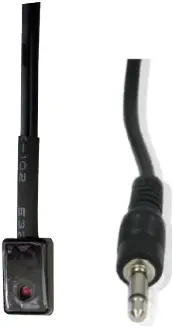
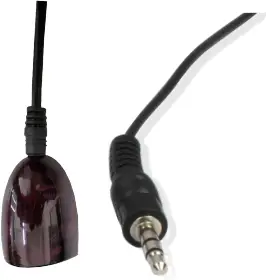
IR BLASTER IR လက်ခံသူ
IR BLASTER ပါ
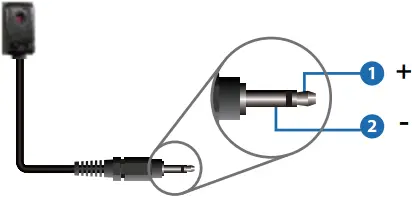
IR လက်ခံသူ
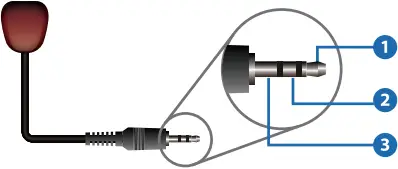
(၄) IR Signal
(၄) မြေပြင်
(၄) ပါဝါ 12V
6. Rack Mounting ညွှန်ကြားချက်
6.1 6U V2 Rack တပ်ဆင်ခြင်း။
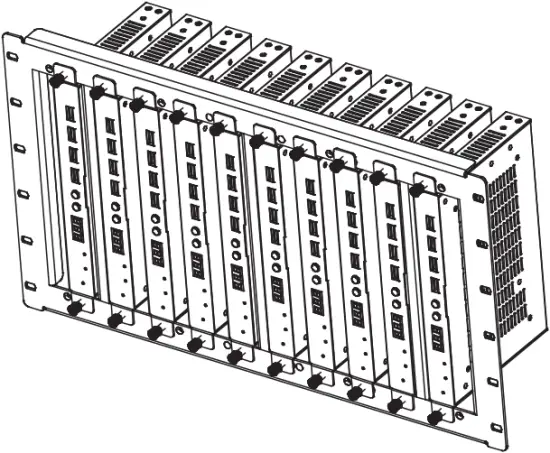
ဤထုတ်ကုန်ကို စံ 6U V2 ထိန်သိမ်းတွင် တပ်ဆင်နိုင်သည် (ကျေးဇူးပြု၍ 6U V2 ထိန်သိမ်းရောင်းချမှုအတွက် သင့်ပေးသွင်းသူထံ ဆက်သွယ်ပါ)။ တပ်ဆင်ခြင်းအဆင့်များမှာ အောက်ပါအတိုင်းဖြစ်သည်။
အဆင့် 1- အောက်ဖော်ပြပါပုံတွင်ပြထားသည့်အတိုင်း ထုတ်ကုန်ပေါ်ရှိ တပ်ဆင်နားရွက်နှစ်ခုကို ပြုပြင်ရန် ပါဝင်သောဝက်အူများကို အသုံးပြုပါ။
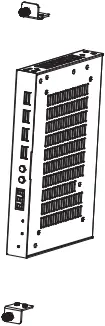
အဆင့် 2- အောက်ဖော်ပြပါပုံတွင်ပြထားသည့်အတိုင်း 6U V2 ထိန်သိမ်းတွင် တပ်ဆင်ထားသောနားများဖြင့် ထုတ်ကုန်ကို ထည့်သွင်းပါ (6/8/10 ယူနစ်များကို ဒေါင်လိုက်တပ်ဆင်နိုင်သည်)၊
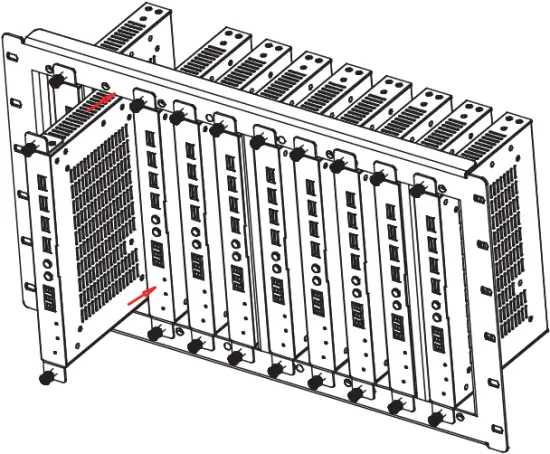
အဆင့် 3- အောက်ဖော်ပြပါပုံတွင်ပြထားသည့်အတိုင်း တပ်ဆင်ခြင်းအပြီးသတ်ရန်အတွက် rack ပေါ်ရှိ တပ်ဆင်နားရွက်များကို ပြင်ဆင်ရန် ဝက်အူများကိုသုံးပါ-
6.2 1U V2 Rack တပ်ဆင်ခြင်း။
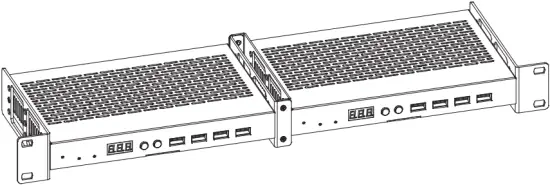
ဤထုတ်ကုန်ကို ပုံမှန် 1U V2 ထိန်သိမ်းတွင် တပ်ဆင်နိုင်သည် (ယူနစ် 2 ခုကို အလျားလိုက် တပ်ဆင်နိုင်သည်)။ တပ်ဆင်ခြင်းအဆင့်များမှာ အောက်ပါအတိုင်းဖြစ်သည်။
အဆင့် 1- အောက်ပါပုံတွင်ပြထားသည့်အတိုင်း ထုတ်ကုန်နှစ်ခုရှိ 1U V2 ထိန်သိမ်းကွင်းနှစ်ခုကို အသီးသီးပြင်ဆင်ရန် ပါဝင်သောဝက်အူများကို အသုံးပြုပါ။
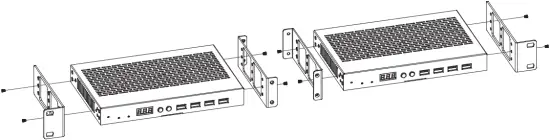
အဆင့် 2- အောက်ဖော်ပြပါပုံတွင်ပြထားသည့်အတိုင်း 1U V2 ကွင်းကွင်းနှစ်ခုကို အတူတကွပြုပြင်ရန် ဝက်အူများကိုသုံးပါ-

အဆင့် 3- အောက်ပုံတွင်ပြထားသည့်အတိုင်း 1U V2 ထိန်သိမ်းကွင်းနှစ်ခုကြားတွင် ဝက်အူများကို ချိတ်ထားပါ၊ ထုတ်ကုန်နှစ်ခုကို 1U V2 ထိန်သိမ်းတွင် တပ်ဆင်နိုင်စေရန်၊
7. MJPEG Substream လုပ်ဆောင်ချက် နိဒါန်း
7.1 MJPEG Substream အကြိုview/Configuration မှတဆင့် Web စာမျက်နှာ
ထုတ်ကုန်သည် ဆက်စပ်ဆော့ဖ်ဝဲလ်ကဲ့သို့သော MJPEG Substream ကို ကွန်ပျူတာပေါ်တွင် ကစားခြင်းကို ပံ့ပိုးပေးသည်။ VLC မီဒီယာပလေယာတစ်ပြိုင်နက်တည်း ဝင်ရောက်ကြည့်ရှုနိုင်ပါတယ်။ Web MJPEG Substream ကို စီစဉ်သတ်မှတ်ရန် စာမျက်နှာ။
ကြိုတင်လုပ်ဆောင်ရန် အောက်ပါအဆင့်များကို လိုက်နာပါ။view MJPEG Substream ကို စီစဉ်သတ်မှတ်ပါ။
အဆင့် 1- Encoder၊ Decoder နှင့် PC ကို တူညီသော Switcher သို့ ချိတ်ဆက်ပါ၊ ထို့နောက် HDMI အရင်းအမြစ်ကိရိယာနှင့် ပါဝါထောက်ပံ့မှုကို ချိတ်ဆက်ပါ။ ချိတ်ဆက်မှု ပုံကြမ်းကို အောက်ပါအတိုင်း ပြထားသည်။
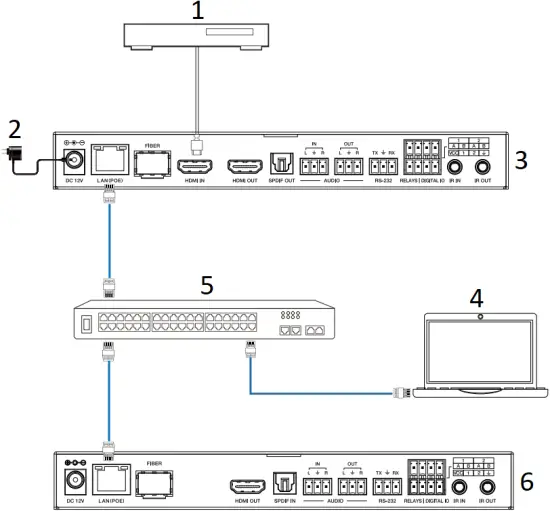
- Blu-ray Player
- Power Adapter
- ကုဒ်ကိရိယာ
- PC
- 1G Ethernet ပြောင်းပါ
- ကုဒ်ကိရိယာ
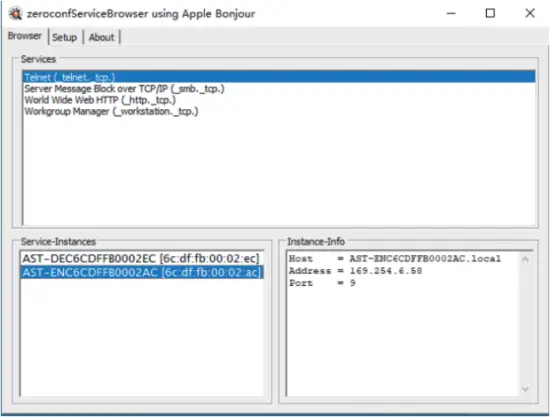
အဆင့် 2- Encoder/Decoder ၏ IP လိပ်စာကိုရှာဖွေရန် PC တွင် bonjour protocol စစ်ဆေးခြင်းကိရိယာ (ဥပမာ zeroconfService Browser) ကို ထည့်သွင်းပါ။
zeroconfServiceBrowser ကို ဟောင်းအဖြစ် ယူပါ။ampလဲ့ ဆော့ဖ်ဝဲကိုဖွင့်ပြီးနောက်၊ Browser ၏ဝန်ဆောင်မှုများတွင် "Workgroup Manager" ကိုရွေးချယ်နိုင်ပြီး၊ Service-Instances တွင်လက်ခံသူအမည်ကိုရွေးချယ်ပြီး Instance-Info ရှိ လိပ်စာအကြောင်းအရာရှိ IP လိပ်စာကိုရှာဖွေနိုင်သည်။
မှတ်ချက် -
(၁) ဘယ်ဘက်အောက်ထောင့်ရှိ ဝင်းဒိုးသည် လက်ရှိကွန်ရက်ရှိ စက်အားလုံး၏ Host အမည်များကို ပြသသည်။
(၂) ညာဘက်အောက်ထောင့်ရှိ ဝင်းဒိုးသည် စက်၏ Host အမည်၊ IP လိပ်စာနှင့် ဆိပ်ကမ်းနံပါတ်တို့ကို ပြသသည်။
(3) Encoder ၏ host အမည်သည် AST-ENC ဖြင့် စတင်သည်။ Decoder ၏ host အမည်သည် AST-DEC ဖြင့် စတင်သည်။
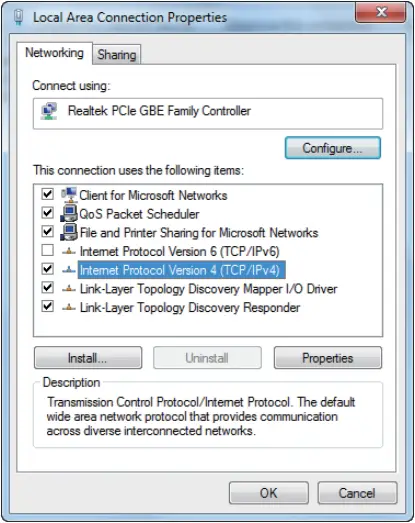
အဆင့် 3- အဆင့် 2 တွင်တွေ့ရသော Encoder/Decoder ၏ IP လိပ်စာဖြင့် PC ၏ IP လိပ်စာကို တူညီသောကွန်ရက်အပိုင်းသို့ သတ်မှတ်ပါ။
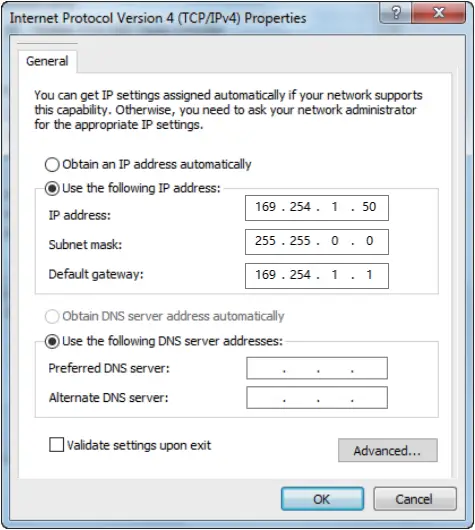
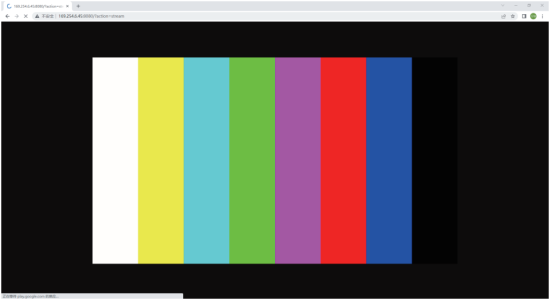
အဆင့် 4- bonjour ပရိုတိုကော စစ်ဆေးခြင်းတူးလ်မှတဆင့် တွေ့ရှိသော Encoder/Decoder ၏ IP လိပ်စာအရ၊ “http://IP:PORT/?action=stream” ကို ထည့်သွင်းပါ။ web PC ပေါ်ရှိ browser အောက်ဖော်ပြပါပုံတွင်ပြထားသည့်အတိုင်း MJPEG Substream ကို ပုံသေ ရုပ်ထွက်ဖြင့် ပြသပါမည်။
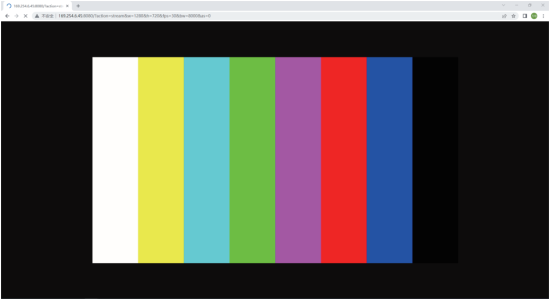
အဆင့် 5- ရရှိထားသော ကုဒ်ဒါ/ဒီကုဒ်ဒါ IP လိပ်စာ၏ ကြည်လင်ပြတ်သားမှုကို အောက်ပါဖော်မတ်ဖြင့် ပြောင်းလဲပါ။
http://IP:PORT/?action=stream&w=x&h=x&fps=x&bw=x&as=x&mq=x
- WIDTH- [ချန်လှပ်ထားနိုင်သည်] ရုပ်ပုံအကျယ်။ ပစ်ဇယ်များ။ 'x' ဆိုသည်မှာ ပြောင်းလဲမှုမရှိပါ။
ပုံမှန်အားဖြင့် 640 ဖြစ်ပါတယ်။ - HEIGHT- [ချန်လှပ်ထားနိုင်သည်] ပုံအမြင့်။ ပစ်ဇယ်များ။ 'x' ဆိုသည်မှာ ပြောင်းလဲမှုမရှိပါ။
ပုံမှန်အားဖြင့် 360 ဖြစ်ပါတယ်။ - FRAMERATE- [ချန်လှပ်ထားနိုင်သည်] ထုတ်လွှင့်မှုခွဲ၏ ဖရိမ်နှုန်း။
ယူနစ်- fps (တစ်စက္ကန့်ဖရိမ်)။ 'x' ဆိုသည်မှာ ပြောင်းလဲမှုမရှိပါ။ ပုံသေမှာ 30 ဖြစ်သည်။ - BW- [ချန်လှပ်ထားနိုင်သည်] ထုတ်လွှင့်မှုခွဲလမ်းကြောင်း၏ အမြင့်ဆုံး bandwidth။
ယူနစ်- Kbps (တစ်စက္ကန့်လျှင် Kbits)။ 'x' ဆိုသည်မှာ ပြောင်းလဲမှုမရှိပါ။ မူရင်းမှာ 8000 (8Mbps) ဖြစ်သည်။ - AS- [ချန်လှပ်ထားနိုင်သည်] အချိုးအစား ဖွဲ့စည်းမှု။ 'x' ဆိုသည်မှာ ပြောင်းလဲမှုမရှိပါ။ ပုံသေသည် 0 ဖြစ်သည်။
- 0- "WIDTH" နှင့် "HEIGHT" ပြင်ဆင်သတ်မှတ်ထားသည့်အရာသို့ တိုးချဲ့ပါ။
- 1- [A1 only] မူရင်းအချိုးအစားကို အထွက်၏အလယ်တွင် ထားရှိပါ (စာလုံးပုံး သို့မဟုတ် တိုင်ပုံးထိုးခြင်း)
- MINQ- [ချန်လှပ်ထားနိုင်သည်] အနိမ့်ဆုံး ပုံအရည်အသွေး နံပါတ်။ အပိုင်းအခြား- 10၊ 20၊ …၊ 90၊ 100၊ မြင့်မားသော ဆက်တင်သည် ပိုမိုကောင်းမွန်သော ရုပ်ပုံအရည်အသွေးကို ဆိုလိုသည်။ 'x' ဆိုသည်မှာ ပြောင်းလဲမှုမရှိပါ။ မူရင်းတန်ဖိုးမှာ 10 ဖြစ်သည်။ ယာဉ်မောင်းသူ အော်တိုဘန်းဝဒ် ထိန်းချုပ်မှု၏ အနိမ့်ဆုံး အရည်အသွေးနံပါတ်ကို ကန့်သတ်ထားသည်။ အရည်အသွေးနိမ့်ပါက MINQ တန်ဖိုး၊ ယာဉ်မောင်းသည် 0 အရွယ်အစားကို ပြန်ပေးခြင်းဖြင့် ဖရိန်ကျသွားပါမည်။ file.
ပြောင်းလဲပြီးနောက်၊ ကုဒ်ပြောင်း/ဒီကုဒ်နံပါတ်အသစ် IP လိပ်စာကို အဆိုပါနေရာတွင် ထည့်သွင်းပါ။ web PC ပေါ်ရှိ browser၊ MJPEG Substream သည် အောက်ဖော်ပြပါပုံတွင် ပြထားသည့်အတိုင်း အလိုရှိသော resolution ဖြင့် ပြသမည်ဖြစ်သည်။
7.2 VLC Media Player ညွှန်ကြားချက်
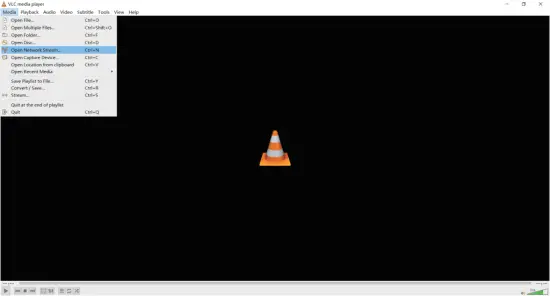
ပထမဦးစွာ၊ အခန်း 1 တွင်ဖော်ပြထားသည့်အတိုင်း အဆင့် 3~7.1 ကိုလုပ်ဆောင်ပါ၊ ထို့နောက် PC တွင် VLC မီဒီယာပလေယာကိုဖွင့်ပါ။ အောက်ပါပုံလေးကို ကြည့်ပါ။
“မီဒီယာ > Open Network Stream” ကိုနှိပ်ပါ။
"Open Network Stream" option ကိုနှိပ်ပြီးနောက်၊ အောက်ပါစာမျက်နှာပေါ်လာလိမ့်မည်။
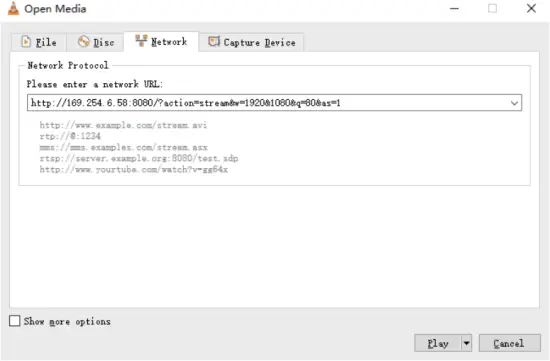
MJPEG Substream ကွန်ရက်ကို ထည့်သွင်းပါ။ URLထို့နောက် “ကိုနှိပ်ပါကစားပါ။"ခလုတ်။
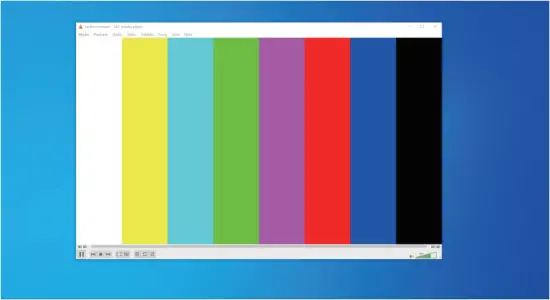
ရွေးပါ"ကိရိယာများ>ကုဒ်ဒက်အချက်အလက်“အောက်ပါပုံတွင်ပြထားသည့်အတိုင်း ပေါ့ပ်အပ်ဝင်းဒိုးတစ်ခုသည် သင့်အား တိုက်ရိုက်ကြည့်ရှုခြင်းဆိုင်ရာ အချက်အလက်ကို ပြသမည်ဖြစ်သည်။
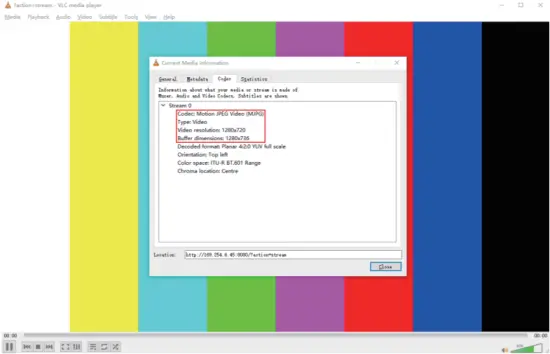
ရွေးပါ"ကိရိယာများ>ကုဒ်ဒက်အချက်အလက်>စာရင်းအင်းများ” လက်ရှိဘစ်နှုန်းကိုစစ်ဆေးရန် အောက်ပါပုံကိုကြည့်ပါ။

မှတ်ချက်- သင်စစ်ဆေးသောအခါတွင် ဘစ်နှုန်းသည် အတက်အဆင်း လွင့်နေပါသည်။ ဒါက ပုံမှန်ဖြစ်စဉ်တစ်ခုပါ။
8. ပုံစံပြောင်းပါ။
စနစ်ထည့်သွင်းရန်အသုံးပြုသည့် network Switch သည် အောက်ပါအင်္ဂါရပ်များကို ပံ့ပိုးပေးသင့်သည်-
- layer 3/managed network Switch အမျိုးအစား။
- Gigabit Bandwidth
- 8KB jumbo frame စွမ်းရည်။
- IGMP snooping။
အောက်ပါ Switch မော်ဒယ်များကို အထူးအကြံပြုလိုပါသည်။
| ထုတ်လုပ်သူ | မော်ဒယ်နံပါတ် |
| CISCO | CISCO SG500 |
| CISCO | CATALYST စီးရီး |
| HUAWEI | S5720S-28X-PWR-LI-AC |
| ZyXEL | GS2210 |
| လူလိမ် | AMS-4424P |
9. 4K ကျော် IP စနစ်ထိန်းချုပ်မှု
ဤထုတ်ကုန်ကို Controller Box သို့မဟုတ် Third-party Controller ဖြင့် ထိန်းချုပ်နိုင်သည်။ IP စနစ်ထိန်းချုပ်မှုထက် 4K ၏အသေးစိတ်အချက်အလက်များအတွက်၊ "Video over IP Controller" ၏အသုံးပြုသူလက်စွဲကို ဖတ်ရှုပါ။
10. Application အတထွample
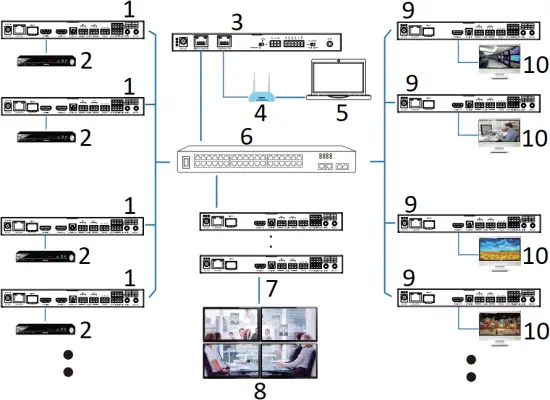
- ဖွင့်ထားသည်။
- ဒီဗီဒီ
- Controller Box
- Router (ချန်လှပ်ထားနိုင်သည်)
- PC
- 1G Ethernet ပြောင်းပါ
- 4 × DEC
- ဗီဒီယို အမှတ်တရ
- သန္တော
- TV
မှတ်ချက် -
(1) Controller Box ၏ Control LAN port ၏ မူရင်း IP မုဒ်သည် DHCP ဖြစ်ပြီး၊ PC ကိုလည်း "IP လိပ်စာ အလိုအလျောက် ရယူပါ" မုဒ်အဖြစ် သတ်မှတ်ရန် လိုအပ်ပြီး စနစ်တွင် DHCP ဆာဗာ (ဥပမာ ကွန်ရက်ရောက်တာ) လိုအပ်ပါသည်။
(၂) စနစ်တွင် DHCP ဆာဗာမရှိပါက၊ 2 ကို Control LAN port ၏ IP လိပ်စာအဖြစ် အသုံးပြုမည်ဖြစ်သည်။ PC ၏ IP လိပ်စာကို တူညီသော ကွန်ရက် အပိုင်းတွင် သတ်မှတ်ရန် လိုအပ်သည်။ ဟောင်းအတွက်ampထို့ကြောင့်၊ PC ၏ IP လိပ်စာကို 192.168.0.88 အဖြစ် သတ်မှတ်ပါ။
(၃) ဝင်ရောက်ကြည့်ရှုနိုင်ပါသည်။ Web Control LAN port IP လိပ်စာ (192.168.0.225) ကို ထည့်သွင်းခြင်းဖြင့် GUI သို့မဟုတ် URL သင့်ကွန်ပျူတာ၏ဘရောက်ဆာတွင် “http://controller.local”။
(4) Controller Box ၏ Video LAN port ၏ ဆက်တင်များကို ဂရုမစိုက်ဘဲ ၎င်းတို့အား Controller မှ အလိုအလျောက် စီမံပေးသည် (ပုံသေ)။
(5) Network Switch သည် PoE ကို မပံ့ပိုးသည့်အခါ၊ Encoder၊ Decoder နှင့် Controller Box ကို DC ပါဝါ adapter မှ ပါဝါပေးသင့်သည်။

HDMI နှင့် HDMI High-Definition Multimedia interface နှင့် HDMI Logo တို့သည် အမေရိကန်ပြည်ထောင်စုနှင့် အခြားနိုင်ငံများတွင် HDMI Licensing LLC ၏ ကုန်သွယ်မှုအမှတ်တံဆိပ်များ သို့မဟုတ် မှတ်ပုံတင်ထားသော ကုန်အမှတ်တံဆိပ်များဖြစ်သည်။
ဧည့်ဝန်ဆောင်မှု
ကုန်ပစ္စည်းတစ်ခုကို ကျွန်ုပ်တို့၏ဖောက်သည်ဝန်ဆောင်မှုထံ ပြန်လည်ပေးအပ်ခြင်းသည် နောက်ပိုင်းတွင် စည်းကမ်းသတ်မှတ်ချက်များ၏ အပြည့်အဝသဘောတူညီချက်ကို ရည်ညွှန်းပါသည်။ ထိုနေရာတွင် စည်းကမ်းသတ်မှတ်ချက်များကို ကြိုတင်အသိမပေးဘဲ ပြောင်းလဲနိုင်သည်။
1) အာမခံ
ထုတ်ကုန်၏ကန့်သတ်အာမခံကာလသည် သုံးနှစ်သတ်မှတ်ထားသည်။
၂) နယ်ပယ်
ဖောက်သည်ဝန်ဆောင်မှု၏ ဤစည်းမျဉ်းစည်းကမ်းသတ်မှတ်ချက်များသည် ထုတ်ကုန်များ သို့မဟုတ် တရားဝင်ဖြန့်ဖြူးသူမှ ရောင်းချသော အခြားပစ္စည်းများအတွက် ပံ့ပိုးပေးထားသည့် ဖောက်သည်ဝန်ဆောင်မှုနှင့် သက်ဆိုင်ပါသည်။
3) အာမခံ ချန်လှပ်ခြင်း-
- အာမခံသက်တမ်းကုန်ဆုံးခြင်း။
- စက်ရုံတွင်အသုံးပြုထားသော အမှတ်စဉ်နံပါတ်ကို ထုတ်ကုန်မှ ပြောင်းလဲခြင်း သို့မဟုတ် ဖယ်ရှားလိုက်ပါပြီ။
- အောက်ပါတို့ကြောင့် ပျက်စီးခြင်း၊ ယိုယွင်းခြင်း သို့မဟုတ် ချွတ်ယွင်းခြင်း
✓ပုံမှန် ၀ တ်မှုန်ဝါးခြင်း။
our ကျွန်ုပ်တို့၏သတ်မှတ်ချက်များနှင့်မကိုက်ညီသောပစ္စည်းများကိုအသုံးပြုခြင်း။
of အာမခံ၏အထောက်အထားအဖြစ်လက်မှတ်သို့မဟုတ်ငွေတောင်းခံလွှာမရှိပါ။
the အာမခံကဒ်တွင်ပြထားသောထုတ်ကုန်မော်ဒယ်သည်ပြုပြင်ရန်ထုတ်ကုန်၏မော်ဒယ်နှင့်မကိုက်ညီပါသို့မဟုတ်ပြောင်းလဲသွားသည်။
force force majeure ကြောင့်ဖြစ်သောပျက်စီးခြင်း။
distribut ဖြန့်ဖြူးသူမှခွင့်မပြုသည့်ဝန်ဆောင်မှုကို။
a ကုန်ပစ္စည်းချွတ်ယွင်းမှုနှင့်မသက်ဆိုင်သည့်အခြားအကြောင်းတရားများ။ - ထုတ်ကုန်၏တပ်ဆင်သို့မဟုတ် setup ကိုများအတွက်သယ်ယူပို့ဆောင်ရေးအခကြေးငွေ, တပ်ဆင်ခသို့မဟုတ်အလုပ်သမားအခကြေးငွေ။
၄။ မှတ်တမ်းတင်ခြင်း -
ဖောက်သည်ဝန်ဆောင်မှုသည် ရှုံးနိမ့်မှုရှင်းလင်းစွာသတ်မှတ်ထားသည့်တစ်ခုတည်းသောအခြေအနေတွင် အာမခံအကျုံးဝင်သည့်နယ်ပယ်တွင် ချို့ယွင်းနေသောထုတ်ကုန်(များ)ကိုလက်ခံမည်ဖြစ်ပြီး၊ စာရွက်စာတမ်းများ သို့မဟုတ် ပြေစာမိတ္တူကိုလက်ခံရရှိသည့်အခါ၊ ဝယ်ယူသည့်ရက်စွဲ၊ ထုတ်ကုန်အမျိုးအစား၊ နံပါတ်စဉ်၊ ဖြန့်ဖြူးသူအမည်။
မှတ်ချက်- နောက်ထပ်အကူအညီ သို့မဟုတ် ဖြေရှင်းချက်များအတွက် ကျေးဇူးပြု၍ သင့်ပြည်တွင်းဖြန့်ဖြူးသူထံ ဆက်သွယ်ပါ။
စာရွက်စာတမ်းများ / အရင်းအမြစ်များ
 |
VIVO LINK JPEG2000 AVoIP ကုဒ်ဒါနှင့် ကုဒ်ဒါ [pdf] အသုံးပြုသူလက်စွဲ VLVWIP2000-ENC၊ VLVWIP2000-DEC၊ JPEG2000 AVoIP ကုဒ်ဒါနှင့် ကုဒ်ဒါ၊ JPEG2000၊ AVoIP ကုဒ်ဒါနှင့် ကုဒ်ဒါ၊ ကုဒ်ဒါနှင့် ဒီကုဒ်ဒါနှင့် ကုဒ်ဒါ |