


tempmate.-C1 Single Temperature Data Logger ကို အသုံးပြုပါ။
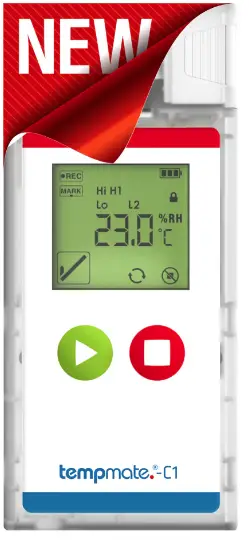
ထုတ်ကုန်အချက်အလက်
ထုတ်ကုန်သည် သင့်ထောက်ပံ့ရေးကွင်းဆက်ကို အားကောင်းစေရန် ဒီဇိုင်းထုတ်ထားသည်။ ၎င်းသည် USB အပေါက်၊ စတင်ခလုတ်နှင့် ရပ်တန့်ခလုတ်ပါရှိသော ကိရိယာတစ်ခုဖြစ်သည်။ ၎င်းတွင် မီနူးလမ်းညွှန်ခြင်းနှင့် အပူချိန်မှတ်တမ်းတင်ခြင်းအတွက် မျက်နှာပြင်တစ်ခုပါရှိသည်။
ရည်ရွယ်အသုံးပြုခြင်း။
ထုတ်ကုန်သည် ထောက်ပံ့ရေးကွင်းဆက်စီမံခန့်ခွဲမှုတွင် အသုံးပြုရန် ရည်ရွယ်ပါသည်။
စက်ပစ္စည်းဖော်ပြချက်
- USB အပေါက်
- စတင်ခလုတ်
- Stop ခလုတ်
ပြသခြင်း။
ဖန်သားပြင်သည် မီနူးလမ်းညွှန်မှုကို ခွင့်ပြုပေးပြီး အပူချိန်မှတ်တမ်းများကို ပြသပေးသည်။ ၎င်းတွင်အောက်ပါလုပ်ဆောင်ချက်များပါရှိသည်။
- မီနူးကို ရွှေ့ရန်၊ အစိမ်းရောင် start ခလုတ်ကို ဆက်တိုက်ဆက်တိုက် အကြိမ်ပေါင်းများစွာ နှိပ်ပါ။
- ဖန်သားပြင်သည် လက်ရှိ အပူချိန်ပြသမှုမှ အများဆုံး မှတ်တမ်းတင်ထားသော အပူချိန်တန်ဖိုးသို့၊ ထို့နောက် အနိမ့်ဆုံးသို့၊ နောက်ဆုံးတွင် လက်ရှိရိုက်ကူးမှု၏ ပျမ်းမျှတန်ဖိုးသို့ ပြောင်းလဲသည်။
- ခလုတ်ကို ထပ်မံနှိပ်ခြင်းဖြင့် သင့်အား လက်ရှိ အပူချိန်ပြသမှုဆီသို့ ပြန်သွားစေသည်။
- စက်၏ကျန်ရှိသောအသုံးပြုမှုအချိန်ကိုပြသရန် အနီရောင်ရပ်တန့်ခလုတ်ကို နှိပ်ပါ။ ထိရောက်သော မှတ်တမ်းတင်ချိန်သည် ရွေးချယ်ထားသော တိုင်းတာမှုကြားကာလပေါ်တွင် မူတည်သည်။
- အရေးကြီးသည်- စတင်ပြီးနောက် တစ်နာရီလျှင် ၂၄ နာရီဖြင့် ရက်ပေါင်း 90 ၏ စုစုပေါင်းလည်ပတ်ချိန်ကို နုတ်ယူမည်ဖြစ်သည်။
လည်ပတ်မှုနှင့်အသုံးပြုမှု
အဆင့် 1 ဖွဲ့စည်းမှု (ချန်လှပ်ထားနိုင်သည်)
သင့်အပလီကေးရှင်းသို့ ကြိုတင်ထည့်သွင်းထားသော ဖွဲ့စည်းမှုပုံစံကို ချိန်ညှိလိုပါက ဤအဆင့်သာ လိုအပ်ပါသည်။ ဤအဆင့်များကို လိုက်နာပါ-
- အခမဲ့ tempbase.-Cryo software မှ ဒေါင်းလုဒ်လုပ်ပါ။ https://www.tempmate.com/de/download/.
- tempbase ကို ထည့်သွင်းပါ။-Cryo software ကို သင့် PC တွင် ထည့်သွင်းပါ။
- ဦးထုပ်ကိုဖြုတ်ပြီး မဖွင့်ရသေးသော လော့ဂ်ဂါကို သင့် PC သို့ ချိတ်ဆက်ပါ။
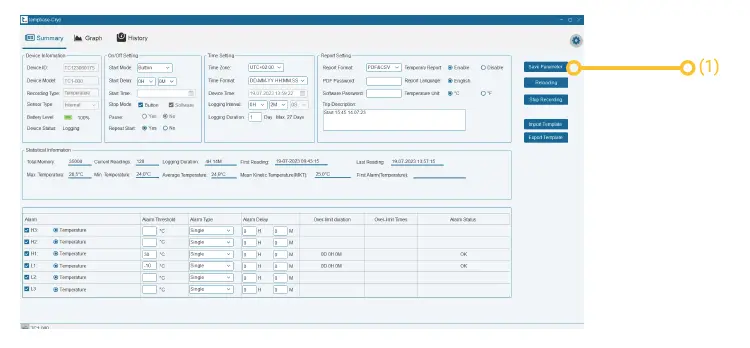
- tempbase ကိုဖွင့်ပါ။-Cryo software ကိုဖွင့်ပါ။ ဖွဲ့စည်းမှုစခရင်ကို တိုက်ရိုက်ပြသသည်။
- လိုချင်သောဆက်တင်များကိုပြုလုပ်ပြီး သင့်စက်ပေါ်ရှိ “Save Parameter (1)” မီနူးအကြောင်းအရာမှတစ်ဆင့် ၎င်းတို့ကို သိမ်းဆည်းပါ။
- သင်၏ PC မှ logger ကိုဖယ်ရှားပြီး ဦးထုပ်ကို လုံခြုံစွာ အစားထိုးပါ။
အဆင့် 2 လော့ဂ်ဂါကို စတင်ပါ (ကိုယ်တိုင်)
သစ်ခုတ်သမားကို ကိုယ်တိုင်စတင်ရန်၊ ဤအဆင့်များကို လိုက်နာပါ-
- အစိမ်းရောင် start ခလုတ်ကို 5 စက္ကန့်ကြာ ဖိထားပါ။
- အောင်မြင်သောစတင်ခြင်းကို သင့်စက်မျက်နှာပြင်ပေါ်တွင် “bEGn” က ညွှန်ပြသည်။
- အရေးကြီးသည်- မတူညီသောအချက်ပြမှုတစ်ခု သို့မဟုတ် မည်သည့်အချက်ပြမှုမျှပေါ်လာပါက၊ သစ်ခုတ်သမားကိုအသုံးမပြုပါနှင့် support@tempmate.com မှတစ်ဆင့် ကျွန်ုပ်တို့၏အကူအညီကို ဆက်သွယ်ပါ။ စက်ပစ္စည်းကို အောင်မြင်စွာစတင်မပြီးမချင်း စက်ပစ္စည်းပြသမှုကို ပိတ်ထားသည်။
အစားထိုးစတင်မုဒ်များ-
- ဆော့ဖ်ဝဲမှတစ်ဆင့် စတင်ပါ (ချန်လှပ်ထားနိုင်သည်) ဤဆက်တင်ကို tempbase တွင် ပြုလုပ်နိုင်သည်။-Cryo ဆော့ဖ်ဝဲ။ စက်ပစ္စည်းကို PC နှင့် ချိတ်ဆက်မှု ပြတ်တောက်ပြီးသည်နှင့် စတင်သည်နှင့် အလိုအလျောက် အစပျိုးသည်။
- အရေးကြီးသည်- ဤဖွဲ့စည်းပုံဖြင့် လူကိုယ်တိုင် စတင်ခြင်း မဖြစ်နိုင်ပါ။
- စတင်ချိန် (ချန်လှပ်ထားနိုင်သည်) ဤဆက်တင်ကို tempbase တွင် ပြုလုပ်နိုင်သည်။-Cryo ဆော့ဖ်ဝဲ။ ဖွဲ့စည်းမှုဆော့ဖ်ဝဲတွင် သတ်မှတ်ထားသည့်အချိန်အတိုင်း စက်ပစ္စည်းသည် စတင်မည်ဖြစ်သည်။ အရေးကြီးသည်- ဤဖွဲ့စည်းပုံတွင် ကိုယ်တိုင်စတင်ခြင်း မဖြစ်နိုင်ပါ။ အရေးကြီးသည်- စတင်နှောင့်နှေးမှုကို သတ်မှတ်သည့်အခါ၊ ဖန်သားပြင်သည် ရွေးချယ်ထားသော အချိန်ကာလ၏ ရေတွက်မှုကို ပြသသည်။
အဆင့် 3 အမှတ်အသား သတ်မှတ်ပါ။
မှတ်တမ်းတင်ခြင်းလုပ်ငန်းစဉ်အတွင်း အမှတ်အသားတစ်ခုသတ်မှတ်ရန်၊ ဤအဆင့်များကို လိုက်နာပါ-
- အစိမ်းရောင် start ခလုတ်ကို နှစ်ကြိမ်ဆက်တိုက် ဆက်တိုက်နှိပ်ပါ။
- စက်သည် အမှတ်အသားကို မှတ်တမ်းတင်သည်နှင့် တပြိုင်နက်၊ သင်္ကေတ ပေါ်လာသည်။
- သင်္ကေတ ပျောက်သွားသည်နှင့်၊ အမှတ်အသားလုပ်ခြင်း လုပ်ငန်းစဉ် ပြီးမြောက်သည်။
- အရေးကြီးသည်- တိုင်းတာသည့်ကာလတွင် အမှတ်အသားတစ်ခုသာ ဖြစ်နိုင်သည်။
အဆင့် 4 ယာယီအကဲဖြတ်ခြင်း။
မှတ်တမ်းတင်ထားသောဒေတာကို ယာယီအကဲဖြတ်ရန်၊ အောက်ပါအဆင့်များကို လိုက်နာပါ-
- သင်၏စတင်ခြင်း သို့မဟုတ် ခေတ္တရပ်ထားသည့် စက်ပစ္စည်းကို သင်၏ PC နှင့် ချိတ်ဆက်ပါ။
- ယာယီအစီရင်ခံစာကို အလိုအလျောက်ထုတ်ပေးပါမည်။
- သင့်အစီရင်ခံစာကိုသိမ်းဆည်းပြီး သင့် PC မှ logger ကို ထပ်မံဖယ်ရှားပါ။
- အရေးကြီးသည်- စတင်မုဒ်တွင် လော့ဂ်ဂါကို သင်၏ PC နှင့် ချိတ်ဆက်ပါက၊ မှတ်တမ်းတင်ခြင်းကိုလည်း ဤအခိုက်အတန့်တွင် ဆက်လက်လုပ်ဆောင်ပါမည်။ သင်၏တိုင်းတာမှုရလဒ်များတွင် အတက်အကျတစ်စုံတစ်ရာကို သတ်မှတ်နိုင်စေရန်အတွက်၊ ယာယီဖတ်ရှုခြင်းမပြုမီနှင့် အပြီးတွင် အမှတ်အသားတစ်ခု သတ်မှတ်ရန် သင့်အား အကြံပြုအပ်ပါသည်။
ရည်ရွယ်အသုံးပြုခြင်း။
tempmate.®-C1 သည် အလွန်နိမ့်သော အပူချိန်တွင် သိမ်းဆည်းထားရမည့် ကုန်ပစ္စည်းများ သယ်ယူပို့ဆောင်စဉ်အတွင်း အပူချိန်ကို စောင့်ကြည့်ရန် အထူးထုတ်လုပ်ထားသည့် တစ်ကြိမ်သုံး အပူချိန်ဒေတာလော့ဂ်ဂါဖြစ်သည်။ ဒေတာစာရွက်တွင် အထူးဖော်ပြထားခြင်းမရှိသော သီးခြားလိုအပ်ချက်များနှင့် စံချိန်စံညွှန်းများ လိုအပ်သည့် အသုံးပြုမှု သို့မဟုတ် လုပ်ဆောင်မှုတိုင်းကို ဖောက်သည်၏ကိုယ်ပိုင်တာဝန်ဖြင့် အတည်ပြုပြီး စမ်းသပ်ရမည်ဖြစ်သည်။
စက်ပစ္စည်းဖော်ပြချက်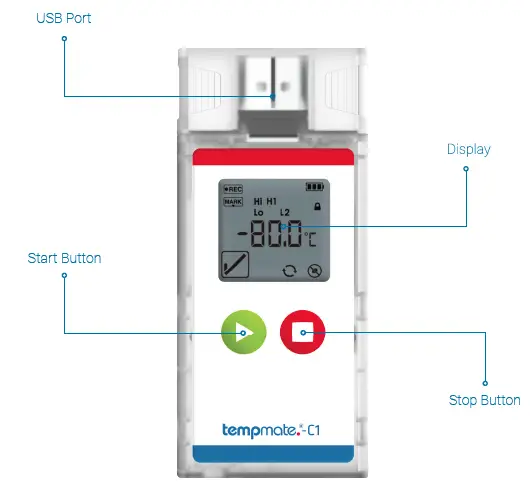
ပြသခြင်း။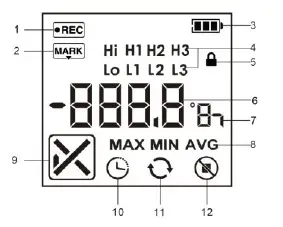
- မီနူးကို ရွှေ့ရန် အစိမ်းရောင် စတင်ခလုတ်ကို နှိပ်ပါ။
 ဆက်တိုက်ဆိုသလို ဆက်တိုက်လုပ်တယ်။
 - ဖန်သားပြင်သည် လက်ရှိ အပူချိန်ပြသမှုမှ ပထမဆုံး အမြင့်ဆုံး မှတ်တမ်းတင်ထားသော အပူချိန်တန်ဖိုးသို့၊ ထို့နောက် အနိမ့်ဆုံးနှင့် နောက်ဆုံးတွင် လက်ရှိရိုက်ကူးမှု၏ ပျမ်းမျှတန်ဖိုးသို့ ပြောင်းလဲသည်။
- ခလုတ်ကို ထပ်မံနှိပ်ခြင်းဖြင့် သင့်အား လက်ရှိ အပူချိန်ပြသမှုဆီသို့ ပြန်သွားစေသည်။
- စက်၏ကျန်ရှိသောအသုံးပြုမှုအချိန်ကိုပြသရန် အနီရောင်ရပ်တန့်ခလုတ်ကို နှိပ်ပါ။ ထိရောက်သော မှတ်တမ်းတင်ချိန်သည် ရွေးချယ်ထားသော တိုင်းတာမှုကြားကာလပေါ်တွင် မူတည်သည်။
အရေးကြီးသည်- စတင်ပြီးနောက် ရက်ပေါင်း 90 ၏ စုစုပေါင်း ပြေးချိန်ကို 24 နာရီစီဖြင့် တစ်နာရီလျှင် နုတ်ယူမည် အရေးကြီးပါသည်- စတင်ပြီးနောက် 90 နာရီနှင့် ရက်ပေါင်း 24 ၏ စုစုပေါင်းလည်ပတ်ချိန်ကို စတင်ပြီးနောက် တစ်နာရီလျှင် တစ်နာရီ နုတ်ယူပါမည်။
လည်ပတ်မှုနှင့်အသုံးပြုမှု
အဆင့် 1 ဖွဲ့စည်းမှု * ရွေးချယ်နိုင်သည်
သင့်အပလီကေးရှင်းသို့ ကြိုတင်ထည့်သွင်းထားသော ဖွဲ့စည်းမှုပုံစံကို ချိန်ညှိလိုပါက ဤအဆင့်သာ လိုအပ်ပါသည်။
- အခမဲ့ tempbase ကို ဒေါင်းလုဒ်လုပ်ပါ။-Cryo software https://www.tempmate.com/de/download/.
- tempbase ကို ထည့်သွင်းပါ။-Cryo software ကို သင့် PC တွင် ထည့်သွင်းပါ။
- ဦးထုပ်ကိုဖြုတ်ပြီး မဖွင့်ရသေးသော လော့ဂ်ဂါကို သင့် PC သို့ ချိတ်ဆက်ပါ။
- tempbase ကိုဖွင့်ပါ။-Cryo software ကိုဖွင့်ပါ။ ဖွဲ့စည်းမှုစခရင်ကို တိုက်ရိုက်ပြသသည်။
- အလိုရှိသောဆက်တင်များကိုပြုလုပ်ပြီး သင့်စက်ပေါ်ရှိ "Save Parameter" (1) မီနူးအကြောင်းအရာမှတစ်ဆင့် ၎င်းတို့ကို သိမ်းဆည်းပါ။
- သင်၏ PC မှ logger ကိုဖယ်ရှားပြီး ဦးထုပ်ကို လုံခြုံစွာ အစားထိုးပါ။
အဆင့် 2 လော့ဂ်ဂါကို စတင်ပါ (ကိုယ်တိုင်)
- အစိမ်းရောင် start ခလုတ်ကို 5 စက္ကန့်ကြာ ဖိထားပါ။
- အောင်မြင်သောစတင်ခြင်းကို သင့်စက်မျက်နှာပြင်ပေါ်တွင် bEGn မှညွှန်ပြသည်။
အရေးကြီးသည်- မတူညီသောအချက်ပြမှု သို့မဟုတ် မည်သည့်အချက်ပြမှုမျှ ပေါ်လာပါက၊ သစ်ခုတ်သမားကို အသုံးမပြုပါနှင့် ကျွန်ုပ်တို့၏ပံ့ပိုးကူညီမှုမှတစ်ဆင့် ဆက်သွယ်ပါ။ support@tempmate.com. စက်ပစ္စည်းကို အောင်မြင်စွာစတင်မပြီးမချင်း စက်ပစ္စည်းပြသမှုကို ပိတ်ထားသည်။
အစားထိုးစတင်မုဒ်များ
ဆော့ဖ်ဝဲမှတစ်ဆင့် စတင်ပါ (ချန်လှပ်ထားနိုင်သည်)
- ဤဆက်တင်ကို tempbase တွင် ပြုလုပ်နိုင်သည်။-Cryo ဆော့ဖ်ဝဲ။ (အဆင့် 1 ကိုကြည့်ပါ)
- စက်ပစ္စည်းကို PC နှင့် ချိတ်ဆက်မှု ပြတ်တောက်ပြီးသည်နှင့် စတင်သည်နှင့် အလိုအလျောက် အစပျိုးသည်။
အရေးကြီးသည်- ဤဖွဲ့စည်းပုံဖြင့် လူကိုယ်တိုင် စတင်ခြင်း မဖြစ်နိုင်ပါ။
စတင်ချိန်- (ချန်လှပ်ထားနိုင်သည်)
- ဤဆက်တင်ကို tempbase တွင် ပြုလုပ်နိုင်သည်။-Cryo ဆော့ဖ်ဝဲ။ (အဆင့် 1 ကိုကြည့်ပါ)
- ဖွဲ့စည်းမှုဆော့ဖ်ဝဲတွင် သတ်မှတ်ထားသည့်အချိန်အတိုင်း စက်ပစ္စည်းသည် စတင်မည်ဖြစ်သည်။
အရေးကြီးသည်- ဤဖွဲ့စည်းပုံတွင် လူကိုယ်တိုင် စတင်ခြင်း မဖြစ်နိုင်ပါ။
အရေးကြီးသည်- စတင်နှောင့်နှေးမှုကို သတ်မှတ်သည့်အခါ၊ ဖန်သားပြင်သည် ရွေးချယ်ထားသော အချိန်ကာလ၏ ရေတွက်မှုကို ပြသသည်။
Example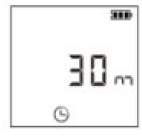
အဆင့် 3 အမှတ်အသား သတ်မှတ်ပါ။
- အစိမ်းရောင် start ခလုတ်ကိုနှိပ်ပါ။ နှစ်ကြိမ်ဆက်တိုက်။
- ကိရိယာသည် အမှတ်အသားကို မှတ်တမ်းတင်သည်နှင့်တပြိုင်နက်၊ သင်္ကေတ
 ပေါ်လာသည်။
 - တစ်ချိန်က သင်္ကေတ ပျောက်ကွယ်သွားသည်၊ အမှတ်အသားပြုသည့် လုပ်ငန်းစဉ် ပြီးမြောက်သည်။
အရေးကြီးသည်- တိုင်းတာသည့်ကာလတွင် အမှတ်အသားတစ်ခုသာ ဖြစ်နိုင်သည်။
အဆင့် 4 ယာယီအကဲဖြတ်ခြင်း။
- သင်၏စတင်ခြင်း သို့မဟုတ် ခေတ္တရပ်ထားသည့် စက်ပစ္စည်းကို သင်၏ PC နှင့် ချိတ်ဆက်ပါ။
- ယာယီအစီရင်ခံစာကို အလိုအလျောက်ထုတ်ပေးပါမည်။
- သင့်အစီရင်ခံစာကိုသိမ်းဆည်းပြီး သင့် PC မှ logger ကို ထပ်မံဖယ်ရှားပါ။
အရေးကြီးသည်- စတင်မုဒ်တွင် လော့ဂ်ဂါကို သင်၏ PC နှင့် ချိတ်ဆက်ပါက၊ မှတ်တမ်းတင်ခြင်းကိုလည်း ဤအခိုက်အတန့်တွင် ဆက်လက်လုပ်ဆောင်ပါမည်။ သင်၏တိုင်းတာမှုရလဒ်များတွင် အတက်အကျတစ်စုံတစ်ရာကို သတ်မှတ်နိုင်စေရန်အတွက်၊ ယာယီဖတ်ရှုခြင်းမပြုမီနှင့် အပြီးတွင် အမှတ်အသားတစ်ခု သတ်မှတ်ရန် သင့်အား အကြံပြုအပ်ပါသည်။
အဆင့် 5 Stop Logger (လက်စွဲစာအုပ်)
- အနီရောင်ရပ်တန့်ခလုတ်ကို နှိပ်ပြီး ကိုင်ထားပါ။
 5 စက္ကန့်အဘို့။
 - အောင်မြင်စွာ ရပ်တန့်ပြီးနောက် မျက်နှာပြင်သည် ပိတ်သွားပါသည်။
အရေးကြီးသည်- ရပ်ထားသောအခြေအနေတွင်၊ မည်သည့်သော့ကိုမဆို တိုတိုလေးနှိပ်ရုံဖြင့် လုံလောက်ပါသည်။ view အမြင့်ဆုံး၊ မိနစ်။ နောက်ဆုံးရိုက်ကူးမှု၏ ပျမ်းမျှတန်ဖိုး။
အရေးကြီးသည်- မမ်မိုရီပြည့်သောအခါ စက်သည် အလိုအလျောက် ရပ်တန့်သွားပါသည်။
အစားထိုး ရပ်တန့်မုဒ်များ
ဆော့ဖ်ဝဲဖြင့် ရပ်ပါ (ချန်လှပ်ထားနိုင်သည်)
- tempbase ကိုဖွင့်ပါ။-Cryo ဆော့ဖ်ဝဲလ်ကိုဖွင့်ပြီး သင်၏မရပ်မနား tempmate.®-C1 ကို သင့် PC သို့ ချိတ်ဆက်ပါ။ (အဆင့် 1 ကိုကြည့်ပါ)
- စက်ပစ္စည်းကို ရပ်ရန် "Stop recording" menu item ကို ရွေးပါ။
- အဆင့် 6 အကဲဖြတ်ခြင်း။
- ရပ်ထားသော logger ကို သင်၏ PC နှင့် ချိတ်ဆက်ပါ။
- သက်ဆိုင်ရာ အစီရင်ခံစာများကို ထုတ်ပေးနေကြောင်း ညွှန်ပြရန်အတွက် မျက်နှာပြင်သည် PdF နှင့်/သို့မဟုတ် CSu ကို ပြသမည်ဖြစ်သည်။
- အစီရင်ခံစာကိုထုတ်လုပ်ပြီးသည်နှင့်ပြသမှုသည် USb ကိုပြသလိမ့်မည်။
- ယခုအခါ လော့ဂ်ဂါကို PC နှင့် ချိတ်ဆက်နိုင်ပြီဖြစ်သည်။
- ယခုအခါ လော့ဂ်ဂါကို PC နှင့် ချိတ်ဆက်နိုင်ပြီဖြစ်သည်။
အရေးကြီးသည်- စက်ပစ္စည်းကို ပြန်လည်စတင်ခြင်းမပြုမီ ဤအဆင့်ကို လုပ်ဆောင်ကြောင်း အမြဲသေချာပါစေ။ စက်ပစ္စည်းကို ပြန်လည်စတင်ပါက၊ ဒေတာဟောင်းများအားလုံးကို ထပ်ရေးပါမည်။
အရေးကြီးသောမှတ်စုများ
- ပုံလေးရှိရင်
 ဖန်သားပြင်ပေါ်တွင်ပြသနေသည်၊ သစ်ခုတ်သမားကို ပြန်လည်ပြင်ဆင်ရန် လိုအပ်သည်။
 - ဘယ်တော့လဲ
 မျက်နှာပြင်ပေါ်တွင် ပြသနေသည်၊ ဆိုလိုသည်မှာ သစ်ခုတ်သမား၏ ဘက်ထရီအဆင့်သည် နောက်ထပ် 10 ရက်ထက်ပို၍ မှတ်တမ်းတင်ရန် အလွန်နည်းနေပါသည်။
 - ပုံလေးရှိရင် ပြထားသည်၊ သစ်ခုတ်သူ၏ ဘက်ထရီသည် မှတ်တမ်းတင်ရန် အလွန်နည်းနေပါသည်။
- ရိုက်ကူးနေစဉ်အတွင်း သင့်စက်၏ဖွဲ့စည်းပုံအား ပြောင်းလဲ၍မရပါ။
- သင့်နိုင်ငံ၏ စည်းမျဉ်းများနှင့်အညီ ဘက်ထရီကို အမြဲစွန့်ပစ်ပါ။
- စက်ပစ္စည်းကို အဆိပ်ဖြစ်စေသော အရည်များတွင် မထားပါနှင့် သို့မဟုတ် အပူကို တိုက်ရိုက်မထုတ်ပါနှင့်။
ပင်မနည်းပညာဆိုင်ရာ သတ်မှတ်ချက်များ နမူနာပုံစံ။®-C1
- မော်ဒယ် Dry Ice / Low-Temperature Data Logger
- အပိုင်းနံပါတ် TC1-000
- ရက် 90 အတွင်း တစ်ကြိမ်သုံးခြင်း / Multi Start / Stop အသုံးပြုနိုင်ခြင်း။
- အပူချိန် -90°C မှ +70°C
- တိကျမှု ±0.5°C (-30°C မှ +70°C) ±1.0°C (အခြား)
- ကြည်လင်ပြတ်သားမှု 0.1°C
- PDF နှင့် CSV (မူလ) ကို အသုံးပြု၍ ဖတ်ရှုမှုစွမ်းရည် 20.000
- 35.000 PDF ဖြင့်သာ ဖတ်ခြင်း (ချန်လှပ်ထားနိုင်သည်)
- USB ချိတ်ဆက်မှု
- အညွှန်း LCD
- ဘက်ထရီ 3.6V Lithium ဘက်ထရီ
- Runtime Max ရက် 90
- အတိုင်းအတာ 96mm(L) * 44mm(W) * 15mm(H)
- IP ကာကွယ်မှု IP65
- မာမက်။ ၉ မှတ်
- Alarm Max ၆ မှတ်
- စာရင်းသွင်းကာလ 1 မိနစ် - 24 နာရီ
- စတင်နှောင့်နှေး 1 မိနစ် – 24 နာရီ
- PDF/CSV ဖော်မတ် အစီရင်ခံပါ။
- ဆော့ဖ်ဝဲ အခမဲ့ ပုံစံခွက်- Windows စနစ်များအတွက် Cryo ဆော့ဖ်ဝဲ
- CE၊ RoHS၊ EN12830၊ RTC-DO160 အသိအမှတ်ပြုလက်မှတ်များ
- စင်သက်တမ်း 2 နှစ်
ဆက်သွယ်ရန်အချက်အလက်$
- သင့်တွင် မေးခွန်းများ ရှိပါသလား။ ကျေးဇူးပြု၍ ကျွန်ုပ်တို့ထံ ဆက်သွယ်ပါ - ကျွန်ုပ်တို့၏ အတွေ့အကြုံရှိသော အဖွဲ့သည် သင့်အား ဝမ်းမြောက်စွာ ကူညီပံ့ပိုးပေးပါမည်။
- sales@tempmate.com.
- +၃၄ ၉၃၈ ၇၀၀ ၈၉၅
- နမူနာပုံစံ GmbH
- Wannenäckerstr ၄၁
- 74078 Heilbronn၊ ဂျာမနီ
- တယ်လီဖုန်း +၈၂-၄၁-၅၂၃-၈၉၉၀
- sales@tempmate.com.
- www.tempmate.com.
စာရွက်စာတမ်းများ / အရင်းအမြစ်များ
 |
tempmate tempmate.-C1 Single Temperature Data Logger ကို အသုံးပြုပါ။ [pdf] အသုံးပြုသူလက်စွဲ tempmate.-C1၊ Single Use Temperature Data Logger, tempmate.-C1 Single Use Temperature Data Logger, Temperature Data Logger, Data Logger |