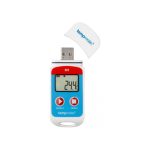
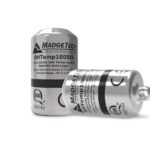
Tempmate TempIT Temperature and Humidity Data Logger အသုံးပြုသူလမ်းညွှန်

သတိပေးချက်-
USB အင်တာဖေ့စ်ကိုအသုံးပြုပါက၊ ကျေးဇူးပြု၍ USB TempIT ဆော့ဖ်ဝဲလ်ကို မချိတ်ဆက်မီ TempIT ဆော့ဖ်ဝဲလ်ကို ကွန်ပျူတာနှင့် USB မျက်နှာပြင်ကို မချိတ်ဆက်မီ ထည့်သွင်းပါ။
နိဒါန်း
TempIT-Pro သည် သီးခြားဆော့ဖ်ဝဲလ်ပက်ကေ့ချ်မဟုတ်ပါ၊ Lite ဗားရှင်းကို ဦးစွာထည့်သွင်းထားပြီး ၎င်းကို Pro ဗားရှင်းအပြည့်အစုံသို့ပြောင်းရန် သို့မဟုတ် USB ကီးတစ်ခုဝယ်ယူပါက Pro လုပ်ဆောင်ချက်များကို လော့ခ်ဖွင့်ပေးမည့် Lite ဗားရှင်းကို ဝယ်ယူထားသည်။ ကွန်ပျူတာ။
တပ်ဆင်ခြင်း။
ထည့်သွင်းခြင်း TempIT CD ကို သင်၏ CD Drive ထဲသို့ ထည့်ပါ။ ဆော့ဖ်ဝဲသည် အလိုအလျောက် စတင်သင့်သည်။ မဟုတ်ပါက၊ ရှာဖွေပြီး run ရန် Windows explorer ကိုသုံးပါ။ file setup.exe CD မှ
မျက်နှာပြင်ပေါ်ရှိ ညွှန်ကြားချက်များကို လိုက်နာပါ။
TempIT လိုအပ်ချက်များ
ကွန်ပျူတာစက်လည်ပတ်ရေးစနစ်ပရိုဂရမ်:
- Windows XP (32bit) Service Pack ၃
- Windows Vista (32 & 64bit) Service Pack ၂
- Windows 7 (32 & 64bit) Service Pack ၁
- Windows 8 (32 နှင့် 64ဘစ်)
- ပရိုဆက်ဆာ မြန်နှုန်း- 1GHz သို့မဟုတ် ပိုမြန်သည်။
- စက် RAM 1GByte သို့မဟုတ် ထို့ထက်ပိုသည်။
- Hard Disk Space- 100MByte အနည်းဆုံး နေရာလွတ်။
အခမဲ့ USB Port 1 ခု။
ပထမဦးဆုံးအကြိမ်လည်ပတ်
ဆော့ဖ်ဝဲလ်ကို ထည့်သွင်းပြီးသည်နှင့် သင့်အား စကားဝှက်တစ်ခု ထည့်ခိုင်းမည်ဖြစ်သည်။ လှည့်ထားသော လုံခြုံရေး အဆောက်အဦများကို ဖွင့်ရန် ဆုံးဖြတ်ပါက ဤစကားဝှက်ကို အသုံးပြုပါသည်။ off ပုံသေ။ စကားဝှက်တစ်ခုဖြည့်ပြီး ၎င်းကို မှတ်သားထားပါ။
ဖွဲ့စည်းမှု
စကားဝှက်တစ်ခုထည့်သွင်းပြီးသည်နှင့်သင် configuration window ကိုပြသလိမ့်မည်။ "စက်ပစ္စည်း" တက်ဘ်ကို ရွေးပါ-

ခလုတ်သုံးခုထဲမှ တစ်ခုကို နှိပ်ခြင်းဖြင့် မှန်ကန်သော logger အမျိုးအစားကို ရွေးပါ။ လော့ဂ်ဂါကို ကွန်ပျူတာနှင့် ချိတ်ဆက်ရန် မှန်ကန်သော အင်တာဖေ့စ်ကို ရွေးချယ်ပြီး ပို့တ်အမည်သည် သင်စာဖတ်သူကို ချိတ်ဆက်မည့် တူညီသောဆိပ်ကမ်းနှင့် ကိုက်ညီကြောင်း သေချာပါစေ။
ဟိ ဂရပ် တဘ်တွင် ဒေတာတင်ပြပုံကို ဆုံးဖြတ်ပေးမည့် လုပ်ဆောင်ချက်များ ပါရှိသည်။ TempIT-Pro အသုံးပြုသူများအတွက် သစ်ပင်ကို အသုံးပြုပါ။ view "အပူချိန်အထက်အချိန်"၊ F0၊ A0၊ PU တွက်ချက်မှုများကို ဖွင့်ရန်။
ဟိ အိမ်မြောင် Calibration Calibration tab သည် data logger အတွက် ချိန်ညှိခြင်းသတိပေးချက်ကို ပြသရမည့်အချိန်ကို သတ်မှတ်ပေးပါသည်။ မူရင်းအားဖြင့် ဤတန်ဖိုးကို 12 လဟု သတ်မှတ်ထားသည်။ ဒေတာလော့ဂ်ဂါကို ထုတ်ပေးသည့်အခါတိုင်း၊ ဒေတာလော့ဂ်ဂါသည် ချိန်ညှိမှုလိုအပ်ခြင်း ရှိ၊ မရှိ စစ်ဆေးရန် TempIT က စစ်ဆေးမည်ဖြစ်သည်။ ဒေတာလော့ဂ်ဂါသည် ချိန်ညှိမှုပြုလုပ်ရန် လိုအပ်ပါက၊ ဆော့ဖ်ဝဲက ၎င်းကို သတိပေးမည်ဖြစ်သော်လည်း ဒေတာလော့ဂ်ဂါကို အသုံးပြုခြင်းကို ရပ်တန့်မည်မဟုတ်ပါ။
Calibration tab တွင်လည်း ပါရှိသည်။ လျှို့ဝှက်ကုဒ်။ ဆော့ဖ်ဝဲလ်ကို ပထမဆုံးအကြိမ် စတင်သောအခါတွင် ထည့်သွင်းထားသည့် စကားဝှက်နှင့် ၎င်းကို မရောထွေးစေရပါ။ ဆော့ဖ်ဝဲလ်၏ တရားဝင်ခွင့်ပြုထားသောဗားရှင်းများသာ data logger ကိုထုတ်ပေးနိုင်စေရန်အတွက် လျှို့ဝှက်ကုဒ်ကို အသုံးပြုပါသည်။ သင်သည် လျှို့ဝှက်ကုတ်နံပါတ်ကို အသုံးပြုရန် မရည်ရွယ်ပါက၊ ဤနံပါတ်ကို ပြောင်းလဲခြင်းမပြုရန် ကျွန်ုပ်တို့ အလေးအနက် အကြံပြုအပ်ပါသည်။ နံပါတ်ပြောင်းပါက နံပါတ်အသစ်ကို သေချာမှတ်သားထားပါ။
မြင်နိုင်သော နှင့် အသံရှိသော နှိုးစက်များပါရှိသော ဒေတာလော့ဂ်ဂါများအတွက်၊ ၎င်းတို့ flash/beep မည်မျှ အကြိမ်ကြိမ် ဆုံးဖြတ်နိုင်သည်။ သင့်တွင် ဤကန့်သတ်ချက်များ တိုတောင်းလေ၊ ထုတ်ကုန်၏ဘက်ထရီသက်တမ်းအပေါ် သင့်တွင် ပို၍အကျိုးသက်ရောက်လေဖြစ်သည်။ ဒါတွေကို တတ်နိုင်သမျှ ထိန်းထားနိုင်အောင် ကြိုးစားပါ။
ဟိ စတင်ရန်နှောင့်နှေး နှောင့်နှေးခြင်း စတင်ခြင်းနှောင့်နှေးခြင်း စတင်ခြင်းတက်ဘ်ကို ဒေတာလော့ဂ်ဂါက စတင်ဖတ်ရှုသင့်သည့် အချိန်နှင့် ရက်စွဲအတိအကျကို သတ်မှတ်ရန်အတွက် အသုံးပြုသည်။ ဤအင်္ဂါရပ်ကို ပိတ်ထားသည် သို့မဟုတ် မရရှိနိုင်ပါက၊ ဒေတာလော့ဂ်ဂါသည် ထုတ်ပေးသည်နှင့်တပြိုင်နက် ဖတ်ရှုမှုများကို စတင်လက်ခံမည်ဖြစ်သည်။ ဒေတာသစ်ခုတ်သူအားလုံးသည် နှောင့်နှေးနေသော စတင်မှုအင်္ဂါရပ်ကို မပံ့ပိုးပါ။
ဟိ Manifest စာသား Manifest Text Manifest Text တဘ်သည် သင် စောင့်ကြည့်နေသည့်အရာကို ဖော်ပြသည့် စာသားမျဉ်းအနည်းငယ်ကို ထည့်သွင်းနိုင်စေပါသည်။ ၎င်းသည် အတွဲနံပါတ်၊ တိုင်းတာနေသည့် ကုန်ပစ္စည်းအမည် သို့မဟုတ် ယာဉ်တစ်စီး၏ မှတ်ပုံတင်နံပါတ်ပင် ဖြစ်နိုင်သည်။ ဤအကွက်များကို ဗလာကျင်းထားနိုင်ပါသည်။
ဟိ အင်ဂျင်နီယာ အင်ဂျင်နီယာ အင်ဂျင်နီယာ တက်ဘ်ကို လုပ်ငန်းစဉ် (mA သို့မဟုတ် Voltagင) ဒေတာသစ်ခုတ်သူများကို ထည့်သွင်းပါ။ ဤတဘ်တွင်၊ လုပ်ငန်းစဉ်ထည့်သွင်းမှုကို စစ်မှန်သော အင်ဂျင်နီယာယူနစ်အဖြစ် ပြောင်းလဲရန် အတိုင်းအတာကို ထည့်သွင်းထားသည်။
“ Issue Logger” ခလုတ်ကို နှိပ်ပါ။
သင်ရွေးချယ်ထားသော ရွေးစရာအားလုံးကို ရှင်းပြမည့် အကျဉ်းချုပ်ဝင်းဒိုးတစ်ခုဖြင့် ယခု သင်တင်ပြပါမည်။ ၎င်းကို သင်ကျေနပ်ပါက "လက်ခံရန် ဆက်တင်များ" ခလုတ်ကို နှိပ်ပါ။ Cancel ခလုတ်ကို နှိပ်ခြင်းဖြင့် သင့်အား ပြဿနာစခရင်များသို့ ပြန်လည်ရောက်ရှိစေမည်ဖြစ်သည်။
ထို့နောက် ဆော့ဖ်ဝဲလ်သည် သင်၏ ညွှန်ကြားချက်များအတိုင်း ဒေတာလော့ဂ်ဂါကို ချိန်ညှိပေးမည်ဖြစ်ပြီး နှောင့်နှေးနေသော စတင်မှုရွေးချယ်မှုကို သင်အသုံးမပြုပါက၊ ယင်းအခြေအနေတွင် သင်သတ်မှတ်ထားသည့်အချိန်၌ မှတ်တမ်းရယူခြင်း စတင်မည်ဖြစ်သည်။
ကျေးဇူးပြု၍ မှတ်သားပါ၊ ဒေတာလော့ဂ်ဂါကို ထုတ်ပေးခြင်းသည် သိမ်းဆည်းထားသော အချက်အလက်မှန်သမျှကို ဖျက်ပစ်ပါသည်။
သိမ်းဆည်းထားသောဒေတာကို ပြန်လည်ရယူခြင်း။
data logger မှသိမ်းဆည်းထားသော data ကိုရယူခြင်းလုပ်ငန်းစဉ်ကို data logger "ဖတ်ခြင်း" ဟုခေါ်သည်။ ၎င်းကို "logger operations" menu မှ စတင်နိုင်သည် သို့မဟုတ် read logger icon ကိုနှိပ်ခြင်းဖြင့် စတင်နိုင်သည်-

ဒေတာလော့ဂ်ဂါကို စာဖတ်သူထံ သို့မဟုတ် အတွင်းသို့ သွင်းပြီး ဖတ်ရန် လော့ဂ်ဂါသင်္ကေတကို နှိပ်ပါ။ ဒေတာလော့ဂ်ဂါအတွင်း သိမ်းဆည်းထားသော ဒေတာအားလုံးကို ကွန်ပျူတာသို့ လွှဲပြောင်းပြီး ဂရပ်အဖြစ် တင်ပြပါမည်။ ဒေတာလော့ဂ်ဂါကို ပြန်လည်ထုတ်ပေးသည်အထိ အချက်အလက်သည် ဒေတာလော့ဂ်ဂါတွင် ရှိနေသေးသည်။ မမ်မိုရီအပြည့်ရွေးချယ်မှုကို အသုံးပြုသောအခါ ခြုံငုံသုံးသပ်ပါက၊ အသစ်ပြန်ဖတ်သည့်အခါ အဟောင်းဆုံးဖတ်ခြင်းကို ဆုံးရှုံးသွားသည်ကို သတိရပါ။
Viewဒေတာ
data logger မှ data ကိုဖတ်ပြီးသည်နှင့်အချိန်နှင့်တိုင်းတာထားသော parameter ၏ဂရပ်ဖစ်အဖြစ်ဖော်ပြသည်။ ဆော့ဖ်ဝဲ၏ Pro ဗားရှင်းကို အသုံးပြုနေပါက၊ သင်သည် ဒေတာကို ဇယားဖော်မတ်ဖြင့် မြင်တွေ့နိုင်သည်။
ယခုအခါ သင်သည် ကာဆာကို စခရင်တဝိုက်တွင် ရွှေ့ခြင်းဖြင့် ဒေတာကို ပိုင်းခြားစိတ်ဖြာနိုင်ပါပြီ။ ဂရပ်၏အထက်ရှိ ဧရိယာသည် ဂရပ်ဧရိယာတွင်ရှိနေစဉ် ကာဆာ၏တန်ဖိုးနှင့် ဒေတာနှင့် အချိန်တို့ကို ပြသသည်။ မောက်စ်ပေါ်ရှိ ဘယ်ဘက်ခလုတ်ကို ဖိထားပြီး သင်ပိုမိုအသေးစိတ်မြင်လိုသော ဧရိယာတစ်ဝိုက်ရှိ စတုရန်းတစ်ခုကို ဆွဲယူခြင်းဖြင့် ဂရပ်၏ သီးခြားအစိတ်အပိုင်းတစ်ခုသို့ ဇူးမ်ချဲ့နိုင်သည်။
TempIT-Pro
TempIT-Pro ကို ဖော်မတ်နှစ်မျိုးဖြင့် ရနိုင်ပါသည်။ ပထမတစ်ခုက USB ကီးကို အသုံးပြုပါတယ်။ ကီးသည် ကွန်ပျူတာရှိ USB အပေါက်တွင် ရှိနေသောအခါ၊ Pro လုပ်ဆောင်ချက်များကို ဖွင့်ထားသည်။
ဒုတိယရွေးချယ်မှုမှာ "စက်တစ်ခုတည်းလိုင်စင်" ဖြစ်သည်။ TempIT-Pro သို့ အဆင့်မြှင့်တင်ရန် သင့်ပေးသွင်းသူထံမှ လိုင်စင်ကီးကို ရယူရန် လိုအပ်ပါသည်။ TempIT-Pro သည် မှတ်ပုံတင်ထားသော ကွန်ပျူတာတွင်သာ အလုပ်လုပ်မည်ဖြစ်သောကြောင့်၊ သင်သည် သင်၏ပေးသွင်းသူကို "Unique Machine Key" ဖြင့် ပေးရပါမည်။ ၎င်းကို လိုင်စင်လိုင်စင် လိုင်စင်အောက်ရှိ Help menu တွင် တွေ့နိုင်ပါသည်။ ထို့နောက် သင့်ပေးသွင်းသူသည် သင့်အား ဝင်ရောက်ရန်အတွက် လိုင်စင်ကီးကို ပေးဆောင်နိုင်မည်ဖြစ်သည်။ TempIT သည် Pro ဗားရှင်းအဖြစ် ပြန်လည်စတင်ပါမည်။
ဆော့ဖ်ဝဲ၏ Pro ဗားရှင်းတွင် သင့်တွင် အောက်ပါ အပိုလုပ်ဆောင်ချက်များ ရှိသည်။
- View ဇယားဖော်မတ်ဖြင့် ဒေတာ
- txt သို့မဟုတ် csv ဖော်မတ်ဖြင့် စာရင်းဇယားတစ်ခုသို့ ဒေတာကို ထုတ်ယူပါ။
- ထပ်ဆင့်မျိုးစုံ files သည် ဂရပ်တစ်ခုထဲသို့။
- ပျမ်းမျှအရွေ့အပူချိန် (MKT) တွက်ချက်ရန်
- A0 တွက်ချက်ပါ။
- F0 တွက်ချက်ပါ။
- PU တွက်ချက်ပါ။
- အပူချိန်အထက်အချိန် စမ်းသပ်မှု (လွန်/မအောင်မြင်)
- ဂရပ်သို့မှတ်ချက်များထည့်ပါ။
- ဖော်ပြချက်လုပ်ဆောင်ချက်ကို ပြောင်းပါ။
ရန် view ဒေတာကို ဇယားဖော်မတ်ဖြင့်၊ စခရင်၏ ဘယ်ဘက်ခြမ်းရှိ ထိန်းချုပ် panel တွင် “show table” ကို နှိပ်ပါ။ “hide table” ကိုနှိပ်ခြင်းဖြင့် မူရင်းဂရပ်ဖစ်သို့ ပြန်ပြောင်းသွားပါမည်။ view. ဝင်းဒိုးများကို ပိုင်းခြားထားသော ဘားပေါ်တွင် ဘယ်ကလစ်နှိပ်၍ ဖိထားခြင်းဖြင့် ဝင်းဒိုးတစ်ခုစီကို အရွယ်အစားပြောင်းလဲနိုင်သည်။ ပင်မဂရပ်ဖစ်ဧရိယာရှိ သင့်မောက်စ်ကို ညာဖက်ကလစ်နှိပ်ခြင်းက သင့်အား ဂရပ်ဖစ်တွင်ဖြစ်ပျက်နေသည့်အရာများကိုဖော်ပြရန် အသုံးပြုနိုင်သည့် အမှတ်စဉ်နံပါတ်အောက်ရှိ ဧရိယာကို ပြောင်းလဲနိုင်စေပါသည်။ ပင်မတွင် ညာဘက်ကလစ်နှိပ်ပါ။ view မှတ်ချက်များနှင့် မြှားများထည့်ရန် အထောက်အကူပြုပစ္စည်းကိုလည်း ပေးပါသည်။ မှတ်ချက်တစ်ခုထည့်လိုက်သည်နှင့်၊ ဘယ်ဘက်လက်မောက်စ်ခလုတ်ကို ဖိထားပြီး တစ်ချက်နှိပ်ရုံဖြင့် မှတ်ချက်ကို ရွှေ့နိုင်သည်။ မြှားခေါင်းကို မောက်စ်ခလုတ်ကို နှစ်ချက်နှိပ်ပြီး ဖိထားခြင်းဖြင့် ရွှေ့သည်။
F0 နှင့် A0 တွက်ချက်မှုများ
F0 သည် လုပ်ငန်းစဉ်အတွင်း မည်သည့်သေးငယ်သောဇီဝရုပ်များပါ၀င်ကြောင်း သေချာစေရန်အတွက် ပိုးသတ်ချိန်ဖြစ်သည်။ample ကို လက်ခံနိုင်သော ကန့်သတ်ချက်သို့ လျှော့ချထားသည်။
ကျွန်ုပ်တို့သည် လိုအပ်သော Final Lethal Ratio ကိုရရှိရန် 0 မိနစ်၏ F12 ကိုရှာနေသည်ဆိုပါစို့။ampအပူချိန် 121.11°C တွင် 12 မိနစ် ထိန်းထားရန် လိုအပ်သည်။ အမှန်တကယ် ပိုးသတ်ခြင်းသံသရာကို ကြံစည်ရန် ဒေတာလော့ဂ်ဂါကို အသုံးပြုသည်။ ဖန်သားပြင်ပေါ်ရှိ ဂရပ်ဖြင့်၊ ထိန်းချုပ်မှုဘောင်ရှိ 'တိုင်းတာမှုကို ပြသရန်' ကို နှိပ်ပါ။ ၎င်းတို့ပေါ်ရှိ curser ကိုနှိပ်ပြီး ဆွဲယူခြင်းဖြင့် ရွှေ့နိုင်သော ဒေါင်လိုက်ဘားနှစ်ခု ပေါ်လာပါသည်။ စက်ဝိုင်း၏အစတွင် စတင်ဘားကို ထားရှိသင့်သည်၊ ထို့နောက် ညာဘက်လက်ဘားကို ဂရပ်ပေါ်တွင် ဆွဲယူနိုင်ပြီး နေရာချထားသည့်အချက်တွင် F0 ကို ဇယားတွင်ပြသထားသည်။ သင်တွေ့မြင်ရသည့်အတိုင်း F0 သည် အပူချိန် 90 ဒီဂရီစင်တီဂရိတ်အောက်သို့ ကျဆင်းသွားသည်အထိ ဘားကို ညာဘက်သို့ဆွဲချလိုက်သည်နှင့် နောက်ထပ်ပိုးသတ်ခြင်းမပြုတော့ဘဲ တိုးလာသည်ကို သင်တွေ့မြင်နိုင်သည် ။ (မောက်စ်ကလစ် ထွက်လာသောအခါတွင်သာ F0 တန်ဖိုးကို အပ်ဒိတ်လုပ်သည်ကို သတိပြုပါ။) 12 မိနစ်မြင်သောအခါ, sampလိုအပ်သောအဆင့်အထိ ပိုးသတ်ပြီးပါပြီ။ ဤသည် s ကိုစောင့်ဆိုင်းရသောအချိန်သိသိသာသာလျော့နည်းနိုင်သည်။ampအပူချိန် ၁၂၁.၁၁ ဒီဂရီစင်တီဂရိတ်အထိ မြင့်တက်လာပြီး ၎င်းကို ၁၂ မိနစ်ကြာ ဖိထားကာ အအေးခံနိုင်သောကြောင့် အချိန်နှင့် စွမ်းအင်ကို သက်သာစေပြီး ကုန်ကျစရိတ်လည်း သက်သာစေပါသည်။

စာရွက်စာတမ်းများ / အရင်းအမြစ်များ
 |
tempmate TempIT Temperature နှင့် Humidity Data Logger [pdf] အသုံးပြုသူလမ်းညွှန် CN0057၊ TempIT Temperature and Humidity Data Logger၊ TempIT၊ Temperature and Humidity Data Logger၊ Humidity Data Logger၊ Data Logger၊ Logger |