


SmartBox အဝေးထိန်း
အသုံးပြုသူလက်စွဲ

TCP SmartStuff အက်ပ်ကို ဒေါင်းလုဒ်လုပ်ပါ။
TCP SmartStuff အက်ပ်ကို Bluetooth ® Signal ကို သတ်မှတ်ရန် အသုံးပြုသည်။
Mesh နှင့် TCP SmartStuff စက်များ။ အောက်ပါရွေးချယ်စရာများမှ TCP SmartStuff အက်ပ်ကို ဒေါင်းလုဒ်လုပ်ပါ။
- Apple App Store ® သို့မဟုတ် Google Play Store™ မှ SmartStuff အက်ပ်ကို ဒေါင်းလုဒ်လုပ်ပါ။
- QR ကုဒ်များကို ဤနေရာတွင် အသုံးပြုပါ။

https://play.google.com/store/apps/details?id=com.tcpi.iot.smarthome
https://apple.co/38dGWsL
TCP Smart App နှင့် SmartStuff စက်ပစ္စည်းများကို ပြင်ဆင်သတ်မှတ်ခြင်းအတွက် လမ်းညွှန်ချက်များမှာ ရှိပါသည်။ www.tcpi.com/smartstuff/
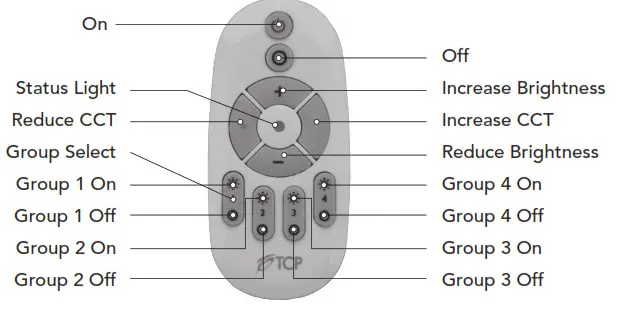
ဖွင့်ပါ- အက်ပ်နှင့်ချိတ်ဆက်ထားသော TCP SmartStuff စက်အားလုံးကို ဖွင့်ပါ။
ပိတ်ထားသည်- APP သို့ချိတ်ဆက်ထားသော TCP SmartStuff စက်အားလုံးကို ပိတ်ပါ။
တောက်ပမှုကို တိုးမြှင့်ခြင်း- ကွန်ရက်တစ်ခု သို့မဟုတ် အဖွဲ့တစ်ခုပေါ်ရှိ TCP SmartStuff စက်များ၏ တောက်ပမှုကို တိုးစေသည်။
တောက်ပမှုကို လျှော့ပါ- ကွန်ရက်တစ်ခု သို့မဟုတ် အဖွဲ့တစ်ခုရှိ TCP SmartStuff စက်ပစ္စည်းများ၏ တောက်ပမှုကို လျှော့ချသည်။
CCT* တိုးရန်- ကွန်ရက်တစ်ခု သို့မဟုတ် အဖွဲ့တစ်ခုရှိ TCP SmartStuff စက်များ၏ အရောင်အပူချိန်ကို တိုးစေသည်။
CCT ကို လျှော့ချပါ*- ကွန်ရက်တစ်ခု သို့မဟုတ် အဖွဲ့တစ်ခုရှိ TCP SmartStuff စက်များ၏ အရောင်အပူချိန်ကို လျှော့ချသည်။
* TCP SmartStuff စက်များသည် ခလုတ်များအလုပ်လုပ်ရန်အတွက် ၎င်း၏အရောင်အပူချိန်ကို ပြောင်းလဲနိုင်စွမ်းရှိရမည်။
Group Buttons အုပ်စု (၁၊ ၂၊ ၃၊ ၄)၊
အုပ်စု (1၊ 2၊ 3၊ 4) ကိုဖွင့်ပါ- APP သို့ချိတ်ဆက်ထားသော TCP SmartStuff စက်ပစ္စည်းအားလုံးကိုဖွင့်ပါ။
အုပ်စု (1၊ 2၊ 3၊ 4) ပိတ်ခြင်း- APP သို့ချိတ်ဆက်ထားသော TCP SmartStuff စက်ပစ္စည်းအားလုံးကို ပိတ်ပါ။
အုပ်စု (1၊ 2၊ 3၊ 4) ရွေးချယ်ပါ- သက်ဆိုင်ရာအဖွဲ့ကို ရွေးပါ။
အဖွဲ့များအကြားပြောင်းခြင်း။
Group On၊ Group Off သို့မဟုတ် Group Select ခလုတ်များကို နှိပ်ခြင်းဖြင့် သက်ဆိုင်ရာအဖွဲ့ကို ထိန်းချုပ်ရန် Smart Remote ကို ဖွင့်ပေးပါမည်။ CCT သို့မဟုတ် Brightness ခလုတ်များကိုနှိပ်ခြင်းဖြင့် ထိုအဖွဲ့ရှိ TCP SmartStuff စက်ပစ္စည်းများကိုသာ အကျိုးသက်ရောက်မည်ဖြစ်ပါသည်။ SmartStuff စက်ပစ္စည်းအားလုံးကို ထိန်းချုပ်ရန်အတွက် Smart Remote ကိုပြောင်းရန်၊ ON သို့မဟုတ် OFF ကိုနှိပ်ပါ။ အဖွဲ့များကို စနစ်ထည့်သွင်းခြင်း TCP SmartStuff အက်ပ်မှတစ်ဆင့် လုပ်ဆောင်ရပါမည်။
Smart Remote ကို Wall တစ်ခုတွင် တပ်ဆင်ခြင်း။
ဟာ့ဒ်ဝဲ လိုအပ်ပါသည်။
- လျှပ်စစ် Drill
- Philips ဝက်အူ (အရွယ်အစား လိုအပ်သည်)
- Drywall Anchor (အရွယ်အစား လိုအပ်သည်)
- ပေတံ
- ခဲတံ
- Smart Remote မှ Mounting Base ကို ဖယ်ရှားပါ။
- Mounting Base ၏အလိုရှိသောတည်နေရာကိုရွေးချယ်ပါ။
- Drywall Anchor တစ်ခုစီသွားမည့် နံရံပေါ်တွင် အမှတ်အသားပြုလုပ်ရန် ခဲတံကိုအသုံးပြုပါ။
- တွင်းများတူးပါ။
- Drywall Anchor ကို နံရံတွင်ထားပါ။
- Mounting Anchor ကို နံရံတွင် ထား၍ ဝက်အူထဲသို့ သွင်းပါ။

သတိပေးချက်
မှတ်ချက်- ထည့်သွင်းခြင်း မလုပ်ဆောင်မီ ညွှန်ကြားချက်များကို ဖတ်ပါ။
TCP Smart Remote သည် ၎င်း၏ Mesh ကွန်ရက်ပေါ်ရှိ မည်သည့် TCP SmartStuff စက်ပစ္စည်းကိုမဆို ထိန်းချုပ်ရန် အသုံးပြုနိုင်သည့် Bluetooth Signal Mesh ကိရိယာတစ်ခုဖြစ်သည်။ TCP SmartStuff အက်ပ်ကိုသုံးမည့်အစား စမတ်အဝေးထိန်းစနစ်ဖြင့် အဖွင့်/အပိတ်၊ မှိန်ဖျော့ဖျော့နှင့် အုပ်စုထိန်းချုပ်မှုကဲ့သို့သော လုပ်ဆောင်ချက်များကို လုပ်ဆောင်နိုင်သည်။
စည်းမျဉ်းဆိုင်ရာ အတည်ပြုချက်များ
- FCC ID- NIR-MESH8269 ပါရှိသည်။
- IC: 9486A-MESH8269 ပါရှိသည်။
သတ်မှတ်ချက်များ
လည်ပတ်မှုပမာဏtage
AAA ဓာတ်ခဲ ၂ လုံး (မပါဝင်ပါ)
ကွန်ယက် protocol ကို
Bluetooth Signal Mesh
ဆက်သွယ်ရေးအပိုင်း
150 ပေ / 46 မီတာ
“Android” အမည်၊ Android လိုဂို၊ Google Play နှင့် Google Play လိုဂိုတို့သည် Google LLC ၏ ကုန်အမှတ်တံဆိပ်များဖြစ်သည်။ Apple၊ Apple လိုဂိုနှင့် App Store တို့သည် US နှင့် အခြားနိုင်ငံများတွင် မှတ်ပုံတင်ထားသော Apple Inc. ၏ ကုန်အမှတ်တံဆိပ်များဖြစ်သည်။ Bluetooth ® စကားလုံးအမှတ်အသားနှင့် လိုဂိုများသည် Bluetooth SIG, Inc. မှ ပိုင်ဆိုင်သည့် မှတ်ပုံတင်ထားသော ကုန်အမှတ်တံဆိပ်များဖြစ်ပြီး TCP မှ အဆိုပါအမှတ်အသားများကို အသုံးပြုမှုမှန်သမျှသည် လိုင်စင်အောက်တွင်ရှိသည်။
စာရွက်စာတမ်းများ / အရင်းအမြစ်များ
 |
TCP WF216000 စမတ်အဝေးထိန်း [pdf] ညွှန်ကြားချက်များ WF216000၊ စမတ်အဝေးထိန်း |


