“
သတ်မှတ်ချက်များ
- PC တွင် .NET framework လိုအပ်သည်။
- HID-HID ဒေတာပိုက်မှတဆင့် USB ချိတ်ဆက်မှုမှတဆင့် ဆက်သွယ်သည်။
ချန်နယ် - အထူးယာဉ်မောင်းမလိုအပ်ပါ။
- Windows 11 နှင့် Windows 10 တို့နှင့် တွဲဖက်အသုံးပြုနိုင်သည်။
တပ်ဆင်ခြင်း။
- Configuration Utility ကို ဒေါင်းလုဒ်လုပ်ပါ။
www.storm-interface.com/downloads - ဒေါင်းလုဒ်လုပ်ထားသော .exe ကို နှစ်ချက်နှိပ်ပါ။ file Setup ကိုစတင်ရန်
မှော်ဆရာ - Next ကိုနှိပ်ပါ။
- “I Agree” ကိုရွေးပြီး Next ကိုနှိပ်ပါ။
- သင် သို့မဟုတ် လူတိုင်းအတွက် တပ်ဆင်မှုကို ရွေးချယ်ပါ၊ တည်နေရာကို ရွေးချယ်ပါ။
ပုံသေမဟုတ်ပါက Next ကိုနှိပ်ပါ။ - အတည်ပြုရန် Next ကိုနှိပ်ပါ။
- နေရာလွတ် 10MB ရှိမရှိသေချာစေရန် Disk ကုန်ကျစရိတ်ကို စစ်ဆေးပါ။
- သင့်ဒက်စ်တော့တွင် ဖြတ်လမ်းလင့်ခ်တစ်ခုကို ထည့်သွင်းပါမည်။
- တပ်ဆင်မှုအောင်မြင်ရန်အတွက် Close ကိုနှိပ်ပါ။
Utility ကိုအသုံးပြုခြင်း။
Utility ကိုစတင်ရန် သင့် desktop ရှိ ဖြတ်လမ်းကို နှစ်ချက်နှိပ်ပါ။
AudioNav EF စက်ပစ္စည်းကို ချိတ်ဆက်ထားပါက၊ ၎င်းကို တွေ့ရှိမည်ဖြစ်သည်။
အလိုအလျောက်၊ ၎င်း၏အသေးစိတ်အချက်အလက်များကို အပြာရောင်အကန့်တွင် ပြသပါမည်။
ထိပ်မှာ။
ဘလူးတုသ် ဆက်တင်များ
ဘလူးတုသ်ဆက်တင်များကို စီစဉ်သတ်မှတ်ရန် အသုံးဝင်မှုကို အသုံးပြုနိုင်သည်။ လိုက်နာပါ။
သင့်စက်အတွက် Bluetooth စနစ်ထည့်သွင်းရန် မျက်နှာပြင်ပေါ်ရှိ ညွှန်ကြားချက်များ။
အမြဲမေးလေ့ရှိသောမေးခွန်းများ
utility တွင်ရရှိနိုင်သောအဓိကလုပ်ဆောင်ချက်များမှာ-
- ကုဒ်ဇယားတစ်ခုကို ရွေးပါ။
- စိတ်ကြိုက်ကုဒ်ဇယားတစ်ခု ဖန်တီးပါ။
- LED အလင်းအမှောင်ကိုပြောင်းပါ။
- AudioNav EF ကို စမ်းသပ်ပါ။
- Firmware ကို Update လုပ်ပါ။
- AudioNav EF ကို စက်ရုံထုတ်ပုံသေများအဖြစ် ပြန်လည်သတ်မှတ်ပါ။
- Bluetooth Touchless ဆက်တင်များကို စီစဉ်သတ်မှတ်ပါ။
- သိမ်းဆည်းထားသော ဖွဲ့စည်းမှုစနစ်မှ AudioNav EF ကို ပြန်လည်သတ်မှတ်ပါ။
“`
AudioNav EF Config Utility
Windows Utility
စနစ်လိုအပ်ချက်များ
2
တပ်ဆင်ခြင်း။
3
Utility ကိုအသုံးပြုခြင်း။
5
ဘလူးတုသ် ဆက်တင်များ
12
သမိုင်းကိုပြောင်းပါ။
17
ရုပ်ပုံများ၊ သတ်မှတ်ချက်များ၊ ဒီဇိုင်းများ၊ အယူအဆများနှင့် အချက်အလက်များ အပါအဝင် ဤဆက်သွယ်ရေးနှင့်/သို့မဟုတ် စာရွက်စာတမ်း၏ အကြောင်းအရာသည် လျှို့ဝှက်ထားပြီး မည်သည့်ရည်ရွယ်ချက်အတွက်မဆို အသုံးပြုရန် သို့မဟုတ် Keymat နည်းပညာ၏ အမြန်ရေးသားခွင့်ပြုချက်မရှိဘဲ ပြင်ပအဖွဲ့အစည်းအား ထုတ်ဖော်ခြင်းမပြုပါ Ltd.၊ မူပိုင်ခွင့် 2018။ အခွင့်အရေးအားလုံး လက်ဝယ်ရှိသည်။
AudioNav EF – Config Utility Rev 1.0
www.storm-interface.com
စာမျက်နှာ ၃ မှ ၃
AudioNav EF Config Utility
စနစ်လိုအပ်ချက်များ
utility သည် PC တွင် .NET framework ကို ထည့်သွင်းရန် လိုအပ်ပြီး တူညီသော USB ချိတ်ဆက်မှုမှတဆင့် ဆက်သွယ်သော်လည်း HID-HID data pipe channel မှတဆင့် အထူးဒရိုက်ဗာများ မလိုအပ်ပါ။
လိုက်ဖက်မှု
Windows 11
Windows 10
ထုတ်ကုန်ကို configure လုပ်ရန် utility ကိုသုံးနိုင်သည်။
·
Code Table ကို ရွေးပါ။
·
LED အလင်းအမှောင် (0 မှ 9)
·
AudioNav ကို စမ်းသပ်ပါ။
·
စိတ်ကြိုက်ကီးဘုတ်ဇယား ဖန်တီးပါ။
·
Bluetooth ဆက်တင်များကို စီစဉ်သတ်မှတ်ပါ။
·
စက်ရုံထုတ် မူရင်းသို့ ပြန်လည်သတ်မှတ်ပါ။
·
Firmware တင်ပါ။
ရုပ်ပုံများ၊ သတ်မှတ်ချက်များ၊ ဒီဇိုင်းများ၊ အယူအဆများနှင့် အချက်အလက်များ အပါအဝင် ဤဆက်သွယ်ရေးနှင့်/သို့မဟုတ် စာရွက်စာတမ်း၏ အကြောင်းအရာသည် လျှို့ဝှက်ထားပြီး မည်သည့်ရည်ရွယ်ချက်အတွက်မဆို အသုံးပြုရန် သို့မဟုတ် Keymat နည်းပညာ၏ အမြန်ရေးသားခွင့်ပြုချက်မရှိဘဲ ပြင်ပအဖွဲ့အစည်းအား ထုတ်ဖော်ခြင်းမပြုပါ Ltd.၊ မူပိုင်ခွင့် 2018။ အခွင့်အရေးအားလုံး လက်ဝယ်ရှိသည်။
AudioNav EF – Config Utility Rev 1.0
www.storm-interface.com
စာမျက်နှာ ၃ မှ ၃
AudioNav EF Config Utility
Configuration Utility ကို ထည့်သွင်းခြင်း။
www.storm-interface.com/downloads မှ Configuration Utility ဒေါင်းလုဒ်ကို ထည့်သွင်းရန်၊ ဒေါင်းလုဒ်လုပ်ထားသော .exe ကို နှစ်ချက်နှိပ်ပါ။ file ပြီးလျှင် Setup Wizard ကို စတင်ပါမည်။
"Next" ကိုနှိပ်ပါ
“I Agree” ကိုရွေးပြီး “Next” ကိုနှိပ်ပါ။
သင် သို့မဟုတ် လူတိုင်းအတွက်သာ တပ်ဆင်လိုပါက ရွေးချယ်ပြီး မူရင်းတည်နေရာတွင် မတပ်ဆင်လိုပါက တည်နေရာကို ရွေးချယ်ပါ။ ထို့နောက် "Next" ကိုနှိပ်ပါ။
အတည်ပြုရန် "Next" ကိုနှိပ်ပါ။
ရုပ်ပုံများ၊ သတ်မှတ်ချက်များ၊ ဒီဇိုင်းများ၊ အယူအဆများနှင့် အချက်အလက်များ အပါအဝင် ဤဆက်သွယ်ရေးနှင့်/သို့မဟုတ် စာရွက်စာတမ်း၏ အကြောင်းအရာသည် လျှို့ဝှက်ထားပြီး မည်သည့်ရည်ရွယ်ချက်အတွက်မဆို အသုံးပြုရန် သို့မဟုတ် Keymat နည်းပညာ၏ အမြန်ရေးသားခွင့်ပြုချက်မရှိဘဲ ပြင်ပအဖွဲ့အစည်းအား ထုတ်ဖော်ခြင်းမပြုပါ Ltd.၊ မူပိုင်ခွင့် 2018။ အခွင့်အရေးအားလုံး လက်ဝယ်ရှိသည်။
AudioNav EF – Config Utility Rev 1.0
www.storm-interface.com
စာမျက်နှာ ၃ မှ ၃
AudioNav EF Config Utility
“Disk Cost” သည် သင်ရွေးချယ်ထားသောဖိုင်တွဲတွင် ရနိုင်သောနေရာများကို ပြသသည်။ ပရိုဂရမ်သည် နေရာလွတ် 10MB လိုအပ်သည်။
သင့်ဒက်စ်တော့တွင် ဖြတ်လမ်းလင့်ခ်တစ်ခုကို ထည့်သွင်းပါမည်။
တပ်ဆင်မှုအောင်မြင်ရန်အတွက် "ပိတ်" ကိုနှိပ်ပါ။
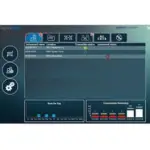
Utility ကို စတင်ရန် ၎င်းကို နှစ်ချက်နှိပ်ပြီး အောက်ပါ မျက်နှာပြင် ပေါ်လာပါမည်။ AudioNav EF စက်ပစ္စည်းကို ချိတ်ဆက်ထားပါက ၎င်းကို အလိုအလျောက် တွေ့ရှိမည်ဖြစ်ပြီး ထိပ်ရှိ အပြာရောင်အကန့်တွင် ပြသထားသည့် အသေးစိတ်အချက်များ
ရုပ်ပုံများ၊ သတ်မှတ်ချက်များ၊ ဒီဇိုင်းများ၊ အယူအဆများနှင့် အချက်အလက်များ အပါအဝင် ဤဆက်သွယ်ရေးနှင့်/သို့မဟုတ် စာရွက်စာတမ်း၏ အကြောင်းအရာသည် လျှို့ဝှက်ထားပြီး မည်သည့်ရည်ရွယ်ချက်အတွက်မဆို အသုံးပြုရန် သို့မဟုတ် Keymat နည်းပညာ၏ အမြန်ရေးသားခွင့်ပြုချက်မရှိဘဲ ပြင်ပအဖွဲ့အစည်းအား ထုတ်ဖော်ခြင်းမပြုပါ Ltd.၊ မူပိုင်ခွင့် 2018။ အခွင့်အရေးအားလုံး လက်ဝယ်ရှိသည်။
AudioNav EF – Config Utility Rev 1.0
www.storm-interface.com
စာမျက်နှာ ၃ မှ ၃
AudioNav EF Config Utility
အောက်ပါလုပ်ဆောင်ချက်များကိုရရှိနိုင်ပြီးအောက်ပါစာမျက်နှာများတွင်ဖော်ပြပါလိမ့်မည်- ကုဒ်ဇယားတစ်ခုကိုရွေးချယ်ပါ စိတ်ကြိုက်ကုဒ်ဇယားတစ်ခုဖန်တီးပါ LED တောက်ပမှုကိုစမ်းသပ်ပါ AudioNav EF အပ်ဒိတ်ဖမ်ဝဲကို ပြင်ဆင်သတ်မှတ်ခြင်း AudioNav EF ကို စက်ရုံပုံသေအဖြစ်သတ်မှတ်ခြင်း Bluetooth Touchless ဆက်တင်များကို ပြင်ဆင်သတ်မှတ်ခြင်း AudioNav EF မှ ပြန်လည်သတ်မှတ်ပါ သိမ်းဆည်းထားသော ဖွဲ့စည်းမှုပုံစံ
ရုပ်ပုံများ၊ သတ်မှတ်ချက်များ၊ ဒီဇိုင်းများ၊ အယူအဆများနှင့် အချက်အလက်များ အပါအဝင် ဤဆက်သွယ်ရေးနှင့်/သို့မဟုတ် စာရွက်စာတမ်း၏ အကြောင်းအရာသည် လျှို့ဝှက်ထားပြီး မည်သည့်ရည်ရွယ်ချက်အတွက်မဆို အသုံးပြုရန် သို့မဟုတ် Keymat နည်းပညာ၏ အမြန်ရေးသားခွင့်ပြုချက်မရှိဘဲ ပြင်ပအဖွဲ့အစည်းအား ထုတ်ဖော်ခြင်းမပြုပါ Ltd.၊ မူပိုင်ခွင့် 2018။ အခွင့်အရေးအားလုံး လက်ဝယ်ရှိသည်။
AudioNav EF – Config Utility Rev 1.0
www.storm-interface.com
စာမျက်နှာ ၃ မှ ၃
AudioNav EF Config Utility
Code Table ကို ရွေးပါ။
အသုံးပြုသူသည် ဇယားသုံးခုမှ ရွေးချယ်နိုင်သည်-
မှန်တယ်။
လုပ်ဆောင်ချက်
Factory Default ကုဒ်ဇယား
Hex USB ၏ ရှင်းလင်းချက်
0x4F ညာမြှား
အစားထိုးကုဒ်ဇယား
Hex
USB ဖော်ပြချက်
စိတ်ကြိုက်ကုဒ်ဇယား
စက်ရုံ၏ မူရင်းတန်ဖိုးများကို ကနဦးသတ်မှတ်ပါ။
ဝဲ
က0x50
ဘယ်မြှား
ဆင်းတယ်။
0x51 အောက်မြှား
Up
က0x52
Up Arrow
ရွေးချယ်ပါ။
က0x28
ဝင်ပါ။
Jack IN
0x6A
F15
Jack OUT
0x6B
F16
အသံတိုးတိုး လျှော့ အသံအတိုးအကျယ် ပြန်ဖွင့်နှုန်းကို တိုးပြီး ပြန်ဖွင့်နှုန်းကို လျှော့ချပါ။
၇၁၄၀၅ ၀.၀၃၅
ပြတင်းပေါက်
01 04 မာလ်တီမီဒီယာကုဒ်များ
က0x72
F23
က0x73
F24
ဇယားတစ်ခုကို ရွေးချယ်ပြီးသည်နှင့် ၎င်းကို ချိတ်ဆက်မှုမှ ဖြုတ်မထားပါက ကီးဘုတ်သည် ထိုဖွဲ့စည်းပုံကို ထိန်းထားမည်ဖြစ်သည်။
ကီးပတ်ဒ်ကို ဖြုတ်လိုက်သည်နှင့် “ပြောင်းလဲမှုများကို သိမ်းဆည်းမည်” ကိုနှိပ်ခြင်းဖြင့် သင်သည် ဖွဲ့စည်းမှုပုံစံကို မှတ်ဉာဏ်တွင် မသိမ်းဆည်းပါက ဖွဲ့စည်းမှုပုံစံသည် ပျောက်ဆုံးသွားမည်ဖြစ်သည်။
ရွေးပါ။
သိမ်းဆည်းပါ။
ရုပ်ပုံများ၊ သတ်မှတ်ချက်များ၊ ဒီဇိုင်းများ၊ အယူအဆများနှင့် အချက်အလက်များ အပါအဝင် ဤဆက်သွယ်ရေးနှင့်/သို့မဟုတ် စာရွက်စာတမ်း၏ အကြောင်းအရာသည် လျှို့ဝှက်ထားပြီး မည်သည့်ရည်ရွယ်ချက်အတွက်မဆို အသုံးပြုရန် သို့မဟုတ် Keymat နည်းပညာ၏ အမြန်ရေးသားခွင့်ပြုချက်မရှိဘဲ ပြင်ပအဖွဲ့အစည်းအား ထုတ်ဖော်ခြင်းမပြုပါ Ltd.၊ မူပိုင်ခွင့် 2018။ အခွင့်အရေးအားလုံး လက်ဝယ်ရှိသည်။
AudioNav EF – Config Utility Rev 1.0
www.storm-interface.com
စာမျက်နှာ ၃ မှ ၃
AudioNav EF Config Utility
စိတ်ကြိုက်ကုဒ်ဇယားတစ်ခုဖန်တီးပါ။
ပထမဦးစွာ Customize Table ကိုရွေးချယ်ပါ Multimedia Control Codes (Vol Up/Down) ကို Customized Table တွင် မရရှိနိုင်ကြောင်း သတိပြုပါ။ ကျေးဇူးပြု၍ သတိပြုပါ- JACK IN/OUT နှင့် Horizontal/Vertical codes များကိုလည်း စိတ်ကြိုက်ပြင်ဆင်နိုင်ပါသည်။
ရွေးပါ။
`Customise Code table ကိုနှိပ်ပါ။ အောက်ပါအတိုင်း ပြသပါမည်။
ရုပ်ပုံများ၊ သတ်မှတ်ချက်များ၊ ဒီဇိုင်းများ၊ အယူအဆများနှင့် အချက်အလက်များ အပါအဝင် ဤဆက်သွယ်ရေးနှင့်/သို့မဟုတ် စာရွက်စာတမ်း၏ အကြောင်းအရာသည် လျှို့ဝှက်ထားပြီး မည်သည့်ရည်ရွယ်ချက်အတွက်မဆို အသုံးပြုရန် သို့မဟုတ် Keymat နည်းပညာ၏ အမြန်ရေးသားခွင့်ပြုချက်မရှိဘဲ ပြင်ပအဖွဲ့အစည်းအား ထုတ်ဖော်ခြင်းမပြုပါ Ltd.၊ မူပိုင်ခွင့် 2018။ အခွင့်အရေးအားလုံး လက်ဝယ်ရှိသည်။
AudioNav EF – Config Utility Rev 1.0
www.storm-interface.com
စာမျက်နှာ ၃ မှ ၃
USB ကုဒ်ကို ရွေးချယ်ခြင်း။
လက်ရှိ စိတ်ကြိုက်ကုဒ်ဇယားကို ကီးဘုတ်ပေါ်ရှိ မမ်မိုရီမှ ပြသပါမည်။
သော့တစ်ခုစီတွင် တွဲထားသည်မှာ အခြားခလုတ်တစ်ခုဖြစ်သည် (“NONE”)၊ ၎င်းသည် သော့တစ်ခုစီအတွက် ပြုပြင်မွမ်းမံမှုကို ပြသသည်။ သော့တစ်ခုကို စိတ်ကြိုက်ပြင်ဆင်ရန် သော့ကိုနှိပ်ပြီး “ကုဒ်ကိုရွေးချယ်ပါ” ဖြင့် သော့ကုဒ်ပေါင်းစပ်အကွက် ပေါ်လာပါမည်။ ခလုတ်အရောင်သည် "လိမ္မော်ရောင်" သို့ပြောင်းလိမ့်မည်
AudioNav EF Config Utility
ယခု ကွန်ဘိုအကွက်ရှိ အောက်မြှားကို နှိပ်ပါ- ၎င်းသည် ရွေးချယ်နိုင်သော ကုဒ်များအားလုံးကို ပြသမည်ဖြစ်သည်။
ဤကုဒ်များသည် USB.org မှ သတ်မှတ်ထားသော ကုဒ်များဖြစ်သည်။
ကုဒ်ကို ရွေးချယ်ပြီးသည်နှင့် ရွေးချယ်ထားသော ခလုတ်ပေါ်တွင် ကုဒ်ကို ပြသမည်ဖြစ်သည်။
ဒီ examp"e" ကို ရွေးထားပြီး ကုဒ်ကို 0x08 ဖြင့် ကိုယ်စားပြုပြီး ခလုတ်အရောင်သည် Aqua သို့ ပြောင်းလဲသွားမည်ဖြစ်သည်။
“Apply” ခလုတ်ကို နှိပ်ပြီး ကုဒ်ကို AUDIONAV EF သို့ ပေးပို့ပါမည်။ ကီးဘုတ်ပေါ်ရှိ “အောက်” ခလုတ်ကို နှိပ်သောအခါ၊ “e” သည် သက်ဆိုင်ရာ အက်ပ်လီကေးရှင်းထံ ပေးပို့မည်ဖြစ်သည်။
ရုပ်ပုံများ၊ သတ်မှတ်ချက်များ၊ ဒီဇိုင်းများ၊ အယူအဆများနှင့် အချက်အလက်များ အပါအဝင် ဤဆက်သွယ်ရေးနှင့်/သို့မဟုတ် စာရွက်စာတမ်း၏ အကြောင်းအရာသည် လျှို့ဝှက်ထားပြီး မည်သည့်ရည်ရွယ်ချက်အတွက်မဆို အသုံးပြုရန် သို့မဟုတ် Keymat နည်းပညာ၏ အမြန်ရေးသားခွင့်ပြုချက်မရှိဘဲ ပြင်ပအဖွဲ့အစည်းအား ထုတ်ဖော်ခြင်းမပြုပါ Ltd.၊ မူပိုင်ခွင့် 2018။ အခွင့်အရေးအားလုံး လက်ဝယ်ရှိသည်။
AudioNav EF – Config Utility Rev 1.0
www.storm-interface.com
စာမျက်နှာ ၃ မှ ၃
AudioNav EF Config Utility
ပြုပြင်မွမ်းမံမှုတစ်ခုကို ထည့်သွင်းခြင်း။
အကယ်၍ သင်သည် “E” (စာလုံးကြီး) ကို လိုချင်ပါက ထိုသော့အတွက် SHIFT မွမ်းမံမှုတစ်ခုကို ထည့်သွင်းရန် လိုအပ်ပါသည်။ modifier ကိုနှိပ်ပါ။
ထိုသော့အတွက် ခလုတ်။
ရွေးပါ။
ပြုပြင်မွမ်းမံမှုခလုတ်အတွက် နောက်ခံအရောင်သည် လိမ္မော်ရောင်သို့ ပြောင်းလဲမည်ဖြစ်ပြီး ပြုပြင်မွမ်းမံမှု ပေါင်းစပ်အကွက်ပေါ်လာပါမည်။ ပြုပြင်မွမ်းမံမှု ပေါင်းစပ်အကွက်တွင် အောက်မြှားခလုတ်ကို ရွေးပြီး အောက်ပါရွေးချယ်မှုကို ရနိုင်ပါမည်-
L SHT ဘယ် Shift L ALT ဘယ်ဘက် Alt L CTL ဘယ်ဘက် Ctrl L GUI ဘယ်ဘက် Gui R SHT ညာ Shift R ALT ညာ Alt R CTL ညာ Ctrl R GUI ညာ Gui
မရှိပါ။
ရွေးပါ။
L SHT သို့မဟုတ် R SHT တစ်ခုခုကို ရွေးပါ ငါ R SHT ကို ရွေးထားသည်။
ရုပ်ပုံများ၊ သတ်မှတ်ချက်များ၊ ဒီဇိုင်းများ၊ အယူအဆများနှင့် အချက်အလက်များ အပါအဝင် ဤဆက်သွယ်ရေးနှင့်/သို့မဟုတ် စာရွက်စာတမ်း၏ အကြောင်းအရာသည် လျှို့ဝှက်ထားပြီး မည်သည့်ရည်ရွယ်ချက်အတွက်မဆို အသုံးပြုရန် သို့မဟုတ် Keymat နည်းပညာ၏ အမြန်ရေးသားခွင့်ပြုချက်မရှိဘဲ ပြင်ပအဖွဲ့အစည်းအား ထုတ်ဖော်ခြင်းမပြုပါ Ltd.၊ မူပိုင်ခွင့် 2018။ အခွင့်အရေးအားလုံး လက်ဝယ်ရှိသည်။
AudioNav EF – Config Utility Rev 1.0
www.storm-interface.com
စာမျက်နှာ ၃ မှ ၃
AudioNav EF Config Utility
R SHT ပြုပြင်မွမ်းမံမှုအား ယခုအခါ ခလုတ်ပေါ်တွင် ပြသထားပြီး နောက်ခံအရောင်သည် မီးခိုးရောင်သို့ ပြောင်းလဲသွားပါသည်။ ယခု သင်သည် “Apply” ကို နှိပ်ပြီး အောင်မြင်စွာ လွှဲပြောင်းပါက ကီးဘုတ်ပေါ်ရှိ “အောက်သို့” ကို နှိပ်ပါက “E” (စာလုံးအကြီး) ပေါ်လာမည်ဖြစ်သည်။
အကယ်၍ သင်သည် လက်ရှိဆက်တင်ကို မလိုလားပါက “ပြန်လည်သတ်မှတ်မည်” ကိုနှိပ်ပါ၊ ထို့နောက် ခလုတ်များအားလုံးသည် မူရင်းကုဒ်နံပါတ်သို့ ပြန်သွားမည်ဖြစ်ပြီး၊ ထို့နောက် ဤကုဒ်ကို AudioNav EF ကီးဘုတ်သို့ ပေးပို့ရန် “apply” ကိုနှိပ်ပါ။ “ပိတ်” သည် စိတ်ကြိုက်ပုံစံကို ထွက်ပြီး ပင်မစခရင်သို့ ပြန်သွားပါမည်။
“Save Changes” ကိုနှိပ်ပါ။
သိမ်းဆည်းရန် နှိပ်ပါ။
ရုပ်ပုံများ၊ သတ်မှတ်ချက်များ၊ ဒီဇိုင်းများ၊ အယူအဆများနှင့် အချက်အလက်များ အပါအဝင် ဤဆက်သွယ်ရေးနှင့်/သို့မဟုတ် စာရွက်စာတမ်း၏ အကြောင်းအရာသည် လျှို့ဝှက်ထားပြီး မည်သည့်ရည်ရွယ်ချက်အတွက်မဆို အသုံးပြုရန် သို့မဟုတ် Keymat နည်းပညာ၏ အမြန်ရေးသားခွင့်ပြုချက်မရှိဘဲ ပြင်ပအဖွဲ့အစည်းအား ထုတ်ဖော်ခြင်းမပြုပါ Ltd.၊ မူပိုင်ခွင့် 2018။ အခွင့်အရေးအားလုံး လက်ဝယ်ရှိသည်။
AudioNav EF – Config Utility Rev 1.0
www.storm-interface.com
စာမျက်နှာ ၃ မှ ၃
LED အလင်းအမှောင်
၎င်းသည် LEDs များ၏တောက်ပမှုကိုသတ်မှတ်ပေးလိမ့်မည်။ ရွေးချယ်မှုမှာ 0 မှ 9 အထိဖြစ်သည်။ Audio Nav EF ရှိ LED များကို jack အဝင် သို့မဟုတ် ထွက်သည့်အခါ ကွဲပြားစွာ စီစဉ်သတ်မှတ်နိုင်သည်
AudioNav EF Config Utility
Jack OUT ဂျက်အင်
ထို့အပြင်၊ သီးခြားအလင်းရောင်ဇုန် 3 ခုရှိသည်။
ဇုန် ၃
ဇုန် ၃
ဇုန် ၃
ရုပ်ပုံများ၊ သတ်မှတ်ချက်များ၊ ဒီဇိုင်းများ၊ အယူအဆများနှင့် အချက်အလက်များ အပါအဝင် ဤဆက်သွယ်ရေးနှင့်/သို့မဟုတ် စာရွက်စာတမ်း၏ အကြောင်းအရာသည် လျှို့ဝှက်ထားပြီး မည်သည့်ရည်ရွယ်ချက်အတွက်မဆို အသုံးပြုရန် သို့မဟုတ် Keymat နည်းပညာ၏ အမြန်ရေးသားခွင့်ပြုချက်မရှိဘဲ ပြင်ပအဖွဲ့အစည်းအား ထုတ်ဖော်ခြင်းမပြုပါ Ltd.၊ မူပိုင်ခွင့် 2018။ အခွင့်အရေးအားလုံး လက်ဝယ်ရှိသည်။
AudioNav EF – Config Utility Rev 1.0
www.storm-interface.com
စာမျက်နှာ ၃ မှ ၃
AudioNav EF Config Utility
ထိတွေ့မှုမရှိသော ဆက်တင်များ
AudioNav တွင် Bluetooth ပါဝင်ပါက utility ဖြင့် သင် :-.
· ဘလူးတုသ်လုပ်ဆောင်နိုင်စွမ်းကို ဖွင့်/ပိတ်ပါ · ချိတ်ဆက်သည့်အခါတွင် ဤအမည်ပေါ်လာသည့် စက်ပစ္စည်းကို အမည်ပြောင်းပါ။ · ထုတ်ကုန်အမျိုးအစားကို ရှုခင်း/ပုံတူအဖြစ် သတ်မှတ်နိုင်သည် · Touchless-CX အက်ပ်တွင် Trackpad ကို ဖွင့်/ပိတ်ပါ။ · Bluetooth လည်ပတ်မှုအပိုင်းကို ချိန်ညှိပါ။
Bluetooth range ကို ပေါင်းစပ်ခြင်းဖြင့် သတ်မှတ်သည်။
- ပါဝါပို့လွှတ်ခြင်းအဆင့် (AudioNav မှ) - RSSI အဆင့် (Touchless-CX အက်ပ်တွင်တွေ့ရသည့်အတိုင်း) - အချက်ပြစွမ်းအားကျဆင်းခြင်း (Touchless-CX အက်ပ်တွင်တွေ့မြင်ရသည့်အတိုင်း)။
အချက်ပြအားကို Touchless-CX အက်ပ်က စောင့်ကြည့်သည်-
· ၎င်းသည် Storm Bluetooth စက်ပစ္စည်းများကို ရှာဖွေခြင်း · ၎င်းသည် တစ်ခုတွေ့ရှိပြီး RSSI အဆင့်သည် သတ်မှတ်ထားသည့်အဆင့်ထက် ပိုနေပါက ၎င်းသည် ချိတ်ဆက်လိမ့်မည် · ၎င်းသည် ချိတ်ဆက်မှုတွင် ကနဦးအချက်ပြစွမ်းအားကို မှတ်တမ်းတင်ထားသည် · အသုံးပြုသူသည် kiosk မှထွက်ခွာသွားသောအခါတွင် အချက်ပြစွမ်းအား လျော့နည်းသွားလိမ့်မည် · RSSI တွင် သတ်မှတ်ထားသော ကိန်းဂဏန်းဖြင့် အချက်ပြစွမ်းအား ကျဆင်းသွားသောအခါ ချိတ်ဆက်မှု အနားသတ်ကို ဖြတ်ပါ။
10 စက္ကန့်ကြာအောင် နိမ့်နေပါက အက်ပ်သည် အလိုအလျောက် ချိတ်ဆက်မှု ဖြတ်တောက်မည်ဖြစ်သည်။
စက်ရုံမူရင်းဆက်တင်များသည် ထိရောက်သောအကွာအဝေး 1.5m ပေးသည်။ ၎င်းတို့မှာ အောက်ပါအတိုင်းဖြစ်သည်။
RSSI အဆင့်အကွာအဝေး (ကနဦးချိတ်ဆက်မှုအတွက်) 75 dbm
ပို့လွှတ်ပါဝါအဆင့် 1.5 dbm RSSI ချိတ်ဆက်မှု အနားသတ် 5 dbm
အကယ်၍ သင်သည် ဤကိန်းဂဏန်း (ဥပမာ 85 dbm) ကို တိုးပါက အကွာအဝေး တိုးလာမည်ဖြစ်သည်။
ဒီကိန်းဂဏန်းကို တိုးရင် အကွာအဝေး တိုးလာမယ်။
အကယ်၍ သင်သည် ဤကိန်းဂဏန်းကို တိုးလာပါက အလိုအလျောက်ချိတ်ဆက်မှုဖြတ်တောက်မှုကို စတင်ရန် ကီအိုစခ်မှ အဝေးသို့ ရွှေ့ရန် လိုအပ်မည်ဖြစ်သည်။
ဘလူးတုသ်ကို ပိတ်ထားပါက အသုံးဝင်မှုကို အသုံးမပြုဘဲ ၎င်းကို ပြန်လည်ဖွင့်နိုင်သည်။
· ပြထားသည့် ခလုတ် 5 ခုကို 3 စက္ကန့်ကြာ ဖိထားပါ (1 ကို နှိပ်ပါ၊ ထို့နောက် 2၊ နှင့် 3 ကိုလည်း ဖိထားပါ)
· Bluetooth ကိုဖွင့်ထားကြောင်းအတည်ပြုရန် LED များသည် flash လိမ့်မည်။
3
၇၁၄၀၅ ၀.၀၃၅
ရုပ်ပုံများ၊ သတ်မှတ်ချက်များ၊ ဒီဇိုင်းများ၊ အယူအဆများနှင့် အချက်အလက်များ အပါအဝင် ဤဆက်သွယ်ရေးနှင့်/သို့မဟုတ် စာရွက်စာတမ်း၏ အကြောင်းအရာသည် လျှို့ဝှက်ထားပြီး မည်သည့်ရည်ရွယ်ချက်အတွက်မဆို အသုံးပြုရန် သို့မဟုတ် Keymat နည်းပညာ၏ အမြန်ရေးသားခွင့်ပြုချက်မရှိဘဲ ပြင်ပအဖွဲ့အစည်းအား ထုတ်ဖော်ခြင်းမပြုပါ Ltd.၊ မူပိုင်ခွင့် 2018။ အခွင့်အရေးအားလုံး လက်ဝယ်ရှိသည်။
AudioNav EF – Config Utility Rev 1.0
www.storm-interface.com
စာမျက်နှာ ၃ မှ ၃
AudioNav ကို စမ်းသပ်ပါ။
၎င်းသည် လုပ်ဆောင်ချက်အားလုံးကို စမ်းသပ်မည်ဖြစ်သည်။ :-
· အလင်းရောင်မှိန်မှိန်အဆင့် · သော့စမ်းသပ်မှု · Jack အဝင်/အထွက် · H/V Switch · အသံစမ်းသပ်မှု
AudioNav EF Config Utility
စတင်စမ်းသပ်ရန် နှိပ်ပါ။
ပထမဦးစွာ အသံဖိုင်ကို စမ်းသပ်ပါ (၎င်းကို မူရင်းအသံကိရိယာအဖြစ် သတ်မှတ်ထားကြောင်း သေချာပါစေ။)
ရုပ်ပုံများ၊ သတ်မှတ်ချက်များ၊ ဒီဇိုင်းများ၊ အယူအဆများနှင့် အချက်အလက်များ အပါအဝင် ဤဆက်သွယ်ရေးနှင့်/သို့မဟုတ် စာရွက်စာတမ်း၏ အကြောင်းအရာသည် လျှို့ဝှက်ထားပြီး မည်သည့်ရည်ရွယ်ချက်အတွက်မဆို အသုံးပြုရန် သို့မဟုတ် Keymat နည်းပညာ၏ အမြန်ရေးသားခွင့်ပြုချက်မရှိဘဲ ပြင်ပအဖွဲ့အစည်းအား ထုတ်ဖော်ခြင်းမပြုပါ Ltd.၊ မူပိုင်ခွင့် 2018။ အခွင့်အရေးအားလုံး လက်ဝယ်ရှိသည်။
AudioNav EF – Config Utility Rev 1.0
www.storm-interface.com
စာမျက်နှာ ၃ မှ ၃
ယခု ကီးဘုတ်ပေါ်ရှိ ခလုတ်တစ်ခုစီကို နှိပ်ပါ၊ ခလုတ်တစ်ခုစီသည် စခရင်ပေါ်တွင် လင်းလာမည်ဖြစ်သည်။
AudioNav EF Config Utility
ပြီးသောအခါ close ကိုနှိပ်ပါ။
ရုပ်ပုံများ၊ သတ်မှတ်ချက်များ၊ ဒီဇိုင်းများ၊ အယူအဆများနှင့် အချက်အလက်များ အပါအဝင် ဤဆက်သွယ်ရေးနှင့်/သို့မဟုတ် စာရွက်စာတမ်း၏ အကြောင်းအရာသည် လျှို့ဝှက်ထားပြီး မည်သည့်ရည်ရွယ်ချက်အတွက်မဆို အသုံးပြုရန် သို့မဟုတ် Keymat နည်းပညာ၏ အမြန်ရေးသားခွင့်ပြုချက်မရှိဘဲ ပြင်ပအဖွဲ့အစည်းအား ထုတ်ဖော်ခြင်းမပြုပါ Ltd.၊ မူပိုင်ခွင့် 2018။ အခွင့်အရေးအားလုံး လက်ဝယ်ရှိသည်။
AudioNav EF – Config Utility Rev 1.0
www.storm-interface.com
စာမျက်နှာ ၃ မှ ၃
Firmware ကို Update လုပ်ပါ။
AudioNav EF Config Utility
YES ကိုနှိပ်ပါ။
Browse အတွက် file Upgrade နှင့် CLOSE ကိုနှိပ်ပါ။
ရုပ်ပုံများ၊ သတ်မှတ်ချက်များ၊ ဒီဇိုင်းများ၊ အယူအဆများနှင့် အချက်အလက်များ အပါအဝင် ဤဆက်သွယ်ရေးနှင့်/သို့မဟုတ် စာရွက်စာတမ်း၏ အကြောင်းအရာသည် လျှို့ဝှက်ထားပြီး မည်သည့်ရည်ရွယ်ချက်အတွက်မဆို အသုံးပြုရန် သို့မဟုတ် Keymat နည်းပညာ၏ အမြန်ရေးသားခွင့်ပြုချက်မရှိဘဲ ပြင်ပအဖွဲ့အစည်းအား ထုတ်ဖော်ခြင်းမပြုပါ Ltd.၊ မူပိုင်ခွင့် 2018။ အခွင့်အရေးအားလုံး လက်ဝယ်ရှိသည်။
AudioNav EF – Config Utility Rev 1.0
www.storm-interface.com
စာမျက်နှာ ၃ မှ ၃
AudioNav EF ကို Factory Defaults သို့ ပြန်လည်သတ်မှတ်ပါ။
“Factory Default” ကိုနှိပ်ခြင်းဖြင့် ကီးပတ်ကို စက်ရုံဆက်တင်များ Code Table သို့ ပြန်လည်သတ်မှတ်ပေးမည် ဖြစ်ပြီး ပုံသေ LED တောက်ပမှု 9
AudioNav EF Config Utility
သိမ်းဆည်းထားသော ဖွဲ့စည်းမှုစနစ်မှ AudioNav ကို ပြန်လည်သတ်မှတ်ပါ။
သိမ်းဆည်းထားသော ဆက်တင်များကို အခြားသော AudioNav တွင် သင်တင်နိုင်သည်။
အသုံးဝင်သည် (ဥပမာample) သင်သည် စိတ်ကြိုက်ဇယားတစ်ခုကို သတ်မှတ်ပြီး စက်ပစ္စည်းအများအပြားတွင် ဤဇယားကို တင်လိုပါသည်။
ပြင်ဆင်သတ်မှတ်ရန် နှိပ်ပါ။
ယခင်စက်မှ သိမ်းဆည်းထားသော ဆက်တင်များကို လက်ရှိချိတ်ဆက်ထားသည့် စက်ပေါ်သို့ ပြန်လည်စတင်ရန် ပြန်လည်သတ်မှတ်ရန် နှိပ်ပါ။
ရုပ်ပုံများ၊ သတ်မှတ်ချက်များ၊ ဒီဇိုင်းများ၊ အယူအဆများနှင့် အချက်အလက်များ အပါအဝင် ဤဆက်သွယ်ရေးနှင့်/သို့မဟုတ် စာရွက်စာတမ်း၏ အကြောင်းအရာသည် လျှို့ဝှက်ထားပြီး မည်သည့်ရည်ရွယ်ချက်အတွက်မဆို အသုံးပြုရန် သို့မဟုတ် Keymat နည်းပညာ၏ အမြန်ရေးသားခွင့်ပြုချက်မရှိဘဲ ပြင်ပအဖွဲ့အစည်းအား ထုတ်ဖော်ခြင်းမပြုပါ Ltd.၊ မူပိုင်ခွင့် 2018။ အခွင့်အရေးအားလုံး လက်ဝယ်ရှိသည်။
AudioNav EF – Config Utility Rev 1.0
www.storm-interface.com
စာမျက်နှာ ၃ မှ ၃
သမိုင်းကိုပြောင်းပါ။
Config Utility အတွက် လမ်းညွှန်ချက်များ
AudioNav EF Config Utility
ရက်စွဲ 15 သြဂုတ် 24
ဗားရှင်း 1.0
အသေးစိတ်အချက်များ ပထမထုတ်ဝေမှု (Utility + API doc မှ ခွဲထုတ်ထားသည်)
ဖွဲ့စည်းမှု အသုံးဝင်မှု
ရက်စွဲ 14 ဇွန်လ 19 06 Jan 21 01 Feb 22 12 စက်တင်ဘာ 22
06 မတ်လ 24
ဗားရှင်း 1.0 2.0 2.1 4.0
6.0
အသေးစိတ်အချက်များ ပထမဦးစွာဖြန့်ချိသည့် ချို့ယွင်းချက်ပြင်ဆင်ချက် ပျောက်ဆုံးနေသော dll ကို ထည့်သွင်းထားသည်။ files & မိုက်ခရိုဖုန်း စမ်းသပ်မှု အပ်ဒိတ် အသုံးပြုသူ လိုင်စင် သဘောတူညီချက် BLE လုပ်ဆောင်ချက်များကို စိတ်ကြိုက်ပြင်ဆင်ထားသော ကုဒ်တွင် အသံအတိုးအချဲ့/အတိုးအလျှော့အတွက် ပံ့ပိုးမှု ထပ်လောင်းထည့်ထားသည်
ရုပ်ပုံများ၊ သတ်မှတ်ချက်များ၊ ဒီဇိုင်းများ၊ အယူအဆများနှင့် အချက်အလက်များ အပါအဝင် ဤဆက်သွယ်ရေးနှင့်/သို့မဟုတ် စာရွက်စာတမ်း၏ အကြောင်းအရာသည် လျှို့ဝှက်ထားပြီး မည်သည့်ရည်ရွယ်ချက်အတွက်မဆို အသုံးပြုရန် သို့မဟုတ် Keymat နည်းပညာ၏ အမြန်ရေးသားခွင့်ပြုချက်မရှိဘဲ ပြင်ပအဖွဲ့အစည်းအား ထုတ်ဖော်ခြင်းမပြုပါ Ltd.၊ မူပိုင်ခွင့် 2018။ အခွင့်အရေးအားလုံး လက်ဝယ်ရှိသည်။
AudioNav EF – Config Utility Rev 1.0
www.storm-interface.com
စာမျက်နှာ ၃ မှ ၃
စာရွက်စာတမ်းများ / အရင်းအမြစ်များ
 |
Storm Interface Audio Nav EF Config Utility [pdf] အသုံးပြုသူလမ်းညွှန် Audio Nav EF Config Utility၊ Nav EF Config Utility၊ EF Config Utility၊ Config Utility၊ အသုံးဝင်မှု |