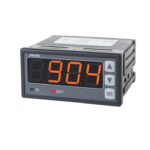
Standalone V12 All-in-one Access Control ကိရိယာ

ထုတ်ကုန်လုပ်ဆောင်ချက်များနှင့် နည်းပညာဆိုင်ရာ ကန့်သတ်ချက်များ
ဤစက်ပစ္စည်းသည် ဝင်ရောက်စီမံခန့်ခွဲမှုအတွက် ထိတွေ့မှုမဲ့ အနီးနားကတ်များနှင့် စကားဝှက်များကို အသုံးပြုသည့် သီးခြားဝင်ရောက်ခွင့်ထိန်းချုပ်မှု (all-in-one) စက်တစ်ခုဖြစ်သည်။ ၎င်းသည် အသုံးပြုရလွယ်ကူပြီး ယုံကြည်စိတ်ချရသော စွမ်းဆောင်ရည်ရှိသည်။ ဝင်ရောက်ထိန်းချုပ်မှု၏ အဓိကနည်းပညာဆိုင်ရာ ကန့်သတ်ချက်များမှာ အောက်ပါအတိုင်းဖြစ်သည်။
| အလုပ်လုပ်တယ်။
ထယ်၊tage |
DC12V±10% | အသုံးပြုသူ
စွမ်းရည် |
1000 |
| အလုပ်လုပ်တယ်။
လက်ရှိ |
60MA~300MA | ကတ်ဖတ်ခြင်း။
အမျိုးအစား |
IC ကဒ် |
| အလုပ်လုပ်တယ်။
မုဒ် |
ဝင်ရောက်ထိန်းချုပ်မှု/
Wiegand စာဖတ်သူ |
ကတ်ဖတ်ခြင်း။
အကွာအဝေး |
0~4CM |
| လည်ပတ်အပူချိန် | -20 ℃ ~ 70 ℃ | အများသူငှာ
စကားဝှက် |
1 |
| ဆွေးမျိုး
စိုထိုင်းဆ |
20% ~ 93% | သော့ဖွင့်ပါ။
နည်းလမ်း |
ကတ်၊ စကားဝှက်၊
ကတ် + စကားဝှက် |
| အတိုင်းအတာ | 118*72*16MM | တပ်ဆင်ခြင်း။
နည်းလမ်း |
နံရံကပ်
တပ်ဆင်ခြင်း။ |
ပြင်ပမျက်နှာပြင်ဖော်ပြချက်
| အင်တာဖေ့စ်
နာမည် |
လုပ်ဆောင်ချက်
ဖော်ပြချက် |
အင်တာဖေ့စ်
နာမည် |
လုပ်ဆောင်ချက်
ဖော်ပြချက် |
| 12V | DC12V ပါဝါ
ထည့်သွင်းမှု |
+5V | DC5V ထည့်သွင်းမှု |
| GND | GND | UTX | UART အမှတ်စဉ် ဆိပ်ကမ်း
transmitter |
|
WG34 |
Wiegand 26/34 ဖော်မတ်ပြောင်းသည့် အင်တာဖေ့စ်၊ Wiegand 26 (မချိတ်ဆက်ထားပါ)၊ Wiegand 34 အတွက် GND သို့ ချိတ်ဆက်ထားသည်။ |
URX |
UART အမှတ်စဉ် ဆိပ်ကမ်း လက်ခံသူ |
|
LED/BZ |
Wiegand reader နှင့် controller status signal ထပ်တူပြုခြင်း။
ကြားခံ |
DSW |
တံခါးသံလိုက်အချက်ပြမှု ထောက်လှမ်းမှု အင်တာဖေ့စ် |
| WG_D0 | Wiegand အချက်ပြဒေတာ 0 | ထွက်ပေါက် | ထွက်ရန်ခလုတ်အစပျိုးမျက်နှာပြင် |
| WG_D1 | Wiegand
အချက်ပြဒေတာ ၁ |
NC | ပုံမှန်အတိုင်း Relay လုပ်ပါ။
ဂိတ်ပိတ် |
| BELL+ | doorbell ကိုဆက်သွယ်ပါ
positive တိုင် |
COM | အလံကိုင်လူထု
ဂိတ် |
| ခေါင်းလောင်း- | doorbell ကိုဆက်သွယ်ပါ
အနှုတ်တိုင် |
မဟုတ်ဘူး | ပုံမှန်အတိုင်း Relay လုပ်ပါ။
terminal ကိုဖွင့်ပါ။ |
တပ်ဆင်ခြင်းနှင့်ဝိုင်ယာကြိုးညွှန်ကြားချက်များ
Access control machine device configuration
ပရိုဂရမ်းမင်းဖွဲ့စည်းမှု လုပ်ဆောင်ချက် ညွှန်ကြားချက်များ- (ပရိုဂရမ်းမင်း စကားဝှက် စက်ရုံဆက်တင်သည်- 88888888)
| ပရိုဂရမ်အမည် | ခလုတ်ပရိုဂရမ်ရေးဆွဲခြင်း။
စစ်ဆင်ရေး |
မှတ်ချက် | |
| ဘုံလုပ်ငန်းများ |
ပရိုဂရမ်းမင်းစကားဝှက်ကို ပြင်ဆင်ပါ။ |
*# ပရိုဂရမ် စကားဝှက် # 0
ပရိုဂရမ်းမင်းစကားဝှက်အသစ် # ဂဏန်း 8 လုံး |
ပရိုဂရမ်းမင်းစကားဝှက်ကို မေ့သွားပါက၊ စက်ရုံသို့ ပြန်လည်ရောက်ရှိရန် အဆင့် 4.3 ကို လိုက်နာနိုင်ပါသည်။
မူရင်းတန်ဖိုး (88888888) |
|
အသုံးပြုသူကတ်ထည့်ပါ။ |
*# ပရိုဂရမ်စကားဝှက် #
1 ပွတ်ဆွဲကတ် # |
အသုံးပြုသူကတ်များစွာကို တစ်ကြိမ်တည်းထည့်ရန်လိုအပ်ပါက၊ ကတ်များကို ဆက်တိုက်ပွတ်ဆွဲပါ။ | |
| အများသူငှာ တံခါးဖွင့်စကားဝှက်ကို ထည့် (မွမ်းမံ) | *# ပရိုဂရမ်စကားဝှက် #
စကားဝှက်အသစ် # ဂဏန်း ၆ လုံး၊ |
အများသူငှာ တံခါးအဖွင့်စကားဝှက်များ နှင့် ထိရောက်သော အတိုင်းအတာတစ်ခုသာ ရှိသည်။
စကားဝှက်သည် ဂဏန်း ၆ လုံးဖြစ်သည်။ |
|
| ကတ်နှင့် စကားဝှက်အသုံးပြုသူအားလုံးကို ဖျက်ပါ၊ သို့သော် အများသူငှာ တံခါးဖွင့်စကားဝှက်များကို မဖျက်ပါနှင့် | |||
| အားလုံးကို ဖျက်ပါ။ | *# ပရိုဂရမ်ရေးဆွဲခြင်း။ | ||
| အသုံးပြုသူများ | စကားဝှက် #3# | ||
|
အသုံးပြုသူကို ဖျက်ပါ (ဖတ်ကတ်) |
*# ပရိုဂရမ်စကားဝှက် #
4 ပွတ်ဆွဲကတ် # |
အသုံးပြုသူကတ်များစွာကို တစ်ပြိုင်နက်ဖျက်ရန် လိုအပ်ပါက၊ ပွတ်ဆွဲရုံသာဖြစ်သည်။
ကတ်များ အဆက်မပြတ် |
|
တိုးချဲ့လုပ်ဆောင်မှုများ
| တိုးချဲ့လုပ်ဆောင်မှုများ |
အသုံးပြုသူနံပါတ်ဖြင့် ကတ်ထည့်ပါ။ |
*# ပရိုဂရမ် စကားဝှက် # 5
ဂဏန်း 4 လုံး အသုံးပြုသူ နံပါတ် ပွတ်ဆွဲကတ် # |
အသုံးပြုသူနံပါတ်သည် ဂဏန်း 4 လုံးဖြစ်ရမည် ဖြစ်ပြီး ထပ်၍မရနိုင်ပါ။ ထပ်ခါတလဲလဲလုပ်သောအခါ၊ ၎င်းသည် ၃ ကြိမ် အသံမြည်မည်ဖြစ်ပြီး သုံးစွဲသူနံပါတ်အသစ်ဖြစ်ရန် လိုအပ်သည်။
ပြန်ဝင်တယ်။ စကားဝှက်အသစ်သည် ဂဏန်း ၄ လုံးမှ ၆ လုံးအထိ အကျုံးဝင်သည်။ သုံးစွဲသူများကို အဆက်မပြတ်ထည့်သောအခါ၊ ယခင်လုပ်ဆောင်မှုကို ပြန်လုပ်ပါ။ |
|
| အသုံးပြုသူနံပါတ်အလိုက် တံခါးဖွင့်စကားဝှက်ကို ထည့်ပါ။ | *# | |||
| ပရိုဂရမ်ရေးခြင်း။ | ||||
| စကားဝှက် # 6 ဂဏန်း 4 လုံးအသုံးပြုသူနံပါတ် စကားဝှက်အသစ် # | ||||
| အသုံးပြုသူကို ဖျက်ပါ (နံပါတ်ထည့်ပါ) | *# ပရိုဂရမ် စကားဝှက် # 7
ဂဏန်း 4 လုံး အသုံးပြုသူ နံပါတ် # |
အသုံးပြုသူနံပါတ်ကို ဖြည့်သွင်းရာတွင် ဂဏန်း 4 လုံးဖြစ်သည့် 0001၊
၂၀၀၆ စသည်တို့၊ |
||
|
တံခါးဖွင့်မုဒ်ကို သတ်မှတ်ပါ။ |
*# ပရိုဂရမ်စကားဝှက် # 8 X # |
“X” သည် နံပါတ်တစ်ခုဖြစ်သည်- 0 (Wiegand output), 1 (တံခါးဖွင့်ရန် ကတ် သို့မဟုတ် စကားဝှက်), 2 (တံခါးဖွင့်ရန် ကတ် + စကားဝှက်) | ||
|
relay လော့ခ်ဖွင့်ချိန်ကို သတ်မှတ်ပါ။ |
*# ပရိုဂရမ်စကားဝှက် # 9 X # |
“X” သည် နံပါတ်တစ်ခုဖြစ်ပြီး ခေါင်းစဉ် 4.5 တွင် သက်ဆိုင်ရာနံပါတ်အလိုက် လော့ခ်ဖွင့်ချိန်ကို သတ်မှတ်ပေးနိုင်သည်။
စက်ရုံ၏မူလသည် လော့ခ်ဖွင့်ချိန် 2 စက္ကန့်ဖြစ်သည်။ |
||
ပရိုဂရမ်းမင်း လည်ပတ်မှု အခြေအနေ အချက်ပြမှု (အသုံးပြုသူကတ်ကို ဟောင်းအဖြစ် ထည့်ခြင်း၏ ပရိုဂရမ်းမင်း လုပ်ဆောင်ချက်ကို ယူပါ။ample)
| ခြေလှမ်း | အသံနှင့်အလင်းအချက်ပြသည်။ |
| *# | မီးစိမ်းသည် အမြဲဖွင့်ထားပြီး တစ်ခုရှိနေသည်။
ပီပီတို |
|
ပရိုဂရမ်းမင်း စကားဝှက် # |
စကားဝှက်သည် ပုံမှန်ဖြစ်ပါက၊ မီးစိမ်းသည် ဖြည်းညှင်းစွာ လင်းလာပြီး တစ်ကြိမ် မြည်သည်။ စကားဝှက်မမှန်ပါက ဘီပီများသည် တိုတောင်းသော ဘီပီသုံးလုံးဖြစ်ပြီး မီးနီသည် သုံးဆမြန်သည်။ |
| 1 ကတ်ကို ပွတ်ဆွဲပါ။ | မီးစိမ်းသည် လျင်မြန်စွာ လင်းထိန်သွားသည်၊ အသစ်ထည့်ထားသော ကတ်တစ်ခုသည် တစ်ကြိမ် အသံမြည်မည်ဖြစ်ပြီး ၎င်းသည် ကတ်တစ်ခုဖြစ်သည်။
ထည့်ထားပြီး သုံးခါလောက် အသံမြည်ပါလိမ့်မယ်။ |
|
# |
ထည့်သွင်းမှုမှန်ကန်ပါက၊ တိုတောင်းသော ဘီပီတစ်ခု ရှိလိမ့်မည်; ထည့်သွင်းမှု မမှန်ပါက၊ တိုတောင်းသော ဘီပီသုံးလုံး ထွက်ပေါ်လာမည်ဖြစ်သည်။ တစ်ချိန်တည်းမှာပင် add-in ကတ်ပရိုဂရမ်းမင်းကို ထွက်သွားပါ။
မီးစိမ်းသည် ဖြည်းညှင်းစွာ လင်းလာလိမ့်မည်။ |
ပရိုဂရမ်းမင်းစကားဝှက် (88888888) ကို စတင်ပြီး စီမံခန့်ခွဲမှုကတ်ကို ထည့်ပါ။
- အဆင့် 1- ပါဝါပိတ်ပါ၊ EXIT အင်တာဖေ့စ်နှင့် GND ကို ရှော့ပင်ထွက်ပါ၊ ပါဝါပြန်ဖွင့်ပါ၊ အနီရောင်မီးသည် တိုတောင်းသောအသံမြည်ပြီးနောက် လျင်မြန်စွာ ပွင့်လိမ့်မည်;
- အဆင့် 2- ကတ်အလွတ်နှစ်ခုကို ဆက်တိုက်ပွတ်ဆွဲပါ၊ ပထမတစ်ခုက "Add Card" နှင့် ဒုတိယတစ်ခုမှာ "ကတ်ဖျက်ရန်" (ကတ်များကို စီမံခန့်ခွဲရန် မလိုအပ်ပါက၊ ဤအဆင့်ကို လျစ်လျူရှုနိုင်သည်)
- အဆင့် 3- ပါဝါပိတ်ပါ၊ EXIT အင်တာဖေ့စ်နှင့် GND တိုတောင်းသောဆားကစ်ကို ဖြုတ်ပါ၊ ထို့နောက် ပြန်ဖွင့်ပါ၊ ထို့နောက် ပရိုဂရမ်မင်စကားဝှက်ကို အစပြုခြင်း ပြီးမြောက်ပါသည်။
အသုံးပြုသူနံပါတ်ဖော်ပြချက်
အသုံးပြုသူနံပါတ်တွင် 4 မှ 0001 အထိ ဂဏန်း 1000 လုံးပါရှိသည်။ အသုံးပြုသူများသည် command “1” မှတစ်ဆင့် ထည့်သွင်းထားသော သုံးစွဲသူနံပါတ်များကို မသိမ်းပိုက်ပါ။ အသုံးပြုသူအားလုံးကိုဖျက်ရန် "3" အမိန့်ကိုလုပ်ဆောင်ပြီးနောက်၊ အသုံးပြုသူနံပါတ်များအားလုံးကိုလည်း ရှင်းလင်းထားသည်။
Relay လော့ခ်ဖွင့်ခြင်း အချိန်ဖွဲ့စည်းမှု ညွှန်ကြားချက်များ
ပရိုဂရမ်းမင်း၏ အမိန့်များမှာ အောက်ပါအတိုင်းဖြစ်သည်။
| ခြေလှမ်း | အသံနှင့်အလင်းအချက်ပြသည်။ |
| *# | မီးစိမ်းသည် အမြဲဖွင့်ထားပြီး တစ်ခုရှိနေသည်။
ပီပီတို |
|
ပရိုဂရမ်းမင်း စကားဝှက် # |
စကားဝှက်သည် ပုံမှန်ဖြစ်ပါက၊ မီးစိမ်းသည် ဖြည်းညှင်းစွာ လင်းလာပြီး တစ်ကြိမ် မြည်သည်။ စကားဝှက်မမှန်ပါက ဘီပီများသည် တိုတောင်းသော ဘီပီသုံးလုံးဖြစ်ပြီး အနီရောင်မီးသည် သုံးချက်ပွင့်သည်။
ကြိမ်မြန်တယ်။ |
| 9 | မီးနီသည် လျင်မြန်စွာ လင်းနေပြီး ခေတ္တမျှ မြည်သည်။ |
| X | မီးနီသည် လျင်မြန်စွာ လင်းနေပြီး တိုတောင်းသော ဘီပီတစ်ခု ရှိသည်။ input error ရှိနေရင်၊
အသံအတိုသုံးချက်။ |
| # | တိုတောင်းသော beep တစ်ခုရှိလိမ့်မည်; တစ်ချိန်တည်းမှာပင် သင်သည် ပရိုဂရမ်းမင်းနှင့် အဆိုပါကို ထွက်သွားလိမ့်မည်။
မီးစိမ်းသည် ဖြည်းညှင်းစွာ လင်းလာလိမ့်မည်။ |
“X” နံပါတ်သည် လော့ခ်ဖွင့်ခြင်းအချိန်ဇယားနှင့် ကိုက်ညီသည်-
| X | 0 | 1 | 2 | 3 | 4 | 5 | 6 |
| သော့ဖွင့်ပါ။
အချိန် |
0.2 စက္ကန့် | 1 စက္ကန့် | 2 စက္ကန့် | 5 စက္ကန့် | 10 စက္ကန့် | 30 စက္ကန့် | 50 စက္ကန့် |
တိုးချဲ့လုပ်ဆောင်ချက်များ
အခြားသော တိုးချဲ့လုပ်ဆောင်မှုများ-
- ကိုယ်ပိုင်တံခါးဖွင့်စကားဝှက်ကို ပြင်ဆင်ပါ။
အသုံးပြုသူသည် ၎င်းတို့၏ ကတ် (သို့မဟုတ် ကိုယ်ရေးကိုယ်တာ စကားဝှက်) ကို ပွတ်ဆွဲခြင်းဖြင့် တံခါးကို အောင်မြင်စွာ ဖွင့်ပြီးနောက် “#” ခလုတ် (၃ စက္ကန့်ခန့်) ကို နှိပ်၍ အစိမ်းရောင် မီးစိမ်း တောက်သွားသည်အထိ၊ ထို့နောက် စကားဝှက်အသစ် # ဖြည့်သွင်းပြီး စကားဝှက်အသစ် # ထည့်ပါ။ နောက်တဖန်၊ buzzer သည်အကြာကြီးမြည်လိမ့်မည်။ ကတ်နှင့်သက်ဆိုင်သည့် တူညီသောအသုံးပြုသူနံပါတ်အောက်တွင် ကိုယ်ပိုင်တံခါးဖွင့်စကားဝှက်ကို အောင်မြင်စွာမွမ်းမံပြီးဖြစ်သည်။ - "ကတ် + စကားဝှက်" တံခါးဖွင့်ခြင်းလုပ်ဆောင်ချက်
ဝင်ရောက်ထိန်းချုပ်ရန်အတွက် "ကတ် + စကားဝှက်" တံခါးဖွင့်ခြင်းလုပ်ဆောင်ချက်ကို အကောင်အထည်ဖော်ရန် လိုအပ်ပါက၊ ကျေးဇူးပြု၍ အောက်ပါအဆင့်များကို လိုက်နာပါ။- အဆင့် 1- တံခါးကိုဖွင့်ရန် အသုံးပြုသူနံပါတ်ဖြင့်ထုတ်ပေးသော သုံးစွဲသူကတ်ကို အသုံးပြုပါ၊ ထို့နောက် 4.1 ပါနည်းလမ်းအတိုင်း ဤနံပါတ်အောက်တွင် ကိုယ်ပိုင်အသုံးပြုသူစကားဝှက်ကို ပြင်ဆင်သတ်မှတ်ပါ။ သို့မဟုတ် တူညီသောအသုံးပြုသူနံပါတ်ကိုသုံးပါ *# ပရိုဂရမ်စကားဝှက် #5 ဂဏန်း 4 လုံးအသုံးပြုသူနံပါတ် ပွတ်ဆွဲကတ် # နှင့် *# ပရိုဂရမ်စကားဝှက် # 6 ဂဏန်း 4 လုံးအသုံးပြုသူနံပါတ်အသစ်စကားဝှက် # အသုံးပြုသူ၏ကတ်နှင့် ကိုယ်ရေးကိုယ်တာတံခါးဖွင့်စကားဝှက်ကို ထည့်ရန်၊
- အဆင့် 2- "ကတ် + စကားဝှက်" တံခါးဖွင့်မုဒ်တွင် ဝင်ရောက်ထိန်းချုပ်မှုကို သတ်မှတ်ရန် *# ပရိုဂရမ်စကားဝှက် # 82# ကို လုပ်ဆောင်ပါ။
- “အဆင့် 3- အသုံးပြုသူကတ်ကို ပွတ်ဆွဲပါ၊ အစိမ်းရောင်မီးသည် လျင်မြန်စွာ လင်းလာပြီး ကိုယ်ပိုင်တံခါးဖွင့်စကားဝှက်ကို ရိုက်ထည့်ပါ၊ ထို့နောက် # နှိပ်ပါ၊ အသံမြည်သည် တစ်ကြိမ်မြည်လာမည်၊ မီးစိမ်းသည် တစ်ကြိမ် လင်းလာပြီး တံခါးကို အောင်မြင်စွာ ဖွင့်လှစ်သွားမည်ဖြစ်သည်။ သင်သည် ကတ်ကို ဦးစွာပွတ်ဆွဲပြီးနောက် စကားဝှက်ကို ရိုက်ထည့်နိုင်သည်၊ သို့မဟုတ် စကားဝှက်ကို ဦးစွာရိုက်ထည့်ပြီးနောက် ကတ်ကို ပွတ်ဆွဲနိုင်သည်။"
- တံခါးသော့သည် ပုံမှန်အားဖြင့် လုပ်ဆောင်ချက်ကို ဖွင့်ပေးသည်။
တံခါးကို ပုံမှန်အတိုင်းဖွင့်ရန် ကတ် သို့မဟုတ် စကားဝှက်ကို ပွတ်ဆွဲပြီးနောက်၊ တံခါးသော့ကို ပုံမှန်အတိုင်းဖွင့်နိုင်သည့် လုပ်ဆောင်ချက်ကို ဖွင့်ရန် “5 8” ဒစ်ဂျစ်တယ်ခလုတ်ကို ချက်ချင်းနှိပ်ပါ။ တံခါးသော့ကို ပုံမှန်ဖွင့်သည့်အခါ၊ ကတ်၊ စကားဝှက် သို့မဟုတ် ထွက်ပေါက်ခလုတ်ကို ပွတ်ဆွဲခြင်းဖြင့် တံခါးကို ပြန်ဖွင့်နေသရွေ့ တံခါးသော့ခတ်မှုသည် ပုံမှန်လုပ်ဆောင်ချက် အလိုအလျောက် ထွက်သွားမည်ဖြစ်သည်။ လုပ်ဆောင်ချက်ကိုဖွင့်ပါ။ - စီမံခန့်ခွဲမှုကတ်ကို ဘယ်လိုသုံးမလဲ။
အသုံးပြုသူကတ်ကို ထည့်ပါ- အသင့်အနေအထားတွင်၊ “Add Card” ကို တစ်ကြိမ် ပွတ်ဆွဲပါ၊ ထို့နောက် ထည့်သွင်းမည့် အသုံးပြုသူကတ်ကို ပွတ်ဆွဲပါ (အသုံးပြုသူကတ်များစွာကို ထည့်ရန်လိုအပ်ပါက အသုံးပြုသူကတ်ကို ဆက်တိုက်ပွတ်ဆွဲပါ)၊ ထို့နောက် “Add Card” ကို ထပ်မံပွတ်ဆွဲပါ။ အသုံးပြုသူကတ်ကို ဖျက်ပါ- အသင့်အနေအထားတွင်၊ “ကတ်ဖျက်ရန်” တစ်ကြိမ် ပွတ်ဆွဲပါ၊ ထို့နောက် ဖျက်ပစ်မည့် အသုံးပြုသူကတ်ကို ပွတ်ဆွဲပါ (အသုံးပြုသူကတ်များစွာကို ဖျက်ရန်လိုအပ်ပါက အသုံးပြုသူကတ်ကို ဆက်တိုက်ပွတ်ဆွဲပါ)၊ ထို့နောက် “ကတ်ဖျက်ရန်” ထပ်မံပွတ်ဆွဲပါ။
နေ့စဉ်အသုံးပြုမှုနှင့် အခြေအနေအကြံပြုချက်များ
- နေ့စဉ်အသုံးပြုခြင်း။
တံခါးဖွင့်ရန် ကတ်ကို ပွတ်ဆွဲပါ- ဝင်ရောက်ထိန်းချုပ်မှု ကတ်ပွတ်ဆွဲသည့်နေရာကို အမြန်ချဉ်းကပ်ရန် ကတ်ကို အသုံးပြုပါ။
တံခါးဖွင့်ရန် စကားဝှက်- စကားဝှက်ကို ရိုက်ထည့်ပြီး “#” ကို နှိပ်ပါ။
တံခါးဖွင့်ရန် ကတ် + စကားဝှက်- ကတ်ကို ဦးစွာ ပွတ်ဆွဲပါ၊ ထို့နောက် စကားဝှက်ကို ထည့်ပါ၊ ထို့နောက် “#” ကို နှိပ်ပါ။ - အချက်ပေးအချက်ပြ
- အသင့်အနေအထား- မီးနီသည် အမြဲပွင့်နေသည်။
- လော့ခ်ချမှုအခြေအနေ- buzzer သည် တစ်ကြိမ် မြည်ပြီး မီးစိမ်းသည် တစ်ကြိမ် လင်းသည်။
- တရားဝင်ကတ် (သို့မဟုတ် တရားဝင် စကားဝှက်) ကို ပွတ်ဆွဲပါ- buzzer သည် တစ်ကြိမ် မြည်မည်ဖြစ်ပြီး မီးစိမ်းသည် တစ်ကြိမ် လင်းလာမည်ဖြစ်သည်။
- မမှန်ကန်သောကတ် (သို့မဟုတ် မမှန်ကန်သော စကားဝှက်) ကို ပွတ်ဆွဲပါ- buzzer သည် သုံးကြိမ် မြည်မည်ဖြစ်ပြီး မီးနီသည် သုံးကြိမ် လင်းလိမ့်မည်။
စာရွက်စာတမ်းများ / အရင်းအမြစ်များ
 |
Standalone V12 All-in-one Access Control ကိရိယာ [pdf] အသုံးပြုသူလက်စွဲ V12 All-in-one Access Control Device၊ V12၊ All-in-one Access Control Device၊ Access Control Device၊ Control Device၊ Device |