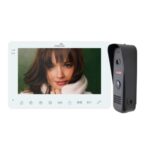
SKYNEX 2BEAE-SKY-IP Video Intercom စနစ်

ထုတ်ကုန်အချက်အလက်
သတ်မှတ်ချက်များ
- Monitor Display- 7 လက်မ LCD 1024*600
- ပါဝါ: DC က 12-24V
- သိုလှောင်အပူချိန်: -40 ~ 70
- လည်ပတ်အပူချိန်-20~55
- Outline Dimensions: 230*145*26mm
အင်္ဂါရပ်များ
- ဖန်ပြင်ကိုတို့ပြီးအသုံးပြုရခြင်း
- ဗီဒီယိုကွန်ဖရင့်ခေါ်ဆိုမှု
- Wi-Fi ချိတ်ဆက်မှု
- Tuya APP ကိုပံ့ပိုးပါ။
- အဝေးမှသော့ဖွင့်ခြင်း။
- အသုံးပြုရလွယ်ကူသော GUI
- ထောင့်ကျယ် HD ကင်မရာ
- ညမြင်ကွင်းအတွက် အဖြူရောင် LED မီး
- ဓာတ်ပုံများနှင့် ဗီဒီယိုများကို ပံ့ပိုးပါ။
- ခေါ်ဆိုမှုအကန့်များစွာကို ပံ့ပိုးပါ။
- မော်နီတာများစွာကို ပံ့ပိုးပါ။
- ဖုန်းမြည်သံ ၄၀
ထုတ်ကုန်အသုံးပြုမှု ညွှန်ကြားချက်များ
TuyaAPP ထည့်သွင်းခြင်းနှင့် ချိတ်ဆက်ခြင်း။
- မိုဘိုင်းလ်ဖုန်းသည် မော်နီတာကဲ့သို့ WiFi နှင့် ချိတ်ဆက်သင့်သည်။
- Tuya Smart သို့မဟုတ် Smart Life-Smart Living ကို Google Play သို့မဟုတ် APP Store မှ ဒေါင်းလုဒ်လုပ်ပါ။
- ဆော့ဖ်ဝဲလ်ကိုဖွင့်ပြီး Add Device ကိုနှိပ်ပါ၊ အက်ပ်သည် စက်ပစ္စည်းကို ရှာဖွေပြီး တွဲပေးမည်ဖြစ်သည်။
- WiFi မော်နီတာ ကိရိယာကို တွေ့သောအခါ Add ကို နှိပ်ပါ။ ပြီးတော့ စက်က ထည့်ပေးတယ်။
- ပြီးအောင်စောင့်ပါ၊ ထို့နောက် Done ကိုနှိပ်ပါ။ နောက်ဆုံးတွင်၊ စက်ပစ္စည်းကို အောင်မြင်စွာ ထည့်သွင်းခဲ့သည်။
အခြားအသုံးပြုသူများထံ မည်သို့မျှဝေမည်နည်း။
လွယ်ကူသောနည်းလမ်းမှာ အခြားမိသားစုဝင်များ၏ ဖုန်းများတွင် အက်ပ်တွင် သင့်အကောင့်သို့ ဝင်ရောက်ရန်ဖြစ်သည်။ အခြားရွေးချယ်စရာမှာ သင်၏ APP တွင် ၎င်းတို့၏အကောင့်ကို ထည့်ရန်ဖြစ်သည်။
- “Me” သို့သွား၍ ပင်မစီမံခန့်ခွဲမှုကိုဝင်ပါ။
- သင် ယခင်က Tuya သို့မဟုတ် Smart Life ကို အသုံးမပြုပါက မိသားစုအဖွဲ့ (ဥပမာ၊ myhome) အမည်ဖြင့် ပင်မအချက်အလက်များကို ဖြည့်သွင်းပါ။ ပင်မဆက်တင်များတွင် မိသားစုဝင်များကို ထည့်ပါ။
- ပေါင်းထည့်မည့် အဖွဲ့ဝင်အမည်နှင့် ၎င်းတို့၏ စာရင်းသွင်းအကောင့် (တယ်လီဖုန်း သို့မဟုတ် အီးမေးလ်) ကို ထည့်သွင်းပါ။ သိမ်းဆည်းရန် မမေ့ပါနှင့်၊ ဤအဖွဲ့ဝင်ကို အောင်မြင်စွာ ထည့်လိုက်ပါသည်။
စစ်ဆင်ရေး
ဗီဒီယိုကွန်ဖရင့် ခေါ်ဆိုမှု
မော်နီတာကို ခေါ်ဆိုရန်အတွက် ခေါ်ဆိုမှုဘောင်ပေါ်ရှိ ခလုတ်ကို နှိပ်ပါ။ ထို့နောက် မော်နီတာသည် ခေါ်ဆိုမှုအကန့်၏ ပုံကို ပြသသည်။ ဖြေကြားရန်၊ ဖုန်းချရန် သို့မဟုတ် တံခါးသော့ဖွင့်ရန် စခရင်ပေါ်ရှိ ခလုတ်များကို တို့ပါ။
စောင့်ကြည့်
- ခေါ်ဆိုမှုဘောင်ကို စောင့်ကြည့်ရန် မျက်နှာပြင်ပေါ်ရှိ မော်နီတာခလုတ်ကို နှိပ်ပါ။
- ခေါ်ဆိုမှုအကန့်များကြားပြောင်းရန် ခေါ်ဆိုမှုဘောင်အမည်ကို ထိပါ။
- ကိုယ်တိုင်ရိုက်ကူးရန် ဓာတ်ပုံ သို့မဟုတ် ဗီဒီယိုခလုတ်ကို ထိပါ။
- အသံအတိုးအကျယ်ကို ချိန်ညှိရန် အသံခလုတ်ကို ထိပါ။
- တံခါးသော့ဖွင့်ရန် သော့ဖွင့်ခလုတ်ကို ထိပါ။
- အသံတိတ်ရန် MIC ခလုတ်ကိုထိပါ။
- စောင့်ကြည့်မှု အပြီးသတ်ရန် ဖုန်းချရန် ခလုတ်ကို ထိပါ။
ဓာတ်ပုံနှင့် ဗီဒီယို
- ခေါ်ဆိုမှု panel သည် မော်နီတာအား ခေါ်ဆိုသောအခါ၊ မော်နီတာသည် မှတ်တမ်းဆက်တင်များနှင့်အညီ ဓာတ်ပုံ သို့မဟုတ် ဗီဒီယိုကို အလိုအလျောက် ရိုက်ကူးမည်ဖြစ်သည်။
- စောင့်ကြည့်နေစဉ် ဓာတ်ပုံရိုက်ရန် လျှပ်တစ်ပြက်ခလုတ်ကို ထိပါ။
- မှတ်တမ်းများကို စစ်ဆေးရန် မျက်နှာပြင်ပေါ်ရှိ ဓာတ်ပုံ သို့မဟုတ် ဗီဒီယိုကို နှိပ်ပါ။
ဆက်တင်
- ဖုန်းမြည်သံ
- ရက်စွဲနှင့် အချိန်ကို မှတ်တမ်းတင်ပါ။
- မျက်နှာပြင်ပိတ်
- ဘာသာစကားကို ဖျက်ပါ။
- TF Card ကို Format ချပါ။
သတင်းအချက်အလက်
- WLAN ကို ပြန်လည်သတ်မှတ်ပါ။
- ခေါ်ဆိုမှုအကန့်တစ်ခုစီအတွက် ဖုန်းမြည်သံများ သတ်မှတ်ပါ။
- အလိုအလျောက် မှတ်တမ်းအမျိုးအစား၊ ဓာတ်ပုံ သို့မဟုတ် ဗီဒီယိုကို သတ်မှတ်ပါ။
- ရက်စွဲနှင့်အချိန်ကိုသတ်မှတ်ပါ။
- မျက်နှာပြင်ပိတ်ချိန်ကို သတ်မှတ်ပါ။
- ဓာတ်ပုံ သို့မဟုတ် ဗီဒီယိုအားလုံးကို ဖျက်ပါ။
- ဘာသာစကားသတ်မှတ်ပါ။
- သိုလှောင်မှုကတ်ကို ဖော်မတ်လုပ်ပါ။
- စောင့်ကြည့်အချက်အလက်စစ်ဆေးပါ။
- Tuya ဆဲလ်ဖုန်း APP ကိုချည်နှောင်ရန် QR ကုဒ်ကိုစကင်န်ဖတ်ပါ။
- Wi-Fi ချိတ်ဆက်ပါ။
- စက်ရုံဆက်တင်များကို ပြန်လည်ရယူပါ။
Tuya အက်ပ်ဖြင့် ချိတ်ပါ။
- မော်နီတာအား သင်၏ Wi-Fi သို့ ချိတ်ဆက်ပါ။ သင့်ဖုန်းသည် တူညီသော Wi-Fi ကွန်ရက်သို့ ချိတ်ဆက်ထားကြောင်း သေချာပါစေ။
- Tuya APP ကိုဒေါင်းလုဒ်လုပ်ပြီး run လိုက်ပါ။
- သင်၏ဆဲလ်ဖုန်း Bluetooth ကိုဖွင့်ပြီး မော်နီတာဖြင့် ချိတ်ရန် Tuya ညွှန်ကြားချက်များကို လိုက်နာပါ။
- ချိတ်ဆက်မှု အောင်မြင်သည်အထိ စောင့်ပါ။
သတိပြုရန်-
ဤစက်ပစ္စည်းအတွက် ပြောင်းလဲမှု သို့မဟုတ် ပြုပြင်မွမ်းမံမှုများသည် ထုတ်လုပ်သူမှ အတိအလင်း အတည်ပြုခြင်းမပြုပါက ဤစက်ပစ္စည်းကို လည်ပတ်ရန် သင်၏အခွင့်အာဏာကို ပျက်ပြယ်စေနိုင်သည်။
အမြဲမေးလေ့ရှိသောမေးခွန်းများ
မေး- Tuya အက်ပ်သို့ မိသားစုဝင်များကို မည်သို့ထည့်ရမည်နည်း။
A- မိသားစုဝင်များထည့်ရန် "Me" သို့သွား၍ ပင်မစီမံခန့်ခွဲမှုသို့ ဝင်ရောက်ပါ။ မိသားစုအဖွဲ့အမည်ပေးကာ ပင်မဆက်တင်များတွင် မိသားစုဝင်များကို ထည့်ခြင်းဖြင့် ပင်မအချက်အလက်ကို ဖြည့်ပါ။
မေး- စောင့်ကြည့်နေစဉ်အတွင်း အသံအတိုးအကျယ်ကို ဘယ်လိုချိန်ညှိနိုင်မလဲ။
A- စောင့်ကြည့်နေစဉ်အတွင်း အသံအတိုးအကျယ်ကို ချိန်ညှိရန် စခရင်ပေါ်ရှိ အသံခလုတ်ကို ထိပါ။
မေး- Monitor Display ရဲ့ Resolution က ဘယ်လောက်လဲ။
A- မော်နီတာ မျက်နှာပြင်သည် ကြည်လင်ပြတ်သားမှု 1024*600 pixels ရှိသည်။
IP ဗီဒီယိုကြားခံစနစ် – Villa Kit SKY-IP-M75T-TUYA-2W/SKY-IP-P4-2W
မိုးလုံလေလုံ Monitor
 Panel ကိုခေါ်ပါ

တပ်ဆင်ခြင်း။

ဝါယာကြိုးပုံ (၁ မှ ၂)

ဝါယာကြိုးပုံ (၁ မှ ၂)

အင်္ဂါရပ်များ
- ဖန်ပြင်ကိုတို့ပြီးအသုံးပြုရခြင်း
- ဗီဒီယိုကွန်ဖရင့်ခေါ်ဆိုမှု
- Wi-Fi ချိတ်ဆက်မှု
- Tuya APP ကိုပံ့ပိုးပါ။
- အဝေးမှသော့ဖွင့်ခြင်း။
- အသုံးပြုရလွယ်ကူသော GUI
- ထောင့်ကျယ် HD ကင်မရာ
- ညမြင်ကွင်းအတွက် အဖြူရောင် LED မီး
- ဓာတ်ပုံများနှင့် ဗီဒီယိုများကို ပံ့ပိုးပါ။
- ခေါ်ဆိုမှုအကန့်များစွာကို ပံ့ပိုးပါ။
- မော်နီတာများစွာကို ပံ့ပိုးပါ။
- ဖုန်းမြည်သံ ၄၀
TuyaAPP ထည့်သွင်းခြင်းနှင့် ချိတ်ဆက်ခြင်း။
မိုဘိုင်းဖုန်း TuyaAPP ဆက်တင်များ
- မိုဘိုင်းလ်ဖုန်းသည် မော်နီတာကဲ့သို့ WiFi နှင့် ချိတ်ဆက်သင့်သည်။ ထို့နောက် Google Play သို့မဟုတ် APP Store မှ “Tuya Smart” သို့မဟုတ် “Smart Life-Smart Living” ကို ဒေါင်းလုဒ်လုပ်ပါ။
- ဆော့ဖ်ဝဲကိုဖွင့်ပြီး “Add Device” ကိုနှိပ်ပါ၊ အက်ပ်သည် စက်ပစ္စည်းကို ရှာဖွေပြီး တွဲပေးပါမည်။

- WiFi မော်နီတာ ကိရိယာကို ရှာတွေ့သောအခါ “Add” ကို နှိပ်ပါ။ ပြီးတော့ စက်က ထည့်ပေးတယ်။

- ပြီးသည်နှင့် စောင့်ဆိုင်းပြီး "ပြီးပါပြီ" ကို နှိပ်ပါ။ နောက်ဆုံးတွင်၊ စက်ပစ္စည်းကို အောင်မြင်စွာ ထည့်သွင်းလိုက်ပါပြီ။

အခြားအသုံးပြုသူများထံ မည်သို့မျှဝေမည်နည်း။
လွယ်ကူသောနည်းလမ်းမှာ အခြားမိသားစုဝင်များ၏ ဖုန်းများတွင် အက်ပ်တွင် သင့်အကောင့်သို့ ဝင်ရောက်ရန်ဖြစ်သည်။ အခြားရွေးချယ်စရာမှာ သင်၏ APP တွင် ၎င်းတို့၏အကောင့်ကို ထည့်ရန်ဖြစ်သည်။
- "ကျွန်ုပ်" ကိုတွေ့ရှိသည်—- "အိမ်စီမံခန့်ခွဲမှု" ကိုဝင်ပါ။

- Tuya သို့မဟုတ် Smart Life ကို ယခင်က အသုံးမပြုပါက၊ "ပြီးပြည့်စုံသော ပင်မအချက်အလက်" ကို လိုချင်ပေမည်။ ဤမိသားစုအဖွဲ့ကို "myhom" ဟုသာ နာမည်ပေးလိုက်ပါ။ “အိမ်ဆက်တင်များ” တွင် မိသားစုဝင်များကို ထည့်ပါ။

- ပေါင်းထည့်မည့်အဖွဲ့ဝင်အမည်နှင့် ၎င်း၏မှတ်ပုံတင်ထားသောအကောင့် (တယ်လီဖုန်း သို့မဟုတ် အီးမေးလ်) ကို ထည့်သွင်းပါ။ သိမ်းဆည်းရန် မမေ့ပါနှင့်၊ ဤအဖွဲ့ဝင်ကို အောင်မြင်စွာ ထည့်လိုက်ပါသည်။

သတ်မှတ်ချက်
စောင့်ကြည့်
- ပြသမှု- 7 လက်မ LCD 1024*600 ပါဝါ- DC 12-24V
- သိုလှောင်မှု အပူချိန် -40 ℃ ~ 70 ℃
- Operating အပူချိန်:-20 ℃ ~ 55 ℃ ကောက်ကြောင်းအတိုင်းအတာ : 230 * 145 * 26 မီလီမီတာ
Panel ကိုခေါ်ပါ
- ကင်မရာ- 1080P
- Viewထောင့်ချိုး 100º
- ပါဝါ- မော်နီတာမှ DC 12-24V
- သိုလှောင်မှု အပူချိန် -40 ℃ ~ 70 ℃
- Operating အပူချိန်:-20 ℃ ~ 60 ℃ ကောက်ကြောင်း
- အတိုင်းအတာများ- 128*54*40mm
စစ်ဆင်ရေး
ဗီဒီယိုကွန်ဖရင့် ခေါ်ဆိုမှု
မော်နီတာကို ခေါ်ဆိုရန်အတွက် ခေါ်ဆိုမှုအကန့်ရှိ ခလုတ်ကို နှိပ်ပါ။ ထို့နောက် မော်နီတာသည် ခေါ်ဆိုမှုအကန့်၏ ပုံကို ပြသသည်။ ဖြေကြားရန် သို့မဟုတ် ချိတ်ထားရန် သို့မဟုတ် တံခါးသော့ဖွင့်ရန် စခရင်ပေါ်ရှိ ခလုတ်များကို တို့ပါ။
စောင့်ကြည့်
- ခေါ်ဆိုမှုအကန့်ကို စောင့်ကြည့်ရန် မျက်နှာပြင်ပေါ်ရှိ မော်နီတာခလုတ်ကို နှိပ်ပါ။
- ခေါ်ဆိုမှုအကန့်များကြားပြောင်းရန် ခေါ်ဆိုမှုအကန့်အမည်ကို တို့ပါ။
- ကိုယ်တိုင်ရိုက်ကူးရန် ဓာတ်ပုံ သို့မဟုတ် ဗီဒီယိုခလုတ်ကို ထိပါ။
- အသံအတိုးအကျယ်ချိန်ညှိရန် အသံခလုတ်ကိုထိပါ။
- တံခါးသော့ဖွင့်ရန် သော့ဖွင့်ခလုတ်ကို ထိပါ။
- အသံတိတ်ရန် MIC ခလုတ်ကို ထိပါ။
- စောင့်ကြည့်မှု အပြီးသတ်ရန် ဖုန်းချရန် ခလုတ်ကို တို့ပါ။
ဓာတ်ပုံနှင့် ဗီဒီယို
- ဖုန်းခေါ်ဆိုမှုဘောင်သည် မော်နီတာအား ခေါ်ဆိုသောအခါ၊ မော်နီတာသည် မှတ်တမ်းဆက်တင်များနှင့်အညီ ဓာတ်ပုံ သို့မဟုတ် ဗီဒီယိုကို အလိုအလျောက် ရိုက်ယူမည်ဖြစ်သည်။
- စောင့်ကြည့်နေစဉ် ဓာတ်ပုံရိုက်ရန် လျှပ်တစ်ပြက်ခလုတ်ကို ထိပါ။
- မှတ်တမ်းများကို စစ်ဆေးရန် မျက်နှာပြင်ပေါ်ရှိ ဓာတ်ပုံ သို့မဟုတ် ဗီဒီယိုကို နှိပ်ပါ။
ဆက်တင်
| ဖုန်းမြည်သံ | ခေါ်ဆိုမှုအကန့်တစ်ခုစီအတွက် ဖုန်းမြည်သံများ သတ်မှတ်ပါ။ |
| မှတ်တမ်း | အလိုအလျောက် မှတ်တမ်းအမျိုးအစား၊ ဓာတ်ပုံ သို့မဟုတ် ဗီဒီယိုကို သတ်မှတ်ပါ။ |
| ရက်စွဲနှင့် အချိန် | ရက်စွဲနှင့်အချိန်ကိုသတ်မှတ်ပါ။ |
| မျက်နှာပြင်ပိတ် | မျက်နှာပြင်ပိတ်ချိန်ကို သတ်မှတ်ပါ။ |
| ဖျက်ပါ။ | ဓာတ်ပုံ သို့မဟုတ် ဗီဒီယိုအားလုံးကို ဖျက်ပါ။ |
| ဘာသာစကား | ဘာသာစကားသတ်မှတ်ပါ။ |
| TF Card ကို Format ချပါ။ | သိုလှောင်မှုကတ်ကို ဖော်မတ်လုပ်ပါ။ |
|
သတင်းအချက်အလက် |
စောင့်ကြည့်အချက်အလက်စစ်ဆေးပါ။
Tuya ဆဲလ်ဖုန်း APP ကိုချည်နှောင်ရန် QR ကုဒ်ကိုစကင်န်ဖတ်ပါ။ |
| WLAN | Wi-Fi ချိတ်ဆက်ပါ။ |
| ပြန်လည်သတ်မှတ်ပါ။ | စက်ရုံဆက်တင်များကို ပြန်လည်ရယူပါ။ |
Tuya အက်ပ်ဖြင့် ချိတ်ပါ။
- မော်နီတာအား သင်၏ Wi-Fi သို့ ချိတ်ဆက်ပါ။ သင့်ဖုန်းသည် တူညီသော Wi-Fi သို့ ချိတ်ဆက်ထားကြောင်း သေချာပါစေ။
- Tuya APP ကိုဒေါင်းလုဒ်လုပ်ပြီး run လိုက်ပါ။
- သင်၏ဆဲလ်ဖုန်း Bluetooth ကိုဖွင့်ပြီး မော်နီတာဖြင့် ချိတ်ရန် Tuya ညွှန်ကြားချက်များကို လိုက်နာပါ။
- ချိတ်ဆက်မှု အောင်မြင်သည်အထိ စောင့်ပါ။
FCC
FCC သတိပေးချက်-
ဤစက်ပစ္စည်းအား FCC စည်းမျဉ်းများ၏ အပိုင်း 15 အရ Class B ဒစ်ဂျစ်တယ်စက်ပစ္စည်းအတွက် ကန့်သတ်ချက်များကို လိုက်နာရန် စမ်းသပ်ထားပြီးဖြစ်ကြောင်း တွေ့ရှိရပါသည်။ ဤကန့်သတ်ချက်များသည် လူနေအိမ်တပ်ဆင်မှုတွင် အန္တရာယ်ဖြစ်စေသော အနှောင့်အယှက်များမှ ကျိုးကြောင်းဆီလျော်စွာ အကာအကွယ်ပေးနိုင်ရန် ဒီဇိုင်းထုတ်ထားပါသည်။ ဤကိရိယာသည် ရေဒီယိုလှိုင်းကြိမ်နှုန်း စွမ်းအင်ကို ထုတ်လုပ်၊ အသုံးပြုနိုင်ပြီး ညွှန်ကြားချက်များနှင့်အညီ တပ်ဆင်အသုံးပြုခြင်းမရှိပါက ရေဒီယိုဆက်သွယ်ရေးကို အန္တရာယ်ဖြစ်စေနိုင်သည်။ သို့ရာတွင်၊ သီးခြားတပ်ဆင်မှုတစ်ခုတွင် ဝင်ရောက်စွက်ဖက်မည်မဟုတ်ကြောင်း အာမခံချက်မရှိပါ။ အကယ်၍ ဤစက်ပစ္စည်းသည် ရေဒီယို သို့မဟုတ် ရုပ်မြင်သံကြား ဧည့်ခံအား အန္တရာယ်ဖြစ်စေသော အနှောင့်အယှက်ဖြစ်စေပါက၊ စက်ကိုပိတ်၍ဖွင့်ခြင်းဖြင့် ဆုံးဖြတ်နိုင်သည့် အနှောင့်အယှက်ကို အောက်ပါအစီအမံတစ်ခု သို့မဟုတ် တစ်ခုထက်ပို၍ ပြင်ဆင်ရန် သုံးစွဲသူအား တိုက်တွန်းအပ်ပါသည်။
- လက်ခံအင်တာနာကို ပြန်ပြောင်းပါ သို့မဟုတ် နေရာချထားပါ။
- equi pment နှင့် receiver အကြားခြားနားမှုကို တိုးစေသည်။
- လက်ခံသူသည် c ချိတ်ဆက်ထားသည့် မတူညီသော ဆားကစ်တစ်ခုပေါ်ရှိ စက်ပစ္စည်းများအား ထွက်ပေါက်တစ်ခုသို့ ချိတ်ဆက်ပါ။
- အကူအညီရယူရန် အရောင်းကိုယ်စားလှယ် သို့မဟုတ် အတွေ့အကြုံရှိ ရေဒီယို/တီဗီနည်းပညာရှင်နှင့် တိုင်ပင်ပါ။
သတိပြုရန်- ထုတ်လုပ်သူမှ ပြတ်သားစွာ အတည်ပြုခြင်းမပြုပါက ဤစက်ပစ္စည်းအတွက် ပြောင်းလဲမှု သို့မဟုတ် ပြုပြင်မွမ်းမံမှုများသည် ဤစက်ပစ္စည်းကို လည်ပတ်ရန် သင်၏အခွင့်အာဏာကို ပျက်ပြယ်သွားစေနိုင်သည်။
ဤစက်ပစ္စည်းသည် FCC စည်းမျဉ်းများ အပိုင်း 15 နှင့် ကိုက်ညီပါသည်။ လုပ်ဆောင်ချက်သည် အောက်ပါအခြေအနေနှစ်ခုနှင့် သက်ဆိုင်သည်-
- ဤစက်ပစ္စည်းသည် အန္တရာယ်ရှိသော အနှောင့်အယှက်များကို မဖြစ်စေရပါ။
- ဤစက်ပစ္စည်းသည် မလိုလားအပ်သော လုပ်ဆောင်မှုကို ဖြစ်စေနိုင်သော အနှောင့်အယှက်များအပါအဝင် လက်ခံရရှိထားသော မည်သည့်အနှောင့်အယှက်ကိုမဆို လက်ခံရပါမည်။
ဤစက်ပစ္စည်းသည် ထိန်းချုပ်မရသော ပတ်ဝန်းကျင်အတွက် သတ်မှတ်ထားသော FCC ဓာတ်ရောင်ခြည်ထိတွေ့မှု ကန့်သတ်ချက်များနှင့် ကိုက်ညီပါသည်။ ဤကိရိယာကို ရေတိုင်ကီနှင့် သင့်ကိုယ်ထည်ကြား အနည်းဆုံး 20cm အကွာအဝေးတွင် တပ်ဆင်ပြီး လည်ပတ်သင့်သည်။
စာရွက်စာတမ်းများ / အရင်းအမြစ်များ
 |
SKYNEX 2BEAE-SKY-IP Video Intercom စနစ် [pdf] ညွှန်ကြားချက်လက်စွဲ 2BEAE-SKY-IP၊ 2BEAE-SKY-IP ဗီဒီယို အင်တာကွန်စနစ်၊ ဗီဒီယို အင်တာကွန်စနစ်၊ အင်တာကွန်စနစ်၊ စနစ် |