


XK02
အသုံးပြုသူလက်စွဲ
Touchpad ဖြင့် Triple Folding Keyboard
မာတိကာ
ပုန်း
Touchpad ပါသော XK02 Foldable Bluetooth Keyboard

ရှေ့

ကျော
ထုတ်ကုန်လုပ်ဆောင်ချက်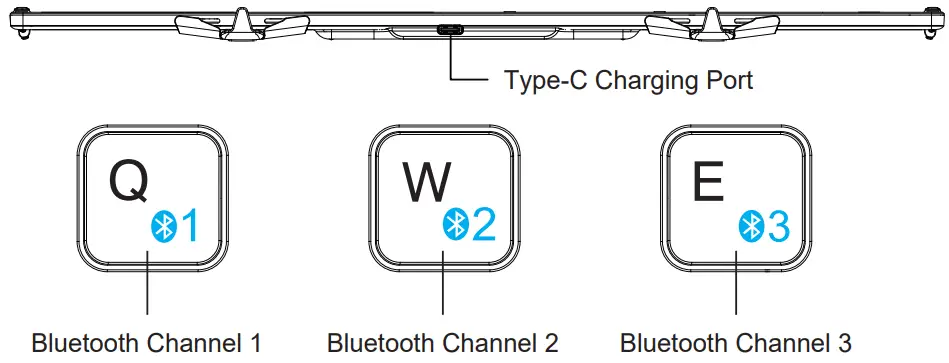
Bluetooth ချိတ်ဆက်မှုနည်းလမ်း

- Keyboard ကိုဖွင့်ပါ။

- Bluetooth Channel 1 ကိုရွေးချယ်ရန် “Fn+BT1″ ကိုတိုတို နှိပ်ပါ၊ BT1 အဖြူရောင်ညွှန်ပြချက်သည် တစ်ကြိမ် လင်းလာမည်ဖြစ်ပြီး၊ ထို့နောက် “Fn+BT1″ ကို ကြာရှည်စွာ နှိပ်ပါ၊ BT1 အဖြူရောင်ညွှန်ပြချက်သည် လျင်မြန်စွာ လင်းလာပြီး ကီးဘုတ်သည် တွဲချိတ်ခြင်းမုဒ်သို့ ရောက်သွားပါသည်။

- Bluetooth Channel 2 ကိုရွေးချယ်ရန် “Fn+BT2″ ကိုတိုတို နှိပ်ပါ၊ BT2 အဖြူရောင်ညွှန်ပြချက်သည် တစ်ကြိမ် လင်းလာမည်ဖြစ်ပြီး၊ ထို့နောက် “Fn+BT2″ ကို ကြာရှည်စွာ နှိပ်ပါ၊ BT2 အဖြူရောင်ညွှန်ပြချက်သည် လျင်မြန်စွာ လင်းလာပြီး ကီးဘုတ်သည် တွဲချိတ်ခြင်းမုဒ်သို့ ရောက်သွားပါသည်။

- Bluetooth Channel 3 ကိုရွေးချယ်ရန် “Fn+BT3″ ကိုတိုတို နှိပ်ပါ၊ BT3 အဖြူရောင်ညွှန်ပြချက်သည် တစ်ကြိမ် လင်းလာမည်ဖြစ်ပြီး၊ ထို့နောက် “Fn+BT3″ ကို ကြာရှည်စွာ နှိပ်ပါ၊ BT3 အဖြူရောင်ညွှန်ပြချက်သည် လျင်မြန်စွာ လင်းလာပြီး ကီးဘုတ်သည် တွဲချိတ်ခြင်းမုဒ်သို့ ရောက်သွားပါသည်။
Windows 10 စနစ် - SETTING – DeviceS ကိုနှိပ်ပါ။

- ADDING BLUETOOTH သို့မဟုတ် အခြားစက်ပစ္စည်းများကို နှိပ်ပါ။

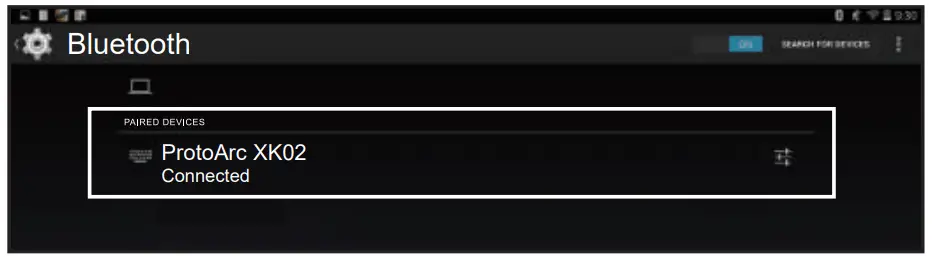
- စက်ပစ္စည်းများသည် ProtoArc XK02 ကိုတွေ့သောအခါ၊ PAIR ကိုနှိပ်ပါ။
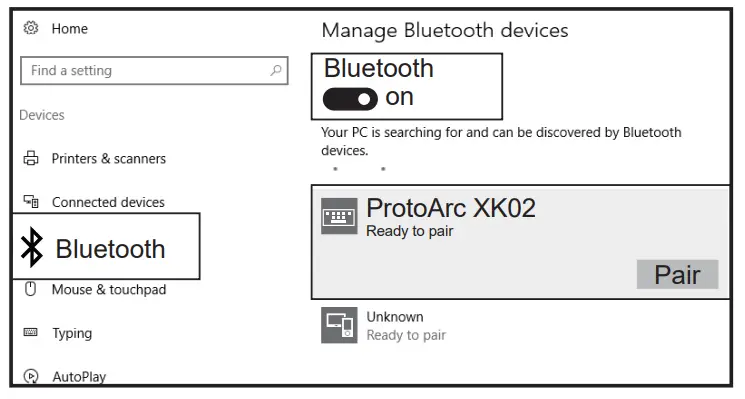
- ProtoArc XK02 သည် Connected ကိုပြသသောအခါ၊ ကီးဘုတ်သည် အသုံးပြုရန် အသင့်ဖြစ်ပါပြီ။

Mac OS စနစ်
ကီးဘုတ်ကို တွဲချိတ်ခြင်းမပြုမီ၊ ကီးဘုတ်သည် တွဲချိတ်ခြင်းမုဒ်သို့ ဝင်ရောက်ကြောင်း သေချာစေရန် အဆင့် 1,2,3,4 အတိုင်း လုပ်ဆောင်ပါ။
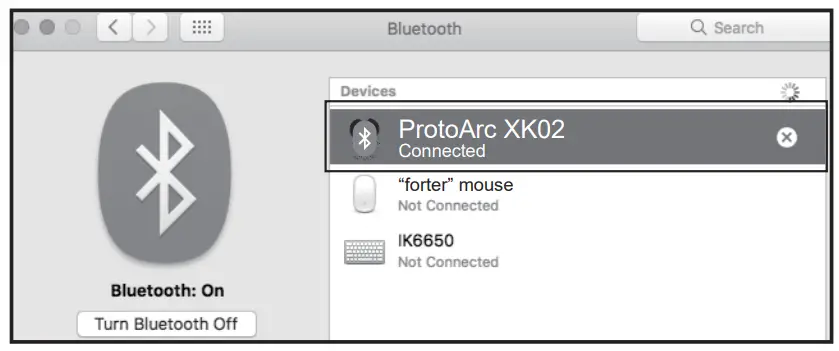
- System Preferences – BLUETOOTH ကိုနှိပ်ပါ။

- စက်ပစ္စည်းများသည် ProtoArc XK02 ကိုတွေ့သောအခါ၊ PAIR ကိုနှိပ်ပါ။
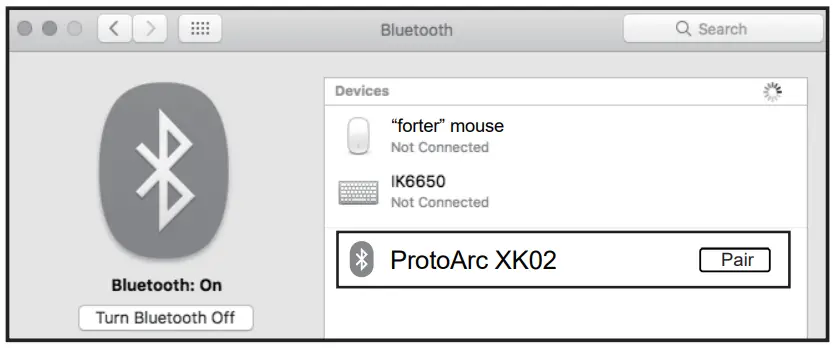
- ProtoArc XK02 သည် Connected ကိုပြသသောအခါ၊ ကီးဘုတ်သည် အသုံးပြုရန် အသင့်ဖြစ်ပါပြီ။
iOS စနစ်
ကီးဘုတ်ကို တွဲချိတ်ခြင်းမပြုမီ၊ ကီးဘုတ်သည် တွဲချိတ်ခြင်းမုဒ်သို့ ဝင်ရောက်ကြောင်း သေချာစေရန် အဆင့် 1,2,3,4 အတိုင်း လုပ်ဆောင်ပါ။
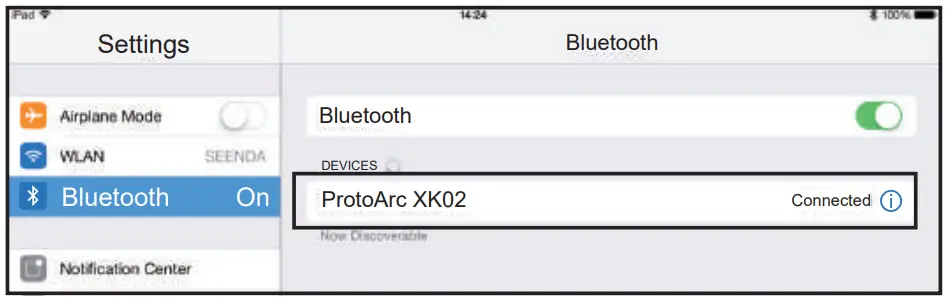
- SETTING ကိုနှိပ်ပြီး BLUETOOTH ကိုဖွင့်ပါ။

- စက်ပစ္စည်းများသည် ProtoArc XK02 ကိုတွေ့သောအခါ၊ PAIR ကိုနှိပ်ပါ။
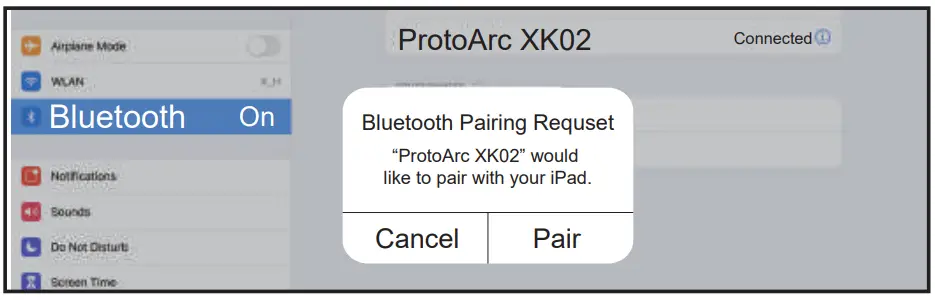
- ProtoArc XK02 သည် Connected ကိုပြသသောအခါ၊ ကီးဘုတ်သည် အသုံးပြုရန် အသင့်ဖြစ်ပါပြီ။
Android စနစ်
ကီးဘုတ်ကို တွဲချိတ်ခြင်းမပြုမီ၊ ကီးဘုတ်သည် တွဲချိတ်ခြင်းမုဒ်သို့ ဝင်ရောက်ကြောင်း သေချာစေရန် အဆင့် 1,2,3,4 အတိုင်း လုပ်ဆောင်ပါ။
- SETTING ကိုနှိပ်ပြီး BLUETOOTH ကိုဖွင့်ပါ။
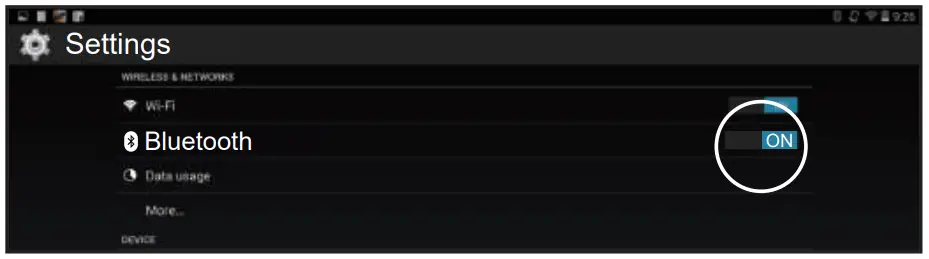
- စက်ပစ္စည်းများသည် ProtoArc XK02 ကိုတွေ့သောအခါ၊ PAIR ကိုနှိပ်ပါ။
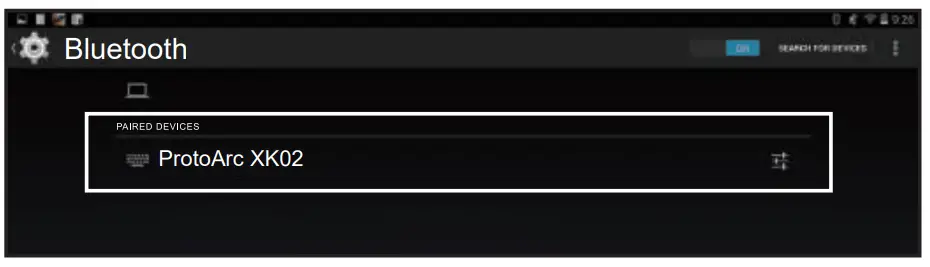
- ProtoArc XK02 သည် Connected ကိုပြသသောအခါ၊ ကီးဘုတ်သည် အသုံးပြုရန် အသင့်ဖြစ်ပါပြီ။
Device သုံးခုကြားကို ဘယ်လိုပြောင်းမလဲ။
စက် 2 သို့မဟုတ် 3 ခုသို့ အောင်မြင်စွာချိတ်ဆက်ပြီးနောက်၊ “Fn” + “BT1/BT2/BT3” ကိုနှိပ်ခြင်းဖြင့် ၎င်းတို့ကြားတွင် အလွယ်တကူပြောင်းနိုင်သည်။

ကီးဘုတ်အားသွင်းခြင်း။

- ကီးဘုတ်သည် ပါဝါအားနည်းသော အခြေအနေတွင် ရှိနေသောအခါ၊ အသုံးပြုနေသည့် သက်ဆိုင်ရာ BT ချန်နယ်သည် အဖြူရောင်အလင်းဖြင့် လင်းလာမည်ဖြစ်သည်။ စာရိုက်နေစဉ် နှောင့်နှေးခြင်း သို့မဟုတ် နောက်ကျခြင်းတို့လည်း ရှိမည်ဖြစ်ပြီး ပုံမှန်အသုံးပြုမှုကို ထိခိုက်စေမည်ဖြစ်သည်။
- ကီးဘုတ်သည် အသုံးပြုရန်အတွက် လုံလောက်သောပါဝါရှိကြောင်း သေချာစေရန် အမျိုးအစား C ကြိုးမှတစ်ဆင့် ကီးဘုတ်အား အချိန်မီ အားပြန်သွင်းပါ။
Touchpad လုပ်ဆောင်ချက်လမ်းညွှန်
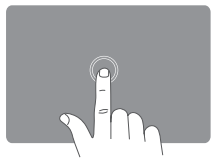 |
လက်ချောင်းတစ်ချက်နှိပ်ပါ။ - ဘယ်ဘက်ကလစ်နှိပ်ပါ။ |
 |
လက်တစ်ချောင်းနဲ့ နှစ်ခါ နှိပ်ပါ။ - နှစ်ချက်နှိပ်ပါ။ |
 |
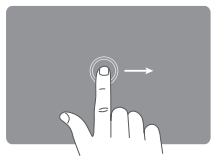
လက်တစ်ချောင်းလျှော - ကာဆာကိုရွှေ့ပါ။ |
 |
ဆွဲယူရန် လက်ချောင်းတစ်ချောင်းကို နှစ်ချက်နှိပ်ပါ။ – ဆွဲယူပါ။ |
 |
လက်နှစ်ချောင်း နှိပ်ပါ။ – Right Click နှိပ်ပါ။ |
 |
လက်နှစ်ချောင်းက အပေါ်/အောက်/ဘယ်/ညာ လျှောချပါ။ - Mouse Scroll |
 |
လက်နှစ်ချောင်းဖြင့် ဖိပါ။ - ချဲ့ရန် သို့မဟုတ် ချဲ့ပါ။ |
 |
လက်သုံးချောင်း အပေါ်သို့ ပွတ်ဆွဲပါ။ Win- အလုပ်ဘရောက်ဆာကိုဖွင့်ပါ။ iOS- အက်ပ်ခလုတ်ကိုဖွင့်ပါ။ Android- အလုပ်ဘရောက်ဆာကိုဖွင့်ပါ။ |
 |
လက်သုံးချောင်း အောက်သို့ ပွတ်ဆွဲပါ။ Win- ဒက်စ်တော့သို့ ပြန်သွားရန် iOS- မရှိပါ။ Android- မရှိပါ။ |
 |
လက်သုံးချောင်းကို ဘယ်/ညာသို့ ပွတ်ဆွဲပါ။ - ယခင်/နောက်တစ်ခု မစ်ရှင်ကို ပြသပါ။ |
 |
လက်လေးချောင်း နှိပ်ပါ။ Win- Operation Center ကို အသက်သွင်းပါ။ iOS- ဖန်သားပြင်ဓာတ်ပုံ Android- မရှိပါ။ |
မာလ်တီမီဒီယာကီးများ လုပ်ဆောင်ချက်
| သော့ | iOS/OS/Android | i0S/OS/Android | ပြတင်းပေါက် | ပြတင်းပေါက် |
| Fn+ | Fn+Shift+ | Fn+ | Fn+Shift+ | |
 |
ပင်မ | Esc | ပင်မစာမျက်နှာ | Esc |
 |
တောက်ပမှုလျော့ကျသွားသည် | F1 | တောက်ပမှုလျော့ကျသွားသည် | F1 |
 |
တောက်ပမှုမြင့်တက်လာသည် | F2 | တောက်ပမှုမြင့်တက်လာသည် | F2 |
 |
App ကိုပြောင်းပါ | F3 | App ကိုပြောင်းပါ | F3 |
 |
ရှာရန် | F4 | ရှာရန် | F4 |
 |
အရင် | F5 | အရင် | F5 |
 |
ဖွင့်ပြီး ခဏရပ်ပါ။ | F6 | ဖွင့်ပြီး ခဏရပ်ပါ။ | F6 |
 |
နောက်တစ်ခု | F7 | နောက်တစ်ခု | F7 |
 |
အသံတိတ် | F8 | အသံတိတ် | F8 |
 |
အသံလျှော့ပါ။ | F9 | အသံလျှော့ပါ။ | F9 |
 |
Volume Up | F10 | Volume Up | F10 |
 |
ဖန်သားပြင်ဓာတ်ပုံ | F11 | ဖန်သားပြင်ဓာတ်ပုံ | F11 |
 |
သော့ခတ်မျက်နှာပြင် | F12 | သော့ခတ်မျက်နှာပြင် | F12 |
 |
Touchpad လုပ်ဆောင်ချက်ကို ဖွင့်/ပိတ်ပါ။ | Touchpad လုပ်ဆောင်ချက်ကို ဖွင့်/ပိတ်ပါ။ |
ထုတ်ကုန် ကန့်သတ်ချက်များ
| ပစ္စည်းအမည် | သတ်မှတ်ချက် Parameter |
| စနစ် ရရှိနိုင် | အသုံးပြုနိုင်သော Bluetooth စနစ်- Windows 7၊ Windows 8၊ Windows 10 သို့မဟုတ် နောက်ပိုင်းတွင် Mac OS X 10.10 သို့မဟုတ် ထို့ထက် Android 4.3 နှင့်အထက် |
| ဘက်ထရီ စွမ်းဆောင်ရည် | 210 mAh |
| အိပ်ချိန် | မိနစ် 30 လှုပ်ရှားမှုမရှိပြီးနောက် အိပ်မုဒ်သို့ဝင်ပါ။ |
| ဘက်ထရီသက်တမ်း | အကြိမ် 1000 အားသွင်း-ထုတ်လွှတ်မှုသံသရာ |
| သော့ဘဝ | အကြိမ် ၃ သန်းသော သော့ခတ်မှု |
| Stand-by အချိန် | 200 ရက် |
| နိုးထခြင်းနည်းလမ်း | ကီးဘုတ်ကိုနှိုးရန် ခလုတ်များကို နှိပ်ပါ။ |
| အလုပ်အဝေးသင် | 10 မီတာ |
| သော့များအလုပ်လုပ်နေသောလက်ရှိ | 5.3mA |
| Touchpad အလုပ်လုပ်နေသော လက်ရှိ | s 9mA |
| ထုတ်ကုန်အတိုင်းအတာများ | 327 x 94.9 x 11.7 mm (ခေါက်ချိုး) 185 x 94.9 x 17.3 mm (ခေါက်) |
နွေးထွေးသောသတိပေးချက်
- ကီးဘုတ်သည် ပုံမှန်ချိတ်ဆက်ရန် ပျက်ကွက်ပါက၊ ကီးဘုတ်ကို ပိတ်ရန်၊ စက်ပစ္စည်း၏ Bluetooth ကို ပြန်လည်စတင်ရန်နှင့် ထပ်မံချိတ်ဆက်ရန် အကြံပြုထားသည်။ သို့မဟုတ် စက်၏ Bluetooth ချိတ်ဆက်မှုစာရင်းရှိ မလိုအပ်သော Bluetooth ရွေးချယ်မှုအမည်ကို ဖျက်ပြီး ထပ်မံချိတ်ဆက်ပါ။
- သက်ဆိုင်ရာ Bluetooth ချန်နယ်များသို့ ပြောင်းရန် “Fn” + “BT1/BT2/BT3” ကို နှိပ်ပါ၊ ၎င်းသည် ပုံမှန်အားဖြင့် ၃ စက္ကန့်အတွင်း သုံးနိုင်သည်။
- ကီးဘုတ်တွင် မန်မိုရီလုပ်ဆောင်ချက်ပါရှိသည်။ ပုံမှန်ချိတ်ဆက်ထားသည့် စက်ပစ္စည်းကို ပိတ်ပြီး ပြန်ဖွင့်သည့်အခါ၊ မူရင်းချန်နယ်မှတစ်ဆင့် ဤစက်ပစ္စည်းကို ချိတ်ဆက်ရန်အတွက် ကီးဘုတ်သည် ပုံသေဖြစ်နေမည်ဖြစ်ပြီး ချန်နယ်ညွှန်ပြချက်သည် ဖွင့်ထားမည်ဖြစ်သည်။
အိပ်မုဒ်
- ကီးဘုတ်ကို မိနစ် 30 ထက်ပို၍အသုံးမပြုသောအခါ၊ ၎င်းသည် အိပ်စက်ခြင်းမုဒ်သို့ အလိုအလျောက်ဝင်ရောက်မည်ဖြစ်ပြီး အချက်ပြမီးပိတ်သွားမည်ဖြစ်သည်။
- ကီးဘုတ်ကို ထပ်မံအသုံးပြုသည့်အခါ ခလုတ်တစ်ခုခုကို နှိပ်လိုက်ရုံဖြင့် ကီးဘုတ်သည် 3 စက္ကန့်အတွင်း နိုးလာပြီး မီးများပြန်လည်ပွင့်လာပြီး ကီးဘုတ်စတင်အလုပ်လုပ်ပါသည်။
ကုန်ပစ္စည်းစာရင်း
▶ 1 * ခေါက်နိုင်သော ဘလူးတုသ် ကီးဘုတ်
▶ 1 * Type-C အားသွင်းကြိုး
▶ 1 * Collapsible Phone Holder
▶ 1 * သိုလှောင်အိတ်
▶ 1 * အသုံးပြုသူလက်စွဲ
စာရွက်စာတမ်းများ / အရင်းအမြစ်များ
 |
Touchpad ပါသော ProtoArc XK02 Foldable Bluetooth Keyboard [pdf] အသုံးပြုသူလက်စွဲ Touchpad ပါသော XK02 ခေါက်နိုင်သော Bluetooth ကီးဘုတ်၊ Touchpad ပါသော ခေါက်နိုင်သော Bluetooth ကီးဘုတ်၊ Touchpad ပါသည့် ဘလူးတုသ်ကီးဘုတ်၊ Touchpad ပါသော ကီးဘုတ်၊ Touchpad |