


Phocos Any-Bridge™ စီးရီး
စောင့်ကြည့်ခြင်းနှင့် ထိန်းချုပ်ခြင်း ဂိတ်ဝေးပုံစံ AB-PLC
PhocosLink Cloud သို့ဝင်ရောက်ရန်

AB-PLC
အသုံးပြုသူနှင့်တပ်ဆင်ခြင်းလက်စွဲစာအုပ်
နောက်ထပ်ဘာသာစကားများအတွက်ကြည့်ပါ။
နိဒါန်း
ချစ်လှစွာသောဖောက်သည်များ၊ ဤအရည်အသွေး Phocos ထုတ်ကုန်ကိုရွေးချယ်သည့်အတွက်ကျေးဇူးတင်ပါသည်။ Any-Bridge™ AB-PLC Monitoring & Control Gateway (ဤလက်စွဲတွင် “တံခါးပေါက်” ဟုရည်ညွှန်းသည်) သည် သင့်အား သင်၏ Phocos AnyGrid™ PSW-H Series အင်ဗာတာ/အားသွင်းကိရိယာကို MPPT ဆိုလာအားသွင်းကိရိယာနှင့် ချိတ်ဆက်နိုင်သည် (“ပါဝါစက်ဟု ခေါ်ဆိုသည်” ” ဤလက်စွဲစာအုပ်တွင်) PhocosLink Cloud ပေါ်တယ်သို့ဝင်ရောက်ရန်အတွက်အင်တာနက်သို့ (ဤလက်စွဲစာအုပ်တွင် “ပေါ်တယ်” ဟုရည်ညွှန်းသည်)။ ဤပေါ်တယ်ကို ဖွင့်ပေးသည်။ viewသင်၏ကွန်ပျူတာ၊ တက်ဘလက် သို့မဟုတ် စမတ်ဖုန်းကဲ့သို့သော အင်တာနက်ဘရောက်ဆာဖြင့် မည်သည့်အင်တာနက်ချိတ်ဆက်ထားသည့်စက်ပစ္စည်းမှမဆို သင့်ပါဝါစက်၏ ပါဝါစက်၏ အနာဂတ်တွင် အော်တိုအပ်ဒိတ်ဖြင့် ဖွင့်ထားသည့် လုပ်ဆောင်ချက်။ ဤစက်ပစ္စည်းကို ဝယ်ယူခြင်းသည် ကန့်သတ်အချိန်တစ်ခုအတွင်း Any-Grid PSW-H စက်သုံးမျိုးအထိ အခမဲ့မိတ်ဆက်ခွင့်ဖြင့် PhocosLink Cloud သို့ အခမဲ့ဝင်ရောက်ခွင့်ပေးသည်ကို ကြည့်ပါ၊ www.phocos.com ဝင်ခွင့်အစီအစဥ်များနှင့်ပတ်သက်သောအသေးစိတ်အချက်အလက်များအတွက်။
ဤလက်စွဲစာအုပ်သည် ဤယူနစ်၏ တပ်ဆင်မှုနှင့် လုပ်ဆောင်မှုကို ဖော်ပြသည်။ ထည့်သွင်းခြင်း မလုပ်ဆောင်မီ ဤစာရွက်စာတမ်းတစ်ခုလုံးကို ဖတ်ပါ။
အရေးကြီးသော ဘေးကင်းရေး အချက်အလက်
ဤလမ်းညွှန်ချက်များကို သိမ်းဆည်းပါ- ဤလက်စွဲစာအုပ်တွင် Any-Bridge Series ရှိ မော်ဒယ် AB-PLC အတွက် အရေးကြီးသော ညွှန်ကြားချက်များ ပါရှိသည်။ နောင်အကိုးအကားအတွက် ဤစာအုပ်ကို ဖတ်ပြီး သိမ်းဆည်းပါ။ သင့်လုံခြုံရေးအတွက် အရေးကြီးသောအပိုင်းများကို အမှတ်အသားပြုရန် အောက်ပါစကားလုံးများကို အသုံးပြုသည်-
| သတိပေးချက် | ညွှန်ကြားချက်များကို မလိုက်နာပါက ရုပ်ပိုင်းဆိုင်ရာ ထိခိုက်မှုများ ဖြစ်စေနိုင်သည်။ |
သတိပေးချက်- မည်သည့်အဖုံးကိုမဆိုဖွင့်ရန် သို့မဟုတ် high-volt ကိုအသုံးပြုရန်မလိုအပ်ပါ။tagတပ်ဆင်မှုအတွက် ပါဝါစက်ရှိ e အစိတ်အပိုင်းများ။ ဓာတ်အားပေးစက်ကို လေ့ကျင့်သင်ကြားထားသော လျှပ်စစ်ပညာရှင်များကသာ ဖွင့်နိုင်သည်။
Any-Bridge AB-PLC အကြောင်း
PhocosLink Cloud portal နှင့် ဆက်သွယ်နိုင်ပြီး ဒေတာကို ပုံမှန် အပ်လုဒ်လုပ်နိုင်ရန် gateway အတွက် အလုပ်လုပ်သော အင်တာနက်ချိတ်ဆက်မှု လိုအပ်ပါသည်။ သို့သော်လည်း အင်တာနက်ချိတ်ဆက်မှု ပြတ်တောက်သွားသောအခါတွင် အင်တာနက်ချိတ်ဆက်မှု ပြန်လည်မထူထောင်မချင်း ဒေတာကို ဂိတ်ဝတွင် သိမ်းဆည်းထားကာ၊ ထို့နောက် အင်တာနက်ပြတ်တောက်မှုကြောင့် ဖြစ်ပေါ်လာသော ဒေတာကွာဟချက်များကို ဖြည့်ဆည်းရန်အတွက် ဤဒေတာကို ပေါ်တယ်သို့ ချောမွေ့စွာ ပေးပို့လိုက်ပါသည်။ -the-air အလိုအလျောက်အပ်ဒိတ်၊ အသုံးပြုသူဝင်ရောက်စွက်ဖက်မှုမလိုအပ်ပါ။)

① MXI အင်တာဖေ့စ် (ယခုအချိန်တွင် အသုံးမပြုရသေး)
② RS-485 အင်တာဖေ့စ် (ယခုအချိန်တွင် အသုံးမပြုရသေး)
③ Any-Grid PSW-H အတွက် RS-232 အင်တာဖေ့စ်
④ ပါဝါညွှန်ပြချက်
⑤ Portal ချိတ်ဆက်မှု ညွှန်ပြချက်
⑥ စက်ရုံပြန်သတ်မှတ်ခြင်းအတွက် ပြန်လည်သတ်မှတ်ရန် ခလုတ်
⑦ အီသာနက် LAN အင်တာဖေ့စ်
⑧ Wi-Fi / BLE အင်တင်နာ
သတိပေးချက်- တံခါးပေါက်ကို ချိတ်ဆက်ထားသော ပါဝါကိရိယာဖြင့် ပါဝါအသုံးပြုနိုင်ရန် ဒီဇိုင်းထုတ်ထားသည်။ ပြင်ပ power supply မလိုအပ်ပါ။ ပြင်ပပါဝါထောက်ပံ့မှုဖြင့် တံခါးပေါက်ကို ပါဝါသွင်းရန် ကြိုးစားခြင်းသည် ရုပ်ပိုင်းဆိုင်ရာ ထိခိုက်မှု သို့မဟုတ် တံခါးပေါက်ကို ပျက်စီးခြင်း/ပျက်စီးစေနိုင်သည်။
တပ်ဆင်ခြင်း။
4.1 လိုအပ်ချက်များ
- ဓာတ်ပုံများ Any-Bridge AB-PLC စောင့်ကြည့်ရေးနှင့် ထိန်းချုပ်ရေး ဝင်ပေါက်
- U2 Firmware ဗားရှင်း ≥ 06.18 ပါဝါ Any-Grid PSW-H ပါဝါသုံးကိရိယာများ
- Ethernet နှင့်/သို့မဟုတ် 2.4 GHz 802.11b/g/n Wi-Fi အသုံးပြုခွင့်ဖြင့် အလိုအလျောက် IP လိပ်စာထုတ်ပေးခြင်းအတွက် တက်ကြွသော DHCP ဖြင့် အင်တာနက်အခြေခံအဆောက်အဦ ( modem/ router နှင့် router ၊
- BLE V4.2 နှင့်အထက်ရှိသော Android™ သို့မဟုတ် iOS စက်ပစ္စည်း
4.2 Package အကြောင်းအရာများ
တပ်ဆင်ခြင်းမပြုမီ၊ ယူနစ်ကိုစစ်ဆေးပါ။ ပက်ကေ့ခ်ျအတွင်း တစ်စုံတစ်ရာ ပျောက်ဆုံးနေပါက သို့မဟုတ် ပျက်စီးပါက၊ ကျေးဇူးပြု၍ သင့်အရောင်းကိုယ်စားလှယ်ထံ ဆက်သွယ်ပါ။ အထုပ်အကြောင်းအရာများ-
- Any-Bridge AB-PLC စောင့်ကြည့်ရေးနှင့် ထိန်းချုပ်ရေး ဝင်ပေါက်
- ပြင်ပအင်တင်နာ
- အဆုံးတစ်ခုစီတွင် 8P8C မော်ဂျူးချိတ်ဆက်ကိရိယာများပါသော ကေဘယ်လ်
- အသုံးပြုသူနှင့် တပ်ဆင်ခြင်းလမ်းညွှန်
4.3 ရုပ်ပိုင်းဆိုင်ရာ တပ်ဆင်ခြင်း။
⑧ အနေအထားတွင် ပါဝင်သော အင်တင်နာကို အင်တင်နာ ချိတ်ဆက်ကိရိယာသို့ ပေါ့ပေါ့တန်တန် ဝက်အူလှည့်ပါ၊ ပျက်စီးမှုမဖြစ်စေရန် လက်ဖြင့် ကြပ်သည်ထက်နည်းကြောင်း သေချာစေပါ။ ဤလက်စွဲစာအုပ်၏ ခေါင်းစဉ်ပုံတွင် ပုံတွင်ပြထားသည့်အတိုင်း တံခါးပေါက်ကို ညီညာသောမျက်နှာပြင်ပေါ်တွင် ထားပါ။ တနည်းအားဖြင့် 4 pcs ကို အသုံးပြု၍ ဒေါင်လိုက်နံရံတွင် တံခါးပေါက်ကို တပ်ဆင်ပါ။ M3 အရွယ် (3.5 မီလီမီတာ / 0.14 လက်မ) ဝက်အူပေါက်များ ပေးထားသည်။ တပ်ဆင်ပြီးသည်နှင့် သင်၏ router အင်တင်နာနှင့် အပြိုင်အလုပ်လုပ်စေရန် အင်တင်နာကို ညွှန်ပါ သို့မဟုတ် သံသယရှိပါက ဒေါင်လိုက်အဖြောင့်အတိုင်း ညွှန်ပေးပါ။
4.4 စနစ်ထည့်သွင်းခြင်း။
တပ်ဆင်မှုနှင့်အတူ ကူညီရန် ဗီဒီယိုတစ်ခုအတွက် သွားရောက်ကြည့်ရှုပါ။ www.phocos.com/phocoslink-cloud. ပါဝါစက်ပစ္စည်းများထဲမှ တစ်ခုခုကို ရွေးချယ်ပြီး 8P8C ချိတ်ဆက်ကိရိယာများဖြင့် ပါ၀င်သော ကေဘယ်ကို ချိတ်ဆက်ပါ။
ဦးတည်ချက်) ပါဝါကိရိယာ၏ RS-232 ဆိပ်ကမ်းနှင့် တံခါးပေါက်၏ ③ RS-232 ဆိပ်ကမ်းကြား။ ပါဝါစက်ပစ္စည်းသည် အသင့်အနေအထားတွင်မရှိသည့်အပြင် ၎င်း၏မျက်နှာပြင်ကို ဖွင့်ထားကြောင်း သေချာပါစေ။ စွမ်းအား
④ နှင့် portal ချိတ်ဆက်မှု ⑤ အညွှန်းများသည် တံခါးပေါက်စတင်ချိန်တွင် အကြိမ်ပေါင်းများစွာ မှိတ်တုတ်မှိတ်တုတ်နေမည် (အသေးစိတ်အချက်အလက်များအတွက် အခန်း 5 ကိုကြည့်ပါ)။ ကြိုးတပ်ထားသော Ethernet ကိုအသုံးပြုပါက၊ သင့် router မှ Ethernet cable ကို gateway ၏ port ⑦ သို့ ချိတ်ဆက်ပါ။
Google Play™ စတိုး သို့မဟုတ် Apple ၏ App Store® မှ နောက်ဆုံးပေါ် “PhocosLink Mobile” အက်ပ်ကို Android™ သို့မဟုတ် iOS စက်ဖြင့် ဒေါင်းလုဒ်လုပ်ပါ။ အက်ပ်ကိုဖွင့်ပြီး BLE နှင့် တည်နေရာခွင့်ပြုချက်ကို ခွင့်ပြုပါ (တည်နေရာကို အက်ပ်က မှတ်တမ်းတင်မထားပါ သို့မဟုတ် အသုံးပြုခြင်းမရှိသော်လည်း BLE လုပ်ဆောင်ရန်အတွက် အသုံးပြုခွင့်ကို ခွင့်ပြုရမည်)။ QR ကုဒ်များသည် အက်ပ်ထံသို့ ဘယ်နှင့်ညာ လင့်ခ်များ တိုက်ရိုက်ချိတ်ဆက်သည်။
 |
 |
| https://play.google.com/store/apps/details?id=phocos.com.phocoslinkandroid | https://apps.apple.com/us/app/phocoslink/id1477129752 |
အက်ပ်တွင်၊ စက်များကို စကင်န်ဖတ်ပါ။  အောက်ခြေညာဘက်ရှိ ခလုတ်ကိုနှိပ်ပြီး Any-Bridge™ ဂိတ်ဝကို နှိပ်ပါ-

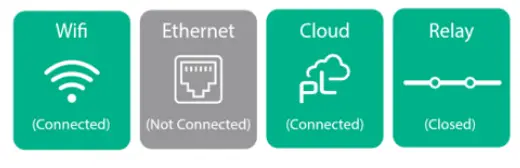
ပါဝါစက်နှင့် ဂိတ်ဝကြား ချိတ်ဆက်မှုကို မီးခိုးရောင် မပေါ်စေဘဲ (ပါဝါစက်ကို ချိတ်ဆက်ထားသည့်အတိုင်း ပြသသည်) နှင့် Solid-state relay ကို “ပိတ်” (အစိမ်းရောင်) ဖြင့် ပြထားသည်။ မဟုတ်ပါက ယခင်စခရင် (ဘယ်ဘက်အပေါ်ရှိ မြှား) သို့ ပြန်သွားပြီး Any-Bridge ကိုနှိပ်ခြင်းဖြင့် ထပ်စမ်းကြည့်ပါ။ ထို့နောက် "SETUP" ကိုနှိပ်ပါ။ သင်၏အထောက်အထားများကို ထည့်သွင်းပါ-
- Wi-Fi Access Point (SSID) နှင့် W-Fi စကားဝှက် (Ethernet ကြိုးကို ပလပ်မထိုးပါကသာ ပြသည်)
- Portal တွင် ပြထားသည့်အတိုင်း PV စနစ်အမည်
- သင့်အီးမေးလ်လိပ်စာသည် cloud သို့ သင်၏ဝင်ရောက်မှု ID အဖြစ်ဆောင်ရွက်ပြီး “SUBMIT” ကိုနှိပ်ပါ။
တင်သွင်းပြီးသည်နှင့် အလိုအလျောက် ပြီးမြောက်ရန် အဆင့်တစ်ခုစီကို စောင့်ပါ။ (ကြိုးမဲ့ Ethernet အသုံးပြုပါက “Wi-Fi” အဆင့်များမှလွဲ၍) ၎င်းသည် မိနစ်အနည်းငယ်ကြာနိုင်ပြီး ပြီးသွားသောအခါ “ပြီးပါပြီ” ကိုနှိပ်ပြီး အသက်ဝင်စေသော အီးမေးလ်ကို အောင်မြင်စွာ ပို့လိုက်ပါသည်။
PhocosLink Cloud သို့ သင်၏ဝင်ရောက်ခွင့်လင့်ခ်ဖြင့် ပေးထားသည့် အီးမေးလ်လိပ်စာသို့ ဖိတ်ကြားချက်တစ်ခု လက်ခံရရှိမည်ဖြစ်ပြီး၊ “ဖိတ်ကြားချက်ကို လက်ခံပါ” ကို ရွေးချယ်ပါ။ ၎င်းသည် သင့်အား PhocosLink Cloud သို့ပို့ဆောင်ပေးလိမ့်မည်။ webသင်၏ ကနဦးသတ်မှတ်မှုကို အပြီးသတ်ရန် ဆိုက်။ 5 မိနစ်အတွင်း အီးမေးလ်ကို မရရှိပါက သင်၏ အီးမေးလ် spam ဖိုင်ကို စစ်ဆေးပါ။ အကယ်၍ သင်သည် အီးမေးလ်ကို မရရှိသေးပါက၊ cloud.phocos.com သို့သွားပြီး “သင့်စကားဝှက်ကို မေ့သွားပြီလား” ကို ရွေးပါ။ ထို့နောက် ယခင်က သင်အသုံးပြုခဲ့သည့် တူညီသော အီးမေးလ်လိပ်စာကို ဖြည့်သွင်းပြီး “ပြန်လည်သတ်မှတ်အီးမေးလ်ကို ပေးပို့ပါ” ကို ရွေးချယ်ပါ။
ကနဦးစဖွင့်သတ်မှတ်မှု ပြီးသွားပါပြီ၊ တံခါးပေါက်သည် ⑤ ပြထားသည့်အတိုင်း အင်တာနက်ချိတ်ဆက်မှု တက်ကြွနေချိန်တွင် PhocosLink Cloud သို့ ဒေတာများကို စဉ်ဆက်မပြတ် ပို့ပေးပါသည်။ “PhocosLink Mobile” အက်ပ်ဖြင့် တံခါးပေါက်သို့ ချိတ်ဆက်ထားစဉ်၊ အစိမ်းရောင် (ချိတ်ဆက်ထားသည်) သို့မဟုတ် မီးခိုးရောင် (ချိတ်ဆက်မှုဖြုတ်ထားသည်) သင်္ကေတ 4 ခုသည် သင့်အား ပေးဆောင်သည် view ၎င်းသည် လုပ်ဆောင်နေချိန်တွင် မည်သည့်အချိန်တွင်မဆို တံခါးပေါက်၏ အလုပ်အခြေအနေ (ဥပမာampWi-Fi ဖြင့် ပြထားသည်):
LED အညွှန်းကိန်းများ
တံခါးပေါက်တွင် LED အညွှန်းနှစ်ခု၊ ပါဝါ ④ နှင့် portal ချိတ်ဆက်မှု ⑤ အညွှန်းများ တပ်ဆင်ထားပါသည်။ လည်ပတ်နေစဉ်အတွင်း ဤအညွှန်းကိန်းများသည် အောက်ပါအဓိပ္ပါယ်များရှိသည်။
| တန်ခိုး® | Portal con. | အဓိပ္ပါယ် |
| ပိတ်ပါ။ | n/a | တံခါးပေါက်ကို ပါဝါမထားပါ။ ပါဝါစက်သည် stand-by ဖြစ်နေသည် (display off) ဖြစ်နေပါက၊ |
| ON | n/a | Gateway သည် ပါဝါသုံး ပါဝါကိရိယာ ဆက်သွယ်မှု အောင်မြင်သည်။ |
| ဖြည်းညှင်းစွာ မျက်တောင်ခတ်ပါ"- | n/a | Gateway ကို ပါဝါဖွင့်ထားပြီး BLE စက်ကို ချိတ်ဆက်ထားသည်။ |
| n/a | ON | ပေါ်တယ်သို့ ချိတ်ဆက်ထားသည်။ |
| n/a | ပိတ်ပါ။ | ပေါ်တယ်မှ အဆက်အသွယ်ဖြတ်ထားသည်။ |
| ON | နှေးကွေးစွာ မျက်တောင်ခတ်ပါ | Wi-Fi သို့မဟုတ် Ethernet သို့ ချိတ်ဆက်ထားသော်လည်း ပေါ်တယ်ချိတ်ဆက်မှု မအောင်မြင်ပါ။ |
| နှေးကွေးစွာ မှိတ်တုတ်* | နှေးကွေးစွာ မှိတ်တုတ်* | ဂိတ်ဝေးစတင်ခြင်း သို့မဟုတ် ပါဝါဖွင့်ခြင်း သို့မဟုတ် 10s ကြာမှ မှိတ်တုတ်မှိတ်တုတ်နေပါက စက်ဖမ်ဝဲကို ပါဝါဖွင့်၍မရပါ။ |
| မြန်မြန် မျက်တောင်ခတ်ပါ ** | မြန်မြန် မျက်တောင်ခတ်ပါ ** | ဂိတ်ဝကို ပြန်လည်သတ်မှတ်ခြင်းကို လုပ်ဆောင်နေသည်။ |
* နှေးကွေးသော မျက်တောင်ခတ်ခြင်း- 0.5 စက္ကန့်ဖွင့်၊ 0.5 စက္ကန့် ပိတ်ထားပါ။
** အမြန်မျက်တောင်ခတ်ခြင်း- 0.1 စက္ကန့်ဖွင့်၊ 0.9 စက္ကန့်ပိတ်သည်။
ပြသာနာရှာဖွေရှင်းပေးခြင်း
| ပြဿနာ | ဘာလုပ်မလဲ |
| ပါဝါအချက်ပြ ® ပိတ်ပါ။ | တံခါးပေါက်ကို ပါဝါမထားပါ။ ပါဝါစက်နှင့် ဝင်ပေါက်ကြားတွင် ချိတ်ဆက်မှုအတွက် ပါဝင်သော ကေဘယ်ကိုသာ အသုံးပြုပါ။ အစွန်းနှစ်ဖက်စလုံးတွင် မှန်ကန်သောထိုင်ခုံအတွက် ကေဘယ်ကြိုးကို စစ်ဆေးပါ။ ပါဝါစက်ပစ္စည်းသည် အလုပ်လုပ်နေကြောင်း သေချာပါစေ။ |
| Power ® နှင့် Portal con ။ ® ဖြည်းညှင်းစွာ မှိတ်တုတ်မှိတ်တုတ်မှိတ်တုတ် > Los | ပါဝါစက်ပစ္စည်းပေါ်ရှိ ဖာမ်းဝဲလ်သည် ဂိတ်ဝနှင့် သဟဇာတမဖြစ်ပါ။ Firmware အပ်ဒိတ်အတွက် သင့်အရောင်းကိုယ်စားလှယ် သို့မဟုတ် Phocos သို့ ဆက်သွယ်ပါ။ အပ်ဒိတ်အတွက် ပုံမှန် USB သို့ RS-232 converter နှင့် Windows PC လိုအပ်ပါသည်။ |
| ပါဝါ ® ညွှန်ပြချက် ON နှင့် Portal con ® ညွှန်ပြချက်သည် ဖြည်းညှင်းစွာ မှိတ်တုတ်မှိတ်တုတ် |
Wi-Fi ကိုအသုံးပြုပါက၊ ထည့်သွင်းထားသောဝင်ရောက်ခွင့်အမှတ် (SSID) သို့မဟုတ် စကားဝှက် မှားယွင်းနေသည် သို့မဟုတ် ဝင်ခွင့်အမှတ်သည် WPA-PSK2 ကုဒ်ဝှက်စနစ်ကို အသုံးပြုခြင်းမရှိပါ။ Wi-Fi အထောက်အထားများကို ပြန်လည်ထည့်သွင်းရန်၊ ဂိတ်ဝ ပြန်လည်စတင်သည်အထိ © ပြန်လည်သတ်မှတ်ခလုတ်ကို နှိပ်ပါ။ ထို့နောက် အခန်း 4.4 ရှိ တပ်ဆင်မှုလုပ်ငန်းစဉ်ကို ပြန်လုပ်ပါ။ ကြိုးတပ် Ethernet ကိုအသုံးပြုပါက၊ ချိတ်ဆက်မှုကောင်းမွန်ပြီး သင့် router သည် DHCP ကို ပံ့ပိုးပေးကြောင်း သေချာပါစေ။ သင့် router သည် အင်တာနက်သို့ ချိတ်ဆက်ထားကြောင်း သေချာပါစေ။ |
အာမခံ
7.1 အခြေအနေများ
ဝယ်ယူသည့်နေ့မှစပြီး 24 လကြာ စက်ပစ္စည်းနှင့် လက်ရာများတွင် ချို့ယွင်းချက်မရှိစေရန် ဤထုတ်ကုန်ကို အာမခံပေးကာ ချို့ယွင်းနေသည့် ယူနစ်ကို တိုက်ရိုက်ပြန်လည်ပေးပို့သည့်အခါ ပြန်လည်ပြုပြင်ခြင်း သို့မဟုတ် အစားထိုးပေးပါမည်။tage ကို ဖောက်သည်မှ ပေးဆောင်ပြီး Phocos သို့ ပေးဆောင်သည်။ ယူနစ်သည် အတွင်းပိုင်း သို့မဟုတ် ပြင်ပတွင် သိသာထင်ရှားသော ရုပ်ပိုင်းဆိုင်ရာ ထိခိုက်မှု သို့မဟုတ် ပြောင်းလဲမှုတစ်ခုခုကို ခံစားခဲ့ရပါက ဤအာမခံချက်သည် ပျက်ပြယ်သွားလိမ့်မည်ဖြစ်သည်။ ဤအာမခံသည် စက်အား မသင့်လျော်သော ပါဝါရင်းမြစ်များတွင် ပလပ်ထိုးခြင်း သို့မဟုတ် ပါဝါအလွန်အကျွံသုံးစွဲမှု သို့မဟုတ် မသင့်လျော်သောပတ်ဝန်းကျင်တွင် အသုံးပြုမှုလိုအပ်သော ထုတ်ကုန်များကို လည်ပတ်ရန်ကြိုးစားခြင်းကဲ့သို့သော လျော်ကန်စွာအသုံးပြုခြင်းကြောင့် ဖြစ်ပေါ်လာသော ပျက်စီးဆုံးရှုံးမှုများကို အကျုံးမဝင်ပါ။ ဒါက ကုမ္ပဏီကပေးတဲ့ တစ်ခုတည်းသော အာမခံချက်ပါ။ သီးခြားရည်ရွယ်ချက်တစ်ခုအတွက် ရောင်းဝယ်နိုင်မှုနှင့် ကြံ့ခိုင်မှုဆိုင်ရာ အာမခံချက်များအပါအဝင် အခြားအာမခံချက်များအား ဖော်ပြခြင်း သို့မဟုတ် သွယ်ဝိုက်ဖော်ပြခြင်းမရှိပါ။ ပြုပြင်ခြင်းနှင့် အစားထိုးခြင်းများသည် သင့်တစ်ဦးတည်းသော ကုစားမှုများဖြစ်ပြီး ပေါ့ဆမှုကြောင့်ဖြစ်စေ တိုက်ရိုက်ဖြစ်စေ၊ မတော်တဆဖြစ်စေ၊ အထူးဖြစ်စေ သို့မဟုတ် အကျိုးဆက်ဖြစ်စေသည့်တိုင် ပျက်စီးဆုံးရှုံးမှုများအတွက် ကုမ္ပဏီမှ တာ၀န်ခံမည်မဟုတ်ပါ။ ကျွန်ုပ်တို့၏ အာမခံအခြေအနေများနှင့်ပတ်သက်သည့် နောက်ထပ်အသေးစိတ်အချက်အလက်များကို တွင် ကြည့်ရှုနိုင်ပါသည်။ www.phocos.com.
၁.၂ တာဝန်ဝတ္တရားဖယ်ကျဉ်ခြင်း
ရည်ရွယ်ထားသည့်အတိုင်း သို့မဟုတ် လက်စွဲတွင်ဖော်ပြထားသည့်အတိုင်း သို့မဟုတ် ဘက်ထရီထုတ်လုပ်သူ၏ အကြံပြုချက်များကို လျစ်လျူရှုထားခြင်းမှတပါး အခြားအသုံးပြုမှုကြောင့်ဖြစ်စေ အထူးသဖြင့် ဘက်ထရီအပေါ် ပျက်စီးဆုံးရှုံးမှုများအတွက် ထုတ်လုပ်သူသည် တာဝန်မကင်းပါ။ ခွင့်ပြုချက်မရှိဘဲ ပြုပြင်တပ်ဆင်မှု၊ ပုံမှန်မဟုတ်သော အသုံးပြုမှုမှားယွင်းခြင်း သို့မဟုတ် စနစ်ဒီဇိုင်းမှားယွင်းနေပါက ထုတ်လုပ်သူသည် တာဝန်မကင်းပါ။
သတ်မှတ်ချက်များသည် အသိပေးခြင်းမရှိဘဲ ပြောင်းလဲနိုင်သည်။
မူပိုင်ခွင့် © 2020 – 2021 Phocos AG, All Rights Reserved.
ဗားရှင်း- 20210817
တရုတ်ပြည်တွင်ပြုလုပ်သည်
Phocos AG
Magirus-Deutz-Str. ၁၂
89077 Ulm၊ ဂျာမနီ
ဖုန်း +၄၉ ၉၅၂၅ ၈၈-၂၂၀၀
ဖက်စ် +49 731 9380688-50
www.phocos.com
info@phocos.com
 ISO 9001
RoHS
စာရွက်စာတမ်းများ / အရင်းအမြစ်များ
 |
phocos AB-PLC Any-Bridge Remote Monitoring and Control Gateway [pdf] ညွှန်ကြားချက်လက်စွဲ AB-PLC Any-Bridge အဝေးထိန်းစောင့်ကြည့်ရေးနှင့် ထိန်းချုပ်ရေးဂိတ်ဝေး၊ AB-PLC၊ မည်သည့်-တံတားအဝေးထိန်းစောင့်ကြည့်ရေးနှင့် ထိန်းချုပ်ရေးဂိတ်ဝေး၊ အဝေးထိန်းစောင့်ကြည့်ရေးနှင့် ထိန်းချုပ်ရေးဂိတ်ဝေး၊ စောင့်ကြည့်လေ့လာရေးနှင့် ထိန်းချုပ်ရေးဂိတ်ဝေး၊ ထိန်းချုပ်ဂိတ်ဝေး၊ ဂိတ်ဝေး |


