

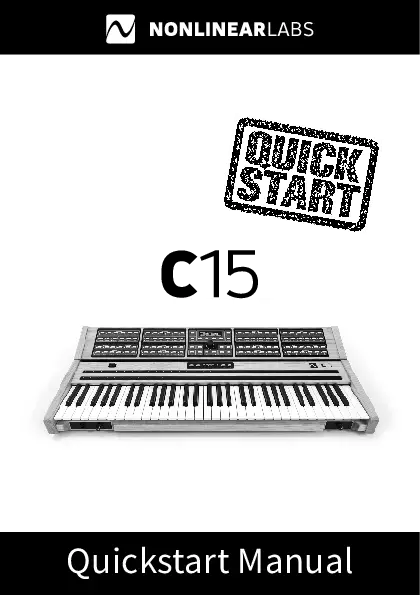
 C15
C15
Quickstart Manual
ကြိုတင်သတိပေးချက်များ
လျှပ်စစ်ဓာတ်အားထုတ်ပေးသောကိရိယာ
ပါဝင်သည့် ပါဝါအဒက်တာကိုသာ အသုံးပြုပါ။ မဖြစ်နိုင်ပါက အောက်ပါသတ်မှတ်ချက်များဖြင့် ပါဝါအဒက်တာရယူပါ။
- 18 – 20 V DC
- 2.5 A နှင့်အထက်
- ပလပ်- အတွင်းအဆက်အသွယ် 2.5 မီလီမီတာ (+)
- ပြင်ပအဆက်အသွယ် 5.5 မီလီမီတာ (–) ပလပ်
 လျှပ်စစ်ကြောင့် စက်ပစ္စည်းကို ပျက်စီးစေနိုင်သောကြောင့် မတူညီသော သို့မဟုတ် အမည်မသိ သတ်မှတ်ချက်များဖြင့် ပါဝါအဒက်တာကို မသုံးပါနှင့်။ သင်သည် မူရင်းမဟုတ်သော ပါဝါအဒက်တာအား သင့်ကိုယ်ပိုင်အန္တရာယ်ဖြင့် အသုံးပြုပါသည်။ လိုင်းမဟုတ်သော ဓာတ်ခွဲခန်းများသည် မူရင်းမဟုတ်သော ပါဝါအဒက်တာများကို အသုံးပြုခြင်းကြောင့် ပျက်စီးဆုံးရှုံးမှုများအတွက် တာဝန်မကင်းပါ။
 ရှောင်ရန်အချက်များ
C15 ကို ပျော့ပျောင်းသော မျက်နှာပြင် (ခေါင်းအုံး၊ မွေ့ယာ စသည်ဖြင့်) ပေါ်တွင် မထားပါနှင့်။ ၎င်းသည် အသုံးပြုနေချိန်တွင် စက်ပစ္စည်းသို့ လေလည်ပတ်မှုကို ပိတ်ဆို့စေသောကြောင့် ဖြစ်သည်။
C15 သည် လျှပ်စစ် (နှင့် အီလက်ထရွန်နစ်) ကိရိယာတစ်ခုဖြစ်ပြီး ရေနှင့် ထိတွေ့ခြင်း မပြုရန်။
C15 ကို မဖွင့်ပါနှင့်။ တူရိယာ၏ အတွင်းပိုင်း အစိတ်အပိုင်းများသည် အလွယ်တကူ ပျက်စီးနိုင်ပြီး အတွေ့အကြုံမရှိသော သုံးစွဲသူများအတွက် အန္တရာယ်ဖြစ်စေနိုင်သည့် အနုစိတ်သော ကွန်ရက်ကို ပေါင်းစပ်ထားသည်။
ပြင်းထန်သောပတ်ဝန်းကျင်အပူချိန်တွင် C15 ကို အသုံးမပြုပါနှင့်။ အလွန်ပူသော သို့မဟုတ် အေးသောအခြေအနေများတွင် တည်ငြိမ်သောစွမ်းဆောင်ရည်ကို အာမမခံနိုင်ပါ။ မြင့်မားသောစိုထိုင်းဆနှင့် အခြားခက်ခဲသောအခြေအနေများကို ရှောင်ရှားပါ။
၎င်း၏ ပါဝါထောက်ပံ့မှုကို မချိတ်ဆက်မီ စက်ကို လုံးဝပိတ်သွားစေရန် အမြဲစောင့်ပါ။ လုပ်ဆောင်နေစဉ်အတွင်း ပါဝါထောက်ပံ့မှုကို မဖြုတ်ပါနှင့်။ ထိုသို့ပြုလုပ်ခြင်းဖြင့် ဒေတာများ ဆုံးရှုံးသွားနိုင်သည်။
Package Contents
 C15 အခြေခံယူနစ် C15 အခြေခံယူနစ် |
 C15 Panel ယူနစ် C15 Panel ယူနစ် |
 Power Supply Adapter နှင့် Cable များ Power Supply Adapter နှင့် Cable များ |
 Mounting Screws ဖြင့် Mounting Brackets 2 ခု Mounting Screws ဖြင့် Mounting Brackets 2 ခု |
 Printed C15 Quickstart Manual Printed C15 Quickstart Manual |
 ယူနစ် Connector Cable ယူနစ် Connector Cable |
 ပါဝင်သော USB Flash Drive ပါဝင်သော USB Flash Drive• Factory Preset Collection • ပြီးပြည့်စုံသော C15 အသုံးပြုသူ ရည်ညွှန်းချက် |
 အပ်ဒိတ်များကို ထည့်သွင်းရန်အတွက် flash drive ကို အထူးဖော်မတ်ထားသည်။ အပ်ဒိတ်များကို ထည့်သွင်းရန်အတွက် flash drive ကို အထူးဖော်မတ်ထားသည်။၎င်းကို ပုံစံမချပါနှင့် လုံခြုံအောင်ထားပါ။ |
စက်ပစ္စည်းပြီးပါပြီview
 |
 |
| 1 အခြေခံယူနစ် 2 Panel ယူနစ် 3 Parameter Panel 4 Parameter အုပ်စု 5 ပါရာမီတာ ရွေးချယ်မှု ခလုတ် 6 ပါရာမီတာ ရွေးချယ်မှု အညွှန်း 7 Multiple Parameter အညွှန်း 8 အကန့်ကို တည်းဖြတ်ပါ။ 9 Panel Unit Display 10 Encoder 11 Soft Buttons 12 Base Unit Display 13 Base Unit Control Panel 14 Bender |
15 Ribbon ၁ 16 Ribbon ၁ 17 နားကြပ်ချိတ်ဆက်ကိရိယာ နားကြပ် အတွဲ ၁၈ 19 အထွက် အတွဲ 20 Panel Unit Fixation Screw 21 Panel Unit အတွက် Mounting Bracket 22 အသံအထွက်များ ခြေနင်းများအတွက် ချိတ်ဆက်ကိရိယာ ၂၃ ခု 24 USB ချိတ်ဆက်ကိရိယာ 25 Power Supply Connector 26 ပါဝါခလုတ် 27 ယူနစ် Connector Cable |
C15 ကို သတ်မှတ်ခြင်း။
Panel Unit ကို တပ်ဆင်ခြင်း။
နောက်အဆင့်လေးဆင့်ကို မလိုက်နာမီ C15 ကို ပိတ်ထားကြောင်း သေချာပါစေ။
 |
Mounting Brackets များကို Base Unit တွင်ချိတ်ပြီး နေရာတွင် ချိတ်ဆွဲခြင်းဖြင့် ချိတ်ပါ။ |
 |
တပ်ဆင်ထားသော Mounting Brackets ပေါ်တွင် Panel Unit ကို ထားရှိပါ။ Panel Unit ၏အောက်ခြေရှိ Mounting Screws နှစ်ခုသည် Mounting Bracket တစ်ခုစီ၏ထိပ်ရှိ အပေါက်များတွင် အံကိုက်ဖြစ်သည်။ |
 |
Panel Unit ကို လော့ခ်ချရန်အတွက် Mounting Screws များကို တင်းကျပ်ပါ။ |
 |
Base Unit နှင့် Panel Unit ကို Unit Connector Cable ဖြင့် ချိတ်ဆက်ပါ။ |
ယခု C15 သည် အသုံးပြုရန် အဆင်သင့်ဖြစ်ပြီး ဖွင့်နိုင်သည်။ တွဲထားသည့် ဖွဲ့စည်းမှုပုံစံကို ဖြုတ်ရန်၊ အပေါ်မှ အဆင့်လေးဆင့်ကို ပြောင်းပြန်ဖြင့် ပြန်လုပ်ပါ။ C15 ၏ Base Unit ကို Panel Unit မပါဘဲလည်း သုံးနိုင်သည်။
ချိတ်ဆက်မှုများ
အောက်ဖော်ပြပါ ပြင်ပချိတ်ဆက်မှုများကို Base Unit မှ ပံ့ပိုးပေးသည်-
 |
နားကြပ်အထွက်သည် 6.3 မီလီမီတာ စတီရီယိုနားကြပ်ပေါက်ကို သီးခြား၊ ကြိုတင်သတ်မှတ်-အမှီအခိုကင်းသော ချိန်ညှိနိုင်သော နားကြပ်ကို ပံ့ပိုးပေးသည် အဆင့် နားကြပ်ပေါက်သည် နားကြပ်အမျိုးအစားအားလုံးအတွက် သင့်လျော်သော်လည်း မည်သည့်အချိန်တွင် အဆင့်ကို လျှော့ချရန် ကျွန်ုပ်တို့ အလေးအနက် အကြံပြုအပ်ပါသည်။ low-impendance နားပလပ်များကို ချိတ်ဆက်ခြင်း။ |
 |
နားကြပ်အဆင့်သည် ပင်မအထွက်အဆင့်မှ သီးခြားဖြစ်သည် (အောက်တွင်ကြည့်ပါ)။ လိုင်းအထွက်အဆင့်ကို ရှေ့ဘား၏ ညာဘက်စွန်းရှိ potentiometer ဖြင့် ချိန်ညှိနိုင်သည်။ |
 |
အသံအထွက်သည် အပြိုင်လိုင်းအဆင့် စတီရီယိုအတွဲများ (6.3mm TRS နှင့် XLR) တို့ကို ထောက်ပံ့ပေးသည်။ ခြေစွပ် နှစ်ခုလုံး တူညီသောအချက်ပြမှုများပေးသည်။ အချက်ပြမှုများသည် ထရန်စဖော်မာ-ဟန်ချက်ညီပြီး မြေပြင်မပါသောကြောင့် ကိစ္စအများစုတွင် DI-box မဟုတ်ပါ။ လိုအပ်သော။ ဟန်ချက်မညီသော ပလပ်များကို ချိတ်ဆက်နိုင်သည်။ ဟန်ချက်မညီသော ထည့်သွင်းမှုများကို ချိတ်ဆက်သောအခါ ကျေးဇူးပြု၍ ဟန်ချက်မညီသော ထည့်သွင်းမှုများကို အသုံးပြုပါ။ ကြိုးများနှင့် ပလပ်များ။ TRS နှင့် XLR အထွက်များကို တစ်ချိန်တည်းတွင် အသုံးပြုခြင်းဖြင့် ဆူညံမှုကို ဖြစ်စေနိုင်သည်ကို သတိပြုပါ။ |
 |
ပြင်ပခြေနင်းထိန်းချုပ်မှုအတွက် 6.3 မီလီမီတာ ခြေနင်းခြေစွပ်လေးခုကို ထောက်ပံ့ပေးထားသည်။ ယေဘူယျအားဖြင့်၊ မည်သည့်ကီးဘုတ် controller pedal ကိုမဆိုချိတ်ဆက်နိုင်သည်။ သို့သော်၊ ၎င်းတို့သည် အထူးခြားဆုံးစွမ်းဆောင်ရည်အတွက် ခွင့်ပြုသောကြောင့် စဉ်ဆက်မပြတ် ခြေနင်းများကို အကြံပြုပါသည်။ |
ခြေနင်းများကို ချိတ်ဆက်ခြင်းနှင့် ဟာ့ဒ်ဝဲအရင်းအမြစ်များကို ပုံဖော်ခြင်း။
စက်ရုံထုတ် ကြိုတင်သတ်မှတ်မှုအများစုသည် အောက်တွင်ဖော်ပြထားသည့်အတိုင်း မြေပုံဆွဲခြင်းကို အသုံးပြုပါသည်။ ဟာ့ဒ်ဝဲရင်းမြစ်များနှင့် အထူးသဖြင့် ပြုပြင်ပြောင်းလဲမှုဆိုင်ရာ ကဏ္ဍများဆိုင်ရာ နောက်ထပ်အချက်အလက်များအတွက်၊ အသုံးပြုသူလက်စွဲ၏ အခန်း 5.4 ကို ကိုးကားပါ။

 |
USB ချိတ်ဆက်မှုကို C15 ပါရှိသော USB flash drive တွင် ပလပ်ထိုးရန်အတွက် အသုံးပြုသည်။ ကြိုတင်သတ်မှတ်မှုကို လွှဲပြောင်းရန်အတွက် ဒရိုက်ကို အသုံးပြုသည်။ ဘဏ်များနှင့် အပ်ဒိတ်များ ထည့်သွင်းခြင်း။ |
 |
C15 တွင် ပါဝါဝင်ပေါက်သို့ ချိတ်ဆက်ပေးသည့် ၎င်း၏ ပြင်ပပါဝါ adapter ပါရှိသည်။ အဝင်ပေါက်ဘေးရှိ LED အသေးတစ်ခုသည် ၎င်းအား ညွှန်ပြသည်။ C15 ၏ power၊ boot နှင့် shut-down အခြေအနေ။ |
Start နှင့် Shutdown

C15 ကိုဖွင့်ရန် ပါဝါခလုတ်ကို တစ်စက္ကန့်ခန့် နှိပ်ပါ။ စက်ကို စတင်ဖွင့်ပြီး အသုံးပြုရန် အဆင်သင့်ဖြစ်ရန် စက္ကန့်များစွာ ကြာပါမည်။ နောက်ဆုံးပေါ်ဆက်တင်များကို စတင်ချိန်တွင် ထည့်သွင်းထားသည်။ C15 ကိုပိတ်ရန် ပါဝါခလုတ်ကို တစ်စက္ကန့်ခန့် ထပ်မံနှိပ်ပါ။ စက်မပိတ်မီ စက်မပိတ်မီ စက်ပိတ်ခြင်းလုပ်ငန်းစဉ်သည် စက္ကန့်များစွာကြာပြီး ၎င်းသည် နောက်တစ်ခုစတင်ခြင်းအတွက် လက်ရှိဆက်တင်များကို သိမ်းဆည်းထားချိန်ဖြစ်သည်။ ပါဝါဝင်ပေါက်ဘေးရှိ LED အသေးသည် C15 ၏ အခြေအနေကို အောက်ပါအတိုင်း ညွှန်ပြသည်-
| တည်ငြိမ်သောအလင်းရောင် | ဖွင့်/ပုံမှန်လည်ပတ်မှု |
| နှေးကွေးစွာ မှိတ်တုတ်မှိတ်တုတ် | booting |
| မျက်တောင်ခတ်မြန်ခြင်း။ | ပိတ်ခြင်း။ |
| 2 စက္ကန့်တိုင်း flashing | အသင့်အနေအထား |
တုန်ခါနေသော LED သည် ပုံမှန်မဟုတ်သော လုပ်ဆောင်မှုမုဒ်ကို ညွှန်ပြသည်။ ရည်းစားဟောင်းအတွက်ဆိုလိုသည်။ample the supply voltage က အရမ်းနည်းတယ်။
သင် C15 (စတင်ဖွင့်ခြင်း၊ စွမ်းဆောင်ရည်၊ ပိတ်ခြင်း) ကိုအသုံးပြုနေချိန်တွင် ပါဝါထောက်ပံ့မှုကို ဖြတ်တောက်ခြင်းမပြုရန် သေချာပါစေ။ သို့မဟုတ်ပါက ၎င်း၏ဒေတာများ ဆုံးရှုံးသွားနိုင်ပါသည်။
ဂရပ်ဖစ်အသုံးပြုသူ အင်တာဖေ့စ်အတွက် စက်ပစ္စည်းတစ်ခုကို စနစ်ထည့်သွင်းခြင်း။
အယူအဆ
C15 သည် ချိတ်ဆက်မှုနှင့် စွမ်းဆောင်ရည်အတွက် အခြေခံယူနစ် လိုအပ်သဖြင့် ပြောင်းလွယ်ပြင်လွယ်ရှိသော လည်ပတ်မှုနှင့် အပြန်အလှန်တုံ့ပြန်မှုအတွက် ဒီဇိုင်းထုတ်ထားသည်။ ထို့အပြင်၊ Panel Unit သည် ကန့်သတ်ချက်များ၊ ကြိုတင်သတ်မှတ်မှုများနှင့် ဆက်တင်များအားလုံးကို အသုံးပြုခွင့်ရှိသည့် Hardware User Interface ကို ပံ့ပိုးပေးပါသည်။
နောက်ဆုံးတွင်၊ Base Unit သည် စမတ်ဖုန်းများ၊ တက်ဘလက်များ၊ လက်ပ်တော့များနှင့် desktop ကွန်ပျူတာများကဲ့သို့သော ပြင်ပစက်ပစ္စည်းများနှင့် ချိတ်ဆက်ရန်အတွက် Wi-Fi ဟော့စပေါ့ကို ပံ့ပိုးပေးပါသည်။ ချိတ်ဆက်ထားသည့်အခါ၊ ဂရပ်ဖစ်အသုံးပြုသူ အင်တာဖေ့စ်ကို ပြင်ပကိရိယာပေါ်တွင် လုပ်ဆောင်နေသည့် ဘရောက်ဆာဖြင့် ဝင်ရောက်ကြည့်ရှုနိုင်သည်။ ပြင်ပကိရိယာများစွာကို တစ်ပြိုင်နက် ချိတ်ဆက်နိုင်ပြီး တစ်ခုစီသည် မတူညီသော အင်္ဂါရပ်များကို ပြသနိုင်သည်။ သို့သော်လည်း၊ တစ်ချိန်တည်းတွင် ကန့်သတ်ချက်တစ်ခုသာ အာရုံစိုက်နိုင်ပြီး၊ ၎င်းသည် ဟာ့ဒ်ဝဲအသုံးပြုသူ အင်တာဖေ့စ်ကို ပြင်ပချိတ်ဆက်ထားသော စက်တစ်ခုစီနှင့် တစ်ပြိုင်နက်တည်းလုပ်ဆောင်သည်။
ထို့အပြင်၊ Wi-Fi ချိတ်ဆက်မှုကို ကြိုတင်သတ်မှတ်လဲလှယ်မှုအတွက် အသုံးပြုနိုင်ပြီး၊ ထို့ကြောင့် ကြိုတင်သတ်မှတ်ထားသည့်ဘဏ်များကို ပြင်ပစက်ပစ္စည်းသို့ အရန်ကူးရန် ရွေးချယ်မှုဖြစ်သည်။ C15 အကိုးအကားကို Graphical User Interface တွင်လည်း အသုံးပြုနိုင်သည်။
စနစ်လိုအပ်ချက်များ
ဂရပ်ဖစ်အသုံးပြုသူ အင်တာဖေ့စ်ကို ဘရောက်ဆာအခြေခံ အကောင်အထည်ဖော်မှုကြောင့်၊ လည်ပတ်မှုစနစ်များနှင့် ဘရောက်ဆာများနှင့် တွဲဖက်အသုံးပြုနိုင်ခြင်းအတွက် အကန့်အသတ်မရှိသလောက်ဖြစ်သည်။ အခြေခံအားဖြင့်၊ တစ်ခုတည်းသော စနစ်လိုအပ်ချက်မှာ စက်ပစ္စည်းသည် Wi-Fi အသုံးပြုနိုင်ပြီး ဘရောက်ဆာတစ်ခု ထည့်သွင်းထားရမည် ဖြစ်သည်။
သို့သော်၊ များပြားလှသော စက်ကိရိယာများ၊ လည်ပတ်မှုစနစ်များနှင့် ဘရောက်ဆာများကြောင့် အခြေအနေတိုင်းတွင် အကောင်းဆုံးစွမ်းဆောင်ရည်ကို အာမမခံနိုင်ပါ။ ဘရောက်ဆာများကြား ကွာခြားချက်များ၊ မြန်ဆန်သောနည်းပညာပြောင်းလဲမှုများနှင့် မကြာခဏ အပ်ဒိတ်များသည် အကောင်းဆုံးအလုပ်ဖြစ်သည်ကို ပြောရန် အလွန်ခက်ခဲစေသည့် ရှုပ်ထွေးသောအခြေအနေတစ်ရပ်ကို ဖြစ်ပေါ်စေပါသည်။
မည်သို့ပင်ဆိုစေကာမူ၊ စနစ်ဖွံ့ဖြိုးတိုးတက်မှုတွင် ကျွန်ုပ်တို့၏အတွေ့အကြုံသည် အကြံပြုချက်အချို့ပြုလုပ်နိုင်ပြီး အနည်းငယ်သောလိုအပ်ချက်အချို့ကို ဖော်ပြနိုင်စေသည်-
- စက်တွင် အနည်းဆုံး 1 GHz ပရိုဆက်ဆာနှင့် 2 GB RAM ရှိသင့်သည်။
- စက်၏မျက်နှာပြင်သည် multi touch ကိုပံ့ပိုးပေးသင့်သည်၊ သို့မဟုတ် mouse ကိုချိတ်ဆက်သင့်သည်။ ချိတ်ဆက်ထားသော သို့မဟုတ် ပေါင်းစပ်ထားသော ကီးဘုတ်သည် Graphical User Interface ကို အသုံးပြုရန်အတွက် အသုံးဝင်သည်။
- စက်တွင် အနည်းဆုံး 7 လက်မ ထောင့်ဖြတ် မျက်နှာပြင် ရှိသင့်သည်။
- ဘရောက်ဆာ၏ရွေးချယ်မှုသည် သုံးစွဲသူအတွက် လုံးလုံးလျားလျားဖြစ်သည်ဆိုသော်လည်း၊ လက်ရှိ (ဖေဖော်ဝါရီ 2022) တွင် အကောင်းဆုံးစွမ်းဆောင်ရည်ကို Google Chrome မှပေးစွမ်းထားသည်။
သင်၏စဖွင့်သတ်မှတ်မှုတွင် ပြဿနာများကြုံတွေ့ရပါက သင့်စက်ပစ္စည်းကို ပြန်လည်စတင်ရန် သို့မဟုတ် အခြားဘရောက်ဆာ (သို့မဟုတ် စက်ပစ္စည်း) သို့ ပြောင်းလဲကြည့်ပါ။ မဟုတ်ပါက သို့မဟုတ် ပြဿနာ ပြေလည်သွားမည်မဟုတ်ပါက အကူအညီအတွက် ကျွန်ုပ်တို့ထံ တိုက်ရိုက်ဆက်သွယ်ပါ။ တုံ့ပြန်ချက်နှင့် အသုံးပြုသူ အစီရင်ခံစာများကို ကျွန်ုပ်တို့ ကျေးဇူးတင်ပါသည်၊ သင့်ပြဿနာကို တတ်နိုင်သမျှ အမြန်ဆုံး ဖြေရှင်းပေးပါမည်။
Wi-Fi ဆက်တင်များ
သတ်မှတ်ထားသော Wi-Fi ချိတ်ဆက်မှုကို ကောင်းမွန်စွာသတ်မှတ်ရန်၊ Hardware User Interface (Setup Button) ပေါ်ရှိ Setup Menu ကို ထည့်သွင်းပြီး System Info သို့ သွားပါ။ ဤတွင်၊ Wi-Fi ချိတ်ဆက်မှု၏ သက်ဆိုင်ရာကဏ္ဍအားလုံးကို ဖော်ပြထားပါသည်။
| စက်အမည် | "စက်ပစ္စည်းအမည်" ထည့်သွင်းမှုကို အာရုံစိုက်ပြီး Rename မျက်နှာပြင်ကို ဝင်ရောက်ရန် Enter နှိပ်ခြင်းဖြင့် သင်၏ C15 တူရိယာကို အမည်ပေးနိုင်ပါသည်။ အမည်သတ်မှတ်ပြီးသည်နှင့်၊ SSID တစ်ခုထုတ်ပေးလိမ့်မည်။ SSID သည် ရှေ့ဆက် (NL-C15-) နှင့် သင်ကိရိယာအား သင်ပေးလိုက်သော အမည်ဖြင့် ဖွဲ့စည်းထားသည်။ |
| SSID | SSID ကဲ့သို့ နာမည်တူ Wi-Fi ကွန်ရက်ကို သင့်ပြင်ပကိရိယာတွင် ရရှိနိုင်သောကွန်ရက်များကို သင်စကင်ဖတ်သောအခါတွင် ပြသပါမည်။ သင်၏ C15 တူရိယာ၏အမည်ကိုပြောင်းလဲခြင်းသည် SSID အသစ်တစ်ခုချက်ချင်းထုတ်ပေးမည်ဖြစ်ပြီး ဆိုလိုသည်မှာ သင်သည် သင်၏ပြင်ပစက်ပစ္စည်းကို C15 ကွန်ရက်သို့ ပြန်လည်ချိတ်ဆက်ရန် လိုအပ်ပေလိမ့်မည်။ |
| စကားဝှက် | ကွန်ရက်ချိတ်ဆက်မှုသည် လုံခြုံသည်၊ ထို့ကြောင့် ချိတ်ဆက်မှုတစ်ခုတည်ဆောက်ရန် စကားဝှက်တစ်ခု (WPA2 သော့) လိုအပ်ပါသည်။ သင့်ပြင်ပစက်ပစ္စည်းဖြင့် ကွန်ရက်သို့ချိတ်ဆက်ရန် အတည်ပြုရန် ဖော်ပြထားသည့် စကားဝှက်ကို အသုံးပြုပါ။ စကားဝှက်ကို ကျပန်းထုတ်ပေးခြင်း သို့မဟုတ် ကိုယ်တိုင်တည်းဖြတ်နိုင်သည်။ ၎င်းကိုလုပ်ဆောင်ရန် ကျေးဇူးပြု၍ “စကားဝှက်” ထည့်သွင်းမှုကို ရွေးချယ်ပါ၊ Enter နှိပ်ပြီး သင့်လျော်သောအမိန့်ကို ရွေးချယ်ပါ။ စကားဝှက်သည် မလုံခြုံတော့ကြောင်း သံသယရှိပါက (တစ်စုံတစ်ဦးနှင့် မျှဝေထားသောကြောင့်) စကားဝှက်အသစ်၊ ထုတ်ပေးသင့်သည်။ |
| Webဆိုဒ်လိပ်စာ | 192.168.8.2 ချိတ်ဆက်မှုတည်ဆောက်ပြီးသည်နှင့်၊ ဤလိပ်စာကို သင့်ဘရောက်ဆာ၏ လိပ်စာဘားတွင် ထည့်သွင်းပြီး ဂရပ်ဖစ်အသုံးပြုသူ အင်တာဖေ့စ်သည် သင့်ဘရောက်ဆာတွင် ပေါ်လာမည်ဖြစ်သည်။ |
ပိုမိုလုံခြုံသော စနစ်ထည့်သွင်းမှုကို ပံ့ပိုးရန်နှင့် စက်ပစ္စည်းကို အဝေးထိန်းစနစ်ဖြင့် ထိန်းချုပ်ခြင်းကို တားဆီးရန် Wi-Fi ချိတ်ဆက်မှုကိုလည်း ပိတ်ထားနိုင်သည်။ တိုက်ရိုက်ထုတ်လွှင့်သည့်အခါ ၎င်းသည် အထူးအသုံးဝင်နိုင်သည်။ Setup Menu (Setup Button) ကိုရိုက်ထည့်ပြီး Device Settings သို့သွားပါ။ Wi-Fi ကို Enable/Disable” ထည့်သွင်းမှုကို ရှာပြီး ဆက်တင်ကို ပြောင်းလဲပါ။
User Interface ကို မိတ်ဆက်ခြင်း။

ကြိုတင်သတ်မှတ်မှုကို တင်နေပါသည်။

Preset ➋ ကိုနှိပ်ခြင်းဖြင့် ကြိုတင်သတ်မှတ်စခရင်ကိုဖွင့်ပါ။ Encoder ⓴ သို့မဟုတ် Dec/ Inc ⓯ ⓰ မှ ကြိုတင်သတ်မှတ်မှုတစ်ခုကို ရွေးပါ။ “Direct Load” ကိုဖွင့်ထားသောအခါ၊ ကြိုတင်သတ်မှတ်မှုကို ချက်ချင်းတင်လိမ့်မည်၊ မဟုတ်ပါက Enter ⓬ ကြိုတင်သတ်မှတ်မှုကို စတင်ပါလိမ့်မည်။ Soft Button ➐ ကိုနှိပ်ခြင်းဖြင့် “တိုက်ရိုက် Load” မုဒ်ကို ပြောင်းပါ။ အခြားသော ကြိုတင်သတ်မှတ်ဘဏ်များကို Soft Buttons ➎ ➏ နှစ်ခုဖြင့် ရွေးချယ်နိုင်ပါသည်။ “Bank” Soft Button ➍ ကိုနှိပ်ခြင်းဖြင့် ဘဏ်များကို Encoder ⓴ သို့မဟုတ် Dec/Inc ⓯ ⓰ မှ ရွေးချယ်နိုင်သည့် ဘဏ်မုဒ်တွင် ကြိုတင်သတ်မှတ်ထားသည့် ဖန်သားပြင်သို့ ပြန်ညွှန်းပြီး ကြိုတင်သတ်မှတ်မှုများကို Soft Buttons ➎ ➏ မှ ရွေးချယ်နိုင်ပါသည်။
ကြိုတင်သတ်မှတ်သိမ်းဆည်းခြင်း။

စတိုးဆိုင် ➑ ကိုနှိပ်ခြင်းဖြင့် စတိုးမုဒ်တွင် ကြိုတင်သတ်မှတ်စခရင်ကို ဖွင့်သည်။
Soft Button ➐ ဖြင့် သင်သည် "နောက်ထပ်"၊ "ထပ်ရေး" သို့မဟုတ် "ထည့်သွင်းရန်" ကို ရွေးချယ်နိုင်ပြီး၊ စာရင်း၏အဆုံးတွင် (နောက်ဆက်တွဲ)၊ ရွေးချယ်ထားသော ကြိုတင်သတ်မှတ်မှုနောက်ကွယ်တွင် အသစ်တစ်ခုဖန်တီးခြင်း (သို့) ရွေးချယ်ထားသော ကြိုတင်သတ်မှတ်မှု၏ဒေတာကို ထပ်ရေးခြင်းတို့ကို ရွေးချယ်နိုင်ပါသည်။ (overwrite)။
စတိုးဆိုင်တည်နေရာကို ကုဒ်ပြောင်းကိရိယာ ⓴ သို့မဟုတ် ဒီဇင်ဘာ/Inc ⓯ ⓰ ဖြင့် ပြောင်းလဲနိုင်သည်။ အခြားသော ကြိုတင်သတ်မှတ်ဘဏ်များကို Soft Buttons ➎ ➏ နှစ်ခုဖြင့် ရွေးချယ်နိုင်ပါသည်။
စတိုးဆိုင်လုပ်ငန်းစဉ်ပြီးဆုံးရန် Enter ⓫ ကိုနှိပ်ပါ။ Store ➑ ကိုနှိပ်ခြင်းဖြင့် လုပ်ငန်းစဉ်ကို ပယ်ဖျက်ပါမည်။
ကြိုတင်သတ်မှတ်မှုအသစ်ကို သိမ်းဆည်းသည့်အခါ အမည်ပြောင်းသည့် မျက်နှာပြင်ပွင့်လာမည်ဖြစ်သောကြောင့် အညွှန်းကို တည်းဖြတ်နိုင်ပါသည်။
တည်းဖြတ်ပါ။
အချို့သောဒြပ်စင်များတွင် Edit ⓬ ကိုနှိပ်သည့်အခါ ပံ့ပိုးပေးမည့် နောက်ထပ်လုပ်ဆောင်ချက်များ ပါဝင်သည်။ ထွampနောက်ဆက်တွဲလုပ်ဆောင်ချက်များမှာ “Rename”၊ “Edit Info” (ကြိုတင်သတ်မှတ်မှုများ၊ ဘဏ်များနှင့် Macro ထိန်းချုပ်မှုများအတွက်) နှင့် “Copy”၊ “Paste” သို့မဟုတ် “Delete” (ကြိုတင်သတ်မှတ်မှုများနှင့် ဘဏ်များအတွက်)။
Init အသံ

အသံ ➌ ကို နှိပ်ခြင်းဖြင့် လက်ရှိ အသံကို ထပ်မံ စီမံရန် ရွေးစရာများ ပံ့ပိုးပေးသည့် အသံ မျက်နှာပြင်ကို ခေါ်ဆိုပါမည်။ Init စခရင်ကိုဖွင့်ရန် မူရင်း ⓮ ကို နှိပ်ပြီး ဖိထားပြီး Soft Button ➍ ➎ သို့မဟုတ် ➏ Init အသံကို Single၊ Layer သို့မဟုတ် Split အဖြစ် ပြန်ခေါ်ရန်။ ကန့်သတ်ချက်တိုင်းသည် ၎င်း၏မူလတန်ဖိုးကို တင်ပါမည်။
Output Mixer အစိတ်အပိုင်းအဆင့်များအတွက် စက်ရုံမူရင်းတန်ဖိုးများသည် သုညဖြစ်သည်၊ ဆိုလိုသည်မှာ ကနဦးအသံသည် အသံတိတ်သွားသည်ကို သတိပြုပါ။
Parameter ကို ချိန်ညှိခြင်း။

synth engine ၏ parameters များကို 96 ရွေးချယ်မှုခလုတ်များဖြင့် ဝင်ရောက်ကြည့်ရှုနိုင်ပါသည်။ နှိပ်ထားသော ခလုတ်၏ LED မီးလင်းလာမည်ဖြစ်သည်။ LED အောက်ရှိ အစက်များသည် ခလုတ်များကို အကြိမ်ပေါင်းများစွာ နှိပ်ခြင်းဖြင့် နောက်ထပ် ကန့်သတ်ချက်များကို ရွေးချယ်နိုင်သည်ကို ဖော်ပြသည်။ ရွေးချယ်နိုင်သော ကန့်သတ်ဘောင်များကို မျက်နှာပြင် ⓳ ညာဘက်ခြမ်းတွင်လည်း ပြသထားသည်။ Soft Button ➐ ကို အသုံးပြု၍ ၎င်းကို ဖြတ်ကျော်နိုင်သည်။
ရွေးချယ်ထားသော ကန့်သတ်ဘောင်ကို Encoder ⓴ နှင့် Dec/Inc ⓯ ⓰ တို့ဖြင့် ချိန်ညှိနိုင်ပါသည်။ Default ⓮ ကိုနှိပ်ခြင်းဖြင့် မူရင်းတန်ဖိုးကို ပြန်ခေါ်သည်။ Fine ➓ ကိုနှိပ်ခြင်းဖြင့် ကြည်လင်ပြတ်သားမှုအား အကြမ်းနှင့်အနုမုဒ်ကြားတွင် ပြောင်းနိုင်သည်။
Macro ထိန်းချုပ်မှုများ

ကြိုတင်သတ်မှတ်သံကို ပြင်ဆင်ရန် Macro Controls (MC) ခြောက်ခုအထိ သတ်မှတ်ပေးနိုင်ပါသည်။ ၎င်းတို့၏ ရွေးချယ်မှုခလုတ်များဖြင့် ၎င်းတို့ကို သင်ဝင်ရောက်နိုင်သည်။ A B C D E F. ၎င်းတို့၏ အညွှန်းများနှင့် အချက်အလက်များကို ကြိုတင်သတ်မှတ်မှုအလိုက် သတ်မှတ်နိုင်သည်။ ရွေးချယ်ထားသော MC အတွက် ပစ်မှတ်ဘောင်များ ၏ LED များသည် မှိတ်တုတ်မှိတ်တုတ် ဖြစ်လိမ့်မည်။ MC ကို parameter ကဲ့သို့ချိန်ညှိနိုင်သည်။ မျက်နှာပြင် ⓳ မျက်နှာပြင်၏ ညာဘက်စွန်းတွင် သေးငယ်သော ဘားဂရပ်ဆယ်ခုဖြင့် ပြထားသည့်အတိုင်း ၎င်းကို ဟာ့ဒ်ဝဲအရင်းအမြစ်များမှလည်း လွှမ်းမိုးနိုင်သည်။
Macro Control အား ဟာ့ဒ်ဝဲအရင်းအမြစ်တစ်ခုသို့ သတ်မှတ်ခြင်း။

Macro Controls သည် ဟာ့ဒ်ဝဲရင်းမြစ်များစွာ၏ လှုပ်ရှားမှုများကို လိုက်နာနိုင်သည်။ C15 မှ ပံ့ပိုးပေးသော ဟာ့ဒ်ဝဲအရင်းအမြစ် ဆယ်ခု ရှိသည်- ပြင်ပခြေနင်းအတွက် ချိတ်ဆက်မှုလေးခု၊ ဖဲကြိုးနှစ်ချောင်း (အပြင် ကြိုးပြားနှစ်ခု)၊ Bender နှင့် monophonic Aftertouch။ ရွေးချယ်ထားသော Macro Control တစ်ခုသို့ ဟာ့ဒ်ဝဲအရင်းအမြစ်ကို သတ်မှတ်ရန်အတွက်၊ “HW Sel” Soft Button ➎ ကိုအသုံးပြုပြီး ကုဒ်ဒါ ⓴ သို့မဟုတ် Dec/Inc ⓯ ⓰ ကို အသုံးပြု၍ အလိုရှိသော ဟာ့ဒ်ဝဲအရင်းအမြစ်ကို ရွေးချယ်ပါ။ Soft Button ➐ ကို ဟာ့ဒ်ဝဲရင်းမြစ်ကို ရွေးချယ်ရန်အတွက်လည်း အသုံးပြုနိုင်ပါသည်။ ရွေးချယ်ထားသော ဟာ့ဒ်ဝဲအရင်းအမြစ်အတွက် MC အပေါ် ၎င်း၏လွှမ်းမိုးမှုကို ချိန်ညှိရန် “HW Amt” Soft Button ➏ ကို အသုံးပြုပါ။
ပါရာမီတာတစ်ခုကို Macro ထိန်းချုပ်မှုသို့ သတ်မှတ်ခြင်း။

အထင်ရှားဆုံး ကန့်သတ်ချက်များသည် Macro Control ၏ ရွေ့လျားမှုများကို လိုက်နာနိုင်သည်။ ရွေးချယ်ထားသော ကန့်သတ်ဘောင်ကို Macro Control တစ်ခုသို့ သတ်မှတ်ရန်အတွက်၊ “MC Sel” Soft Button ➎ ကိုအသုံးပြုပြီး Encoder ⓴ သို့မဟုတ် Dec/Inc ⓯ ⓰ ကို အသုံးပြု၍ အလိုရှိသော Macro Control ကို ရွေးချယ်ပါ။ Macro Control တစ်ခုကို ရွေးချယ်ပြီးသောအခါ၊ မော်ဂျူလာပမာဏကို အာရုံစိုက်ပြီး ပါရာမီတာကဲ့သို့ ပမာဏကို ချိန်ညှိရန် "MC Amt" Soft Button ➏ ကို အသုံးပြုပါ။ ကန့်သတ်ချက်တစ်ခု၏ အတိုင်းအတာပမာဏသည် သတ်မှတ်ပေးထားသည့် Macro Control ပြီးနောက် ၎င်း၏လှုပ်ရှားမှု၏ ပြင်းထန်မှုနှင့် ဦးတည်ချက်ကို သတ်မှတ်သည်။
အချက်အလက်
ကန့်သတ်ချက်များ၊ Macro Control၊ ကြိုတင်သတ်မှတ်မှု သို့မဟုတ် ဘဏ်အကြောင်း အချက်အလက်ရယူရန် အချက်အလက် ➒ ကိုနှိပ်ပါ။ Macro Controls၊ ကြိုတင်သတ်မှတ်မှုများနှင့် ဘဏ်များ၏ အချက်အလက်များသည် အသုံးပြုသူသတ်မှတ်နိုင်သည် ။
ပြန်ဖွင့်သည်
တည်းဖြတ်ခြင်းအဆင့်များကို မလုပ်တော့ဘဲ ပြန်လုပ်ရန်အတွက် Undo/Redo ⓱ ⓲ ကိုသုံးပါ။ ၎င်းတို့ နှစ်ခုလုံးကို တစ်ချိန်တည်းတွင် နှိပ်ခြင်းဖြင့် ပြကွက် ⓳ တွင် undo history ကို ဖွင့်ပါမည်။
အခြေခံယူနစ် လုပ်ဆောင်ချက်
Base Unit သည် Mode ဖြင့် ရွေးချယ်နိုင်သော လုပ်ငန်းဆောင်ရွက်မှုမုဒ် လေးခုကို ပံ့ပိုးပေးပါသည်။ 24.
Play မုဒ်တွင်၊ မျက်နှာပြင် 25 ဖဲကြိုးများကို သတ်မှတ်ပေးထားသည့် Macro Controls ၏ အညွှန်းများကို ပြသည် (သို့မဟုတ် "မသတ်မှတ်ထား")။

ရုပ်ပိုင်းဆိုင်ရာ Ribbon နှစ်ခုကို virtual Ribbons လေးခုအထိ အသုံးပြုနိုင်ပါတယ်။ ညာဘက်အစွန်းတွင်၊ အလျားလိုက်မျဉ်းလေးကြောင်းနှင့် ညာဘက်ဒေါင်လိုက်ညွှန်ပြချက်သည် မည်သည့် virtual ribbon လေးခုမှ နှစ်ခုကို ရွေးချယ်ထားကြောင်း ပြသသည်။

Funct ကိုနှိပ်ခြင်းဖြင့် Ribbon အတွဲများအကြား သင်ရွေးချယ်နိုင်ပါသည်။ 23. မည်သည့် ဖဲကြိုးအတွဲကို ရွေးချယ်မည်အပေါ်မူတည်၍ ရုပ်ပိုင်းဆိုင်ရာ ဖဲကြိုးနှစ်ချောင်းကို Ribbon 1 & 2 သို့မဟုတ် Ribbon 3 & 4 တွင် သတ်မှတ်ထားသည်။ Funct ကို နှိပ်ပြီး ဖိထားပါ။ 23 အနည်းဆုံး တစ်စက္ကန့်အတွက် Play Mode ကို Ribbon Select မှ ပြောင်းပါမည်။ view အပြုအမူကိုထိရန် view. အက္ခရာ "a" သို့မဟုတ် "r" သည် ထိတွေ့မှုအကွက်သည် အကြွင်းမဲ့ သို့မဟုတ် ဆွေမျိုးထည့်သွင်းသည့်ကိရိယာအဖြစ် အလုပ်လုပ်ခြင်းရှိမရှိကို ဖော်ပြသည်။ နောက်ဆုံးထိထားသော ဖဲကြိုးကို “<” ဖြင့် ညွှန်ပြပြီး ၎င်း၏ အဝင်မုဒ်ကို Funct ဖြင့် ပြောင်းနိုင်သည်။ 23.

--/+ နှင့် 21 22 octave ဖြင့် ကီးဘုတ်အကွာအဝေးကို အပေါ်နှင့်အောက် ရွှေ့နိုင်သည်။ ဒုတိယခလုတ်ကို နှိပ်ရင်း ခလုတ်တစ်ခုကို ကိုင်ထားပါက semitones ဖြင့် အသံပြောင်းသွားပါမည်။

တည်းဖြတ်မုဒ်တွင်၊ Ribbon 1 ကို လက်ရှိရွေးချယ်ထားသော ကန့်သတ်ဘောင်ကို ထပ်လောင်းတည်းဖြတ်သည့်ကိရိယာအဖြစ် သတ်မှတ်ပေးမည်ဖြစ်ပြီး Ribbon 2 အား ကစားမုဒ်တွင် ကျန်ရှိနေမည်ဖြစ်သည်။
ဘဏ်မုဒ်တွင် ဘဏ်များကို --/+ ဖြင့် လမ်းညွှန်နိုင်သည်။ 21 22Funct လုပ်နေစဉ် 23 တစ်စက္ကန့်မျှ ထိန်းထားသောအခါ “တိုက်ရိုက် Load” (DL) ခလုတ်အဖြစ် ဆောင်ရွက်သည်။
ကြိုတင်သတ်မှတ်မုဒ်တွင်၊ ကြိုတင်သတ်မှတ်မှုများကို -/+ ဖြင့် လမ်းညွှန်နိုင်သည်။ 21 22. "Direct Load" ကိုပိတ်ပြီး မြှားတစ်ခုပြသောအခါ၊ Funct 23 ရွေးချယ်ထားသော ကြိုတင်သတ်မှတ်မှုကို ပြန်လည်စတင်မည်/ပြန်လည်စတင်မည်ဖြစ်သည်။ “Direct Load” (DL) ကို Funct ကို ဖိထားခြင်းဖြင့် ခလုတ်ဖွင့်နိုင်သည်။ 23 တစ်စက္ကန့်။
အပ်ဒိတ်များနှင့် ဒေါင်းလုဒ်များ
အပ်ဒိတ်ကို မထည့်သွင်းမီ သင်၏ ကြိုတင်သတ်မှတ်ဘဏ်များကို သိမ်းဆည်းပါ။
အဆင်ပြေဆုံးနည်းလမ်းမှာ "ဘဏ်အားလုံးကို Backup အဖြစ်သိမ်းဆည်းပါ" menu entry ကိုအသုံးပြုရန်ဖြစ်သည်။ File.. " ဂရပ်ဖစ်အသုံးပြုသူ အင်တာဖေ့စ်တွင် သို့မဟုတ် "Backup" နှင့် "ဘဏ်များအားလုံးကို သိမ်းဆည်းပါ.." ဖြင့် Panel Unit မျက်နှာပြင်ရှိ တပ်ဆင်မှုမီနူးတွင်။
အပ်ဒိတ်တပ်ဆင်နေစဉ် C15 ကို ပါဝါမပိတ်ပါနှင့်။ ဤအဆင့်တွင် ပါဝါပြတ်တောက်ခြင်းသည် နောက်ပြန်လှည့်၍မရသော ပျက်စီးမှုကို ဖြစ်စေနိုင်သည်။
ရှေ့ဆက်ရန် အဆင့်များ-
- နောက်ဆုံးပေါ် တပ်ဆင်သူကို ကမ်းလှမ်းသည်- www.nonlinear-labs.de/support/updates/updates.html
- ၎င်း၏ခလုတ်ကိုနှိပ်ခြင်းဖြင့်သင်ဒေါင်းလုဒ်လုပ်ပါ။ file သင့်ကွန်ပျူတာသို့ “nonlinear-c15-update.tar”
PDF ကိုလည်း တွေ့ရပါလိမ့်မယ်။ file "ဘာထူးသလဲ?" ပေါ်မှာ webနောက်ဆုံးထွက်အင်္ဂါရပ် အပ်ဒိတ်များနှင့် ချွတ်ယွင်းချက်ပြင်ဆင်မှုများအကြောင်း သင့်အား အသိပေးရန် ဝဘ်ဆိုက်။ - သင့်ကွန်ပျူတာသည် ဤအမျိုးအစားကို ထုပ်ပိုးရန် ကမ်းလှမ်းနိုင်သည်။ file. ကျေးဇူးပြု၍ သေချာအောင်လုပ်ပါ။ file ထုပ်ပိုးခြင်း သို့မဟုတ် ပြောင်းလဲခြင်း မရှိပါ။
- ကူးယူပါ။ file (“nonlinear-c15-update.tar”) C15 ဖြင့်ပေးပို့ထားသော USB memory stick ၏ root folder သို့ (အခြား Memory Stick များသည် FAT32 ဖော်မတ်ရှိမှသာ အလုပ်လုပ်ပါမည်။)
- C15 ကိုပိတ်ပြီး C15 ၏နောက်ဘက်ရှိ USB ချိတ်ဆက်ကိရိယာသို့ မန်မိုရီချောင်းကို ပလပ်ထိုးပါ။
- C15 ကိုပြောင်းပါ။ အပ်ဒိတ်လုပ်ငန်းစဉ်အတွင်း သေးငယ်သော မျက်နှာပြင်သည် “မွမ်းမံခြင်း..” မက်ဆေ့ချ်များကို ပြသမည်ဖြစ်သည်။
- အပ်ဒိတ် ပြီးသောအခါ၊ မျက်နှာပြင်သည် “C15 ကို အပ်ဒိတ်လုပ်ခြင်း ပြီးပြီ! ကျေးဇူးပြု၍ ပြန်လည်စတင်ပါ။” ကျေးဇူးပြု၍ တူရိယာကိုပိတ်ပါ၊ မန်မိုရီချောင်းကို ဖယ်ရှားပြီး ၎င်းကို ပြန်ဖွင့်ပါ။
ဗားရှင်း 21-02 မှ အပ်ဒိတ်လုပ်ပါက တပ်ဆင်နေစဉ်အတွင်း "Updating C15 FAILED" ဟူသော error message ကို ရရှိနိုင်ပါသည်။ ဤကိစ္စတွင် installer ကိုဒုတိယအကြိမ် run ရန်လိုအပ်သည်။ USB stick ကို မဖယ်ရှားဘဲ C15 ကို ပြန်လည်စတင်ပါ။ ယခု update ကိုအောင်မြင်ရပါမည်။
အောင်မြင်သော update ကိုပြီးနောက် file မန်မိုရီချောင်းပေါ်တွင် “nonlinear-c15- update.tar-copied” သို့ အလိုအလျောက် အမည်ပြောင်းသည်။ ဒါကို ဖျက်လိုက်ပါ။ file နောက်ထပ်အပ်ဒိတ်အတွက် stick ကိုအသုံးမပြုမီ။
ဒေါင်းလုဒ်လုပ်ထားသော အပ်ဒိတ်အားလုံး fileတူသောအမည်များရှိသည် (“nonlinear-c15-update.tar”)။ ဒါက file မန်မိုရီချောင်းတွင် အပ်ဒိတ်တစ်ခုကို ရှာဖွေတွေ့ရှိရန် C15 မှ လိုအပ်သော အမည်။ အစောပိုင်း update ရှိလျှင် file သင့်ဘရောက်ဆာ၏ ဒေါင်းလုဒ်ဖိုင်တွဲတွင် ဤအမည်ဖြင့်၊ အပ်ဒိတ်အသစ်၏အမည်ကို ပြုပြင်လိမ့်မည် (ဥပမာ “-1” ကိုထည့်ခြင်းဖြင့်)။ ထို့ကြောင့် ကျေးဇူးပြု၍ စစ်ဆေးပါ။ file အမည်ပြောင်းပြီး မူလအမည်ကို ပြန်လည်ရယူခဲ့သည်။ C15 အပ်ဒိတ်အားလုံးကို ဖယ်ရှားရန် အကြံပြုထားသည်။ files ကိုဒေါင်းလုဒ်ဖိုင်တွဲမှ။
သင့်ကွန်ပြူတာတွင် မတူညီသောအပ်ဒိတ်များကို သိမ်းဆည်းလိုပါက ၎င်းတို့ကို သီးခြားဖိုင်တွဲများတွင် သိမ်းဆည်းထားပါ သို့မဟုတ် ၎င်းတို့ကို နောက်ပိုင်းတွင် သိရှိနိုင်စေရန် ၎င်းတို့အား အမည်ပြောင်းပါ။
စနစ်ထည့်သွင်းမှု၏ “စနစ်အချက်အလက်” ကဏ္ဍတွင် လက်ရှိဆော့ဖ်ဝဲဗားရှင်းများကို သင်စစ်ဆေးနိုင်ပါသည်။ ၎င်းအတွက် တည်းဖြတ်အကန့်ရှိ “Setup” ခလုတ်ကို နှိပ်ပါ သို့မဟုတ် အပိုင်းရှိ “Setup” entry ကို နှိပ်ပါ။ view ဂရပ်ဖစ်အသုံးပြုသူအင်တာဖေ့စ်၏မီနူးနှင့် "စနစ်အချက်အလက်" ကိုရွေးချယ်ပါ။ ဤနေရာတွင် "ဆော့ဖ်ဝဲဗားရှင်း" ကိုသင်တွေ့လိမ့်မည်။ ၎င်းသည် YY-WW ဖော်မတ်ဖြင့် တစ်နှစ်နှင့် အပတ်အဖြစ် ထွက်ရှိမည့်ရက်စွဲကို ပြသည် (ဥပမာ 20-40 – 40 ခုနှစ်အတွင်း ရက်သတ္တပတ် 2020)။
ဖန်သားပြင်တွင် "FAILED" မက်ဆေ့ချ်ပေါ်လာပါက၊ အပ်ဒိတ် မအောင်မြင်ပါ။ ဤကိစ္စတွင်၊ တပ်ဆင်မှုကိုပြန်လုပ်ပါ။ ထည့်သွင်းသူကို အမည်ပြောင်းပါ။ file မူရင်းအမည် “nonlinear-c15-update.tar” သို့ USB stick ကိုတပ်ပြီး C15 ကို ထပ်မံစတင်ပါ။ မအောင်မြင်ပါက ကျွန်ုပ်တို့ထံ ဆက်သွယ်ပါ။ USB stick တွင် မှတ်တမ်းတစ်ခုကို တွေ့ရပါမည်။ file (“nonlinear-c15-update.log.txt”) ပြဿနာကို ခွဲခြမ်းစိတ်ဖြာရာတွင် ကျွန်ုပ်တို့အား ကူညီရန် ကျွန်ုပ်တို့ထံ သင်ပေးပို့နိုင်ပါသည်။
C15 Synth အင်ဂျင် - အချက်ပြစီးဆင်းမှု

C15 Synth Engine – အချက်ပြစီးဆင်းမှု အသေးစိတ်

C15 Synth အင်ဂျင် - အသံတစ်သံထွက်သည်။view

C15 Synth အင်ဂျင် – အလွှာ/ခွဲခြမ်းအသံများview

 NONLINEAR LABS GmbH
Helmholtzstraße 2-9 E
10587 ဘာလင်
ဂျာမနီ
www.nonlinear-labs.de
info@nonlinear-labs.de
Quickstart Manual
မှတ်တမ်းဗားရှင်း - ၁.၀.၀
ရက်စွဲ- မေ ၂၂၊ ၂၀၂၄
© NONLINEAR LABS GmbH၊ 2023၊ အခွင့်အရေးအားလုံး လက်ဝယ်ရှိသည်။
စာရွက်စာတမ်းများ / အရင်းအမြစ်များ
 |
NONLINEAR LABS C15 ဒစ်ဂျစ်တယ်ကီးဘုတ် Synthesizer + Flight Case [pdf] အသုံးပြုသူလက်စွဲ C15 Digital Keyboard Synthesizer Flight Case၊ C15၊ Digital Keyboard Synthesizer Flight Case၊ Keyboard Synthesizer Flight Case၊ Flight Case၊ Case၊ Keyboard Synthesizer၊ Synthesizer |
 |
NONLINEAR LABS C15 ဒစ်ဂျစ်တယ်ကီးဘုတ် Synthesizer [pdf] အသုံးပြုသူလမ်းညွှန် C15၊ C15 ဒစ်ဂျစ်တယ် ကီးဘုတ် ပေါင်းစပ်ဖန်တီးပေးခြင်း၊ ဒစ်ဂျစ်တယ် ကီးဘုတ် ပေါင်းစပ်ဖန်တီးပေးခြင်း၊ ကီးဘုတ် ပေါင်းစပ်ဖန်တီးပေးခြင်း၊ |