


Newline X
အမြန်လမ်းညွှန်
နွေရာသီ 2021

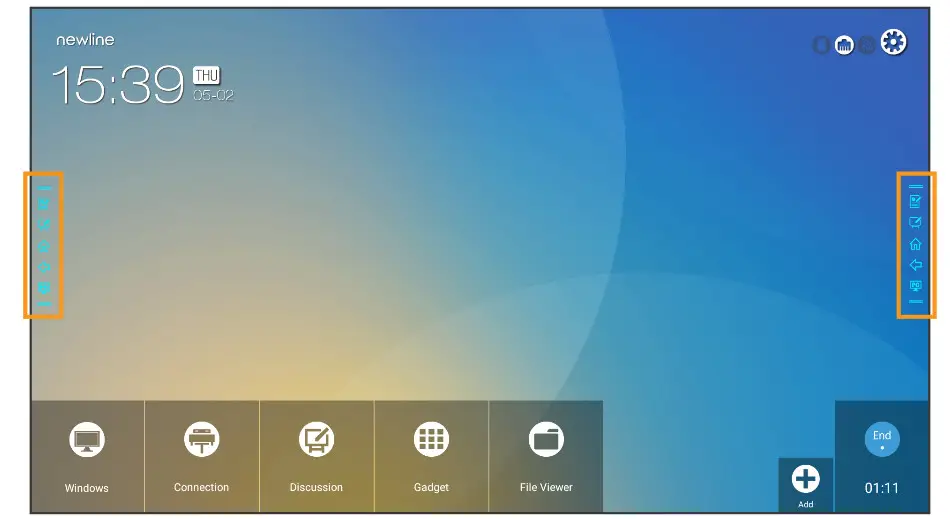
ပင်မစာမျက်နှာ ဖြတ်လမ်းများကို အသုံးပြုခြင်း။

 |
ဆက်တင်များ မီနူး ထည့်သွင်းထားသော Whiteboard သို့ ခေါ်ဆောင်သွားပါမည်။ |  |
ပစ္စည်းများ မျက်နှာပြင်ပေါ်တွင် သင်ဝင်ရောက်အသုံးပြုနိုင်ပြီး အသုံးပြုနိုင်သည့် gadget များနှင့် အက်ပ်များအားလုံးကို စာရင်းပြုစုပါ။ |
 |
ပြတင်းပေါက် မျက်နှာပြင်နှင့် ချိတ်ဆက်ထားသည့် တစ်ခုရှိလျှင် အတွင်းပိုင်း Windows PC သို့ ခေါ်ဆောင်သွားမည်ဖြစ်သည်။ |
 |
File Viewer Newline သို့ ခေါ်ဆောင်သွားသည် File စစ်သေနာပတိ ရှိရာသို့ ဝင်ရောက်၍ ကြိုနိုင်သည်။view fileပြည်တွင်းနှင့် cloud သိုလှောင်မှုစနစ်များပေါ်တွင် s ။ |
 |
ချိတ်ဆက်မှု သင့်အား ပင်မရင်းမြစ်များ ရွေးချယ်မှု မျက်နှာပြင်သို့ ခေါ်ဆောင်သွားပါမည်။ |
 |
ထည့်ပါ။ သင့်စိတ်ကြိုက်အက်ပ်များနှင့် အရင်းအမြစ်များကို လွယ်ကူစွာဝင်ရောက်နိုင်ရန် ပင်မစာမျက်နှာသို့ အိုင်ကွန်များကို စိတ်ကြိုက်ပြင်ဆင်ပြီး ထည့်သွင်းနိုင်စေပါသည်။ |
 |
ဝှိုက်ဘုတ် ထည့်သွင်းထားသော Whiteboard သို့ ခေါ်ဆောင်သွားပါမည်။ |
 |
အစည်းအဝေးပြီးဆုံး စက်ရှင်ကို အဆုံးသတ်ပြီး သင့်အား စတင်မျက်နှာပြင်သို့ ပြန်ခေါ်သွားပါ။ |
မျက်နှာပြင်နှစ်ဖက်စလုံးတွင် Quick Access Menu ဟုလူသိများသော ကိရိယာဘားနှစ်စုံရှိသည်။ မျက်နှာပြင်၏ အရေးကြီးဆုံးလုပ်ဆောင်ချက်အချို့ကို လျင်မြန်စွာဝင်ရောက်နိုင်ရန် ဤအိုင်ကွန်များကို အသုံးပြုပါ။
 |
မှတ်ချက် ဖြတ်လမ်း လက်ရှိစခရင်ပေါ်ရှိ မည်သည့်အရာမဆိုအပေါ်တွင် whiteboarding ရွေးစရာများကို ပေါ်လာစေသည်။ ဖန်သားပြင်ဓာတ်ပုံကို သိမ်းဆည်းရန် ဒုတိယအကြိမ်ကို တို့ပါ။ |
 |
Whiteboard ဖြတ်လမ်း သင့်အား ပုံဆွဲပြီး မှတ်စုများ ချက်ချင်းရိုက်နိုင်စေမည့် Android whiteboarding screen သို့ ခေါ်ဆောင်သွားမည်ဖြစ်သည်။ |
 |
Home Shortcut သင့်အား ပင်မစတင်အစည်းအဝေးစခရင်သို့ ခေါ်ဆောင်သွားသည်။ |
 |
Back Shortcut မျက်နှာပြင်တစ်ခု သို့မဟုတ် ယခင်အက်ပ်သို့ ပြန်သွားပါ။ အက်ပ်တစ်ခုမှ ထွက်ရန်လည်း သုံးနိုင်သည်။ |
 |
OPS ဖြတ်လမ်း မျက်နှာပြင်တွင် ပလပ်ထိုးထားပါက သင့်အား on-board ကွန်ပြူတာဆီသို့ ခေါ်ဆောင်သွားမည့် ထိတွေ့ဖြတ်လမ်းတစ်ခု။ |
X Series တွင် အရင်းအမြစ်များကို ပြောင်းခြင်း။
Built-In OPS ကွန်ပျူတာကို ဝင်ရောက်ရန်
သင်၏ X Series တွင် OPS အပေါက်တွင် ပလပ်ထိုးထားသော ဘုတ်ကွန်ပြူတာတစ်လုံးရှိပါက၊ သင်သည် ၎င်းကို နည်းလမ်း ၂ ခုဖြင့် ဝင်ရောက်ကြည့်ရှုနိုင်သည်-
- display ကိုဖွင့်ပါ။
- ပထမစခရင်တွင် “စတင်ရန်ထိပုတ်ပါ” မက်ဆေ့ခ်ျကိုထိပါ။
- ပင်မစခရင်ပေါ်ရှိ Windows ခလုတ်ကို နှိပ်ပါ။

- display ကိုဖွင့်ပါ။
- ပထမစခရင်တွင် “စတင်ရန်ထိပုတ်ပါ” မက်ဆေ့ခ်ျကိုထိပါ။
- ရေပေါ်တူးလ်ဘားများပေါ်ရှိ “PC” အိုင်ကွန်ကို နှိပ်ပါ။
Built-In OPS ကွန်ပျူတာကို ဝင်ရောက်ရန်
- display ကိုဖွင့်ပါ။
- ပထမစခရင်တွင် “စတင်ရန်ထိပုတ်ပါ” မက်ဆေ့ခ်ျကိုထိပါ။
- ပင်မစခရင်ရှိ အရင်းအမြစ်များခလုတ်ကို နှိပ်ပါ။ ၄
- Source က Preview မျက်နှာပြင်ပေါ်လာလိမ့်မည်။

- ချိတ်ဆက်ထားသော ရင်းမြစ်တစ်ခုစီသည် အကြိုပြသမည်ဖြစ်သည်။view အရင်းအမြစ်၏ရွေးချယ်မှုနေရာ။
- သင်သွားလိုသော အရင်းအမြစ်၏ ဘောက်စ်ကို နှိပ်ပါက သင်သည် ထိုအရင်းအမြစ်သို့ ခေါ်ဆောင်သွားမည်ဖြစ်သည်။

 အပိုဆု အကြံပြုချက်-
ဖန်သားပြင်၏နှစ်ဖက်စလုံးရှိ ရေပေါ်မီနူးရှိ ဤသင်္ကေတများကို အသုံးပြု၍ မတူညီသောရင်းမြစ်များသို့လည်း လျင်မြန်စွာ သွားလာနိုင်သည်-
ပင်မစခရင်သို့ ဖြတ်လမ်းများထည့်ခြင်း။
Newline Assistant သို့ ပရိုဂရမ်များထည့်ခြင်း။
- OPS တွင် Newline Assistant ကိုဖွင့်ပါ။
- Start Meeting မျက်နှာပြင်ပေါ်ရှိ ဖြတ်လမ်းတစ်ခုအနေဖြင့် သင်အသုံးပြုလိုသည့် မည်သည့်ပရိုဂရမ်ကိုမဆို ဆွဲချပြီး ဝင်းဒိုးထဲသို့ ချလိုက်ပါ။

အပိုဆု အကြံပြုချက်-
PDF တစ်ခုချင်း သို့မဟုတ် စာရွက်စာတမ်းတစ်ခုနှင့်မတူဘဲ ဗီဒီယိုဖွင့်စက်ကဲ့သို့ Newline Assistant သို့ လည်ပတ်နိုင်သော ပရိုဂရမ်များကိုသာ သင်ထည့်နိုင်သည်။ file.
Microsoft Excel ပရိုဂရမ်ကို သင်ထည့်သွင်းနိုင်သော်လည်း ရှိပြီးသား Excel စာရင်းဇယားတစ်ခုသို့ ချိတ်ဆက်၍မရပါ။
စတင်အစည်းအဝေးစခရင်ကို စိတ်ကြိုက်ပြင်ဆင်ရန် Newline Assistant ကို အသုံးပြုခြင်း။
- ကိုနှိပ်ပါ။
 ညာဘက်အောက်ခြေနားက အိုင်ကွန်။
 - မျက်နှာပြင်သို့ထည့်ရန် ရွေးချယ်စရာများနှင့်အတူ ညာဘက်တွင် မီနူးတစ်ခု ပေါ်လာပါမည်။
- အပေါ်ဘက်ရှိ Windows icon ကဏ္ဍကို နှိပ်ပါ။
- သင်၏ Newline Assistant ပရိုဂရမ်များကို ဤနေရာတွင် စာရင်းသွင်းပါမည်။
- ပင်မစခရင်တွင် သင်ထည့်လိုသော ပရိုဂရမ်များကို နှိပ်ပါ။

- ဤဝင်းဒိုးကို သင်ပိတ်လိုက်သောအခါတွင် သင်ထည့်သွင်းလိုက်သော အရာများသည် ပင်မစခရင်ပေါ်တွင် ရှိနေမည်ဖြစ်ပြီး အဆင်သင့်ဖြစ်နေပြီဖြစ်သည်။

Word၊ Excel နှင့် အခြားသော ပရိုဂရမ်များတွင် Built-In Inking Tools ကို အသုံးပြုခြင်း။
Microsoft Office Inking Tools ကိုအသုံးပြုခြင်း။
- Microsoft Office စာရွက်စာတမ်းကိုဖွင့်ပါ။
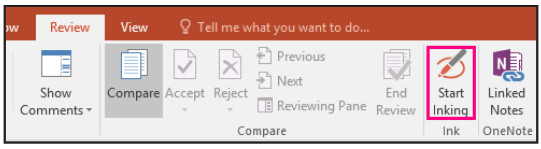
- “Reviewစာရွက်စာတမ်း၏ထိပ်တွင် " tab ကို။
- “Start Inking” ကိုနှိပ်ပါ။
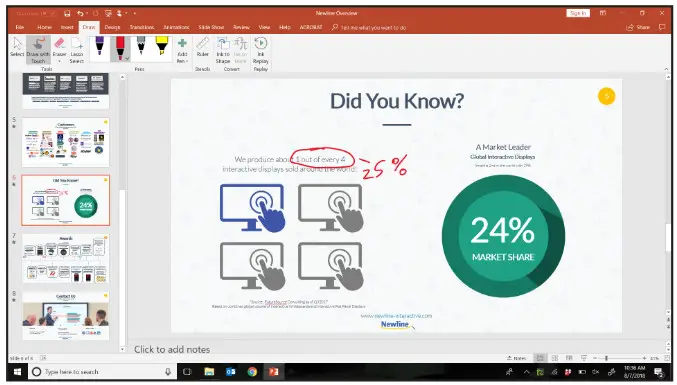
- ယခုသင်နှစ်သက်သည့်နေရာတိုင်းတွင် စာရွက်စာတမ်း၏ထိပ်တွင် မှတ်ချက်များရေးဆွဲနိုင်ပါပြီ။
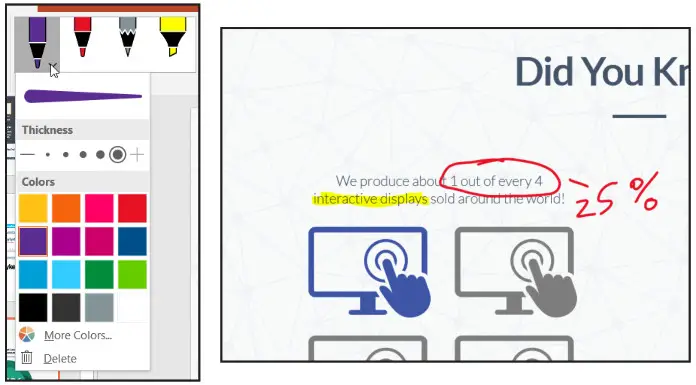
- သင်သည် ဘောပင်အရောင်၊ ဘောပင်အကျယ်ကို ပြောင်းနိုင်သည် သို့မဟုတ် အထူးအသားပေးမုဒ်သို့ ပြောင်းနိုင်သည်။
- ပြီးပါက “ဆေးသွင်းခြင်းကို ရပ်ပါ” ကိုနှိပ်ပါ။
အပိုဆု အကြံပြုချက်-
PowerPoint တွင်၊ သင်သည် ပုံများကို အကြိုက်ဆုံးပုံစံသို့ တိုက်ရိုက်ပြောင်းနိုင်သည်။ စက်ဝိုင်းတစ်ခုဆွဲပြီး PowerPoint သည် ၎င်းအား ပြီးပြည့်စုံသော စက်ဝိုင်းတစ်ခုဖြစ်အောင် ဖန်တီးပေးလိမ့်မည်။ ၎င်းသည် PowerPoint တွင်သာအလုပ်လုပ်သည်။
Newline X Series တွင် တပ်ဆင်ထားသော ကင်မရာ ၂ လုံး၊ မျက်နှာပြင် ထိပ်တွင် တစ်ခုနှင့် အောက်ခြေတွင် တစ်ခု ပါဝင်သည်။ သင်၏တပ်ဆင်မှုအပေါ်မူတည်၍ ဗီဒီယိုကွန်ဖရင့်လုပ်နေချိန်တွင် သင်အသုံးပြုသည့် ကင်မရာကို သင်ပြောင်းလိုနိုင်ပါသည်။
- လက်နှစ်ချောင်းသုံးပြီး မျက်နှာပြင်အောက်ခြေကနေ အပေါ်သို့ ပွတ်ဆွဲပါ။
- Quick Settings Menu ပေါ်လာပါမည်။
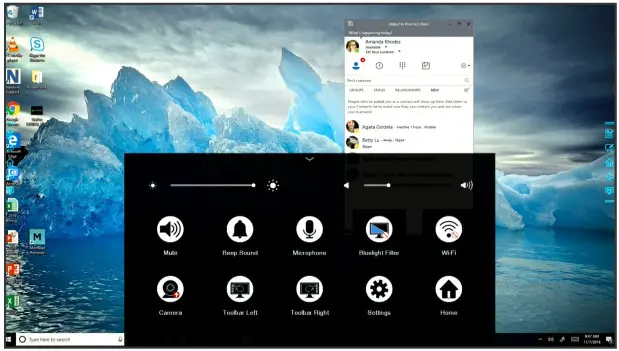
- ကင်မရာအိုင်ကွန်တွင် ၎င်းဘေးတွင် အနီရောင်မြှားတစ်စင်း ပါရှိမည်ဖြစ်ပြီး မည်သည့်ကင်မရာကို လက်ရှိပုံသေအဖြစ် သတ်မှတ်ထားသည်ကို မီးမောင်းထိုးပြမည်ဖြစ်သည်။ မြှားသည် အပေါ်သို့ ညွှန်ပြနေပါက၊ ထိပ်ကင်မရာသည် တက်ကြွနေပါသည်။ မြှားသည် အောက်သို့ညွှန်ပြနေပါက၊ အောက်ခြေကင်မရာသည် တက်ကြွနေပါသည်။
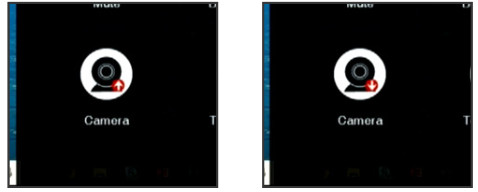
- ကင်မရာပြောင်းရန်၊ ကင်မရာအိုင်ကွန်ကို နှိပ်ပါ၊ သို့မှသာ မြှားသည် သင်အသုံးပြုလိုသော ကင်မရာကို ညွှန်ပြပါ။
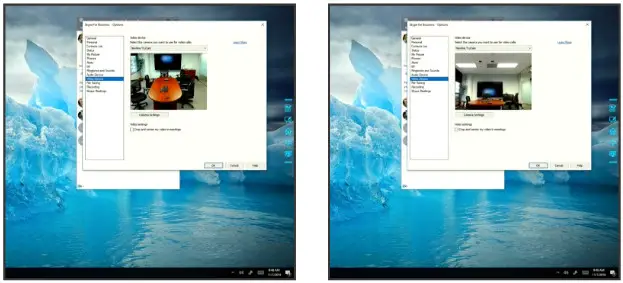
- သင့်ဗီဒီယိုကွန်ဖရင့်ဆော့ဖ်ဝဲကိုဖွင့်ပြီး ကင်မရာအသစ်ကို အသုံးပြုပါမည်။
အပိုဆု အကြံပြုချက်-
ဗီဒီယိုခေါ်ဆိုမှုတစ်ခုမစတင်မီ သင့်ကင်မရာများကို အမြဲတမ်းပြောင်းပါ။ ဗီဒီယိုကွန်ဖရင့်စနစ်အများစုသည် ဖုန်းခေါ်ဆိုမှုအလယ်တွင် သင့်ကင်မရာကို ပြောင်းလဲခွင့်မပြုပါ။ ထို့ကြောင့် သင်သည် အကောင်းဆုံးပေးသည့် ကင်မရာကို အသုံးပြုထားကြောင်း သေချာစေရန် ဗီဒီယိုကွန်ဖရင့်မတိုင်မီ စက္ကန့်အနည်းငယ်ကြာပါ။ view.

350 W Bethany Dr
အခန်း ၈၇၈
Allen၊ TX 75013
1-၇၃၆-၇၈၄-၆၀၉၄
info@newline-interactive.com
ပိုမိုလေ့လာရန်၊ ဝင်ရောက်ကြည့်ရှုပါ- www.newline-interactive.com
စာရွက်စာတမ်းများ / အရင်းအမြစ်များ
 |
အသစ်လိုင်း X Series Interactive Touch Display [pdf] အသုံးပြုသူလမ်းညွှန် X စီးရီး၊ အပြန်အလှန်ထိတွေ့မျက်နှာပြင် |


