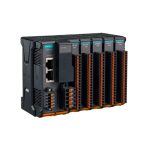
MOXA IoThinx 4530 Series Advanced Controllers အသုံးပြုသူလက်စွဲ

နိဒါန်း
ဤအသုံးပြုသူ၏လက်စွဲသည် အောက်တွင်ဖော်ပြထားသော ioThinx 4530 Series မော်ဒယ်များနှင့် သက်ဆိုင်သည်-
ioThinx 4530 စီးရီး
ioThinx 4533-LX စီးရီး
အဆင့်မြင့်ဆက်တင်များကို ပြင်ဆင်သတ်မှတ်ခြင်းဆိုင်ရာ အသေးစိတ်လမ်းညွှန်ချက်များကို အခန်း 3 နှင့် 4 တွင် ဖော်ပြထားသည်။
စတင်အသုံးပြုခြင်း
ioThinx 4530 Controller သို့ ချိတ်ဆက်နေသည်။
သင်သည် ioThinx 4530 controller သို့ချိတ်ဆက်ရန်နှင့် command line interface မှတဆင့်ဝင်ရောက်ရန်ကွန်ပျူတာကိုအသုံးပြုရန်လိုအပ်သည်။ ချိတ်ဆက်ရန် နည်းလမ်းနှစ်သွယ် ရှိသည်- အမှတ်စဉ် ကွန်ဆိုးလ် ပေါက်မှတစ်ဆင့် သို့မဟုတ် အီသာနက် ဆိပ်ကမ်းမှတစ်ဆင့် ရုပ်ပိုင်းဆိုင်ရာချိတ်ဆက်မှုများကိုမည်သို့တပ်ဆင်ရမည်ကိုကြည့်ရှုရန် ioThinx 4530 Series ဟာ့ဒ်ဝဲလက်စွဲစာအုပ်ကို ကိုးကားပါ။
မူရင်းဝင်ရောက်သူအမည်နှင့် စကားဝှက်များမှာ-
အသုံးပြုသူအမည်- moxa
စကားဝှက်- moxa
အသုံးပြုသူအမည်နှင့် စကားဝှက်သည် အမှတ်စဉ် ကွန်ဆိုးလ်နှင့် SSH အဝေးထိန်း လော့ဂ်အင် လုပ်ဆောင်မှုများ အားလုံးအတွက် တူညီပါသည်။ အကောင့်အတွက် စကားဝှက်ကို သင်ကိုယ်တိုင်ဖန်တီးပြီးသည်အထိ အမြစ်အကောင့်ဝင်ခြင်းကို ပိတ်ထားသည်။ အသုံးပြုသူ moxa သည် sudo အုပ်စုတွင် ရှိနေသောကြောင့် သင်သည် sudo အမိန့်ကို အသုံးပြု၍ ဤအသုံးပြုသူနှင့် စနစ်အဆင့် ညွှန်ကြားချက်များကို လုပ်ဆောင်နိုင်သည်။ နောက်ထပ်အသေးစိတ်အချက်အလက်များအတွက်၊ အခန်း ၅ ရှိ Sudo Mechanism အပိုင်းကို ကြည့်ပါ။
ဂရုပြုပါ။
လုံခြုံရေးအရ၊ မူရင်းအသုံးပြုသူအကောင့်ကို ပိတ်ပြီး သင့်ကိုယ်ပိုင်အသုံးပြုသူအကောင့်များကို ဖန်တီးရန် ကျွန်ုပ်တို့ အကြံပြုအပ်ပါသည်။
Serial Console မှတဆင့်ချိတ်ဆက်ခြင်း။
ဤနည်းလမ်းသည် ကွန်ပြူတာအား ပထမဆုံးအကြိမ် အသုံးပြုသောအခါတွင် အထူးအသုံးဝင်ပါသည်။ အချက်ပြမှုကို တိုက်ရိုက်အမှတ်စဉ်ချိတ်ဆက်မှုမှတဆင့် ထုတ်လွှင့်နေသောကြောင့် ioThinx 4530 ထိန်းချုပ်ကိရိယာသို့ ချိတ်ဆက်ရန်အတွက် ၎င်း၏ IP လိပ်စာနှစ်ခုအနက်မှ နှစ်ခုလုံးကို သိရန်မလိုအပ်ပါ။ အမှတ်စဉ် ကွန်ဆိုးလ်မှတဆင့် ချိတ်ဆက်ရန် အောက်ပါဆက်တင်များကို အသုံးပြု၍ သင့် PC ၏ terminal ဆော့ဖ်ဝဲလ်ကို စီစဉ်သတ်မှတ်ပါ။
| Serial Console Port ဆက်တင်များ | |
| Baudrate လုပ်ပါ | 115200 bps |
| ဂုဏ်သိက္ခာ | တစ်ခုမှ |
| ဒေတာနည်းနည်း | 8 |
| ရပ်တန့်လိုက်ပါ။ | 1 |
| စီးဆင်းမှုထိန်းချုပ်မှု | တစ်ခုမှ |
| ဂိတ် | VT100 |
အောက်တွင် ကျွန်ုပ်တို့သည် Linux ပတ်ဝန်းကျင်နှင့် Windows ပတ်ဝန်းကျင်ရှိ ioThinx 4530 ထိန်းချုပ်ကိရိယာသို့ ချိတ်ဆက်ရန် terminal ဆော့ဖ်ဝဲကို အသုံးပြုပုံကို ပြသထားသည်။
Linux အသုံးပြုသူများ
မှတ်ချက် ဤအဆင့်များသည် ioThinx 4530 ထိန်းချုပ်ကိရိယာသို့ ချိတ်ဆက်ရန် သင်အသုံးပြုနေသော Linux PC နှင့် သက်ဆိုင်ပါသည်။ ဤအဆင့်များကို ioThinx 4530 controller ကိုယ်တိုင်တွင် အသုံးမပြုပါနှင့်။
သင်၏ Linux PC မှ ioThinx 4530 ထိန်းချုပ်ကိရိယာသို့ ချိတ်ဆက်ရန် အောက်ပါအဆင့်များကို လုပ်ဆောင်ပါ။
- သင့်လည်ပတ်မှုစနစ်၏ ပက်ကေ့ဂျ်သိုလှောင်မှုမှ minicom ကို ထည့်သွင်းပါ။ Centos နှင့် Fedora အတွက်
user@PC1:~# yum -y minicom ကို ထည့်သွင်းပါ။
Ubuntu နှင့် Debian အတွက်-
user@PC2:~# apt-get minicom ကို ထည့်သွင်းပါ။ - ဖွဲ့စည်းမှု မီနူးကို ဝင်ရောက်ပြီး အမှတ်စဉ် ပို့တ်ဆက်တင်များကို စနစ်ထည့်သွင်းရန် minicom –s အမိန့်ကို အသုံးပြုပါ။
user@PC1:~# minicom –s - Serial port setup ကို ရွေးပါ။

- အမှတ်စဉ်စက်ကို ပြောင်းရန် A ကို ရွေးပါ။ ioThinx 4530 controller နှင့် မည်သည့် device node ကို ချိတ်ဆက်ထားကြောင်း သတိပြုပါ။

- ပေးထားသော Serial Console Port ဆက်တင်များဇယားအရ ဆိပ်ကမ်းဆက်တင်များကို ပြင်ဆင်သတ်မှတ်ရန် E ကိုရွေးချယ်ပါ။
- ပုံသေတန်ဖိုးများကိုအသုံးပြုရန် dfl (ပင်မဖွဲ့စည်းပုံမီနူးမှ) သတ်မှတ်မှုသိမ်းဆည်းရန် ကိုရွေးချယ်ပါ။
- configuration menu မှထွက်ရန် minicom (ဖွဲ့စည်းပုံမီနူးမှ) ကိုရွေးချယ်ပါ။
- အထက်ဖော်ပြပါပုံစံများကို အပြီးသတ်ပြီးနောက် minicom ကို လုပ်ဆောင်ပါ။

Windows အသုံးပြုသူများ
မှတ်ချက် ဤအဆင့်များသည် ioThinx 4530 ထိန်းချုပ်ကိရိယာသို့ ချိတ်ဆက်ရန် သင်အသုံးပြုနေသော Windows PC နှင့် သက်ဆိုင်ပါသည်။ ဤအဆင့်များကို ioThinx 4530 controller ကိုယ်တိုင်တွင် အသုံးမပြုပါနှင့်။
သင်၏ Windows PC မှ ioThinx 4530 ထိန်းချုပ်ကိရိယာသို့ ချိတ်ဆက်ရန် အောက်ပါအဆင့်များကို လုပ်ဆောင်ပါ။
- PuTTY ကိုဒေါင်းလုဒ်လုပ်ပါ။ http://www.chiark.greenend.org.uk/~sgtatham/putty/download.html Windows ပတ်ဝန်းကျင်တွင် ioThinx 4530 ထိန်းချုပ်ကိရိယာနှင့် အမှတ်စဉ်ချိတ်ဆက်မှုတစ်ခုကို သတ်မှတ်ရန်။
- ချိတ်ဆက်မှုတည်ဆောက်ပြီးသည်နှင့်၊ အောက်ပါဝင်းဒိုးပွင့်လိမ့်မည်။

- Serial ချိတ်ဆက်မှု အမျိုးအစားကို ရွေးချယ်ပြီး ဆက်တင်များကို ရွေးချယ်ပါ။
SSH Console မှတဆင့်ချိတ်ဆက်ခြင်း။
ioThinx 4530 ထိန်းချုပ်သူသည် Ethernet ကွန်ရက်မှတဆင့် SSH ချိတ်ဆက်မှုများကို ပံ့ပိုးပေးသည်။ ioThinx 4530 ထိန်းချုပ်ကိရိယာသို့ ချိတ်ဆက်ရန် အောက်ပါ မူရင်း IP လိပ်စာများကို အသုံးပြုပါ။
| ဆိပ်ကမ်း | မူရင်း IP |
| LAN ၁ | 192.168.127.254 |
| LAN ၁ | 192.168.126.254 |
Linux အသုံးပြုသူများ
မှတ်ချက် ဤအဆင့်များသည် ioThinx 4530 ထိန်းချုပ်ကိရိယာသို့ ချိတ်ဆက်ရန် သင်အသုံးပြုနေသော Linux PC နှင့် သက်ဆိုင်ပါသည်။ ဤအဆင့်များကို ioThinx 4530 controller ကိုယ်တိုင်တွင် အသုံးမပြုပါနှင့်။ ssh အမိန့်ကို သင်မလုပ်ဆောင်မီ၊ LAN192.168.127.0 အတွက် 24/1 အကွာအဝေးတွင် LAN192.168.126.0 နှင့် 24/2 အကြား သင့်မှတ်စုစာအုပ်/PC ၏ Ethernet အင်တာဖေ့စ်၏ IP လိပ်စာကို သေချာပြင်ဆင်ပါ။
ioThinx 4530 ထိန်းချုပ်သူ၏ LAN1 ပေါက်ကို ဝင်ရောက်ရန် Linux ကွန်ပျူတာမှ ssh အမိန့်ကို အသုံးပြုပါ။

ချိတ်ဆက်မှုကို အပြီးသတ်ရန် yes ဟု ရိုက်ထည့်ပါ။

ဂရုပြုပါ။
SSH ကို ပုံမှန်ပြန်ဖွင့်ပါ။
သင့်စနစ်အား လုံခြုံစေရန်အတွက်၊ အောက်ပါအဆင့်များတွင် ပြထားသည့်အတိုင်း ပုံမှန် SSH-rekey ကို လုပ်ဆောင်ရန် အကြံပြုအပ်ပါသည်။
စကားဝှက်တစ်ခုအတွက် သတိပေးသောအခါ၊ စကားဝှက်ကို ဗလာဖြင့် ချန်ထားခဲ့ကာ enter နှိပ်ပါ။

SSH အကြောင်း ပိုမိုသိရှိလိုပါက အောက်ပါလင့်ခ်ကို ဖတ်ရှုပါ။
Windows အသုံးပြုသူများ
မှတ်ချက် ဤအဆင့်များသည် ioThinx 4530 ထိန်းချုပ်ကိရိယာသို့ ချိတ်ဆက်ရန် သင်အသုံးပြုနေသော Windows PC နှင့် သက်ဆိုင်ပါသည်။ ဤအဆင့်များကို ioThinx 4530 controller ကိုယ်တိုင်တွင် အသုံးမပြုပါနှင့်။
သင်၏ Windows PC မှ အောက်ပါအဆင့်များကို လုပ်ဆောင်ပါ။ လင့်ကိုနှိပ်ပါ။ http://www.chiark.greenend.org.uk/~sgtatham/putty/download.html Windows ပတ်၀န်းကျင်တွင် ioThinx 4530 ထိန်းချုပ်ကိရိယာအတွက် SSH ကွန်ဆိုးလ်တစ်ခုကို သတ်မှတ်ရန် PuTTY (အခမဲ့ဆော့ဖ်ဝဲ) ကို ဒေါင်းလုဒ်လုပ်ရန်။ အောက်ပါပုံသည် ရိုးရှင်းသော ex ကိုပြသည်။ampလိုအပ်သော configuration ၏ le ။

မှတ်ချက် ioThinx 4530 စီးရီးသည် SSH ချိတ်ဆက်မှုများကိုသာ ပံ့ပိုးပေးသည်။
အသုံးပြုသူအကောင့်စီမံခန့်ခွဲမှု
Root အကောင့်သို့ပြောင်းခြင်း။
sudo -i (သို့မဟုတ် sudo su) ကို အသုံးပြု၍ root သို့ပြောင်းနိုင်သည်။ လုံခြုံရေးအရ၊ root အကောင့်မှ အမိန့်အားလုံးကို မလုပ်ဆောင်ပါနှင့်။
မှတ်ချက် sudo command ၏ နောက်ထပ်အချက်အလက်များအတွက် အောက်ပါလင့်ခ်ကို နှိပ်ပါ။ https://wiki.debian.org/sudo
ဂရုပြုပါ။
ပိုက်ကိုအသုံးပြုသည့်အခါ သို့မဟုတ် root မဟုတ်သော အကောင့်ဖြင့် အပြုအမူကို ပြန်လည်ညွှန်ပြသည့်အခါ ခွင့်ပြုချက် ငြင်းပယ်ထားသော မက်ဆေ့ဂျ်ကို သင် ရရှိနိုင်သည်။ >, <, >>, << စသည်ဖြင့် အမိန့်ကို run ရန် 'sudo su –c' ကို အသုံးပြုရပါမည်။
မှတ်ချက် - အမိန့်အပြည့်အဝရှိ တစ်ခုတည်းသောကိုးကားချက်များ လိုအပ်သည်။
အသုံးပြုသူအကောင့်များ ဖန်တီးခြင်းနှင့် ဖျက်ခြင်း။
အသုံးပြုသူအကောင့်များဖန်တီးရန်နှင့် ဖျက်ရန် useradd နှင့် userdel ညွှန်ကြားချက်များကို သင်အသုံးပြုနိုင်ပါသည်။ အကောင့်အတွက်သက်ဆိုင်ရာဝင်ရောက်ခွင့်အခွင့်အရေးများသတ်မှတ်ရန် ဤ command များ၏ပင်မစာမျက်နှာကိုကိုးကားရန်သေချာပါစေ။ အောက်ပါ example သည် default login shell သည် bash ဖြစ်ပြီး /home/test1 တွင် home directory ပါရှိသည့် sudo အုပ်စုတွင် test1 အသုံးပြုသူအား မည်သို့ဖန်တီးရမည်ကို ပြသည်-

test1 အတွက် စကားဝှက်ကိုပြောင်းရန်၊ စကားဝှက်အသစ်နှင့် စကားဝှက်ရွေးချယ်မှုကို အသုံးပြုပါ။ အပြောင်းအလဲကို အတည်ပြုရန် စကားဝှက်ကို ပြန်ရိုက်ပါ။

အသုံးပြုသူ test1 ကိုဖျက်ရန် userdel အမိန့်ကိုသုံးပါ။

မူရင်းအသုံးပြုသူအကောင့်ကို ပိတ်ခြင်း။
ဂရုပြုပါ။
မူရင်းအကောင့်ကို မပိတ်ခင်မှာ အသုံးပြုသူအကောင့်ကို အရင်ဆုံးဖန်တီးသင့်ပါတယ်။
မူရင်းအသုံးပြုသူအကောင့်ကို လော့ခ်ချရန် passwd အမိန့်ကို အသုံးပြု၍ သုံးစွဲသူ moxa သည် လော့ဂ်အင်မဝင်နိုင်ပါ။

အသုံးပြုသူ moxa ကိုသော့ဖွင့်ရန်အောက်ပါ command ကိုရိုက်ထည့်ပါ။

ကွန်ရက် ဆက်တင်များ
Ethernet အင်တာဖေ့စ်များကို ပြင်ဆင်သတ်မှတ်ခြင်း။
ပထမဆုံး အကောင့်ဝင်ပြီးနောက်၊ သင်သည် သင့်အပလီကေးရှင်းနှင့် ပိုအဆင်ပြေစေရန် ioThinx 4530 ထိန်းချုပ်သူ၏ ကွန်ရက်ဆက်တင်များကို ပြင်ဆင်သတ်မှတ်နိုင်သည်။ SSH ချိတ်ဆက်မှုသည် ကွန်ရက်ပြဿနာများရှိသည့်အခါ ချိတ်ဆက်မှုကို ဖြတ်တောက်နိုင်ပြီး ချိတ်ဆက်မှုကို ပြန်လည်စတင်ရမည်ဖြစ်ပြီး SSH အကောင့်ဝင်ခြင်းထက် serial console မှ ကွန်ရက်အင်တာဖေ့စ်ဆက်တင်များကို ကိုင်တွယ်ရန် ပိုအဆင်ပြေကြောင်း သတိပြုပါ။
Serial Console မှတစ်ဆင့် ကွန်ရက်ဆက်တင်များကို ပြင်ဆင်ခြင်း။
ဤကဏ္ဍတွင်၊ ကျွန်ုပ်တို့သည် ioThinx 4530 ထိန်းချုပ်သူ၏ကွန်ရက်ဆက်တင်များကို configure လုပ်ရန် serial console ကိုအသုံးပြုပါသည်။ စတင်ခြင်းအောက်ရှိ ioThinx 4530 ထိန်းချုပ်ကိရိယာ ကဏ္ဍသို့ ချိတ်ဆက်ခြင်း လမ်းညွှန်ချက်များကို လိုက်နာပြီး ပစ်မှတ်ကွန်ပျူတာ၏ Console Utility ကို အမှတ်စဉ် Console အပေါက်မှတစ်ဆင့် ဝင်ရောက်ရန် cd /etc/network ကို ရိုက်ထည့်ပါ။

ကွန်ရက်ဖွဲ့စည်းပုံကိုတည်းဖြတ်ရန် sudo vi interfaces ကိုရိုက်ထည့်ပါ။ file vi တည်းဖြတ်မှုတွင်။ static သို့မဟုတ် dynamic (DHCP) IP လိပ်စာများကို အသုံးပြုရန် ioThinx 4530 ထိန်းချုပ်သူ၏ Ethernet port များကို သင် configure လုပ်နိုင်ပါသည်။
Static IP လိပ်စာကို သတ်မှတ်ခြင်း။
ioThinx 4530 ထိန်းချုပ်ကိရိယာအတွက် တည်ငြိမ်သော IP လိပ်စာကို သတ်မှတ်ရန်၊ Ethernet အင်တာဖေ့စ်၏ default gateway၊ လိပ်စာ၊ ကွန်ရက်၊ netmask နှင့် ထုတ်လွှင့်မှုဆိုင်ရာ ကန့်သတ်ဘောင်များကို မွမ်းမံရန် iface အမိန့်ကို အသုံးပြုပါ။

Dynamic IP လိပ်စာများကို သတ်မှတ်ခြင်း-
IP လိပ်စာတစ်ခုတောင်းဆိုရန် တစ်ခု သို့မဟုတ် နှစ်ခုလုံးအား LAN ပေါက်များကို ချိန်ညှိရန်အတွက် iface အမိန့်ပေးသည့် static အစား dhcp ရွေးချယ်မှုကို dynamically အသုံးပြုပါ-
| LAN1 အတွက် မူရင်းဆက်တင် | DHCP ကို အသုံးပြု၍ ဒိုင်းနမစ် ဆက်တင် |
| ငြိမ် inet iface eth0
လိပ်စာ 192.168.127.254 ကွန်ရက် ၇ netmask 255.255.255.0 192.168.127.255 ထုတ်လွှင့် |
အင်တာဖေ့စ် Ethernet dhcp |
စနစ်စီမံခန့်ခွဲမှု
Firmware Version ကို မေးမြန်းခြင်း။
ioThinx 4530 controller ၏ firmware ဗားရှင်းကို စစ်ဆေးရန်၊ ရိုက်ထည့်ပါ-

အပြည့်အဝတည်ဆောက်ဗားရှင်းကိုဖန်တီးရန် -a option ကိုထည့်ပါ။

အချိန်ကို ချိန်ညှိခြင်း။
ioThinx 4530 ထိန်းချုပ်ကိရိယာတွင် အချိန်ဆက်တင် နှစ်ခုရှိသည်။ တစ်ခုက စနစ်အချိန်ဖြစ်ပြီး နောက်တစ်ခုကတော့ ioThinx 4530 controller ရဲ့ ဟာ့ဒ်ဝဲက ထိန်းသိမ်းထားတဲ့ RTC (Real Time Clock) အချိန်ဖြစ်ပါတယ်။ လက်ရှိစနစ်အချိန်ကို မေးမြန်းရန် သို့မဟုတ် စနစ်အချိန်အသစ်သတ်မှတ်ရန် ရက်စွဲအမိန့်ကို အသုံးပြုပါ။ လက်ရှိ RTC အချိန်ကို မေးမြန်းရန် သို့မဟုတ် RTC အချိန်အသစ်ကို သတ်မှတ်ရန် hwclock ညွှန်ကြားချက်ကို အသုံးပြုပါ။
စနစ်အချိန်ကို သတ်မှတ်ရန် ရက်စွဲကို MMDDhhmmYYYY အမိန့်ကို သုံးပါ-
MM = လ
DD = ရက်စွဲ
ဟမ် = နာရီနှင့် မိနစ်

RTC အချိန်ကို စနစ်အချိန်အဖြစ် သတ်မှတ်ရန် အောက်ပါ command ကို သုံးပါ။

မှတ်ချက် ရက်စွဲနှင့် အချိန်ဆိုင်ရာ အချက်အလက်များအတွက် အောက်ပါလင့်ခ်များကို နှိပ်ပါ။
https://www.debian.org/doc/manuals/system-administrator/ch-sysadmin-time.html https://wiki.debian.org/DateTime
Time Zone သတ်မှတ်ခြင်း။
Moxa မြှုပ်သွင်းထားသော ကွန်ပျူတာ၏ အချိန်ဇုန်ကို ပြင်ဆင်သတ်မှတ်ရန် နည်းလမ်းနှစ်ခုရှိသည်။ တစ်ခုက TZ variable ကိုသုံးတယ်။ အခြားတစ်ခုသည် /etc/localtime ကို အသုံးပြုသည်။ file.
TZ Variable ကိုအသုံးပြုခြင်း။
TZ ပတ်ဝန်းကျင် ပြောင်းလဲမှု၏ ဖော်မတ်သည် ဤကဲ့သို့ ဖြစ်သည်- TZ=HH[:MM[:SS] [daylight[HH[:MM[:SS]]][၊စတင်ရက်စွဲ[/starttime]၊ နောက်ဆုံးရက်[/endtime]]] ဤသည်မှာ မြောက်အမေရိက အရှေ့ခြမ်းအချိန်ဇုန်အတွက် ဖြစ်နိုင်ခြေရှိသော ဆက်တင်အချို့ဖြစ်သည်-
- TZ=EST5EDT
- TZ=EST0EDT
- TZ=EST0
ပထမအခြေအနေတွင်၊ ရည်ညွှန်းချိန်သည် GMT ဖြစ်ပြီး သိမ်းဆည်းထားသော အချိန်တန်ဖိုးများသည် ကမ္ဘာတစ်ဝှမ်းတွင် မှန်ကန်ပါသည်။ TZ variable ၏ရိုးရှင်းသောပြောင်းလဲမှုသည် မည်သည့်အချိန်ဇုန်တွင်မဆို ဒေသစံတော်ချိန်ကို မှန်ကန်စွာ print ထုတ်နိုင်သည်။
ဒုတိယအခြေအနေတွင်၊ ရည်ညွှန်းချိန်သည် အရှေ့တိုင်းစံချိန်ဖြစ်ပြီး တစ်ခုတည်းသောပြောင်းလဲခြင်းမှာ နေ့အလင်းရောင်ခြွေတာချိန်ဖြစ်သည်။ ထို့ကြောင့်၊ Daylight Saving Time အတွက် တစ်နှစ်လျှင် နှစ်ကြိမ် ဟာ့ဒ်ဝဲနာရီကို ချိန်ညှိရန် မလိုအပ်ပါ။
တတိယကိစ္စတွင်၊ ရည်ညွှန်းချိန်သည် အမြဲတမ်းအစီရင်ခံသည့်အချိန်ဖြစ်သည်။ သင့်စက်ရှိ ဟာ့ဒ်ဝဲနာရီသည် နေ့အလင်းရောင်ချွေတာချိန်အတွက် အလိုအလျောက်ချိန်ညှိခြင်း သို့မဟုတ် တစ်နှစ်လျှင် ဟာ့ဒ်ဝဲအချိန်ကို နှစ်ကြိမ်တိုင်တိုင် ချိန်ညှိလိုပါက ဤရွေးချယ်မှုကို သင်အသုံးပြုနိုင်ပါသည်။

သင်သည် /etc/rc.local တွင် TZ ဆက်တင်ကို ထည့်သွင်းရပါမည်။ file. ကွန်ပျူတာကို ပြန်လည်စတင်သည့်အခါ အချိန်ဇုန်ဆက်တင်ကို အသက်ဝင်စေမည်ဖြစ်သည်။
အောက်ဖော်ပြပါဇယားသည် TZ ပတ်ဝန်းကျင် ကိန်းရှင်အတွက် အခြားဖြစ်နိုင်သောတန်ဖိုးများကို ဖော်ပြသည်-
| ဂရင်းနစ်စံတော်ချိန် (GMT) မှ နာရီများ | တန်ဖိုး | ဖော်ပြချက် |
| 0 | ဂရင်းနစ်စံတော်ချိန် | ဂရင်းနစ် ပျမ်းမျှအချိန် |
| +1 | ECT | ဥရောပဗဟိုစံတော်ချိန် |
| +2 | အီးအီးတီ | ဥရောပအရှေ့ပိုင်းအချိန် |
| +2 | အာရ်စီ | |
| +3 | စားပါ။ | ဆော်ဒီအာရေဗျ |
| +၄၄ | တွေ့တယ်။ | အီရန် |
| +4 | ကွန်မန့် | |
| +5 | PLT | အနောက်အာရှ |
| +၄၄ | IST | အိန္ဒိယ |
| +6 | BST | အာရှအလယ်ပိုင်း |
| +7 | VST | ဘန်ကောက် |
| +8 | CTT | တရုတ် |
| +9 | JST | ဂျပန် |
| +၄၄ | အက် | သြစတြေးလျအလယ်ပိုင်း |
| +၄၄ | AET | သြစတြေးလျအရှေ့ပိုင်း |
| +၄၄ | SST | ပစိဖိတ်အလယ်ပိုင်း |
| +၄၄ | NST | နယူးဇီလန် |
| စာ-၁၁ | MIT | ဆာမိုအာ |
| စာ-၁၁ | HST | ဟာဝိုင်အီ |
| -9 | AST | အလက်စကာ |
| -8 | ပီအက်စ်တီ | ပစိဖိတ်စံတော်ချိန် |
| ဂရင်းနစ်စံတော်ချိန် (GMT) မှ နာရီများ | တန်ဖိုး | ဖော်ပြချက် |
| -7 | PNT | အရီဇိုးနားပြည်နယ် |
| -7 | MST | တောင်တန်းစံတော်ချိန် |
| -6 | CST | ဗဟိုစံတော်ချိန် |
| -5 | အီးအက်စ်တီ | အရှေ့ပိုင်းစံတော်ချိန် |
| -5 | IET | အင်ဒီယားနား အရှေ့ |
| -4 | PRT | အတ္တလန်တိတ်စံတော်ချိန် |
| စာ-၁၁ | CNT | နယူးဖောင်လန် |
| -3 | AGT | အရှေ့တောင်အမေရိက |
| -3 | လောင်းကစား | အရှေ့တောင်အမေရိက |
| -1 | CAT | Azores |
160BU သည် Localtime ကိုအသုံးပြုသည်။ File
ဒေသစံတော်ချိန်ကို /etc/localtime တွင် သိမ်းဆည်းထားပြီး TZ ပတ်ဝန်းကျင် ကိန်းရှင်အတွက် တန်ဖိုးမသတ်မှတ်ထားပါက GNU Library for C (glibc) မှ အသုံးပြုပါသည်။ ဒီ file /usr/share/zoneinfo/ ၏ မိတ္တူဖြစ်ဖြစ်၊ file သို့မဟုတ် ၎င်းနှင့် သင်္ကေတဆိုင်ရာ လင့်ခ်တစ်ခု။ ioThinx 4530 ထိန်းချုပ်ကိရိယာသည် /usr/share/zoneinfo/ မပေးဆောင်ပါ။ file၎။ သင့်လျော်သော အချိန်ဇုန်အချက်အလက်ကို ရှာဖွေသင့်သည်။ file မူရင်းဒေသစံတော်ချိန်ကို ရေးပါ။ file ioThinx 4530 ထိန်းချုပ်ကိရိယာတွင်
Available Drive Space ကို သတ်မှတ်ခြင်း။
ရရှိနိုင်သော drive space ပမာဏကို ဆုံးဖြတ်ရန် -h ဖြင့် df အမိန့်ကို အသုံးပြုပါ။ tag. စနစ်သည် ပြိုကွဲနေသော drive space ပမာဏကို ပြန်ပေးလိမ့်မည်။ file စနစ်။ ဒီမှာ ရည်းစားဟောင်းample-

စက်ကိုပိတ်ခြင်း။
စက်ပစ္စည်းကို ပိတ်ရန်၊ ပါဝါရင်းမြစ်ကို ကွန်ပျူတာနှင့် ချိတ်ဆက်မှုဖြုတ်ပါ။ ကွန်ပျူတာအား ပါဝါပိတ်သည့်အခါ၊ CPU၊ RAM နှင့် သိုလှောင်မှု ကိရိယာများကဲ့သို့သော အဓိက အစိတ်အပိုင်းများကို ပါဝါပိတ်သွားမည်ဖြစ်ပြီး၊ စူပါကာပါစီတာဖြင့် ပါဝါရှိသော စက်တွင်းနာရီသည် ဆက်လက်လည်ပတ်နေနိုင်ပါသည်။ စက်ပေါ်တွင်လည်ပတ်နေသောဆော့ဖ်ဝဲလ်အားလုံးကိုပိတ်ရန်နှင့်စနစ်အားရပ်တန့်ရန် Linux shutdown command ကိုသင်အသုံးပြုနိုင်သည်။ သို့သော်၊ ဤအမိန့်ကို သင်လုပ်ဆောင်ပြီးနောက် CPU၊ RAM နှင့် သိုလှောင်မှုကိရိယာများကဲ့သို့သော အဓိကအစိတ်အပိုင်းများကို ဆက်လက်အားဖြည့်ပေးမည်ဖြစ်သည်။
moxa@Moxa:~$ sudo ပိတ်ခြင်း -h ယခု
Firmware Update နှင့် System Recovery
Firmware Update နှင့် Set-to-Default Functions
သတ်မှတ်-မှ-ပုံသေ
- စက်ပစ္စည်းကို ပါဝါပိတ်ပါ။
- ပြန်လည်သတ်မှတ်ခြင်းခလုတ်ကို နှိပ်ပြီး ကိုင်ထားပါ။ reset ခလုတ်ကို ကိုင်ထားစဉ်
a စက်ပစ္စည်းပေါ်တွင်ပါဝါ; စက်ဖွင့်နေချိန်တွင် RDY LED သည် အစိမ်းရောင်မှိတ်တုတ်မှိတ်တုတ်နေလိမ့်မည်။
ခ စက်ကိုဖွင့်ပြီးသောအခါ RDY LED သည် အနီရောင်မှိတ်တုတ်မှိတ်တုတ်ဖြစ်လိမ့်မည်။ RDY LED မှိတ်တုတ်မှိတ်တုတ်မရပ်မချင်း ပြန်လည်သတ်မှတ်ခလုတ်ကို ဆက်လက်ကိုင်ထားပါ။ - စက်ရုံထုတ် မူရင်းဆက်တင်များကို တင်ရန် ပြန်လည်သတ်မှတ်ရန် ခလုတ်ကို လွှတ်ပါ။
LEDs များဆိုင်ရာ နောက်ထပ်အသေးစိတ်အချက်အလက်များအတွက်၊ သင်၏ ioThinx 4530 ထိန်းချုပ်ကိရိယာအတွက် အမြန်တပ်ဆင်မှုလမ်းညွှန် သို့မဟုတ် အသုံးပြုသူ၏လက်စွဲကို ကိုးကားပါ။
မှတ်ချက် RDY LED သည် အနီရောင်မှိတ်တုတ်မှိတ်တုတ် အစိမ်းရောင် မှိတ်တုတ်မှိတ်တုတ်မှိတ်တုတ်မှိတ်တုတ်မှိတ်တုတ် စက္ကန့် 20 ခန့် ကြာသင့်သည်။
ဂရုပြုပါ။
မူရင်းမှ ပြန်လည်သတ်မှတ်ခြင်းသည် boot သိုလှောင်မှုတွင် သိမ်းဆည်းထားသည့် ဒေတာအားလုံးကို ဖျက်ပစ်မည်ဖြစ်သည်။
သင်၏အရန်သိမ်းဆည်းပါ။ files စနစ်အား စက်ရုံထုတ် ပုံသေများအဖြစ် ပြန်လည်သတ်မှတ်ခြင်းမပြုမီ။ ioThinx 4530 controller ၏ boot storage တွင် သိမ်းဆည်းထားသော data အားလုံးကို factory defaults သို့ ပြန်လည်သတ်မှတ်ပြီးနောက် ပျက်စီးသွားပါမည်။
ioThinx 4530 ထိန်းချုပ်ကိရိယာကို စက်ရုံပုံသေများအဖြစ် ပြန်ယူရန် mx-set-def အမိန့်ကိုလည်း သင်အသုံးပြုနိုင်သည်-
moxa@Moxa:~$ sudo mx-set-def
SFTP ဆာဗာ သို့မဟုတ် microSD ကတ်ကို အသုံးပြု၍ Firmware အပ်ဒိတ်
OS Mode အောက်တွင် Firmware ကို အပ်ဒိတ်လုပ်ခြင်း။
- Firmware ကို အပ်ဒိတ်လုပ်ရန်၊ အမှတ်စဉ် ကွန်ဆိုးလ်မှတဆင့် ထုတ်ကုန်သို့ ဝင်ရောက်ပါ။ အမှတ်စဉ် ကွန်ဆိုးလ်သို့ ချိတ်ဆက်နည်း လမ်းညွှန်ချက်များကို ioThinx 4530 ဟာ့ဒ်ဝဲအသုံးပြုသူ၏လက်စွဲတွင် တွေ့ရှိနိုင်ပါသည်။
- Firmware တင်ပါ (*.sh) file SFTP ဆာဗာ သို့မဟုတ် MicroSD ကတ်မှတစ်ဆင့် ioThinx 4530 စက်ပစ္စည်းသို့
- Firmware ကို အပ်ဒိတ်လုပ်ရန် အောက်ပါ command များကို အသုံးပြုပါ။

- Firmware အပ်ဒိတ်ပြီးစီးပြီးနောက်၊ ioThinx 4530 သည် အလိုအလျောက် ပြန်လည်စတင်မည်ဖြစ်သည်။ firmware ဗားရှင်းကိုစစ်ဆေးရန် kversion command ကိုသုံးပါ။
BIOS မုဒ်အောက်တွင် Firmware ကို အပ်ဒိတ်လုပ်ခြင်း။
- Firmware ကို အပ်ဒိတ်လုပ်ရန်၊ အမှတ်စဉ် ကွန်ဆိုးလ်မှတဆင့် ဝင်ရောက်ပါ။ အမှတ်စဉ် ကွန်ဆိုးလ်သို့ ချိတ်ဆက်နည်း လမ်းညွှန်ချက်များကို ioThinx 4533 အတွက် ဟာ့ဒ်ဝဲအသုံးပြုသူ၏လက်စွဲတွင် တွေ့ရှိနိုင်ပါသည်။
- ကွန်ပြူတာကို ပါဝါဖွင့်ပြီးနောက်၊ bootloader configuration ဆက်တင်များကို ဝင်ရောက်ရန် Delete ကိုနှိပ်ပါ။

- microSD ကတ်မှတစ်ဆင့် ဖာမ်းဝဲလ်ကို အပ်ဒိတ်လုပ်ရန် 1 ကို ထည့်သွင်းပါ။ သော့ထဲမှာ file Firmware ၏အမည်

- Firmware ကို အပ်ဒိတ်လုပ်ပြီးနောက် OS command-line console ကိုဖွင့်ရန် Linux သို့သွားပါ ကိုရွေးချယ်ပါ။

Programming လမ်းညွှန်
ioThinx 4530 ပရိုဂရမ်းမင်းလမ်းညွှန်ကို ဒေါင်းလုဒ်လုပ်ရန် အောက်ပါလင့်ခ်ကို နှိပ်ပါ။
https://www.moxa.com/en/products/industrial-edge connectivity/controllers-and-ios/advanced-controllersand-i-os/iothinx-4530 series#resources ioThinx 4530 ပရိုဂရမ်းမင်းလမ်းညွှန်တွင် အောက်ပါကဏ္ဍများ ပါဝင်သည်-
Cycle Time တွက်ချက်ခြင်း။
Controller ၏ စက်ဝန်းအချိန်ကို CPU သည် IO module များအားလုံး၏ အခြေအနေကို စစ်တမ်းကောက်ယူရန် အချိန်မည်မျှ လိုအပ်သည်ဟု သတ်မှတ်သည်။ အသုံးပြုသူများသည် သတ်မှတ်ထားသော အချိန်ကာလအတွင်း ၎င်းတို့၏ အပလီကေးရှင်းကို ထိန်းချုပ်သူအား ထိန်းချုပ်နိုင်စေရန် သေချာစေသည့်အတွက် ဤအချက်အလက်သည် အရေးကြီးပါသည်။ စက်ဝန်းအချိန်တွက်ချက်မှုသည် အောက်ပါဇယားကိုအခြေခံသည်။ နောက်ဆက်တွဲ 45M မော်ဂျူးရှစ်ခုစီအတွက် စက်ဝိုင်းအချိန်ကို တွက်ချက်သည်။ အဖွဲ့တစ်ခု၏ စက်ဝန်းအချိန်သည် အုပ်စုရှိ ပထမ module ၏ စက်ဝန်းအချိန် (ကော်လံ 1 တွင်ရှိသော အချိန်များ) နှင့် အုပ်စုအတွင်းရှိ 2nd မှ 8th modules ၏ စက်ဝန်းအချိန်များ (ကော်လံ 2 တွင်ရှိသော အချိန်များ)။ ioThinx 4530 Series CPU ၏ စက်ဝန်းအချိန်ကို တွက်ချက်ရန်၊ ioThinx နှင့် ချိတ်ဆက်ထားသော အုပ်စုအားလုံး၏ စက်ဝန်းအချိန်များကို ပေါင်းထည့်ကာ အချိန်ကို အနီးဆုံးမီလီစက္ကန့်အထိ ပတ်လိုက်ပါ။
| 1st module အဖြစ် လည်ပတ်ချိန်
အုပ်စု (µs) |
တစ်ခု၏ 2nd မှ 8th module အဖြစ် လည်ပတ်ချိန်
အုပ်စု (µs) |
|
| 45MR-1600 | 1200 | 100 |
| 45MR-1601 | 1200 | 100 |
| 45MR-2404 | 1300 | 100 |
| 45MR-2600 | 1200 | 100 |
| 45MR-2601 | 1200 | 100 |
| 45MR-2606 | 1200 | 100 |
| 45MR-3800 | 1300 | 200 |
| 45MR-3810 | 1300 | 200 |
| 45MR-6600 | 1500 | 300 |
| 45MR-6810 | 1500 | 300 |
ရည်းစားဟောင်း နှစ်ယောက် ပေးသည်။ampစက်ဝန်းအချိန်တွက်ချက်မှုများကို သရုပ်ဖော်ရန်။
အမှုတွဲ ၂။ 4-piece 45MR-1600 နှင့် 4-piece 45MR-2601။
| 1st module: 45MR-1600 | 2nd module: 45MR-1600 | 3rd module: 45MR-1600 | 4th module: 45MR-1600 | 5th module: 45MR-2601 | 6th module: 45MR-2601 | 7th module: 45MR-2601 | 8th module: 45MR-2601 |
ဤကိစ္စတွင်၊ module ရှစ်ခုသည်အုပ်စုတစ်စုဖြစ်သည်။ ဤပေါင်းစပ်မှု၏ စက်ဝန်းအချိန်သည် 1900 µs = 1200 µs + 7 x 100 µs ဖြစ်သည်။ ioThinx 4530 စီးရီးသည် စက်ဝိုင်းအချိန်ကို ms အဆင့်သို့ စုစည်းမည်ဖြစ်ပြီး အကျိုးဆက်အနေဖြင့် ဤပေါင်းစပ်မှု၏ စက်ဝန်းအချိန်သည် 2 ms ဖြစ်သည်။
Case 2. 4 x 45MR-1600, 4 x 45MR-2601, 2 x 45MR-3800။
| 1st module: 45MR-1600 | 2nd module: 45MR-1600 | 3rd module: 45MR-1600 | 4th module: 45MR-1600 | 5th module: 45MR-2601 | 6th module: 45MR-2601 | 7th module: 45MR-2601 | 8th module: 45MR-2601 | 9th module: 45MR-3800 | 10th module: 45MR-3800 |
ဤကိစ္စတွင်၊ 10 modules ကိုအုပ်စုနှစ်စုခွဲထားသည်။ ပထမအုပ်စုကို လိမ္မော်ရောင်ဖြင့် ဖော်ပြထားပြီး၊ ဒုတိယအုပ်စုကို လိမ္မော်ရောင်ဖြင့် ဖော်ပြထားပါသည်။ ပထမအုပ်စုရှိ module များ၏ပေါင်းစပ်မှုသည် cycle time = 1 µs ရှိကြောင်းပြသခဲ့သည့် Case 1900 တွင်ကဲ့သို့တူညီသည်။ ဒုတိယအုပ်စုအတွက်၊ စက်ဝန်းအချိန်သည် 1500 µs = 1300 µs + 200 µs ဖြစ်သည်။ ထို့ကြောင့်၊ အုပ်စုနှစ်ခု၏ စုစုပေါင်းစက်ဝန်းအချိန်သည် 3400 µs = 1900 µs + 1500 µs ဖြစ်သည်၊ ၎င်းသည် အနီးဆုံး ms အထိ လှည့်ပတ်သောအခါ စုစုပေါင်း စက်ဝန်းအချိန် = 4 ms ဖြစ်သည်။
စာရွက်စာတမ်းများ / အရင်းအမြစ်များ
 |
MOXA IoThinx 4530 စီးရီး အဆင့်မြင့် ထိန်းချုပ်ကိရိယာများ [pdf] အသုံးပြုသူလက်စွဲ IoThinx 4530 စီးရီး၊ အဆင့်မြင့် ထိန်းချုပ်မှုများ၊ IoThinx 4530 စီးရီး အဆင့်မြင့် ထိန်းချုပ်ကိရိယာများ |