


DDRC-22
မြင့်မားသော Resolution အသံပရိုဆက်ဆာ
DIRAC LIVE® နည်းပညာဖြင့်
အသုံးပြုသူလက်စွဲ

ပြန်လည်ပြင်ဆင်မှုမှတ်တမ်း
| ပြန်လည်ပြင်ဆင်ခြင်း။ | ဖော်ပြချက် | ရက်စွဲ |
| 2 | Dirac Live 2/3 အတွက် အပ်ဒိတ်လုပ်ထားပြီး၊ DiracLive စာရွက်စာတမ်းကို သီးခြားသို့ ရွှေ့ထားသည်။ miniDSP Dirac တိုက်ရိုက်အသုံးပြုသူလက်စွဲ။ | ၁၂-ဇွန်-၂၀၂၄ |
| 2.1 | ပံ့ပိုးမှုလင့်ခ်ကို ပြုပြင်ထားသည်။ | ၀၃-ဇူလိုင်-၂၀၂၄ |
| 2.2 | Adobe AIR နှင့် Flash မလိုအပ်တော့ပါ။ | ၂၇-ဖေဖော်ဝါရီ-၂၀၁၈ |
ပံ့ပိုးထားသော OS
 Windows 10
 macOS Mojave
 macOS Cataline
 အကယ်၍ သင်သည် Windows သို့မဟုတ် macOS လည်ပတ်မှုစနစ်၏ အထက်ပါဗားရှင်းများကို မလည်ပတ်နိုင်ပါက၊ သင်သည် သင်၏ DDRC-1D ပရိုဆက်ဆာဖြင့် Dirac Live (“Dirac Live 22”) ၏ မူရင်းဗားရှင်းကို အသုံးပြုရန် လိုအပ်မည်ဖြစ်သည်။ ကိုကိုးကားပါ။ DDRC-22 အသုံးပြုသူလက်စွဲ အမွေအနှစ် ပံ့ပိုးမှု ဗားရှင်း။
မှတ်ချက် - macOS Mojave နှင့် Catalina ဖြင့် Dirac Live ကိုအသုံးပြုခြင်းဖြင့် ဤလက်စွဲစာအုပ်တွင် မှတ်တမ်းတင်ထားသော လက်စွဲဖြေရှင်းနည်းအချို့ လိုအပ်ပါသည်။
အရေးကြီးသော အချက်အလက်
အသုံးမပြုမီ အောက်ပါအချက်အလက်များကို ဖတ်ရှုပါ။ မေးခွန်းများရှိပါက၊ ပံ့ပိုးကူညီမှုပေါ်တယ်မှတစ်ဆင့် miniDSP သို့ ဆက်သွယ်ပါ။ support.minidsp.com.
စနစ်လိုအပ်ချက်များ
သင်၏ DDRC-22D ကို configure လုပ်ရန်၊ အောက်ပါ အနိမ့်ဆုံး သတ်မှတ်ချက် ပါရှိသော Windows သို့မဟုတ် Apple Mac ကွန်ပျူတာ လိုအပ်ပါမည်။
ပြတင်းပေါက်
- Microsoft· ® Windows® 10၊ အပ်ဒိတ်များအားလုံးနှင့်အတူ နောက်ဆုံးထွက်ဗားရှင်း
- Intel Pentium III သို့မဟုတ် နောက်ပိုင်း၊ AMD Athlon XP သို့မဟုတ် နောက်ပိုင်း
- RAM 2 Gigabytes (GB) သို့မဟုတ် ထို့ထက်များသည်။
- ကီးဘုတ်နှင့် မောက်စ် သို့မဟုတ် တွဲဖက်ညွှန်ပြသည့်ကိရိယာ
- အခမဲ့ USB 2.0 အပေါက်နှစ်ခု
Mac OS X
- macOS 10.14 Mojave သို့မဟုတ် 10.15 Catalina၊ အပ်ဒိတ်များအားလုံးပါဝင်သည့် နောက်ဆုံးဗားရှင်း
- 1 GHz သို့မဟုတ် ပိုမိုမြင့်မားသော ပရိုဆက်ဆာ နာရီအမြန်နှုန်းရှိသော Intel-based Mac
- RAM 2 Gigabytes (GB) သို့မဟုတ် ထို့ထက်များသည်။
- ကီးဘုတ်နှင့် မောက်စ် သို့မဟုတ် တွဲဖက်ညွှန်ပြသည့်ကိရိယာ
- အခမဲ့ USB 2.0 အပေါက်နှစ်ခု
ငြင်းဆိုချက်/သတိပေးချက်
miniDSP သည် ဤထုတ်ကုန်၏ မမှန်ကန်သောအသုံးပြုမှု သို့မဟုတ် မှားယွင်းသောဖွဲ့စည်းပုံကြောင့် ဖြစ်ပေါ်လာနိုင်သည့် ပျက်စီးဆုံးရှုံးမှုများအတွက် တာဝန်မယူနိုင်ပါ။ မှားယွင်းသောအသုံးပြုမှု သို့မဟုတ် ဤလက်စွဲပါကန့်သတ်ချက်များထက်ကျော်လွန်ပြီးအသုံးပြုမှု နှင့် ဤလမ်းညွှန်ချက်ပါနည်းလမ်းများထက် သင့်အသံစနစ်အား ထိခိုက်ပျက်စီးစေနိုင်သောကြောင့် ဤထုတ်ကုန်ကို လည်ပတ်အသုံးပြုပုံနှင့်အသုံးပြုပုံကို အပြည့်အဝနားလည်ကြောင်းသေချာစေရန် ဤလက်စွဲစာအုပ်ကို ဂရုတစိုက်ဖတ်ပါ။
နည်းပညာပံ့ပိုးမှုဌာနမှ ကျွန်ုပ်တို့ရရှိသည့်မေးခွန်းများစွာကို ဤအသုံးပြုသူလက်စွဲနှင့် miniDSP.com ရှိ အွန်လိုင်းလျှောက်လွှာမှတ်စုများတွင် ဖြေကြားထားပြီးဖြစ်ကြောင်းကိုလည်း ကျေးဇူးပြု၍ သတိပြုပါ။ website. ထို့ကြောင့် ဤအသုံးပြုသူလက်စွဲနှင့် အွန်လိုင်းနည်းပညာဆိုင်ရာစာရွက်စာတမ်းများကို ဂရုတစိုက်ဖတ်ရန် အချိန်ယူပါ။ သင့်ယူနစ်တွင် ပြဿနာတစ်ခုပေါ်ပေါက်ပါက၊ ပြဿနာဖြေရှင်းခြင်းကဏ္ဍကို ဦးစွာဖတ်ပါ။ သင့်နားလည်မှုအတွက် ကျေးဇူးတင်ပါသည်။
အာမခံစည်းကမ်းချက်များ
miniDSP Ltd မှ ဤထုတ်ကုန်သည် ငွေတောင်းခံလွှာထုတ်သည့်နေ့မှ တစ်နှစ်တာအတွင်း ပစ္စည်းများနှင့် လက်ရာများတွင် ချို့ယွင်းချက်မရှိစေရန် အာမခံပါသည်။ မှားယွင်းသောချိတ်ဆက်မှု သို့မဟုတ် တပ်ဆင်မှု၊ လျော်ကန်သော သို့မဟုတ် အထောက်အထားမဲ့အသုံးပြုမှု၊ ခွင့်ပြုချက်မရှိဘဲ ဝန်ဆောင်မှုပေးခြင်း၊ ပြုပြင်မွမ်းမံခြင်း သို့မဟုတ် ပြောင်းလဲခြင်း သို့မဟုတ် ဤလမ်းညွှန်ချက်တွင် အကြံပြုထားသည့် ပြင်ပအသုံးပြုမှုတစ်ခုခုကြောင့် ကျွန်ုပ်တို့၏အာမခံသည် ထုတ်ကုန်၏ပျက်ကွက်မှုကို အကျုံးမဝင်ပါ။ သံသယရှိပါက၊ အသုံးမပြုမီ miniDSP သို့ ဆက်သွယ်ပါ။
ဤလက်စွဲစာအုပ်တွင် မှတ်ချက်တစ်ခု
ဤအသုံးပြုသူလက်စွဲစာအုပ်ကို ပရင့်နှင့်ကွန်ပြူတာတွင် ဖတ်ရှုရန် ဒီဇိုင်းထုတ်ထားသည်။ လက်စွဲစာအုပ်ကို ပရင့်ထုတ်ပါက၊ ကျေးဇူးပြု၍ နှစ်ထပ်ပုံနှိပ်ပါ။ ထည့်သွင်းထားသော စာမျက်နှာအရွယ်အစားမှာ 8 ½" x 11" ဖြစ်သည်။ A4 စက္ကူပေါ်တွင် ပုံနှိပ်ခြင်းသည် အရွယ်အစား အနည်းငယ် လျော့ကျသွားမည်ဖြစ်သည်။
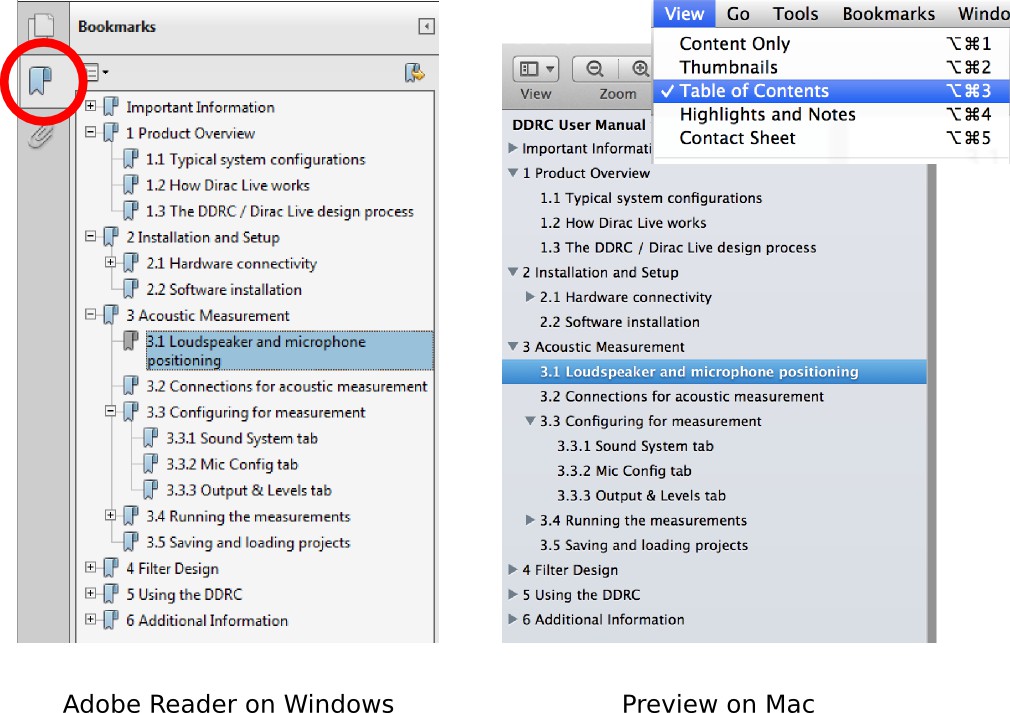
ကွန်ပျူတာပေါ်တွင်ဖတ်ရှုရန်အတွက်၊ ကျွန်ုပ်တို့သည် လက်စွဲစာအုပ်တစ်လျှောက်လုံးတွင် ဟိုက်ပါလင့်ခ်ချိတ်ထားသော အကိုးအကားများပါရှိသည်။ ထို့အပြင်၊ အကြောင်းအရာဇယားတစ်ခုကို PDF တွင်ထည့်သွင်းထားသည်။ file. ဤအကြောင်းအရာဇယားကိုပြသခြင်းသည် လမ်းညွှန်မှုကို ပိုမိုလွယ်ကူစေသည်-
- Windows ရှိ Adobe Reader တွင် ဘယ်ဘက်ရှိ “စာညှပ်များ” အိုင်ကွန်ကို နှိပ်ပါ။ အကြောင်းအရာဇယားသည် ဘယ်ဘက်တွင် ပေါ်လာမည်ဖြစ်ပြီး “+” အိုင်ကွန်များကို နှိပ်ခြင်းဖြင့် အဆင့်တစ်ခုစီတွင် ဖြန့်ကျက်နိုင်သည်။
- Preview Mac ပေါ်မှာ ကလစ်နှိပ်ပါ။ View မီနူးနှင့် မာတိကာကို ရွေးချယ်ပါ။ အကြောင်းအရာဇယားသည် ဘယ်ဘက်တွင် ပေါ်လာမည်ဖြစ်ပြီး တြိဂံအိုင်ကွန်များကို နှိပ်ခြင်းဖြင့် အဆင့်တစ်ခုစီတွင် ဖြန့်ကျက်နိုင်သည်။
ထုတ်ကုန်တစ်ခုပြီးပါပြီ။VIEW
ဝယ်ယူမှုအတွက်ကျေးဇူးတင်ပါတယ်asing miniDSP DDRC-22D high-resolution1 audio processor powered by Dirac Live®, the world’s premier room correction solution. We are delighted to offer you this software and hardware combination, the fruit of extensive research and development and years of experience in sound system tuning. Deploying a miniDSP DDRC-22D audio processor with Dirac Live® Technology will
- သင့်အသံစနစ်၏ ပုံရိပ်ကို မြှင့်တင်ပါ။
- ဂီတ၏ ရှင်းလင်းပြတ်သားမှုကို မြှင့်တင်ပါ။
- ပိုတင်းကျပ်သောဘေ့စ်ကိုထုတ်လုပ်ပါ။
- နားထောင်မှု ပင်ပန်းနွမ်းနယ်မှုကို လျှော့ချပါ။
- သစ်သားကိုတိုးတက်စေပါ။
- ပဲ့တင်ထပ်သံများနှင့် အခန်းမုဒ်များကို ဖယ်ရှားပါ။
- စောစီးစွာ ရောင်ပြန်ဟပ်မှုကို လျှော့ချပါ။
ပုံမှန်စနစ်ဖွဲ့စည်းပုံများ
DDRC-22D ကို ပုံမှန်အားဖြင့် D/A မပြောင်းလဲမီ ဒစ်ဂျစ်တယ်အချက်ပြကွင်းဆက်ထဲသို့ ထည့်သွင်းပါသည်။ ex အတွက်ampတစ်ခု သို့မဟုတ် တစ်ခုထက်ပိုသော ဒစ်ဂျစ်တယ်အရင်းအမြစ်များနှင့် DAC အကြား။ အဲဒီနေရာမှာ ပုံမှန် ပါဝါရှိတယ်။ amplifier သို့မဟုတ် ပေါင်းစပ်ထားသည်။ amplifier သည် စနစ်ကို ပြီးမြောက်စေသည်။ ဤအခင်းအကျင်းတွင် ပြောင်းလဲမှုများတွင် ပေါင်းစပ်အသုံးပြုမှု ပါဝင်သည်။ ampဒစ်ဂျစ်တယ်ထည့်သွင်းမှုရှိသော lifier သို့မဟုတ် A/V လက်ခံသူ၏ ဒစ်ဂျစ်တယ်ထည့်သွင်းမှုအသုံးပြုခြင်း သို့မဟုတ် သီးခြား DAC မလိုအပ်ပါ။
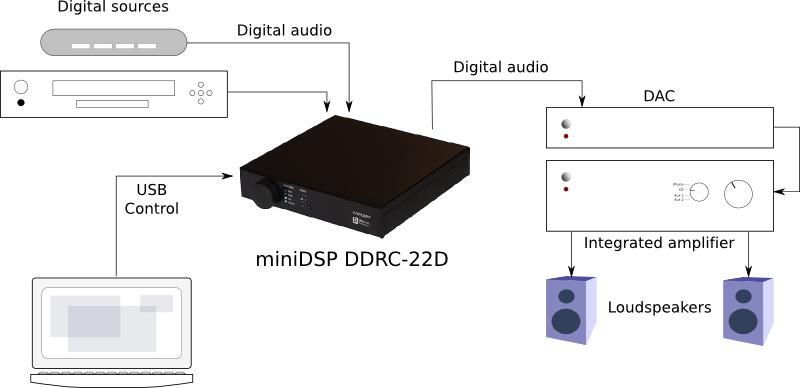
ကွန်ပြူတာချိတ်ဆက်မှုကို အသံပိုင်းဆိုင်ရာတိုင်းတာမှုများလုပ်ဆောင်ရန်နှင့် ဒစ်ဂျစ်တယ်အခန်းပြုပြင်ခြင်းစစ်ထုတ်ခြင်းများပြုလုပ်ရန် အသုံးပြုသည်။ အမှားပြင်ဆင်မှု စစ်ထုတ်မှု လေးခုအထိ DDRC-22D တွင် သိမ်းဆည်းနိုင်ပြီး ရှေ့ဘောင်မှ သို့မဟုတ် အနီအောက်ရောင်ခြည် အဝေးထိန်းစနစ်ဖြင့် ပြန်လည်သိမ်းဆည်းနိုင်သည်။ ပရိုဆက်ဆာကို အပြည့်အဝပြင်ဆင်ပြီးသည်နှင့်၊ ကွန်ပျူတာကို မလိုအပ်တော့ပါ။
1 DDRC-22D သည် 24-bit 96 kHz resolution ဖြင့် လုပ်ဆောင်သည်။
DIRAC တိုက်ရိုက်လွှင့်
DDRC-88D ပရိုဆက်ဆာသည် Dirac Research မှ Dirac Live® ဒစ်ဂျစ်တယ်အခန်းပြင်ဆင်မှုကို လုပ်ဆောင်သည်။ Dirac Live ၏ ရောစပ်အဆင့် စစ်ထုတ်ခြင်းနည်းပညာသည် သင့်စနစ်၏ပုံရိပ်ကို ပိုမိုကောင်းမွန်စေမည်ဖြစ်ပြီး၊ အခန်းမုဒ်များနှင့် ပဲ့တင်ထပ်သံများ၏ အကျိုးသက်ရောက်မှုများကို လျှော့ချကာ ဒိုင်းနမစ်နှင့် ကြည်လင်ပြတ်သားမှုကို မြှင့်တင်ပေးမည်ဖြစ်သည်။
နားထောင်မှုအရည်အသွေးတွင် ထူးထူးခြားခြား တိုးတက်ကောင်းမွန်လာစေရန်၊ DiracLive အက်ပ်လီကေးရှင်းသည် သင့်နားဆင်ဧရိယာတစ်ဝိုက်တွင် တိုင်းတာမှုပြုလုပ်သည့် လုပ်ငန်းစဉ်ကို အဆင့်ဆင့်လုပ်ဆောင်သည်။ Dirac Live® သည် အချက်တစ်ခုတည်းတွင်မဟုတ်ဘဲ နားထောင်မှုဧရိယာတစ်ခုလုံးတစ်လျှောက် အကောင်းဆုံးပြင်ဆင်မှုပြုလုပ်ရန် ဆန်းပြားသောခွဲခြမ်းစိတ်ဖြာမှုဆိုင်ရာ အယ်လဂိုရီသမ်ကို အသုံးပြုထားသည်။ အသုံးပြုသူသည် ပစ်မှတ်ကြိမ်နှုန်းတုံ့ပြန်မှုအပေါ် အပြည့်အဝထိန်းချုပ်ထားသည်။ တိုင်းတာမှုများကို ချိန်ညှိထားသော အသံပိုင်းဆိုင်ရာ တိုင်းတာမှုမိုက်ခရိုဖုန်း၊ miniDSP UMIK-1.2 ဖြင့် တိုင်းတာသည်။

ပြင်းအားတုံ့ပြန်မှုကို ပြုပြင်ခြင်းအပြင်၊ Dirac Live® သည် ဒရမ်ဘီတီးခြင်းကဲ့သို့သော စူးရှသောအပြောင်းအရွှေ့ကို စနစ်က မည်သို့တုံ့ပြန်သည်ကို ထင်ဟပ်စေသည့် စနစ်၏ တွန်းအားတုံ့ပြန်မှုကို မှန်ကန်စေသည်။ ရောင်ပြန်ဟပ်မှု၊ ကွဲလွဲမှု၊ ပဲ့တင်ထပ်မှု၊ မှားယွင်းသော ဒရိုက်ဘာစသည်ဖြင့် အားလုံးသည် ရွေ့ပြောင်းမှုကို အပုပ်ချရန် ပေါင်းစပ်ထားသည်။ စိတ်အားထက်သန်မှု တုံ့ပြန်မှုကို ပြုပြင်ခြင်းက အခန်းအတွင်းရှိ စပီကာကို စံပြအသံချဲ့စက်တစ်ခုကဲ့သို့ ပိုမိုလုပ်ဆောင်စေသည်။ စိတ်အားထက်သန်မှုတုံ့ပြန်မှုသည် တိကျသောအသံများအတွက် အရေးကြီးသောအချက်ဖြစ်သည်။taging, ကြည်လင်ပြတ်သားမှုနှင့် bass မျိုးပွားမှု။

 Dirac Live calibration ကို သီးခြား miniDSP Dirac Live အသုံးပြုသူလက်စွဲတွင် ဖော်ပြထားပါသည်။
2 UMIK-1 သည် C-DSP 8×12 DL ပရိုဆက်ဆာ၏ စံဝယ်ယူသည့်စျေးနှုန်းတွင် ပါဝင်သည်။
ဟာ့ဒ်ဝဲချိတ်ဆက်မှု
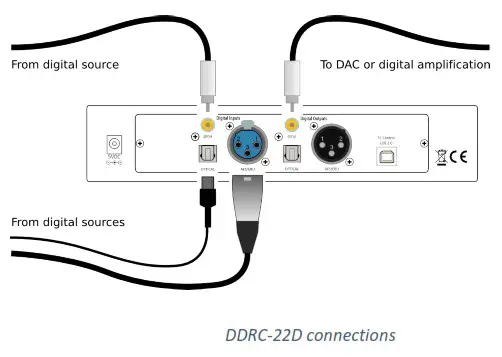
DDRC-22D သို့ ချိတ်ဆက်မှုအားလုံးကို အနောက်ဘောင်ပေါ်တွင် ပြုလုပ်ထားသည်။
အသံအဝင်အထွက်နှင့် အထွက်ချိတ်ဆက်မှုများ
ဒစ်ဂျစ်တယ် သွင်းအားစုများ
ဒစ်ဂျစ်တယ်ရင်းမြစ်သုံးခုအထိ ချိတ်ဆက်ပါ- XLR တွင် AES-EBU၊ RCA တွင် S/PDIF သို့မဟုတ် optical (TOSLINK)။ ရှေ့ဘောင် သို့မဟုတ် အနီအောက်ရောင်ခြည်အဝေးထိန်း (မပါဝင်) ကိုအသုံးပြုခြင်းဖြင့် ဤရင်းမြစ်များကို ရွေးချယ်နိုင်သည်။ DDRC-22D ၏ ဒစ်ဂျစ်တယ်ထည့်သွင်းမှုများသည် s ကိုလက်ခံသည်။ample နှုန်းသည် 20 မှ 216 kHz အထိဖြစ်သည်။ မှတ်ချက်- ဒစ်ဂျစ်တယ်ထည့်သွင်းမှုများသည် စတီရီယို PCM ဒစ်ဂျစ်တယ်အချက်ပြမှုကိုသာ လက်ခံသည်။ ကုဒ်လုပ်ထားသော သို့မဟုတ် လိုင်းပေါင်းစုံ ဒစ်ဂျစ်တယ်အသံ (ဥပမာ Dolby Digital သို့မဟုတ် DTS) ကို လက်မခံပါ။
ဒစ်ဂျစ်တယ် ရုပ်ထွက်များ
ဒစ်ဂျစ်တယ်အထွက်များထဲမှ တစ်ခုကို သင်၏ DAC သို့မဟုတ် အခြားစက်ပစ္စည်းသို့ ဒစ်ဂျစ်တယ်ထည့်သွင်းမှုဖြင့် ချိတ်ဆက်ပါ။ ဒစ်ဂျစ်တယ်အထွက်များအားလုံးကို တစ်ပြိုင်နက်တည်း လုပ်ဆောင်နေသောကြောင့် လိုအပ်ပါက ချိတ်ဆက်မှုများစွာကို ပြုလုပ်နိုင်ပါသည်။ မှတ်ချက်- DDRC-22D ၏ ဒစ်ဂျစ်တယ် အထွက်များသည် 96 kHz s တွင် လုပ်ဆောင်သည်။ample နှုန်း။ ချိတ်ဆက်ထားသော မည်သည့် DAC မဆို ဤအရာကို ပံ့ပိုးပေးရပါမည်။ample နှုန်း။ (DDRC-22D ၏ ဒစ်ဂျစ်တယ် သွင်းအားစုများသည် မည်သည့် s ကိုမဆို လက်ခံသည်။amp216 kHz အထိနှုန်း။)
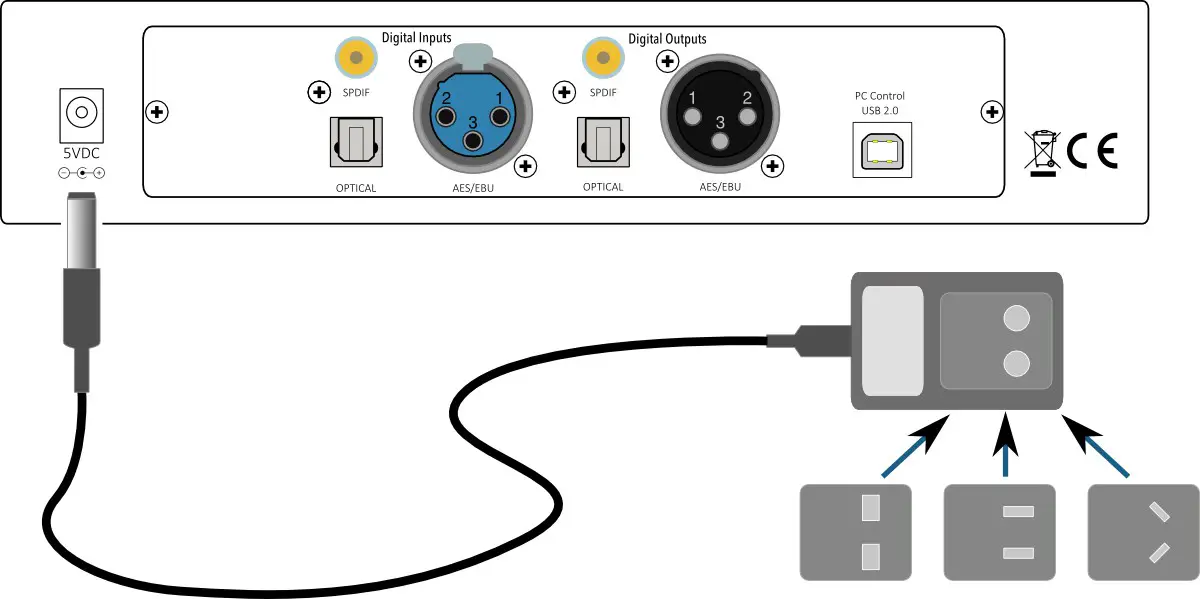
DC ပါဝါ
ပေးထားသော 5 VDC ပါဝါထောက်ပံ့မှုတွင် လဲလှယ်နိုင်သော ပါဝါ pin အစုံပါရှိသည်။ သင့်နိုင်ငံအတွက် မှန်ကန်သော ပင်နံပါတ်များကို တပ်ဆင်ပါ။ DC ပလပ်ကို 5 VDC ပါဝါ ပလပ်ပေါက်သို့ ချိတ်ဆက်ပါ။
USB
သင့်နားဆင်ခန်းရှိ အသံပိုင်းဆိုင်ရာ တိုင်းတာမှုများကို လုပ်ဆောင်ရန်နှင့် DDRC-22D သို့ ဒစ်ဂျစ်တယ်အခန်းပြုပြင်ခြင်း စစ်ထုတ်မှုများကို ထုတ်လုပ်ပြီး ဒေါင်းလုဒ်လုပ်ရန်အတွက် ကွန်ပျူတာချိတ်ဆက်မှု လိုအပ်ပါသည်။ ပရိုဆက်ဆာကို ပြင်ဆင်သတ်မှတ်ရန်၊ ပရိုဆက်ဆာ၏ USB အပေါက်ကို ပံ့ပိုးပေးထားသည့် ကြိုးကို အသုံးပြု၍ သင့်ကွန်ပျူတာရှိ USB 2.0 အပေါက်သို့ ချိတ်ဆက်ပါ။ တိုင်းတာမှုများအတွက် UMIK-1 ကို ဒုတိယ USB အပေါက်သို့ ချိတ်ဆက်ပါ။
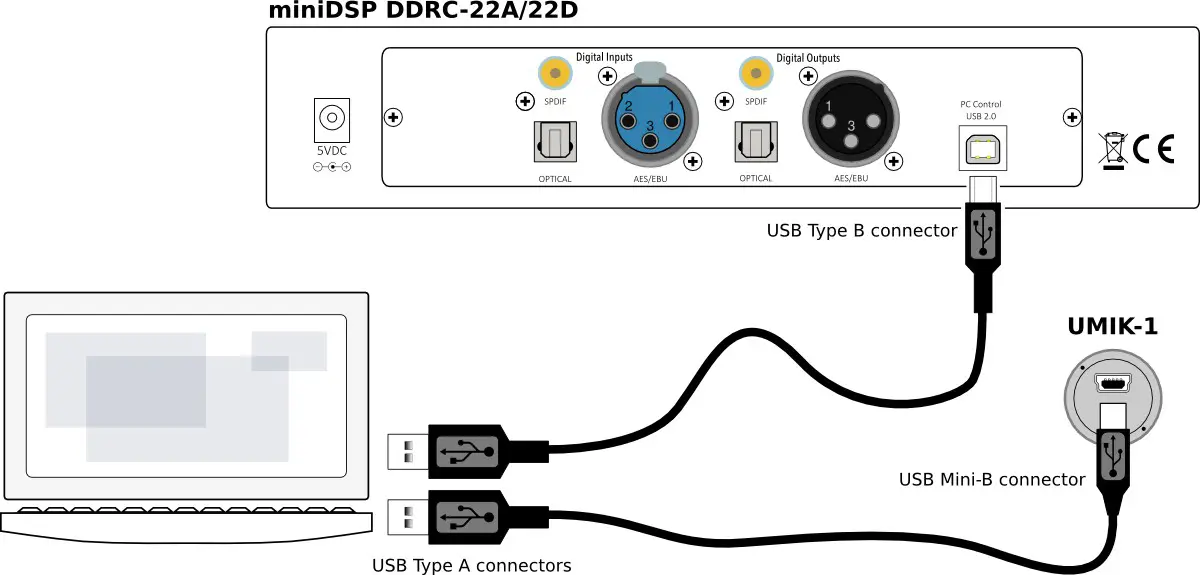
Calibration နှင့် configuration ပြီးသည်နှင့်၊ ကွန်ပျူတာကို ချိတ်ဆက်မှုဖြုတ်နိုင်သည်။ ထို့နောက် ပရိုဆက်ဆာအား ရှေ့ဘောင်မှ ထိန်းချုပ်နိုင်သည် သို့မဟုတ် အဝေးထိန်းခလုတ်မှတစ်ဆင့် အပိုင်း 6 ကိုကြည့်ပါ၊ DDRC-22D ကိုအသုံးပြုခြင်း။
ဆော့ဖ်ဝဲ တပ်ဆင်ခြင်း။
DDRC-22D ကို PC သို့မဟုတ် Mac ပေါ်တွင် လုပ်ဆောင်နေသော ဆော့ဖ်ဝဲလ်ဖြင့် ဖွဲ့စည်းထားပါသည်။ live.dirac.com မှ နှင့် miniDSP.com မှ ဒေါင်းလုဒ်လုပ်ပြီး ထည့်သွင်းရန် ဆော့ဖ်ဝဲ အစုံရှိပါသည်။
ပြတင်းပေါက် ၈
ဤကဏ္ဍသည် Windows 10 အတွက် ဆော့ဖ်ဝဲလ်ဒေါင်းလုဒ်နှင့် တပ်ဆင်မှုကို ဖော်ပြသည်။
ဤကဏ္ဍတွင်ဖော်ပြထားသောဆော့ဖ်ဝဲသည် Windows 10 ၏နောက်ဆုံးထွက်ဗားရှင်းတွင်သာအလုပ်လုပ်သည်။ အခြား Windows ဗားရှင်းများကို Dirac Live ၏ လက်ရှိဗားရှင်းက ပံ့ပိုးမထားပါ။ အကယ်၍ သင်သည် Windows ၏ ပံ့ပိုးမထားသော ဗားရှင်းကို အသုံးပြုနေပါက၊ ကိုကိုးကားပါ။ DDRC-22 အသုံးပြုသူလက်စွဲ အမွေအနှစ် ပံ့ပိုးမှု ဗားရှင်း။
DiracLive အက်ပ်ကို ဒေါင်းလုဒ်လုပ်ပြီး ထည့်သွင်းပါ။
Windows 10 အတွက် DiracLive အက်ပ်ကို ဒေါင်းလုဒ်လုပ်ပါ။ https://live.dirac.com/download/. ၎င်းကို run ရန် ဒေါင်းလုဒ်လုပ်ထားသော installer ကို နှစ်ချက်နှိပ်ပါ။ နာမည်တူပါလိမ့်မယ်။ DiracLive v3.0.0 Windows.exe ကို စနစ်ထည့်သွင်းပါ။. ပုံသေတပ်ဆင်မှု ဆက်တင်များကို လက်ခံရန် ကျွန်ုပ်တို့ အကြံပြုအပ်ပါသည်။ အပလီကေးရှင်းကို မ run ရသေးပါ။
miniDSP ဆော့ဖ်ဝဲကို ဒေါင်းလုဒ်လုပ်ပါ။
သင့်ပရိုဆက်ဆာကို miniDSP မှတိုက်ရိုက်ဝယ်ယူပါက၊ သင့်ဆော့ဖ်ဝဲသည် miniDSP ၏အသုံးပြုသူဒေါင်းလုဒ်များကဏ္ဍမှရရှိနိုင်မည်ဖြစ်သည်။ webမင်းရဲ့အော်ဒါသင်္ဘောဆိုက်တဲ့အခါ။ ဒေါင်းလုဒ်ရယူရန်၊ သင်ဝင်ရောက်ရန် လိုအပ်မည်ဖြစ်သည်။ website with the account you created when purchasing. If you purchased your processor from a miniDSP dealer, you will receive a coupon together with the product. Redeem this coupon at the link below:
- https://www.minidsp.com/support/redeem-coupon
အသုံးပြုသူဒေါင်းလုဒ်လင့်ခ်ကို ညာဘက်အပေါ်ရှိ dropdown menu မှမြင်နိုင်သည်။ webဆိုက်-
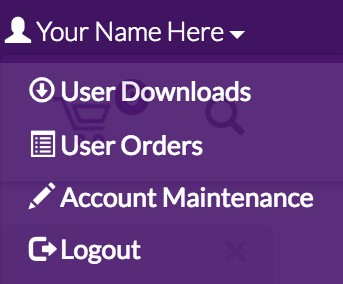
Dirac Series ကဏ္ဍသို့ သွားပြီး ထို့နောက် DDRC-22 ဆော့ဖ်ဝဲလ်. zip ကိုဒေါင်းလုဒ်လုပ်ပါ။ file ခေါင်းစဉ်အောက်မှာ Dirac 22 အတွက် DDRC-2.0 ဆော့ဖ်ဝဲ။
ဒေါင်းလုဒ်လုပ်ပြီးရင် ဇစ်ဖြည်လိုက်ပါ။ file (ညာဖက်ကလစ်နှိပ်ပြီး “Extract All…”) ကိုရွေးပါ။ ဇစ်ဖွင့်ထားသည့် ဒေါင်းလုဒ်တွင် နာမည်တူသည်။ DDRC_22_v1_11_Dirac2။ (ဖိုင်တွဲအမည်တွင် ထည့်သွင်းထားသော ဗားရှင်းနံပါတ်သည် ကွဲပြားနိုင်ပါသည်။)
miniDSP Ltd Hong Kong / www.minidsp.com / အင်္ဂါရပ်များနှင့် သတ်မှတ်ချက်များကို ကြိုတင်အသိမပေးဘဲ ပြောင်းလဲနိုင်သည်။
miniDSP ဆော့ဖ်ဝဲလ်ကို ထည့်သွင်းပါ။
Windows တပ်ဆင်ခြင်းဆိုင်ရာ ပြဿနာများ ဖြစ်နိုင်သည်။
miniDSP ဆော့ဖ်ဝဲလ်သည် ၎င်းကိုလုပ်ဆောင်ရန်အတွက် အခြားသော framework အများအပြားကို ထည့်သွင်းရန် လိုအပ်သည်။ ဤပက်ကေ့ဂျ်များကို အလိုအလျောက် ထည့်သွင်းသင့်သော်လည်း လိုအပ်သော ဆော့ဖ်ဝဲ ပျောက်ဆုံးနေသည့် အမှားသတင်းကို သင်လက်ခံရရှိပါက ၎င်းတို့ကို သင်ကိုယ်တိုင် ထည့်သွင်းနိုင်ပါသည်။
- Microsoft .NET မူဘောင် (ဗားရှင်း 3.5 နှင့်အထက်)
- Microsoft Visual C++ 2010 Redistributable Package- x86 (32-bit Windows) သို့မဟုတ် x64 (64-bit Windows) အတွက်။
ပလပ်အင်ကို ထည့်သွင်းပါ။
- ဆော့ဖ်ဝဲဒေါင်းလုဒ်လုပ်ခြင်း၏ Windows ဖိုဒါသို့သွားပါ။
- ၎င်းကို run ရန် plugin installer ကို နှစ်ချက်နှိပ်ပါ။ ၎င်းကို DDRC_22.exe ဟု အမည်ပေးပါမည်။ ပုံသေတပ်ဆင်မှု ဆက်တင်များကို လက်ခံရန် ကျွန်ုပ်တို့ အကြံပြုအပ်ပါသည်။
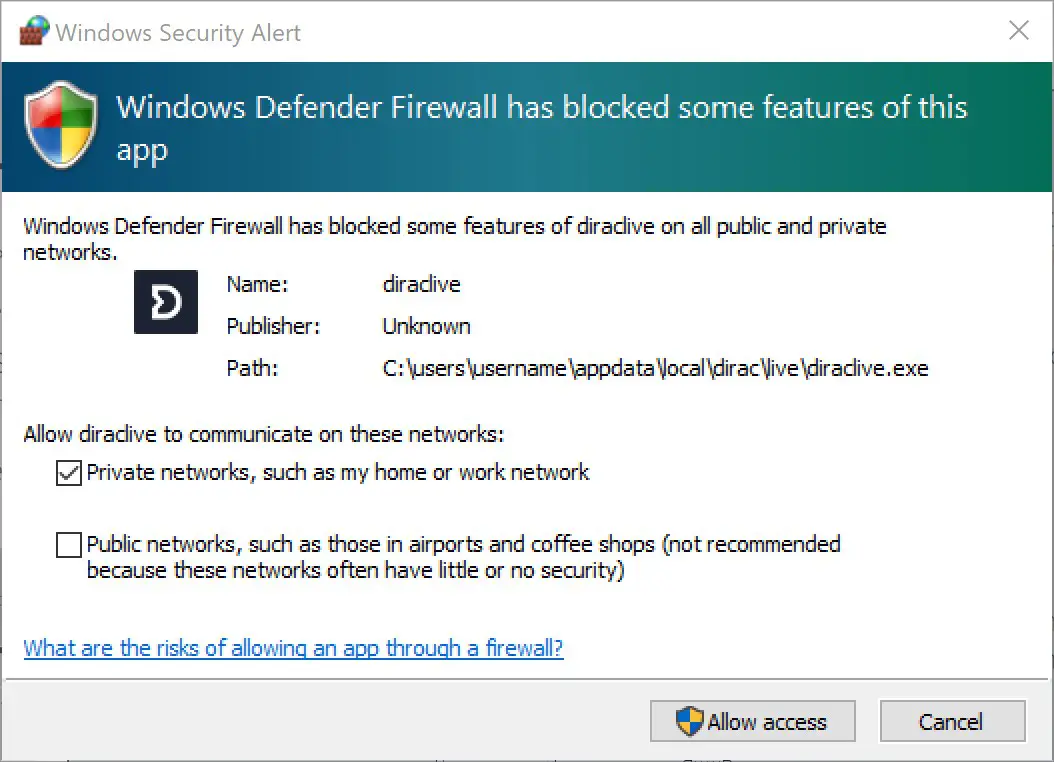
မှတ်ချက် - DDRC-22 ပလပ်အင် နှင့် DiracLive အပလီကေးရှင်းကို သင်ပထမဆုံးအသုံးပြုသောအခါ၊ အောက်ပါကဲ့သို့ Windows Firewall သတိပေးချက်ကို သင်တွေ့နိုင်သည်။ “Private networks…” ကို အမှန်ခြစ်ပြီး “Public networks…” ကို အမှန်ခြစ်မထားပါ။ ထို့နောက် “Allow access” ကိုနှိပ်ပါ။ ဤသတိပေးချက် ဒိုင်ယာလော့ခ်သည် တစ်ကြိမ်ထက်ပို၍ ပေါ်လာနိုင်သည်။
MACOS 10.14 MOJAVE နှင့် 10.15 CATALINA
ဤကဏ္ဍတွင် MacOS 10.14 Mojave နှင့် 10.15 Catalina အတွက် ဆော့ဖ်ဝဲလ်ဒေါင်းလုဒ်နှင့် တပ်ဆင်မှုကို ဖော်ပြသည်။
ဤကဏ္ဍတွင်ဖော်ပြထားသော ဤဆော့ဖ်ဝဲလ်သည် macOS 10.14 Mojave နှင့် 10.15 Catalina တွင်သာ အလုပ်လုပ်ပါသည်။ OS X / macOS ၏ အခြားဗားရှင်းများကို Dirac Live ၏ လက်ရှိဗားရှင်းဖြင့် မပံ့ပိုးပါ။ OS X / macOS ၏ ပံ့ပိုးမထားသော ဗားရှင်းကို အသုံးပြုနေပါက DDRC-22 အသုံးပြုသူလက်စွဲ အမွေအနှစ် ပံ့ပိုးမှုဗားရှင်းကို ကိုးကားပါ။
DiracLive အက်ပ်ကို ဒေါင်းလုဒ်လုပ်ပြီး ထည့်သွင်းပါ။
macOS အတွက် DiracLive အက်ပ်ကို ဒေါင်းလုဒ်လုပ်ပါ။ https://live.dirac.com/download/. ဒေါင်းလုဒ်လုပ်ထားသည့်အပေါ် နှစ်ချက်နှိပ်ပါ။ file ဇစ်ဖြည်ရန်။ ထို့နောက် ဇစ်ဖွင့်ထားသော ထည့်သွင်းသူအား နှစ်ချက်နှိပ်ပါ။ file အဲဒါကို run ဖို့။ ၎င်းတွင် DiracLive v3.0.0 Setup Darwin.app ကဲ့သို့သော အမည်တစ်ခုရှိမည်ဖြစ်သည်။ ပုံသေတပ်ဆင်မှု ဆက်တင်များကို လက်ခံရန် ကျွန်ုပ်တို့ အကြံပြုအပ်ပါသည်။ အပလီကေးရှင်းကို မ run ရသေးပါ။
miniDSP ဆော့ဖ်ဝဲကို ဒေါင်းလုဒ်လုပ်ပါ။
သင့်ပရိုဆက်ဆာကို miniDSP မှတိုက်ရိုက်ဝယ်ယူပါက၊ သင့်ဆော့ဖ်ဝဲသည် miniDSP ၏အသုံးပြုသူဒေါင်းလုဒ်များကဏ္ဍမှရရှိနိုင်မည်ဖြစ်သည်။ webမင်းရဲ့အော်ဒါသင်္ဘောဆိုက်တဲ့အခါ။ ဒေါင်းလုဒ်ရယူရန်၊ သင်ဝင်ရောက်ရန် လိုအပ်မည်ဖြစ်သည်။ website with the account you created when purchasing. If you purchased your processor from a miniDSP dealer, you will receive a coupon together with the product. Redeem this coupon at the link below:
- https://www.minidsp.com/support/redeem-coupon
အသုံးပြုသူဒေါင်းလုဒ်လင့်ခ်ကို ညာဘက်အပေါ်ရှိ dropdown menu မှမြင်နိုင်သည်။ webဆိုက်-

Dirac Series ကဏ္ဍသို့ သွားပြီး DDRC-22 ဆော့ဖ်ဝဲလ်သို့ သွားပါ။ zip ကိုဒေါင်းလုဒ်လုပ်ပါ။ file Dirac 22 အတွက် DDRC-2.0 ဆော့ဖ်ဝဲလ် ခေါင်းစဉ်အောက်တွင်။
ဒေါင်းလုဒ်လုပ်ပြီးရင် ဇစ်ဖြည်လိုက်ပါ။ file (၎င်းကိုနှစ်ချက်နှိပ်ပါ။) ဇစ်ဖွင့်ထားသည့် ဒေါင်းလုဒ်တွင် DDRC_22_v1_11_Dirac2 ကဲ့သို့သော အမည်တစ်ခု ရှိသည်။ (ဖိုင်တွဲအမည်တွင် ထည့်သွင်းထားသော ဗားရှင်းနံပါတ်များသည် ကွဲပြားနိုင်ပါသည်။)
miniDSP ဆော့ဖ်ဝဲလ်ကို ထည့်သွင်းပါ။
Mac တပ်ဆင်ခြင်းဆိုင်ရာ ပြဿနာများ ဖြစ်နိုင်သည်။
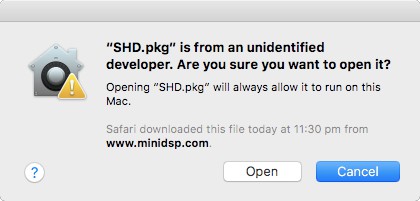
တပ်ဆင်သူအား နှစ်ချက်နှိပ်၍ တပ်ဆင်သူသည် မလည်ပတ်နိုင်သော မက်ဆေ့ချ်တစ်ခု ပေါ်လာပါက၊ ဤအခြားနည်းလမ်းကို အသုံးပြုပါ-
- installer ပေါ်တွင် right-click (သို့မဟုတ် Control key ကိုကိုင်ထားစဉ်) ကိုနှိပ်ပါ။
- "Open With" item ပေါ်တွင် mouse ကိုရွှေ့ပြီး "Installer (default)" ကိုနှိပ်ပါ။
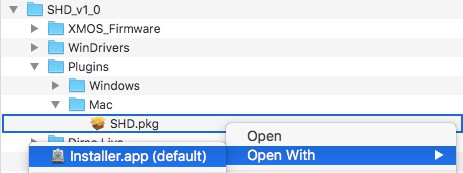
- အောက်ပါဝင်းဒိုးပေါ်လာလိမ့်မည်။ "Open" ကိုနှိပ်ပါ။
 ပလပ်အင်ကို ထည့်သွင်းပါ။
 - နေရာကိုသွားပါ။ မက် ဆော့ဖ်ဝဲကိုဒေါင်းလုဒ်လုပ်ထားသောဖိုဒါ။
- တပ်ဆင်သူအမည်ကို DDRC-22.pkg။ ၎င်းကိုလုပ်ဆောင်ရန် ၎င်းကို နှစ်ချက်နှိပ်ပါ သို့မဟုတ် ညာဖက်ကလစ်နှိပ်ပြီး အထက်တွင်ဖော်ပြထားသည့်အတိုင်း ဖွင့်ပါ။ ပုံသေတပ်ဆင်မှု ဆက်တင်များကို လက်ခံရန် ကျွန်ုပ်တို့ အကြံပြုအပ်ပါသည်။
- ပလပ်အင်ကို အသုံးပြုရန်၊ ၎င်းကို အပလီကေးရှင်းများ -> miniDSP ဖိုင်တွဲတွင် ရှာပြီး ၎င်းကို နှစ်ချက်နှိပ်ပါ။ အနာဂတ်တွင် ပိုမိုလွယ်ကူစေရန်အတွက် ၎င်း၏ dock အိုင်ကွန်ပေါ်တွင် right-click နှိပ်ပြီး Options -> Keep in Dock ကိုရွေးချယ်ပါ။
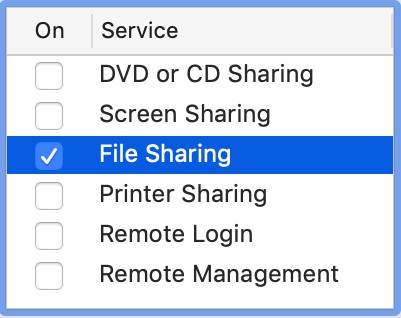
ဖွင့်ပါ။ file စက်ပစ္စည်းရှာဖွေတွေ့ရှိမှုအတွက် မျှဝေခြင်း။
စက်ပစ္စည်းရှာဖွေတွေ့ရှိမှုကို ဖွင့်ရန်၊ စနစ်စိတ်ကြိုက်များကိုဖွင့်ပါ၊ မျှဝေခြင်းသို့သွားပါ၊ ထို့နောက်ဖွင့်ပါ။ File ညာဘက်မှာ ပြထားတဲ့အတိုင်း မျှဝေခြင်းဖြစ်ပါတယ်။
 မှတ်စုများ-
က) ဤအဆင့်သည် အမြဲတမ်းမလိုအပ်ဘဲ သင်၏ Mac ၏ဖွဲ့စည်းပုံ သို့မဟုတ် သင့်အိမ်ကွန်ရက်စနစ်ထည့်သွင်းမှုအပေါ် မူတည်နိုင်ပါသည်။
b) ဆန္ဒရှိလျှင်သင်လှည့်နိုင်သည်။ File သင်၏ Dirac Live ချိန်ညှိခြင်းကို ပြီးမြောက်ပြီးနောက် ထပ်မံမျှဝေခြင်း။
DDRC-22 အသုံးချပရိုဂရမ်
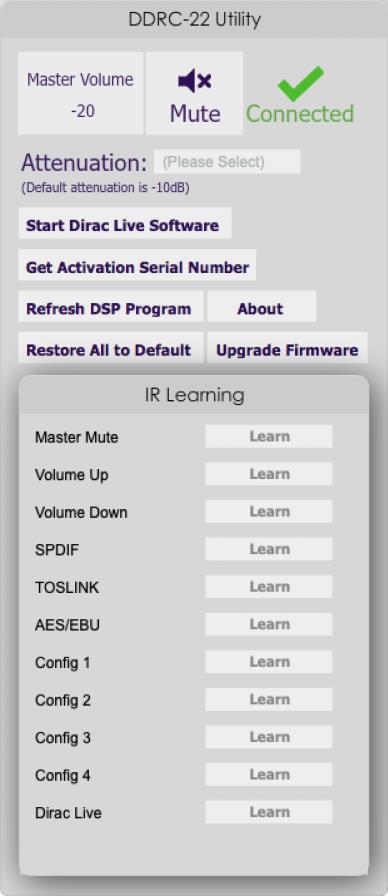
DDRC-22 Utility ပရိုဂရမ်ကို DDRC-22D ကို စနစ်ထည့်သွင်းရန် အသုံးပြုသည်။ Dirac Live calibration အတွက် ၎င်းကို အသုံးမပြုပါ။
မာစတာအသံအတိုးအကျယ်
လက်ရှိ မာစတာအသံအတိုးအကျယ် ဆက်တင်ကို ပြသသည်။ မာစတာအသံအတိုးအကျယ်ကိုပြောင်းရန် ဤနေရာကိုနှိပ်ပြီး ရိုက်ထည့်ပါ။
အသံတိတ်
အသံအထွက်အားလုံးကို ပိတ်ထားသည်။
ချိတ်ဆက်/ချိတ်ဆက်ထားသည်။
DDRC-22D နှင့်ချိတ်ဆက်ရန် Connect icon ကိုနှိပ်ပါ။ အဆက်ဖြတ်ရန်၊ DDRC-22 Utility မှထွက်ပါ။
ဤ utility ၏လုပ်ဆောင်ချက်အများစုကိုအသုံးပြုရန်အတွက် သင်သည် ပရိုဆက်ဆာသို့ ဤခလုတ်ဖြင့် ချိတ်ဆက်ရန် လိုအပ်မည်ဖြစ်သည်။ သင်သည် DiracLive အပလီကေးရှင်းကိုအသုံးပြုနေပါက၊ ဤခလုတ်ကိုမနှိပ်မီ ၎င်းကိုထွက်လိုက်ပါ။
Dirac Live Software ကို စတင်ပါ။
သီးခြား DiracLive အပလီကေးရှင်းကို စတင်ပါ။ ဤခလုတ်ကို နှိပ်လိုက်သောအခါ၊ SHD ပလပ်အင်သည် DDRC-22D ပရိုဆက်ဆာမှ ချိတ်ဆက်မှုကို ဖြတ်တောက်ပြီးနောက် DiracLive ကို စတင်ပါ။
Start Dirac Live Software ခလုတ်ကို အသုံးပြု၍ DDRC-22 ပလပ်အင်အတွင်းမှ DiracLive အပလီကေးရှင်းကို စတင်ရပါမည်။ သင်သည် DiracLive အပလီကေးရှင်းကို သူ့ဘာသာသူဖွင့်ပါက DDRC-22D ပရိုဆက်ဆာကို သိရှိနိုင်မည်မဟုတ်ပါ။
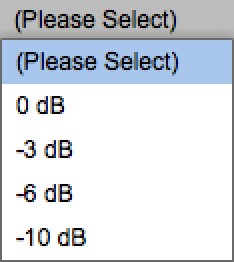
နှိမ့်ချခြင်း။
ပုံသေအားဖြင့်၊ Dirac Live မိတ်ဆက်နိုင်သည့် EQ မြှင့်တင်မှုအတွက် headroom ပံ့ပိုးရန်အတွက် DDRC-22 သည် 10 dB အား လျော့ပါးစေပါသည်။ ၎င်းသည် လျှော့နည်းလွန်းပါက၊ ၎င်းကို dropdown menu ဖြင့် ပြောင်းလဲနိုင်သည်။
 DSP ပရိုဂရမ်ကို ပြန်လည်စတင်ပါ။
DDRC-22 Utility တွင်ပါရှိသော ဗားရှင်းဖြင့် အတွင်း DSP ပရိုဂရမ်ကို အပ်ဒိတ်လုပ်သည်။ DDRC-22 Utility ဗားရှင်းအသစ်ကို ထည့်သွင်းပြီးနောက် ၎င်းကို အသုံးပြုပါ။
အားလုံးကို မူရင်းအတိုင်း ပြန်ယူပါ။
တင်ထားသော filter preset လေးခုလုံးကို ရှင်းပစ်ပါ။
အကြောင်း
DSP Firmware ၏ လက်ရှိဗားရှင်းကို ပံ့ပိုးပေးသည်။
Firmware ကိုအဆင့်မြှင့်ပါ
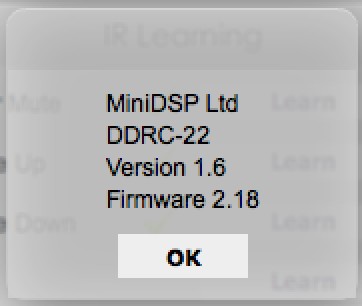
MCU firmware အဆင့်မြှင့်တင်ခြင်းလုပ်ငန်းစဉ်ကို စတင်သည်။ စာမျက်နှာ 20 တွင် MCU firmware အဆင့်မြှင့်ခြင်းကို ကြည့်ပါ။
IR သင်ယူခြင်း။
အနီအောက်ရောင်ခြည်အဝေးထိန်းကုဒ်များကို လေ့လာရန် ခလုတ်များ။ စာမျက်နှာ 18 တွင် အနီအောက်ရောင်ခြည်အဝေးထိန်းခလုတ်ကို ကြည့်ပါ။
DIRAC တိုက်ရိုက် ချိန်ညှိမှု
miniDSP DDRC-22D ဖြင့် Dirac တိုက်ရိုက်ချိန်ညှိခြင်းကို သီးခြားဖော်ပြထားသည်။ miniDSP Dirac တိုက်ရိုက်အသုံးပြုသူလက်စွဲ. ၎င်းကို ဒေါင်းလုဒ်လုပ်နိုင်ပါသည်။ DDRC-22D ထုတ်ကုန် စာမျက်နှာ ငါတို့အပေါ် website.
Start Dirac Live Software ခလုတ်ကို အသုံးပြု၍ DDRC-22 utility အတွင်းမှ DiracLive အပလီကေးရှင်းကို စတင်ရန် သေချာပါစေ။ သင်သည် DiracLive အပလီကေးရှင်းကို သူ့ဘာသာသူဖွင့်ပါက DDRC-22D ပရိုဆက်ဆာကို သိရှိနိုင်မည်မဟုတ်ပါ။

DDRC-22D ကိုအသုံးပြုခြင်း။
အလိုရှိသော ပြင်ဆင်မှု စစ်ထုတ်မှုများကို DDRC-22D တွင် ဒေါင်းလုဒ်လုပ်ပြီးသည်နှင့်၊ ကွန်ပျူတာကို မလိုအပ်ဘဲ အဆက်ဖြတ်နိုင်သည်။ ရှေ့အကန့်နှင့်/သို့မဟုတ် အနီအောက်ရောင်ခြည်အဝေးထိန်းကို ထိန်းချုပ်ရန်အတွက် မာစတာအသံအတိုးအကျယ်၊ ကြိုတင်သတ်မှတ်ရွေးချယ်မှု၊ အသံတိတ် (အဝေးထိန်းသီးသန့်)၊ ထည့်သွင်းမှုအရင်းအမြစ်နှင့် Dirac တိုက်ရိုက်စစ်ထုတ်ခြင်းတို့ကို ထိန်းချုပ်ရန် အသုံးပြုနိုင်သည်။

အခြေအနေ အညွှန်းများ
ပရိုဆက်ဆာ၏ လက်ရှိအခြေအနေကို LED အစုံဖြင့် ဖော်ပြသည်-
Filter Set လက်ရှိရွေးချယ်ထားသော စစ်ထုတ်မှုအစုံ (1 မှ 4) ကို ညွှန်ပြသည်။
ဒစ်ဂျစ်တယ်အရင်းအမြစ် လက်ရှိရွေးချယ်ထားသော ဒစ်ဂျစ်တယ်ထည့်သွင်းမှုကို ညွှန်ပြသည်။
Dirac တိုက်ရိုက် Dirac Live® စစ်ထုတ်ခြင်းကို ဖွင့်ထားကြောင်း ညွှန်ပြသည်။
ရှေ့ panel ကိုထိန်းချုပ်
DDRC-22D သည် ထိန်းချုပ်ခလုတ်တစ်ခုတည်းဖြင့် သေးငယ်သော ရုပ်ပိုင်းဆိုင်ရာ ထိန်းချုပ်မှုဒီဇိုင်းကို အသုံးပြုသည်။
အသံအတိုးအကျယ်ကို ပြောင်းလဲရန်
အသံအတိုးအကျယ်ကို တိုးမြှင့်ရန်အတွက် ထိန်းချုပ်ခလုတ်ကို နာရီလက်တံအတိုင်း လှည့်ကာ ၎င်းကို လျှော့ချရန် နာရီလက်တံနှင့် တန်ပြန်။
ရွေးချယ်ထားသော စစ်ထုတ်မှုအစုံကို ပြောင်းလဲရန်
ထိန်းချုပ်ခလုတ်ကို တိုတိုတုတ်တုတ် နှိပ်ပါ။ Filter Set LED သည် လျှင်မြန်စွာ မှိတ်သွားသည်။ အလိုရှိသော စစ်ထုတ်မှုအစုံ LED မှိတ်တုတ်မှိတ်တုတ်သည်အထိ ထိန်းချုပ်ခလုတ်ကို လှည့်ပါ။ ထိန်းချုပ်ခလုတ်ကို နှစ်ကြိမ်ထပ်နှိပ်ပြီး ရွေးချယ်ထားသော LED သည် တည်ငြိမ်နေမည်ဖြစ်သည်။
ရွေးချယ်ထားသော ဒစ်ဂျစ်တယ်ထည့်သွင်းမှုကို ပြောင်းလဲရန်
ထိန်းချုပ်ခလုတ်ကို ခေတ္တ နှစ်ကြိမ် နှိပ်ပါ။ ဒစ်ဂျစ်တယ်ရင်းမြစ် LED သည် လျှင်မြန်စွာ မှိတ်တုတ်မှိတ်တုတ်။ အလိုရှိသောရင်းမြစ် LED မှိတ်တုတ်မှိတ်တုတ်သည်အထိ ထိန်းချုပ်ခလုတ်ကို လှည့်ပါ။ ထိန်းချုပ်ခလုတ်ကို ထပ်မံနှိပ်ပါ၊ ထို့နောက် ရွေးချယ်ထားသော LED သည် တည်ငြိမ်နေမည်ဖြစ်သည်။
အနီအောက်ရောင်ခြည်အဝေးထိန်းစနစ်
configuration ပြီးသွားသည်နှင့်၊ ကွန်ပြူတာမလိုအပ်ဘဲ အဆက်ဖြတ်နိုင်သည်။ အသံအတိုးအကျယ်ကို ထိန်းချုပ်ရန်၊ အသံတိတ်ရန်၊ ကြိုတင်သတ်မှတ်ရွေးချယ်မှု၊ ထည့်သွင်းရွေးချယ်မှု၊ နှင့် Dirac Live လုပ်ဆောင်ခြင်းကို ဖွင့်ရန် အနီအောက်ရောင်ခြည်အဝေးထိန်းကို အသုံးပြုနိုင်သည်။ ရွေးချယ်နိုင်သော miniDSP အဝေးထိန်းအား DDRC-22 ဖြင့်အသုံးပြုနိုင်သည်-
အရင်းအမြစ်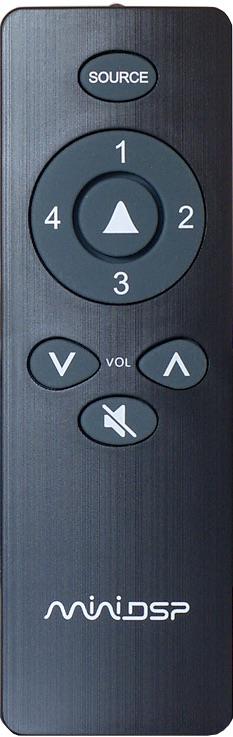
ထည့်သွင်းရင်းမြစ်များမှတဆင့်သံသရာ။
1, 2, 3, 4
ရွေးချယ်ထားသော ကြိုတင်သတ်မှတ်မှုသို့ ပြောင်းသည်။ ကြိုတင်သတ်မှတ်ရွေးချယ်မှုကို အပြီးသတ်ရန် စက္ကန့်အနည်းငယ်ကြာကြောင်း သတိပြုပါ။
[ခေါင်းလောင်း] Dirac Live စစ်ထုတ်ခြင်းကို ဖွင့်ပါ သို့မဟုတ် ပိတ်ပါ။ Dirac Live filtering သည် Dirac Live စစ်ထုတ်မှုများကို တင်ပြီးသည့် ကြိုတင်သတ်မှတ်မှုများတွင်သာ ထိရောက်မည်ဖြစ်သည်။
ထယ်၊
အသံအတိုးအကျယ်ကို လျှော့ချပါ စာနယ်ဇင်းတစ်ခုစီသည် အသံအတိုးအကျယ်ကို 0.5 dB ဖြင့် ပြောင်းလဲသည်။ ခလုတ်ကိုဖိထားခြင်းဖြင့် အသံအတိုးအကျယ်ပြောင်းလဲမှုကို 3 dB အဆင့်အထိ အရှိန်မြှင့်ပေးမည်ဖြစ်သည်။
အသံတိတ်
အသံအထွက်ကို အသံတိတ်ပြီး ပြန်ဖွင့်ပါ။
DDRC-22 သည် အောက်ပါအဝေးထိန်းကုဒ်များထဲမှ တစ်ခုကို ပံ့ပိုးပါက သင့်လက်ရှိ အဝေးထိန်းကုဒ်များကို “လေ့လာ” နိုင်သည်-
- NEC
- ဆိုနီ
- Philips RC6
- Apple (ငွေရောင် အဝေးထိန်း အဟောင်းသာ)
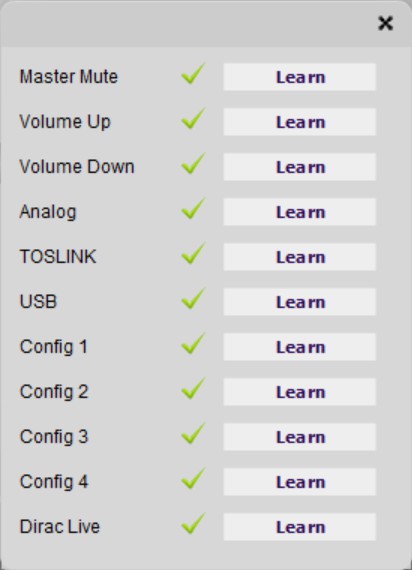
သင်ယူမှုလုပ်ငန်းစဉ်ကို စတင်ရန်အတွက် IR အဝေးထိန်းမီနူးကို ချလိုက်ပြီး IR သင်ယူမှုကို ရွေးချယ်ပါ။ လုပ်ဆောင်ချက်တစ်ခုအတွက် လေ့လာရန်ခလုတ်ကို နှိပ်ပါ၊ ထို့နောက် အဝေးထိန်းခလုတ်ပေါ်ရှိ လိုချင်သောခလုတ်ကို နှိပ်ပါ။ ကုဒ်ကို လက်ခံပါက ညာဘက်တွင် ပြထားသည့်အတိုင်း အမှတ်အသားပြရန် အခြေအနေ ပြောင်းလဲသွားပါမည်။
ညွှန်ကြားချက်တစ်ခုကို “Unlearn” ရန် Learn ခလုတ်ကို နှိပ်ပြီး ပလပ်အင်ကို အချိန်ကုန်သွားစေရန် စောင့်ပါ။ သင်သည် အခြားအဝေးထိန်းကိရိယာကို ပရိုဂရမ်ပြုလုပ်ပြီး miniDSP အဝေးထိန်းစနစ်သို့ ပြန်ပြောင်းလိုပါက၊ ကုဒ်များအားလုံးကို ရိုးရှင်းစွာ “လေ့လာပါ” လျှင် miniDSP အဝေးထိန်းကို “လေ့လာ” ၍မရကြောင်း သတိပြုပါ။ (firmware v2.23 နှင့်အထက်တွင် အကျုံးဝင်ပါသည်။)
နောက်ထပ်အချက်အလက်များ
သတ်မှတ်ချက်များ
ကွန်ပျူတာချိတ်ဆက်မှု
Windows အတွက် Driverless USB 2.0 ထိန်းချုပ်မှု အင်တာဖေ့စ်
ဒီဂျစ်တယ်အသံသွင်းမှု
IR အဝေးထိန်း သို့မဟုတ် ရှေ့အကန့်မှ ရွေးချယ်နိုင်သော ဒစ်ဂျစ်တယ်အသံအရင်းအမြစ်- · Neutrik 3-pin အမျိုးသမီး XLR ပေါ်ရှိ AES-EBU / ဒစ်ဂျစ်တယ် အော်ဒီယိုထရန်စဖော်မာဖြင့် သီးခြားခွဲထားသည်။
- RCA ချိတ်ဆက်ကိရိယာရှိ SPDIF / ဒစ်ဂျစ်တယ် အော်ဒီယိုထရန်စဖော်မာဖြင့် သီးခြားခွဲထားသည်။
- Optical connector ရှိ Toslink အဝင်အချက်ပြမှုကို အရည်အသွေးမြင့် Asynchronous S ဖြင့် လုပ်ဆောင်သည်။ampအသုံးအများဆုံး s နှင့် တွဲဖက်အသုံးပြုနိုင်ရန်အတွက် le Rate Converterample နှုန်းများ (20-216kHz)
ဒီဂျစ်တယ်အသံထွက်ရှိမှု
စီမံဆောင်ရွက်ထားသော ဒစ်ဂျစ်တယ်အသံကို အထွက် သုံးခုစလုံးတွင် ရနိုင်သည်-
- AES-EBU တွင် Neutrik 3-pin အထီး XLR / ဒစ်ဂျစ်တယ် အော်ဒီယိုထရန်စဖော်မာဖြင့် သီးခြားခွဲထားသည်။
- RCA ချိတ်ဆက်ကိရိယာရှိ SPDIF / ဒစ်ဂျစ်တယ် အော်ဒီယိုထရန်စဖော်မာဖြင့် သီးခြားခွဲထားသည်။
- Optical connector ပေါ်ရှိ Toslink သည် ဒစ်ဂျစ်တယ်အသံအဖြစ် အမြဲတမ်းထွက်ရှိနေသည်။amp၉၆ kHz နှုန်း
အသံ sample နှုန်း / Resolution
အဝင်/အထွက် ကြည်လင်ပြတ်သားမှု- 24-bit integer DSP အတွင်းပိုင်း လုပ်ဆောင်ခြင်းလမ်းကြောင်း- 96 kHz
အသံအပြောင်းအလဲနဲ့
32-bit floating-point ပရိုဆက်ဆာ
သိုလှောင်မှု/ကြိုတင်သတ်မှတ်မှုများ
သိမ်းဆည်းထားသော စစ်ထုတ်မှု 4 ခု၊ ရှေ့ဘောင် သို့မဟုတ် IR အဝေးထိန်းမှ ရွေးချယ်နိုင်သည်။
အနီအောက်ရောင်ခြည်အဝေးထိန်း
“အဝေးမှ သင်ယူခြင်း” စွမ်းရည်များ (NEC၊ Philips၊ Sony၊ Apple) သည် ပင်မအသံအတိုးအကျယ်၊ အသံတိတ်၊ ဒစ်ဂျစ်တယ် ထည့်သွင်းမှုရွေးချယ်မှု၊ စစ်ထုတ်မှုရွေးချယ်မှု၊ Dirac Live® စစ်ထုတ်မှုကို ဖွင့်/ပိတ် ထိန်းချုပ်ပေးသည်
လျှပ်စစ်ဓာတ်အားထုတ်ပေးသောကိရိယာ
5 VDC တစ်ခုတည်း ထောက်ပံ့မှု @ 600mA၊ 2.1 မီလီမီတာ ဗဟို-အပြုသဘော
အတိုင်းအတာ (H x W x D)
41.5 x 214.5 x 206 မီလီမီတာ
MCU FIRMWARE အဆင့်မြှင့်တင်ခြင်း။
miniDSP သည် အင်္ဂါရပ်အသစ်များကို ဖွင့်ရန် DDRC-22D MCU firmware အား အခါအားလျော်စွာ အပ်ဒိတ်တစ်ခု ပေးနိုင်ပါသည်။ MCU firmware ကို အပ်ဒိတ်လုပ်ရန်၊ miniDSP ၏ User Downloads ကဏ္ဍမှ DDRC-22 Utility ပရိုဂရမ်၏ နောက်ဆုံးဗားရှင်းကို ဦးစွာဒေါင်းလုဒ်လုပ်ပြီး ထည့်သွင်းပါ။ website. ထို့နောက် သင့်ပလပ်ဖောင်းအတွက် အောက်ပါညွှန်ကြားချက်များကို လိုက်နာပါ။
Firmware အပ်ဒိတ်လုပ်နေချိန်အတွင်း USB ကြိုး သို့မဟုတ် ပါဝါကို DDRC-22D မှ ဖြုတ်မထားပါ။ ဒီလိုလုပ်ခြင်းက သင့်ပရိုဆက်ဆာကို “အုတ်ခဲ” သွားစေနိုင်ပါတယ်။
ပြတင်းပေါက်
- ပရိုဆက်ဆာကို USB မှတစ်ဆင့် သင့်ကွန်ပျူတာသို့ ချိတ်ဆက်ပါ (မချိတ်ဆက်ရသေးပါက) နှင့် ပါဝါဖွင့်ပါ။
- DDRC-22 အသုံးချပရိုဂရမ်ကို စတင်ပါ။
- Connect ခလုတ်ကိုနှိပ်ပါ။ ချိတ်ဆက်မှုအောင်မြင်ပါက ခလုတ်သည် အစိမ်းရောင်အမှတ်အသားကို ပြသမည်ဖြစ်သည်။
- Upgrade Firmware ခလုတ်ကို နှိပ်ပါ။ DDRC-22D ကို boot loader မုဒ်တွင် ထည့်သွင်းမည်ဖြစ်ပြီး miniDSP အဆင့်မြှင့်တင်မှု အသုံးဝင်မှု စတင်ပါမည်။ အခြေအနေမျဉ်းသည် “စက်ပစ္စည်း ချိတ်ဆက်ထားသည်” ကို ပြသသင့်သည်။
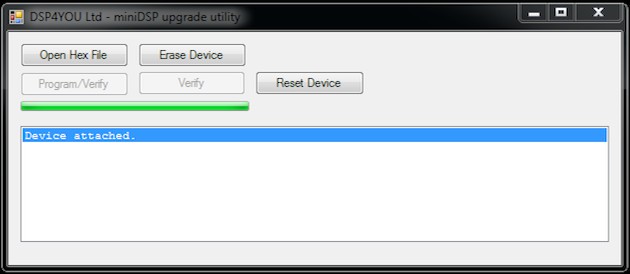
- Open Hex ကိုနှိပ်ပါ။ File ခလုတ်ကိုနှိပ်ပြီး .hex ကိုရွေးပါ။ file ဒေါင်းလုဒ်၏ firmware folder တွင်တည်ရှိသည်။ ၎င်းတွင် ENC_DDRC22_Ver2.26_SS.hex ကဲ့သို့သော အမည်တစ်ခု ရှိပါမည်။
- Program/Verify ခလုတ်ကို နှိပ်ပါ။ အခြေအနေပြဘားသည် တိုးတက်မှုကို ညွှန်ပြလိမ့်မည်။ USB ကြိုးကို မဖြုတ်ပါနှင့် သို့မဟုတ် ၎င်းလုပ်ဆောင်နေချိန်တွင် ပရိုဆက်ဆာမှ ပါဝါမဖြုတ်ပါနှင့်။
- စိစစ်မှု အောင်မြင်စွာ ပြီးဆုံးကြောင်း အခြေအနေကို ညွှန်ပြပြီးနောက်၊ စက်ပစ္စည်းကို ပြန်လည်သတ်မှတ်ရန် ခလုတ်ကို နှိပ်ပါ၊ ထို့နောက် အဆင့်မြှင့်တင်မှု utility ကို ထွက်လိုက်ပါ။
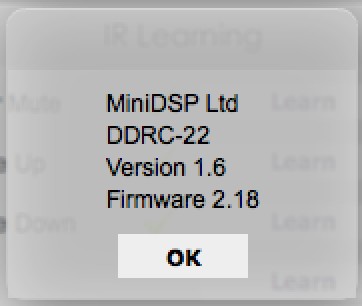
- DDRC-22 Utility ပရိုဂရမ်သို့ ပြန်သွားရန်။ (“Connection to DSP closed” ဟု အသိပေးသည့် dialog ရှိပါက၊ OK ကိုနှိပ်ပါ။) Connect ခလုတ်ကို နှိပ်ပါ၊ ထို့နောက် firmware ဗားရှင်းအသစ်ကို အတည်ပြုရန် About ကိုနှိပ်ပါ။
Mac OS X
- ပရိုဆက်ဆာကို USB မှတစ်ဆင့် သင့်ကွန်ပျူတာသို့ ချိတ်ဆက်ပါ (မချိတ်ဆက်ရသေးပါက) နှင့် ပါဝါဖွင့်ပါ။
- DDRC-22 အသုံးချပရိုဂရမ်ကို စတင်ပါ။
- Connect ခလုတ်ကိုနှိပ်ပါ။ ချိတ်ဆက်မှုအောင်မြင်ပါက ခလုတ်သည် အစိမ်းရောင်အမှတ်အသားကို ပြသမည်ဖြစ်သည်။
- Upgrade Firmware ခလုတ်ကို နှိပ်ပါ။ DDRC-22D ကို boot loader မုဒ်တွင် ထည့်သွင်းမည်ဖြစ်ပြီး miniDSP bootloader ပရိုဂရမ် စတင်မည်ဖြစ်သည်။ အခြေအနေပြသမှုတွင် “စက်ပစ္စည်း ချိတ်ဆက်ထားသည်” ကို ပြသသင့်သည်။
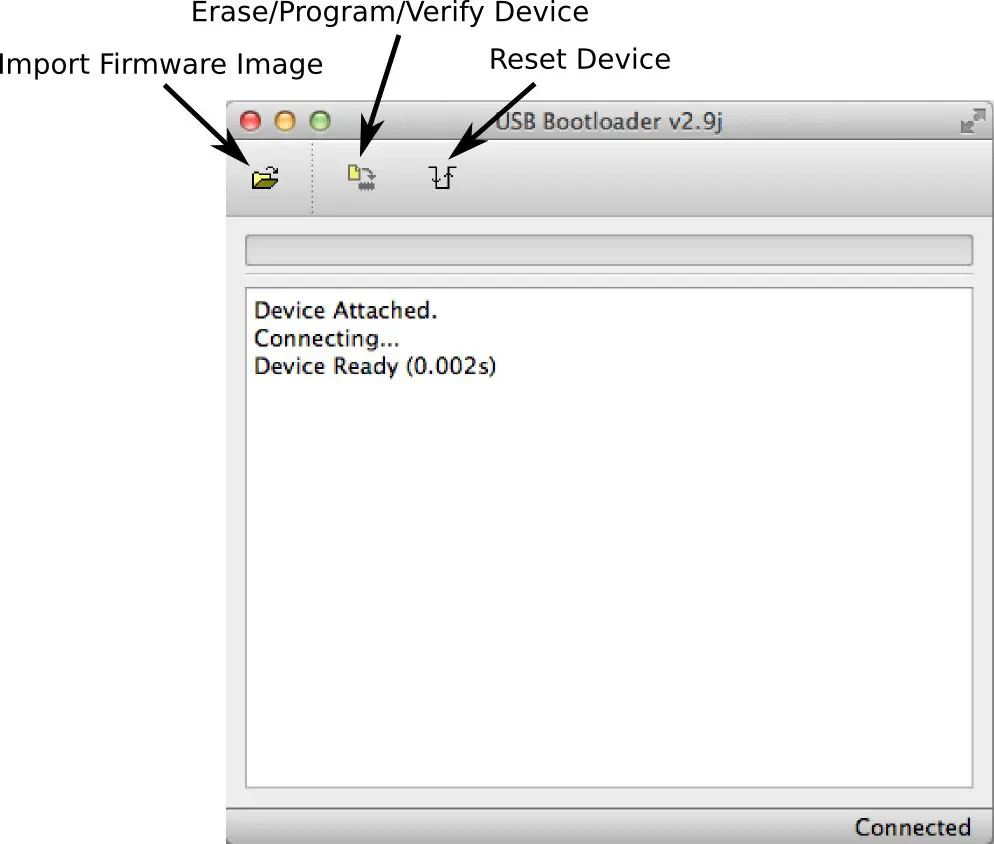
- Import Firmware Image ခလုတ်ကို နှိပ်ပြီး .hex ကို ရွေးပါ။ file ဒေါင်းလုဒ်၏ firmware folder တွင်တည်ရှိသည်။ ၎င်းတွင် ENC_DDRC22_Ver2.26_SS.hex ကဲ့သို့သော အမည်တစ်ခု ရှိပါမည်။
- Erase/Program/Verify Device ခလုတ်ကို နှိပ်ပါ။ အခြေအနေကို ပြသခြင်းသည် တိုးတက်မှုကို ညွှန်ပြလိမ့်မည်။ USB ကြိုးကို မဖြုတ်ပါနှင့် သို့မဟုတ် ၎င်းလုပ်ဆောင်နေချိန်တွင် ပရိုဆက်ဆာမှ ပါဝါမဖြုတ်ပါနှင့်။
- အတည်ပြုမှု အောင်မြင်စွာပြီးဆုံးကြောင်း အခြေအနေကို ညွှန်ပြပြီးနောက်၊ ပြန်လည်သတ်မှတ်ရန် ကိရိယာခလုတ်ကို နှိပ်ပါ၊ ထို့နောက် bootloader ပရိုဂရမ်မှ ထွက်ပါ။
- DDRC-22 Utility ပရိုဂရမ်သို့ ပြန်သွားရန်။ (“Connection to DSP closed” ဟု အသိပေးသည့် dialog ရှိပါက၊ OK ကိုနှိပ်ပါ။) Connect ခလုတ်ကို နှိပ်ပါ၊ ထို့နောက် firmware ဗားရှင်းအသစ်ကို အတည်ပြုရန် About ကိုနှိပ်ပါ။
ပြဿနာများကို ပစ်ခတ်နိုင်သော အသံပြဿနာများ
အသံအတိုးအကျယ်ချိန်ညှိနေစဉ်အတွင်း အသံမရှိပါ။
DiracLive ၏ Volume Calibration tab တွင် အသံမရရှိပါက၊ သင်သည် UI (ဘယ်ဘက်အကျဆုံး) တွင် အသံအတိုးအကျယ်ကို မြှင့်တင်ထားကြောင်း သေချာပါစေ။ အသံမထွက်သေးပါက၊ အထွက်ကြိုးကြိုးသည် နောက်ဘောင်ရှိ မှန်ကန်သောချိတ်ဆက်ကိရိယာများနှင့် ချိတ်ဆက်နေကြောင်းနှင့် downstream စက်ပစ္စည်းရှိ မှန်ကန်သောထည့်သွင်းမှုများကို နှစ်ချက်စစ်ဆေးပါ။ ရေအောက်ပိုင်းပစ္စည်းများကို သေချာစစ်ဆေးပါ (ဥပမာ ampLifiers) သည် အသံတိတ်၊ ပိတ်ထားသည် သို့မဟုတ် မပိတ်ပါ။
ပြန်ဖွင့်ချိန်တွင် အသံမရှိပါ။
- ရှေ့ဘောင်တွင် သင်ရွေးချယ်ထားသော မည်သည့် input source နှင့် source နှင့် DDRC-22D အကြား ကေဘယ်လ်ကြိုးကို စစ်ဆေးပါ။
- အထွက်ကေဘယ်ကြိုးသည် နောက်ဘောင်ရှိ မှန်ကန်သောချိတ်ဆက်ကိရိယာများနှင့် ချိတ်ဆက်နေကြောင်း စစ်ဆေးပြီး ရေအောက်စက်ကိရိယာများရှိ မှန်ကန်သောထည့်သွင်းမှုများသို့ စစ်ဆေးပါ (ဥပမာ၊ ampအသက်ကယ်များ) ။
- အဆိုပါ ရေအောက်ပိုင်း စက်ပစ္စည်းများကို စစ်ဆေးပါ (ဥပမာ ampLifiers) သည် အသံတိတ်၊ ပိတ်ထားသည် သို့မဟုတ် မပိတ်ပါ။ 4. DiracLive ကိုထွက်ပြီး DDRC-22 အသုံးဝင်မှုကို စတင်ပါ။ Connect ခလုတ်ကိုနှိပ်ပါ။ ထို့နောက်-
a မာစတာအသံအတိုးအကျယ် ဆက်တင်ကို စစ်ဆေးပါ။
ခ DDRC-22 ကို အသံတိတ်ထားခြင်း မရှိကြောင်း စစ်ဆေးပါ။
ပုံပျက်သည်
အသံပြန်ဖွင့်ခြင်းသည် ပုံပျက်နေပါက၊ သင်သည် DSP ၏ အတွင်းပိုင်းအား အလွန်အကျွံ ရရှိနိုင်မည်ဖြစ်သည်။ Dirac Live သည် 10 dB အထိ ရရှိနိုင်သည်။ DDRC22D စီးရီးပရိုဆက်ဆာ၏ အသံအတိုးအကျယ်ထိန်းချုပ်မှုကို လုပ်ဆောင်နေချိန်တွင် ဤပုံပျက်သောပြဿနာသည် ပုံမှန်အားဖြင့် ဖြစ်ပေါ်တတ်သည်။ သို့ဆိုလျှင်၊ DDRC-22D Utility တွင် Attenuation ဆက်တင်ကို စစ်ဆေးပြီး ၎င်းကို -10 dB ဖြင့် သတ်မှတ်ပါ။
ပံ့ပိုးမှုရယူခြင်း။
- ဤပြဿနာကို ဖော်ထုတ်ပြီးဖြစ်ကြောင်းနှင့် ဖြေရှင်းချက်တစ်ခု သို့မဟုတ် ဖြေရှင်းချက်များကို ပေးဆောင်ထားခြင်းရှိ၊ မရှိကြည့်ရှုရန် miniDSP.com ရှိ ဖိုရမ်များကို စစ်ဆေးပါ။
- support.minidsp.com ရှိ ပံ့ပိုးကူညီမှုပေါ်တယ်မှတစ်ဆင့် miniDSP ကို ဆက်သွယ်ပါ-
a DDRC-22 Utility (ခလုတ်အကြောင်း) နှင့် DiracLive အပလီကေးရှင်းမှရရှိသော ထုတ်ကုန်အချက်အလက်။
ခ သင်တွေ့နေရသော လက္ခဏာများကို ရှင်းလင်းစွာ ရှင်းပြပါ။
ဂ။ သင်လုပ်ဆောင်ခဲ့သော ပြဿနာဖြေရှင်းခြင်းအဆင့်များအကြောင်း ဖော်ပြချက် (ပြဿနာဖြေရှင်းခြင်းအား ကြည့်ပါ) နှင့် ရရှိသောရလဒ်များ။
miniDSP Ltd ဟောင်ကောင် / www.minidsp.com / အင်္ဂါရပ်များနှင့် သတ်မှတ်ချက်များသည် ကြိုတင်အသိပေးချက်မရှိဘဲ ပြောင်းလဲနိုင်သည်။
စာရွက်စာတမ်းများ / အရင်းအမြစ်များ
 |
miniDSP DDRC-22 High-Resolution Audio ပရိုဆက်ဆာ [pdf] အသုံးပြုသူလက်စွဲ DDRC-22 High-Resolution Audio ပရိုဆက်ဆာ၊ DDRC-22၊ ကြည်လင်ပြတ်သားသော အသံပရိုဆက်ဆာ |


