


LUMENS OIP-N40E AVoIP ကုဒ်ဒါ AVoIP ကုဒ်ဒါ

သတ်မှတ်ချက်များ
- မော်ဒယ်- OIP-N40E / OIP-N60D
- အမျိုးအစား- AvoIP ကုဒ်ဒါ/AVoIP ကုဒ်ဒါ
- မျက်နှာပြင်- USB 2.0၊ HDMI၊ Virtual USB ကွန်ရက်ကင်မရာ
- အကြံပြုထားသော ကေဘယ်- 10Gbps ထုတ်လွှင့်မှုအမြန်နှုန်းနှင့် အထက်ရှိသော USB-C
ထုတ်ကုန်အသုံးပြုမှု ညွှန်ကြားချက်များ
I/O မျက်နှာပြင်
OIP-N40E နှင့် OIP-N60D သည် 10Gbps နှင့်အထက် ထုတ်လွှင့်မှုအမြန်နှုန်းဖြင့် USB-C ကြိုးများကို ပံ့ပိုးပေးသည်။
ထုတ်ကုန်တပ်ဆင်ခြင်း။
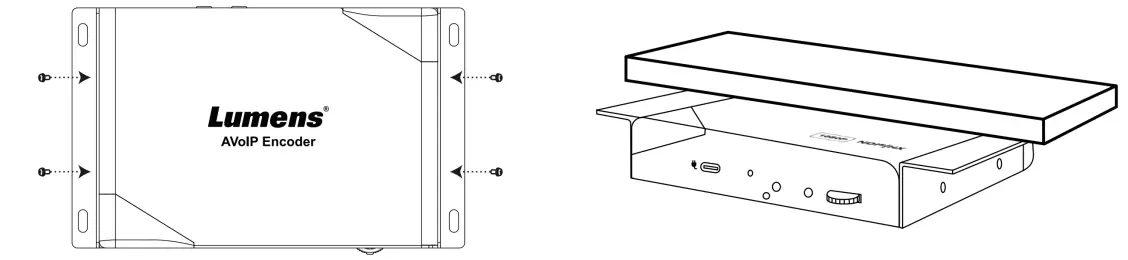
- ကုဒ်နံပါတ်/ကုဒ်ဒါကို လုံခြုံစေရန်အတွက် ပေးထားသောသော့ခတ်ထားသောသတ္တုပြားများနှင့် ဝက်အူများကို အသုံးပြုပါ။
- ဝက်အူများကို အသုံးပြု၍ ကုဒ်ကုဒ်ဒါ/ဒီကုဒ်ဒါ၏ ဘေးနှစ်ဖက်တွင် သတ္တုပြားများကို ချိတ်ပါ။
- စားပွဲကဲ့သို့ တည်ငြိမ်သော မျက်နှာပြင်ပေါ်တွင် ကုဒ်ကုဒ်/ကုဒ်ဒါကို ထည့်သွင်းပါ။
ကိုယ်ထည်ခလုတ်ဖြင့် လည်ပတ်ပါ။
ကိုယ်ထည်ရှိ ခလုတ်များကို အသုံးပြု၍ စက်ပစ္စည်းကို လည်ပတ်ရန်အတွက် အသုံးပြုသူလက်စွဲပါ ညွှန်ကြားချက်များကို လိုက်နာပါ။
မှတဆင့်လုပ်ဆောင်ပါ။ webစာမျက်နှာများ
စက်ပစ္စည်း၏ဝင်ရောက်ပါ။ web အဝေးမှ ဆက်တင်များကို ထိန်းချုပ်ရန်နှင့် စီစဉ်သတ်မှတ်ရန် အင်တာဖေ့စ်။
ကုန်ပစ္စည်းလျှောက်လွှာနှင့်ချိတ်ဆက်မှု
HDMI Signal Source Transmission Network၊ Virtual USB Network Camera နှင့် USB Network Camera Extension Application အတွက် သီးခြားကဏ္ဍများကို ကိုးကားပါ။
[အရေးကြီးသည်] Quick Start လမ်းညွှန်၊ ဘာသာစကားမျိုးစုံအသုံးပြုသူလက်စွဲ၊ ဆော့ (ဖ်) ဝဲ (သို့) ယာဉ်မောင်းစသဖြင့်နောက်ဆုံးပေါ်မူကွဲကို download လုပ်ရန် Lumens သို့သွားရောက်ပါ https://www.MyLumens.com/support
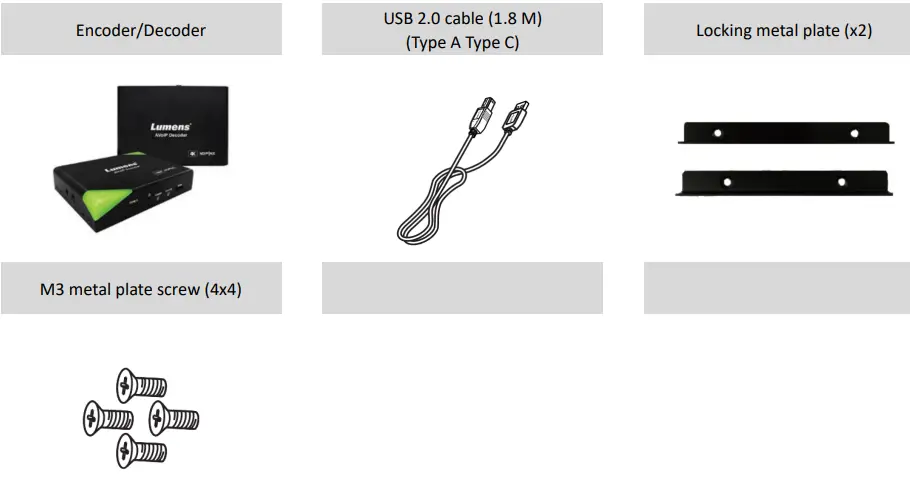
Package Contents
ထုတ်ကုန်တပ်ဆင်ခြင်း။
I/O မျက်နှာပြင်

USB-C ကြိုးများသည် 10Gbps နှင့်အထက် ထုတ်လွှင့်မှုအမြန်နှုန်းသတ်မှတ်ချက်ရှိရန် အကြံပြုထားသည်။
ထုတ်ကုန်တပ်ဆင်ခြင်း။
- ဆက်စပ်ပစ္စည်း သတ္တုပြားများကို အသုံးပြုခြင်း။
- ကုဒ်ဒါ/ဒီကုဒ်ဒါ၏ နှစ်ဖက်စလုံးရှိ သော့ပေါက်များဆီသို့ ဝက်အူများ (M3 x 4) ဖြင့် တွဲဖက်သတ္တုပြားကို လော့ခ်ချပါ။
- မျက်နှာပြင်ဧရိယာအလိုက် သတ္တုပြားနှင့် ကုဒ်နံပါတ်ကို စားပွဲ သို့မဟုတ် ကက်ဘိနက်တွင် ထည့်သွင်းပါ။
- tripod ကိုသုံးပါ။
ကင်မရာအား ကုဒ်ပြောင်းကိရိယာ၏ tripod အတွက် ဘေးဘက်ရှိ လော့ခ်အပေါက်များကို အသုံးပြုခြင်းဖြင့် 1/4"-20 UNC PTZ tripod deck တွင် တပ်ဆင်နိုင်ပါသည်။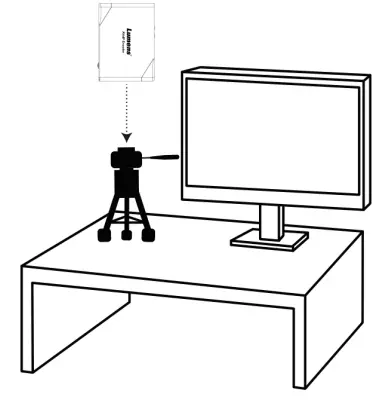
Indicator Display ၏ ရှင်းလင်းချက်
| ပါဝါအခြေအနေ | တာလီအခြေအနေ | ပါဝါ | အရန်သင့်လုပ်သည် | တာလီ |
| စတင်ခြင်း လုပ်ဆောင်နေသည် (အစပြုခြင်း) | – | မီးနီ | – | အနီရောင်/အစိမ်းရောင် မီးတောက်များ |
|
အသုံးပြုနေပါသည်။ |
အချက်ပြ |
မီးနီ |
မီးစိမ်း |
– |
| Signal မရှိပါ။ | – | |||
| အကြိုview | မီးစိမ်း | |||
| အစီအစဉ် | မီးနီ |
ထုတ်ကုန်လည်ပတ်မှု
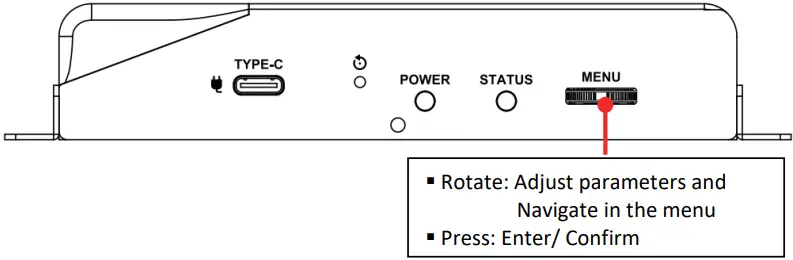
ကိုယ်ထည်ခလုတ်ဖြင့် လည်ပတ်ပါ။
HDMI OUT ကို ဖန်သားပြင်သို့ ချိတ်ဆက်ပါ၊ OSD မီနူးသို့ ဝင်ရောက်ရန် မီနူးခလုတ်ကို နှိပ်ပါ။ မီနူးကို လမ်းညွှန်ရန်နှင့် ဘောင်များကို ချိန်ညှိရန် မီနူး ဒိုင်ခွက်မှ တစ်ဆင့်
မှတဆင့်လုပ်ဆောင်ပါ။ webစာမျက်နှာများ
- IP လိပ်စာကို အတည်ပြုပါ။
3.1 ကို ကိုးကား၍ ကိုယ်ထည်ခလုတ်ဖြင့် လည်ပတ်ပါ၊ အဆင့်အတန်းရှိ IP လိပ်စာကို အတည်ပြုပါ (ကုဒ်ဒါကို ကွန်ပျူတာနှင့် တိုက်ရိုက်ချိတ်ဆက်ထားလျှင် မူရင်း IP သည် 192.168.100.100 ဖြစ်သည်။ သင်သည် ကွန်ပျူတာ၏ IP လိပ်စာကို တူညီသောကွန်ရက် အပိုင်းတွင် ကိုယ်တိုင်သတ်မှတ်ရန် လိုအပ်ပါသည်။)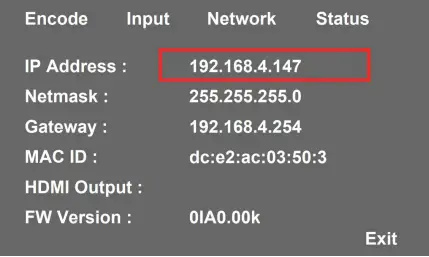
- ဘရောက်ဆာကိုဖွင့်ပြီး လော့ဂ်အင်အင်တာဖေ့စ်ကိုဝင်ရောက်ရန်၊ ဥပမာ 192.168.4.147၊ IP လိပ်စာကို ထည့်သွင်းပါ။

- အကောင့်ဝင်ရန် အကောင့်/စကားဝှက်ကို ထည့်ပါ။
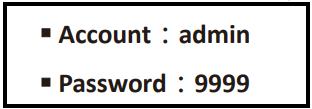
ကုန်ပစ္စည်းလျှောက်လွှာနှင့်ချိတ်ဆက်မှု
HDMI Signal Source Transmission Network (OIP-N40E အတွက်)
OIP-N40E သည် HDMI အချက်ပြအရင်းအမြစ်ကို IP စက်များသို့ ပို့လွှတ်နိုင်သည်။
- ချိတ်ဆက်မှုနည်းလမ်း
- HDMI သို့မဟုတ် USB-C မော်နီတာ ဂီယာကြိုးကို အသုံးပြု၍ ကုဒ်ဒါ၏ HDMI သို့မဟုတ် USB-C အဝင်ပေါက်သို့ အချက်ပြအရင်းအမြစ်ကိရိယာကို ချိတ်ဆက်ပါ။
- ကုဒ်နံပါတ်နှင့် ကွန်ပျူတာကို ကွန်ရက်ကြိုးကို အသုံးပြု၍ ကွန်ရက်ခလုတ်သို့ ချိတ်ဆက်ပါ။
- HDMI ကြိုးကို အသုံးပြု၍ ကုဒ်ပြောင်းကိရိယာ HDMI OUT ကို မျက်နှာပြင်သို့ ချိတ်ဆက်ပါ။
- HDMI အချက်ပြအရင်းအမြစ်ကို ကုဒ်ပြောင်းကိရိယာ HDMI IN သို့ ချိတ်ဆက်ပါ၊ ၎င်းသည် အချက်ပြရင်းမြစ်ကို ဖန်သားပြင်သို့ ဖမ်းယူကာ ထပ်တူပြုနိုင်သည် (Pass-through)

- Webစာမျက်နှာ ဆက်တင်များ
[Stream] > [Source] အထွက် signal ကိုရွေးချယ်ရန် > [Stream Type] > [Apply] - လွှင့်ထုတ်မှု
streaming output အတွက် VLC၊ OBS၊ NDI Studio Monitor စသည်တို့ကဲ့သို့ streaming media platform ကိုဖွင့်ပါ
Virtual USB ကွန်ရက်ကင်မရာ (OIP-N60D အတွက်)
OIP-N60D သည် ဗီဒီယိုကွန်ဖရင့်ပလပ်ဖောင်းများနှင့် ချောမွေ့စွာပေါင်းစည်းရန်အတွက် IP အချက်ပြရင်းမြစ်ကို USB (UVC) သို့ ပြောင်းလဲနိုင်သည်။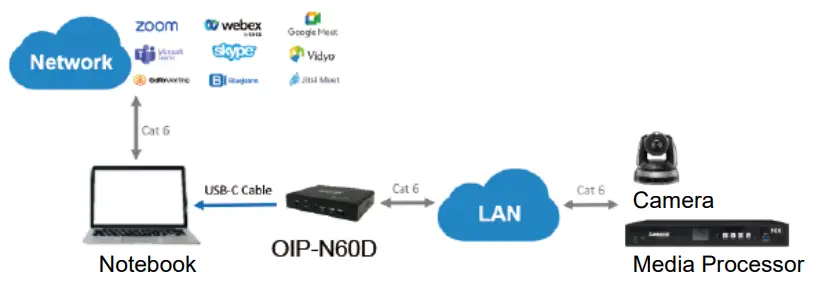
- ချိတ်ဆက်မှုနည်းလမ်း
- ဒီကုဒ်ဒါကို LAN သို့ ချိတ်ဆက်ပါ။
- USB-C 3.0 ကြိုးကို အသုံးပြု၍ ဒီကုဒ်ဒါကို ကွန်ပျူတာနှင့် ချိတ်ဆက်ပါ။
- Webစာမျက်နှာ ဆက်တင်များ
- [System] > [Output]၊ Virtual USB ဆက်တင်ကို ဖွင့်ပါ။
- [ရင်းမြစ်] > [ရင်းမြစ်အသစ်ကို ရှာဖွေပါ] > လိုချင်သော အထွက်စက်ပစ္စည်းကို ရွေးပါ > စက်၏ အချက်ပြအရင်းအမြစ်ကို ထုတ်ပေးရန် [Play] ကို နှိပ်ပါ။
- USB ကင်မရာ စခရင် အထွက်
- Skype၊ Zoom၊ Microsoft Teams သို့မဟုတ် အခြားအလားတူဆော့ဖ်ဝဲလ်ကဲ့သို့သော ဗီဒီယိုဆော့ဖ်ဝဲလ်ကို စတင်ပါ။
- USB ကွန်ရက်ကင်မရာပုံများကို ထုတ်ရန်အတွက် ဗီဒီယိုရင်းမြစ်ကို ရွေးပါ။
အရင်းအမြစ်အမည်- Lumens OIP-N60D ကုဒ်ဒါ
USB ကွန်ရက်ကင်မရာ တိုးချဲ့မှု (OIP-N40E/OIP-N60D လိုအပ်သည်)
OIP-N ကုဒ်ကုဒ်နှင့် ဒီကုဒ်ဒါဖြင့် အသုံးပြုသောအခါ၊ တပ်ဆင်မှုပြောင်းလွယ်ပြင်လွယ်တိုးတက်စေရန် ကွန်ရက်မှတစ်ဆင့် USB ကင်မရာများ၏ အကွာအဝေးကို တိုးချဲ့နိုင်သည်။
- ချိတ်ဆက်မှုနည်းလမ်း
- OIP-N ကုဒ်နံပါတ်/ကုဒ်ဒါကို စက်တွင်းကွန်ရက်သို့ ချိတ်ဆက်ပါ။
- USB-A ကြိုးကို အသုံးပြု၍ USB ကင်မရာကို ဒီကုဒ်ဒါသို့ ချိတ်ဆက်ပါ။
- HDMI ကြိုးကို အသုံးပြု၍ မော်နီတာအား ဒီကုဒ်ဒါနှင့် ချိတ်ဆက်ပါ။
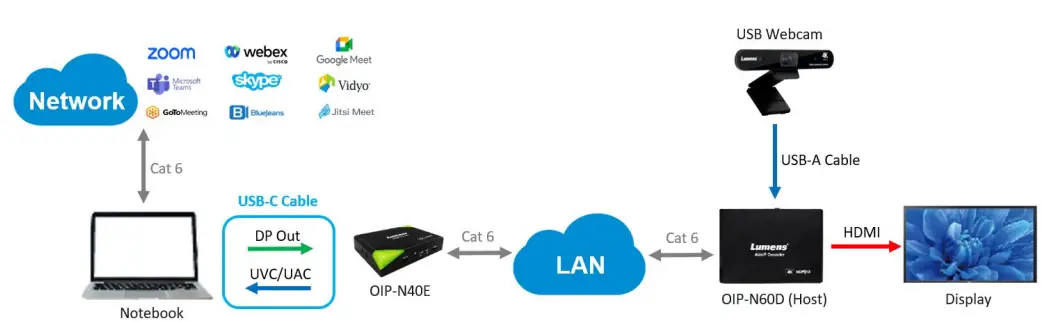 USB-C မော်နီတာ ဂီယာကြိုးကို အသုံးပြု၍ ကွန်ပျူတာကို ကုဒ်နံပါတ်ဖြင့် ချိတ်ဆက်ပါ။
မှတ်ချက်- ကွန်ပြူတာများသည် ကုဒ်နံပါတ်သို့ ချိတ်ဆက်ရန်နှင့် USB ကွန်ရက်ကင်မရာကို အသုံးပြုရန် USB-C ကို အသုံးပြုနိုင်သည်။
- ကွန်ပျူတာများသည် ကုဒ်ပြောင်းရန်အတွက် USB-C ချိတ်ဆက်မှုမှတစ်ဆင့် ရုပ်ပုံများကို TV ပေါ်သို့ ပရောဂျက်လုပ်နိုင်သည်။
- OIP-N60D Webစာမျက်နှာ ဆက်တင်များ
[System] > [Output]၊ USB Extender ကိုဖွင့်ပါ။ - OIP-N40E Webစာမျက်နှာ ဆက်တင်များ
- [System] > [Output] > Extender Source List
- [ရင်းမြစ်အသစ်ကိုရှာဖွေပါ] > OIP-N60D ဒီကုဒ်ဒါကိုရွေးချယ်ရန် > ချိတ်ဆက်မှုပြသမှုများကို ချိတ်ဆက်ရန် [Available] ကိုနှိပ်ပါ။
- USB ကင်မရာ စခရင် အထွက်
- Skype၊ Zoom၊ Microsoft Teams သို့မဟုတ် အခြားအလားတူဆော့ဖ်ဝဲလ်ကဲ့သို့သော ဗီဒီယိုဆော့ဖ်ဝဲလ်ကို စတင်ပါ။
- USB ကင်မရာပုံများကို ထုတ်ပေးရန်အတွက် ဗီဒီယိုရင်းမြစ်ကို ရွေးပါ။
အရင်းအမြစ်အမည်- USB Camera ID အရ ရွေးချယ်ပါ။
Setting Menu
ဆက်တင်မီနူးသို့ဝင်ရောက်ရန် ကိုယ်ထည်ခလုတ် [Menu]၊ အောက်ပါဇယားရှိ ရဲရင့်မျဉ်းသားထားသော တန်ဖိုးများသည် ပုံသေဖြစ်သည်။
OIP-N40E
| အဆင့် ၁
အဓိကပစ္စည်းများ |
ဒုတိယအဆင့်
အသေးအဖွဲအရာများ |
တတိယအဆင့်
ညှိနှိုင်းမှုတန်ဖိုးများ |
လုပ်ဆောင်ချက်ဖော်ပြချက်များ |
| ကုဒ် | ထုတ်လွှင့်မှုအမျိုးအစား | NDI/ SRT/ RTMP/ RTMPS/ HLS/ MPEG-TS UDP/ RTSP ကျော် | ထုတ်လွှင့်မှုအမျိုးအစားကို ရွေးပါ။ |
| ထည့်သွင်းခြင်း။ | HDMI-in From | HDMI/ ယူအက်စ်ဘီ | HDMI-in အရင်းအမြစ်ကို ရွေးပါ။ |
|
ကွန်ရက် |
IP စနစ် | အငြိမ်/ DHCP/ အော်တို | Dynamic Host Configuration |
| IP လိပ်စာ | 192.168.100.100 |
သတ်မှတ်ထားသောအခါတွင် ပြင်ဆင်နိုင်သည်။ အငြိမ် |
|
| ကွန်ရက်မျက်နှာဖုံး (Netmask) | 255.255.255.0 | ||
| မုခ်ဦး | 192.168.100.254 | ||
| အဆင့်အတန်း | – | – | လက်ရှိစက်အခြေအနေကိုပြသပါ။ |
OIP-N60D
| အဆင့် ၁
အဓိကပစ္စည်းများ |
ဒုတိယအဆင့်
အသေးအဖွဲအရာများ |
တတိယအဆင့်
ညှိနှိုင်းမှုတန်ဖိုးများ |
လုပ်ဆောင်ချက်ဖော်ပြချက်များ |
|
အရင်းအမြစ် |
ရင်းမြစ်စာရင်း | – | အချက်ပြအရင်းအမြစ်စာရင်းကိုပြသပါ။ |
| မျက်နှာပြင်အလွတ် | – | အနက်ရောင်မျက်နှာပြင်ကိုပြသပါ။ | |
| စကင်န် | – | အချက်ပြအရင်းအမြစ်စာရင်းကို အပ်ဒိတ်လုပ်ပါ။ | |
|
အထွက် |
HDMI အသံမှ | ပိတ်သည်။/ AUX/ HDMI | HDMI အသံအရင်းအမြစ်ကို ရွေးပါ။ |
| အသံထွက် | ပိတ်သည်။/ AUX/ HDMI | အသံထွက်ရှိရာကို ရွေးပါ။ | |
|
HDMI အထွက် |
By Pass
ဇာတိ EDID 4K@60/ 59.94/ 50/ 30/ 29.97/ 25 1080p@60/ 59.94/ 50/ 30/ 29.97/ 25 720p@60/ 59.94/ 50/ 30/ 29.97/ 25 |
HDMI output resolution ကို ရွေးပါ။ |
|
|
ကွန်ရက် |
IP စနစ် | အငြိမ်/ DHCP/ အော်တို | Dynamic Host Configuration |
| IP လိပ်စာ | 192.168.100.200 |
သတ်မှတ်ထားသောအခါတွင် ပြင်ဆင်နိုင်သည်။ အငြိမ် |
|
| ကွန်ရက်မျက်နှာဖုံး (Netmask) | 255.255.255.0 | ||
| မုခ်ဦး | 192.168.100.254 | ||
| အဆင့်အတန်း | လက်ရှိစက်အခြေအနေကိုပြသပါ။ |
Webစာမျက်နှာ အင်တာဖေ့စ်
အင်တာနက်ချိတ်ဆက်ခြင်း။
အသုံးများသောဆက်သွယ်မှုနည်းလမ်းနှစ်ခုကိုအောက်တွင်ပြထားသည်
- switch (သို့) router မှတဆင့်ချိတ်ဆက်ခြင်း
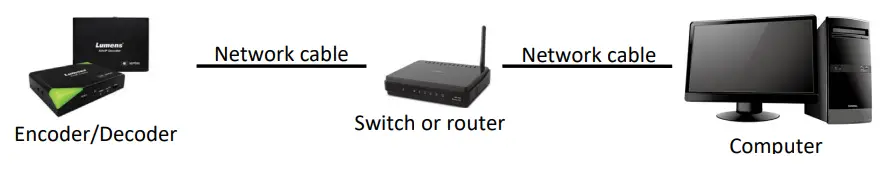
- ကွန်ရက်ကြိုးမှတစ်ဆင့် တိုက်ရိုက်ချိတ်ဆက်ရန်၊ ကီးဘုတ်/ကွန်ပျူတာ၏ IP လိပ်စာကို ပြောင်းလဲပြီး တူညီသောကွန်ရက်အပိုင်းအဖြစ် သတ်မှတ်သင့်သည်

ထဲသို့ဝင်ရောက်ပါ။ webစာမျက်နှာ
- browser ကိုဖွင့်ပြီး၎င်းကိုရိုက်ထည့်ပါ URL IP လိပ်စာဘားရှိ OIP-N ၏ ဥပမာ- http://192.168.4.147
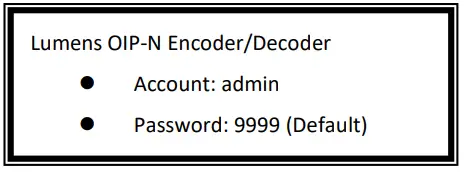
- စီမံခန့်ခွဲသူ၏အကောင့်နှင့်စကားဝှက်ကိုရိုက်ထည့်ပါ
ပထမအကြိမ်ဝင်ရောက်မှုအတွက်၊ ပုံသေစကားဝှက်ကိုပြောင်းလဲရန် 6.1.10 System- အသုံးပြုသူအား ကိုးကားပါ။
Webစာမျက်နှာ Menu ဖော်ပြချက်
ဒိုင်ခွက်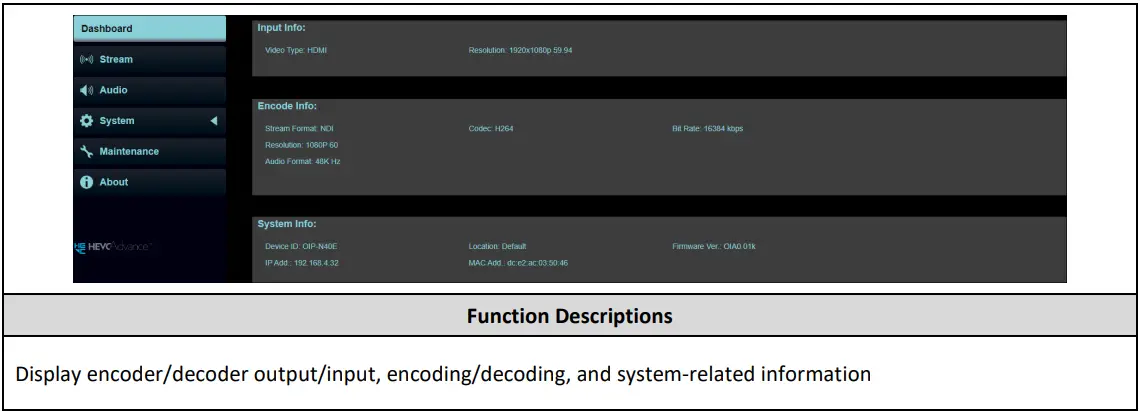
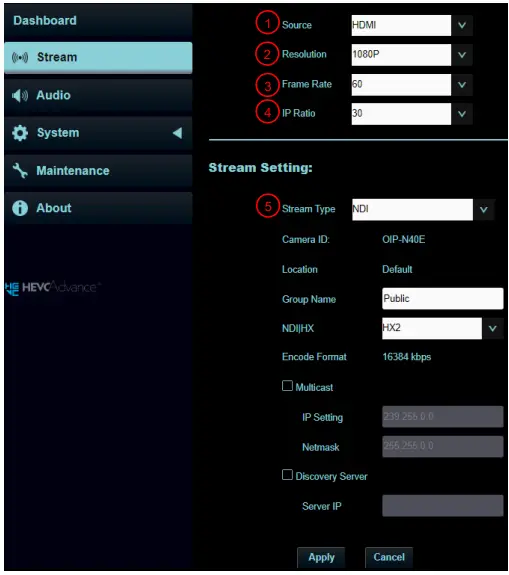
တိုက်ရိုက်ထုတ်လွှင့်မှု (OIP-N40E တွင် အသုံးပြုနိုင်သည်)
|
||
| မရှိ | ကုသိုလ်ကံ | ဖော်ပြချက် |
| 1 | အရင်းအမြစ် | အချက်ပြအရင်းအမြစ်ကိုရွေးချယ်ပါ။ |
| 2 | ဆုံးဖြတ်ချက် | အထွက်အရည်အသွေးကို သတ်မှတ်ပါ။ |
| 3 | ဘောင်နှုန်း | ဖရိမ်နှုန်းသတ်မှတ်ပါ။ |
| 4 | IP အချိုး | IP Ratio သတ်မှတ်ပါ။ |
| 5 | ထုတ်လွှင့်မှုအမျိုးအစား | တိုက်ရိုက်ထုတ်လွှင့်မှု အမျိုးအစားကို ရွေးချယ်ပြီး ထုတ်လွှင့်မှု အမျိုးအစားအပေါ် အခြေခံ၍ သက်ဆိုင်ရာ ဆက်တင်များ ပြုလုပ်ပါ။ |
| 6 | NDI | § ကင်မရာ ID/တည်နေရာ- System Output ဆက်တင်များအလိုက် အမည်/တည်နေရာကို ပြသပါ။ |
| § အဖွဲ့အမည်- အဖွဲ့အမည်ကို ဤနေရာတွင် ပြုပြင်ပြီး Access Manager – NDI Tool တွင် လက်ခံရယူခြင်းဖြင့် သတ်မှတ်နိုင်သည်။
§ NDI|HX- HX2/HX3 ကို ပံ့ပိုးထားသည်။ § Multicast- Multicast ကိုဖွင့်/ပိတ်ပါ။ အွန်လိုင်းမှ တိုက်ရိုက်ထုတ်လွှင့်သည့်ပုံကို တစ်ပြိုင်နက်ကြည့်ရှုသည့် သုံးစွဲသူအရေအတွက်သည် 4 ထက်ပိုသည့်အခါ Multicast ကိုဖွင့်ရန် အကြံပြုထားသည်။ § Discovery ဆာဗာ- Discovery ဝန်ဆောင်မှု။ ဆာဗာ IP လိပ်စာကို ထည့်သွင်းရန် စစ်ဆေးပါ။ |
||
|
6.1 |
RTSP/ RTSPS |
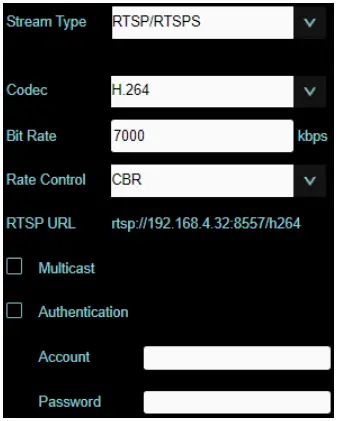 § ကုဒ် (ကုဒ်ဖော်မတ်)- H.264/HEVC § ဘစ်နှုန်း- သတ်မှတ်အကွာအဝေး 2,000 ~ 20,000 kbps § နှုန်းထိန်း- CBR/VBR § Multicast- Multicast ကိုဖွင့်/ပိတ်ပါ။ အွန်လိုင်းမှ တိုက်ရိုက်ထုတ်လွှင့်သည့်ပုံကို တစ်ပြိုင်နက်ကြည့်ရှုသည့် သုံးစွဲသူအရေအတွက်သည် 4 ထက်ပိုသည့်အခါ Multicast ကိုဖွင့်ရန် အကြံပြုထားသည်။ § စစ်မှန်ကြောင်းအထောက်အထားပြခြင်း- အသုံးပြုသူအမည်/စကားဝှက် စစ်မှန်ကြောင်းကို ဖွင့်/ပိတ်ပါ။ အသုံးပြုသူအမည်/စကားဝှက်သည် ၎င်းနှင့် တူညီသည်။ webစာမျက်နှာ login password ကို ကျေးဇူးပြု၍ ကိုးကားပါ။ 6.1.10 စနစ်-အသုံးပြုသူ အကောင့်အချက်အလက်ထည့်ရန်/ပြင်ဆင်ရန် |
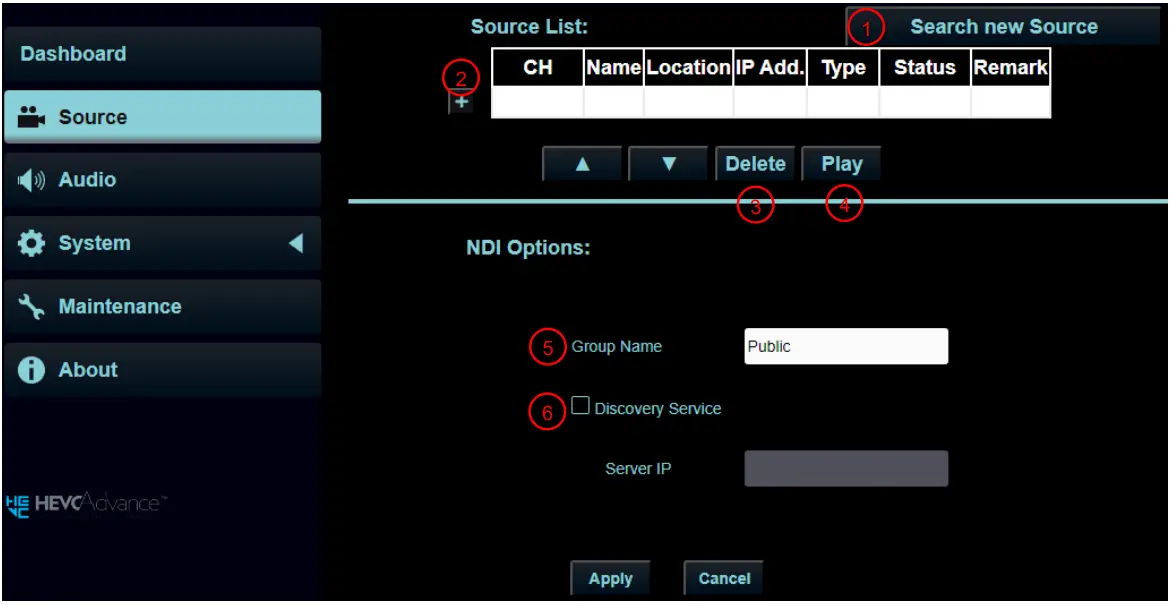
တိုက်ရိုက်ထုတ်လွှင့်ခြင်း (OIP-N60D တွင် အသုံးပြုနိုင်သည်)
|
|
||
| မရှိ | ကုသိုလ်ကံ | ဖော်ပြချက် |
| 1 | အရင်းအမြစ်အသစ်ကို ရှာပါ။ | တူညီသောကွန်ရက် အပိုင်းရှိ စက်များကို ရှာဖွေရန် နှိပ်ပြီး ၎င်းတို့ကို စာရင်းတစ်ခုတွင် ပြသပါ။ |
| 2 | + ထည့်ပါ။ | လက်ဖြင့်ထည့်သည့်ကိရိယာ |
| 3 | ဖျက်ပါ။ | စက်ပစ္စည်းကိုစစ်ဆေးပါ၊ ဖျက်ရန်နှိပ်ပါ။ |
| 4 | ကစားပါ။ | စက်ပစ္စည်းကို စစ်ဆေးပါ၊ ကစားရန် နှိပ်ပါ။ |
| 5 | အဖွဲ့အမည် | အဖွဲ့အမည်ကို ဤနေရာတွင် ပြင်ဆင်ပြီး Access Manager – NDI Tool တွင် လက်ခံခြင်းဖြင့် သတ်မှတ်နိုင်သည်။ |
| 6 | ဆာဗာ IP | ရှာဖွေရေးဝန်ဆောင်မှု။ ဆာဗာ IP လိပ်စာကို ထည့်သွင်းရန် စစ်ဆေးပါ။ |
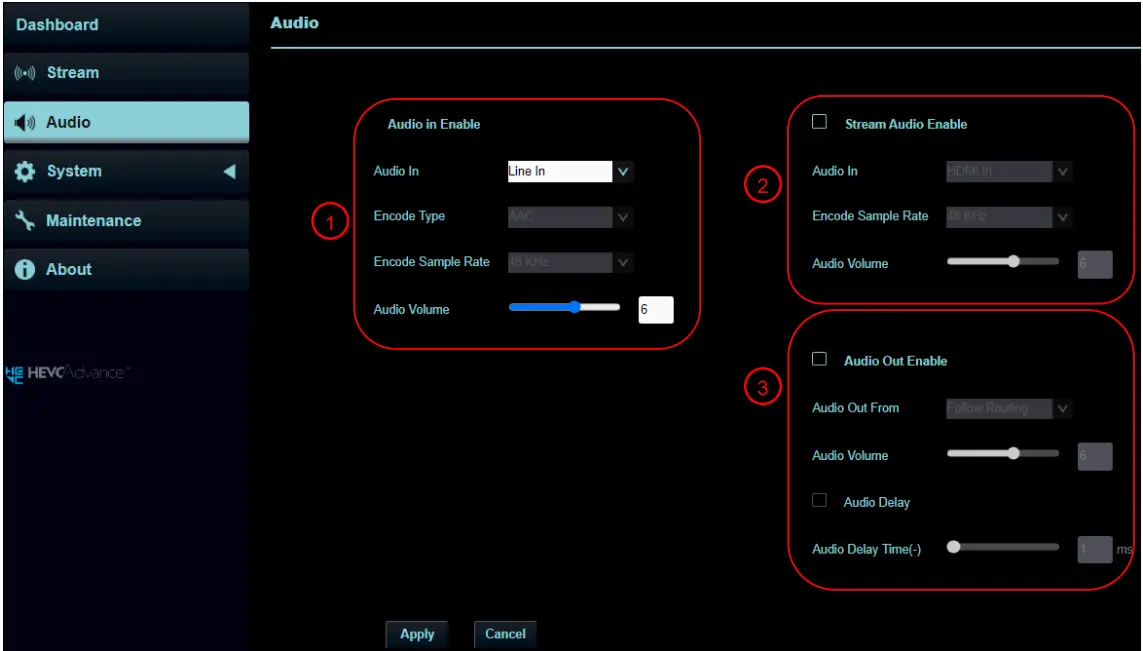
အသံ (OIP-N40E တွင် အသုံးပြုနိုင်သည်)
 |
||
| မရှိ | ကုသိုလ်ကံ | ဖော်ပြချက် |
| 1 | Audio In Enable | § Audio In- အသံကို ဖွင့်/ပိတ်ပါ။ |
| § ကုဒ်အမျိုးအစား- ကုဒ်အမျိုးအစား AAC
§ S ကို Encode လုပ်ပါ။ample Rate- ကုဒ်ကို သတ်မှတ်ပါ။ampနှုန်း § အသံအတိုးအကျယ်- အသံအတိုးအကျယ် ချိန်ညှိမှု |
||
|
2 |
တိုက်ရိုက်အသံကို ဖွင့်ပါ။ |
§ Audio In- အသံကို ဖွင့်/ပိတ်ပါ။
§ S ကို Encode လုပ်ပါ။ample Rate- ကုဒ်ကို သတ်မှတ်ပါ။ampနှုန်း § အသံအတိုးအကျယ်- အသံအတိုးအကျယ် ချိန်ညှိမှု |
|
3 |
အသံထွက်ကို ဖွင့်ပါ။ |
§ အသံထွက်
§ အသံအတိုးအကျယ်- အသံအတိုးအကျယ် ချိန်ညှိမှု § အသံနှောင့်နှေးခြင်း- အသံနှောင့်နှေးခြင်းကို ဖွင့်/ပိတ်ပါ၊ ဖွင့်ပြီးနောက် အသံနှောင့်နှေးချိန် (-1 ~ -500 ms) ကို သတ်မှတ်ပါ။ |
အသံ (OIP-N60D တွင် အသုံးပြုနိုင်သည်)
 |
||
| မရှိ | ကုသိုလ်ကံ | ဖော်ပြချက် |
|
1 |
Audio In Enable |
§ Audio In- အသံကို ဖွင့်/ပိတ်ပါ။
§ ကုဒ်အမျိုးအစား- ကုဒ်အမျိုးအစား AAC § S ကို Encode လုပ်ပါ။ample Rate- ကုဒ်ကို သတ်မှတ်ပါ။ampနှုန်း § အသံအတိုးအကျယ်- အသံအတိုးအကျယ် ချိန်ညှိမှု |
|
2 |
HDMI အသံထွက်ကို ဖွင့်ပါ။ |
§ Audio Out From: အသံထွက်အရင်းအမြစ်
§ အသံအတိုးအကျယ်- အသံအတိုးအကျယ် ချိန်ညှိမှု § အသံနှောင့်နှေးခြင်း- အသံနှောင့်နှေးခြင်းကို ဖွင့်/ပိတ်ပါ၊ ဖွင့်ပြီးနောက် အသံနှောင့်နှေးချိန် (-1 ~ -500 ms) ကို သတ်မှတ်ပါ။ |
|
3 |
အသံထွက်ကို ဖွင့်ပါ။ |
§ Audio Out From: အသံထွက်အရင်းအမြစ်
§ အသံအတိုးအကျယ်- အသံအတိုးအကျယ် ချိန်ညှိမှု § အသံနှောင့်နှေးခြင်း- အသံနှောင့်နှေးခြင်းကို ဖွင့်/ပိတ်ပါ၊ ဖွင့်ပြီးနောက် အသံနှောင့်နှေးချိန် (-1 ~ -500 ms) ကို သတ်မှတ်ပါ။ |
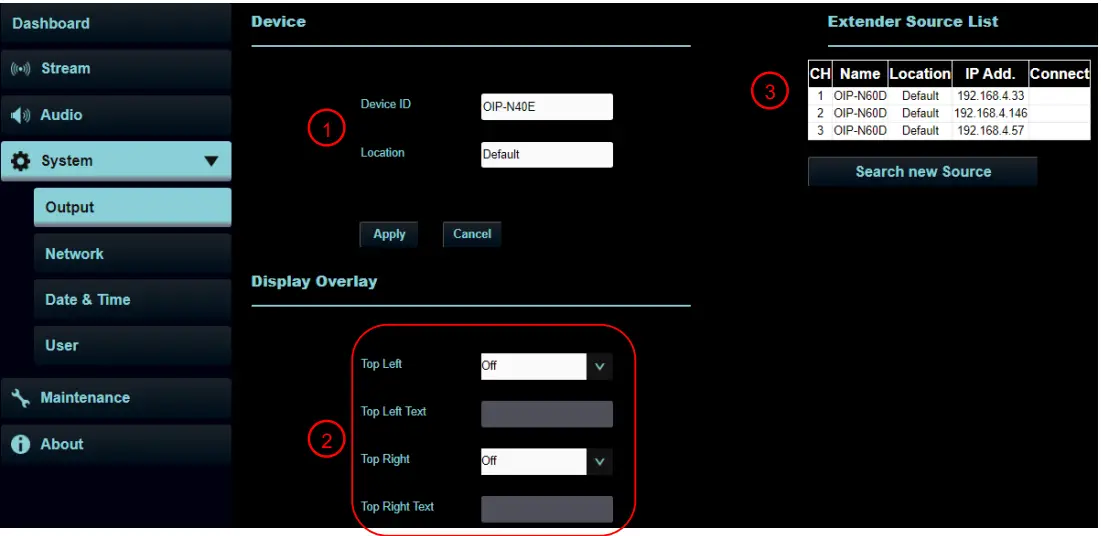
စနစ်- Output (OIP-N40E တွင် အသုံးပြုနိုင်သည်)
 |
||
| မရှိ | ကုသိုလ်ကံ | ဖော်ပြချက် |
|
1 |
စက်ပစ္စည်း ID/တည်နေရာ |
စက်ပစ္စည်းအမည်/တည်နေရာ
§ အမည်ကို စာလုံးရေ 1 မှ 12 အထိ ကန့်သတ်ထားသည်။ § တည်နေရာကို စာလုံးရေ 1 မှ 11 အထိ ကန့်သတ်ထားသည်။ § ကျေးဇူးပြု၍ အက္ခရာများအတွက် စာလုံးအကြီးနှင့် အသေးစာလုံးများ သို့မဟုတ် နံပါတ်များကို အသုံးပြုပါ။ “/” နှင့် “space” ကဲ့သို့သော အထူးသင်္ကေတများကို အသုံးမပြုနိုင်ပါ။ ဤအကွက်ကို မွမ်းမံပြင်ဆင်ခြင်းသည် Onvif စက်ပစ္စည်းအမည်/တည်နေရာကို ပြင်ဆင်မည်ဖြစ်သည်။ တပြိုင်နက်တည်း |
|
2 |
Display Overlay |
"ရက်စွဲနှင့်အချိန်" သို့မဟုတ် "စိတ်ကြိုက်အကြောင်းအရာ" ကိုပြသရန်နှင့်ပြသရန်တိုက်ရိုက်ထုတ်လွှင့်မှုကိုသတ်မှတ်ပါ။
တည်နေရာ |
| 3 | Extender အရင်းအမြစ်စာရင်း | တိုးချဲ့နိုင်သော အချက်ပြရင်းမြစ် ကိရိယာကို ပြသပါ။ |
စနစ်- Output (OIP-N60D တွင် အသုံးပြုနိုင်သည်)
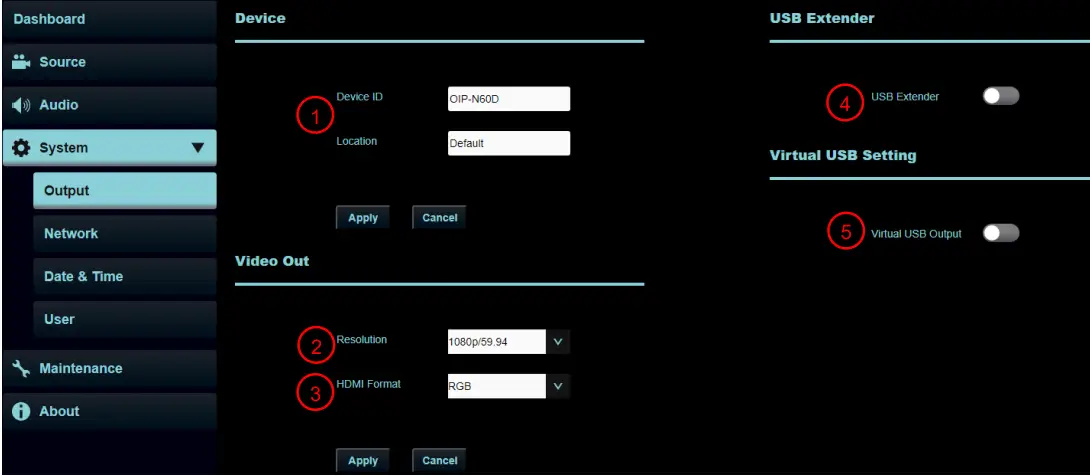 |
||
| မရှိ | ကုသိုလ်ကံ | ဖော်ပြချက် |
|
1 |
စက်ပစ္စည်း ID/တည်နေရာ |
စက်ပစ္စည်းအမည်/တည်နေရာ
§ အမည်ကို စာလုံးရေ 1 မှ 12 အထိ ကန့်သတ်ထားသည်။ § တည်နေရာကို စာလုံးရေ 1 မှ 11 အထိ ကန့်သတ်ထားသည်။ § ကျေးဇူးပြု၍ အက္ခရာများအတွက် စာလုံးအကြီးနှင့် အသေးစာလုံးများ သို့မဟုတ် နံပါတ်များကို အသုံးပြုပါ။ အစရှိတဲ့ အထူးသင်္ကေတများ “/" နှင့် "space" ကို အသုံးမပြုနိုင်ပါ။ ဤအကွက်ကို မွမ်းမံပြင်ဆင်ခြင်းသည် Onvif စက်ပစ္စည်းအမည်/တည်နေရာကို ပြင်ဆင်မည်ဖြစ်သည်။ တပြိုင်နက်တည်း |
| 2 | ဆုံးဖြတ်ချက် | အထွက်အရည်အသွေးကို သတ်မှတ်ပါ။ |
| 3 | HDMI အမျိုးအစား | HDMI ဖော်မတ်ကို YUV422/YUV420/RGB သို့ သတ်မှတ်ပါ။ |
| 4 | USB Extender | USB ကွန်ရက် ကင်မရာ တိုးချဲ့မှုကို ဖွင့်/ပိတ်ပါ။ |
| 5 | Virtual USB အထွက် | virtual USB ကွန်ရက်ကင်မရာအထွက်ကို ဖွင့်/ပိတ်ပါ။ |
စနစ်-ကွန်ရက်
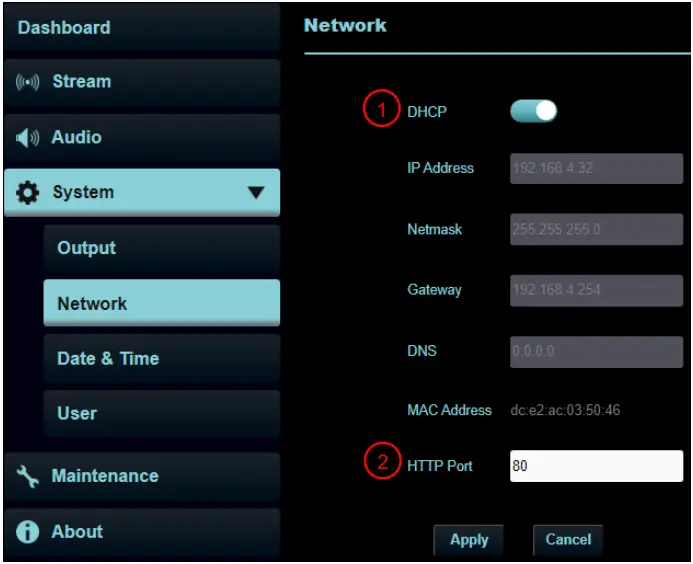 |
||
| မရှိ | ကုသိုလ်ကံ | ဖော်ပြချက် |
| 1 | DHCP | ကုဒ်ဒါ/ကုဒ်ဒါအတွက် အီသာနက် ဆက်တင်။ DHCP ရှိသည့်အခါ ဆက်တင်အပြောင်းအလဲကို ရနိုင်သည်။ |
| လုပ်ဆောင်ချက်ကို ပိတ်ထားသည်။ | ||
| 2 | HTTP Port | HTTP ပေါက်ကို သတ်မှတ်ပါ။ မူရင်း Port တန်ဖိုးသည် 80 ဖြစ်သည်။ |
စနစ်- နေ့စွဲနှင့် အချိန်
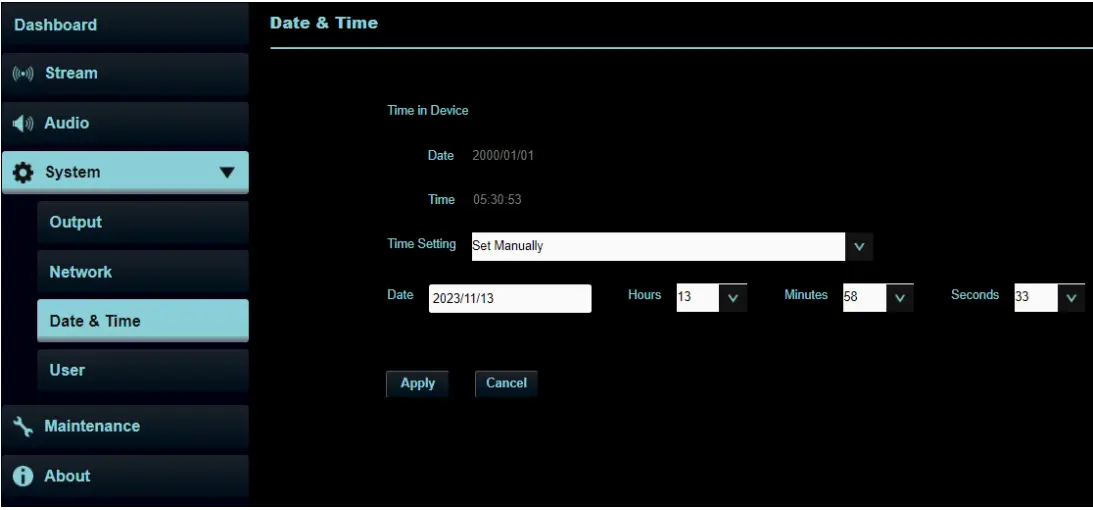 |
| လုပ်ဆောင်ချက်ဖော်ပြချက်များ |
| လက်ရှိ စက်ပစ္စည်း/ကွန်ပျူတာ နေ့စွဲနှင့် အချိန်ကို ပြသပြီး ပြသသည့် ဖော်မတ်နှင့် ထပ်တူပြုခြင်း နည်းလမ်းကို သတ်မှတ်ပါ။
[အချိန်ဆက်တင်များ] အတွက် ကိုယ်တိုင်သတ်မှတ်ခြင်းကို ရွေးချယ်သောအခါ၊ ရက်စွဲနှင့် အချိန်ကို စိတ်ကြိုက်ပြင်ဆင်နိုင်သည်။ |
စနစ်-အသုံးပြုသူ
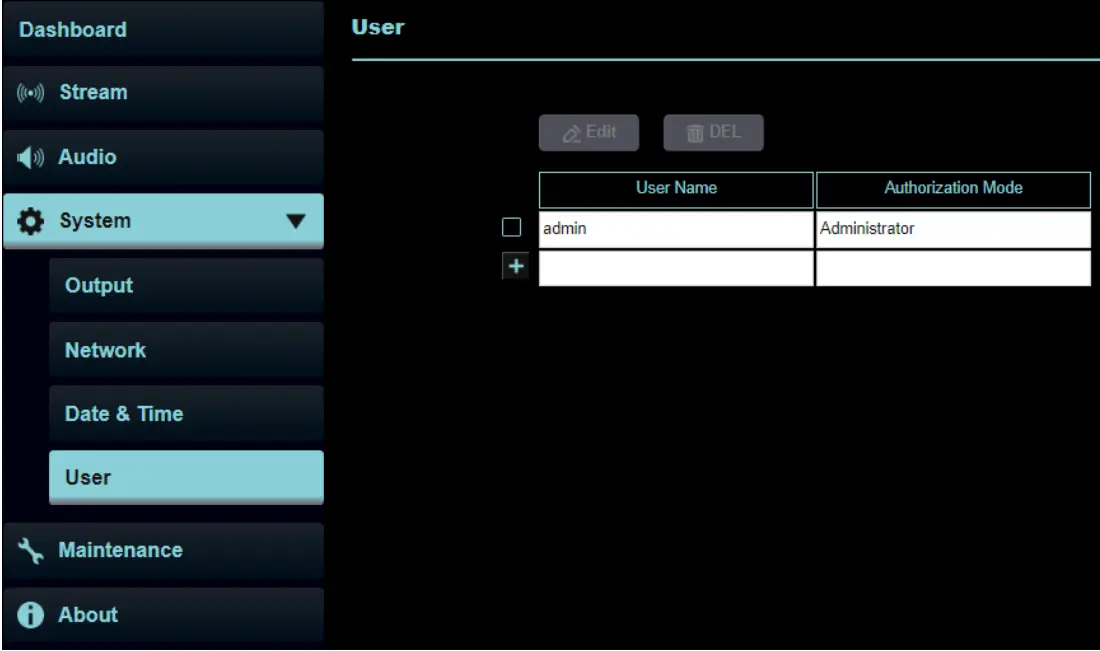 |
||||
| လုပ်ဆောင်ချက်ဖော်ပြချက်များ | ||||
| အသုံးပြုသူအကောင့်ကို ထည့်/မွမ်းမံ/ဖျက်ပါ။
n အသုံးပြုသူအမည်နှင့် စကားဝှက်အတွက် အက္ခရာ 4 – 32 လုံးကို ပံ့ပိုးပေးသည်။ n ကျေးဇူးပြု၍ အက္ခရာများအတွက် စာလုံးအကြီးနှင့် စာလုံးသေးများ သို့မဟုတ် နံပါတ်များကို ရောနှောပါ။ အထူးသင်္ကေတများ သို့မဟုတ် မျဉ်းသားထားသည့်အရာများကို အသုံးမပြုနိုင်ပါ။ n အထောက်အထားစိစစ်ခြင်းမုဒ်- အကောင့်သစ်စီမံခန့်ခွဲမှုခွင့်ပြုချက်များကို သတ်မှတ်ပါ။ |
||||
| အသုံးပြုသူ အမျိုးအစား | အက်မင် | Viewer | ||
| View | V | V | ||
| ဆက်တင်/အကောင့်
စီမံခန့်ခွဲမှု |
V | X | ||
| ※ Factory Reset ကိုလုပ်ဆောင်သောအခါ၊ ၎င်းသည် အသုံးပြုသူ၏ဒေတာကို ရှင်းလင်းလိမ့်မည်။ | ||||
ထိန်းသိမ်းခြင်း။
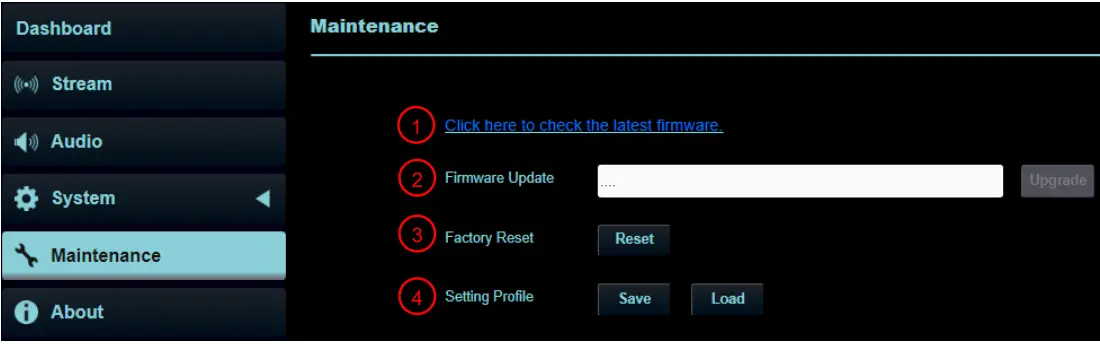 |
||
| မရှိ | ကုသိုလ်ကံ | ဖော်ပြချက် |
|
1 |
Firmware လင့်ခ် |
Lumens ၏ link ကိုနှိပ်ပါ။ website နှင့်နောက်ဆုံးထွက်ကိုရယူရန်မော်ဒယ်ကိုရိုက်ထည့်ပါ။
Firmware ဗားရှင်းအချက်အလက် |
|
2 |
Firmware Update |
Firmware ကိုရွေးချယ်ပါ။ fileFirmware Update ကို အပ်ဒိတ်လုပ်ရန် [Upgrade] ကို နှိပ်ပြီး ၂ မိနစ်မှ ၃ မိနစ်ခန့် ကြာပါသည်။
ကျေးဇူးပြု၍ အပ်ဒိတ်လုပ်နေစဉ်အတွင်း စက်၏ပါဝါကို မလည်ပတ်ပါနှင့် Firmware Update ပျက်ကွက်ခြင်းကို ရှောင်ကြဉ်ပါ။ |
| 3 | Factory Reset ပြုလုပ်ခြင်း။ | ဖွဲ့စည်းမှုအားလုံးကို စက်ရုံထုတ် မူရင်းဆက်တင်များသို့ ပြန်လည်သတ်မှတ်ပါ။ |
| 4 | Setting Profile | စနစ်ထည့်သွင်းမှု ကန့်သတ်ဘောင်များကို သိမ်းဆည်းပြီး အသုံးပြုသူများသည် စက်တပ်ဆင်မှုဆိုင်ရာ ကန့်သတ်ဘောင်များကို ဒေါင်းလုဒ်လုပ်ပြီး အပ်လုဒ်လုပ်နိုင်ပါသည်။ |
အကြောင်း
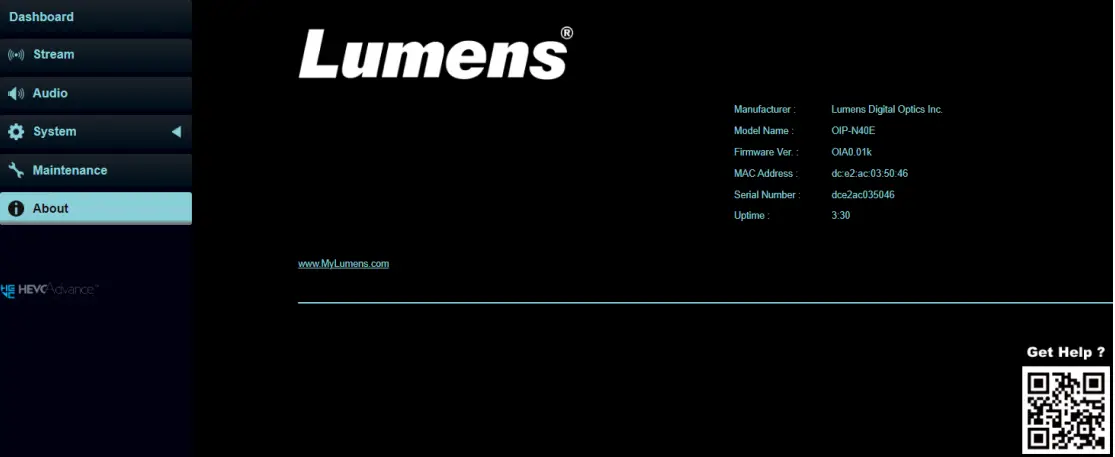 |
| လုပ်ဆောင်ချက်ဖော်ပြချက်များ |
| ကုဒ်ဒါ/ဒီကုဒ်ဒါ၏ ဖိုင်းဝဲဗားရှင်း၊ အမှတ်စဉ်နံပါတ်နှင့် အခြားဆက်စပ်အချက်အလက်များကို ပြသပါ။
နည်းပညာဆိုင်ရာ ပံ့ပိုးကူညီမှုအတွက်၊ အကူအညီအတွက် ညာဘက်အောက်ခြေရှိ QR ကုဒ်ကို စကင်န်ဖတ်ပါ။ |
ပြသာနာရှာဖွေရှင်းပေးခြင်း
ဤအခန်းတွင် OIP- OIP-N ကိုအသုံးပြုနေစဉ် သင်ကြုံတွေ့ရနိုင်သည့် ပြဿနာများကို ဖော်ပြထားပါသည်။ သင့်တွင် မေးခွန်းများရှိပါက သက်ဆိုင်ရာအခန်းများကို ကိုးကားပြီး အကြံပြုထားသော ဖြေရှင်းချက်အားလုံးကို လိုက်နာပါ။ ပြဿနာရှိနေသေးပါက၊ ကျေးဇူးပြု၍ သင်၏ဖြန့်ဖြူးသူ သို့မဟုတ် ဝန်ဆောင်မှုစင်တာသို့ ဆက်သွယ်ပါ။
| မရှိ | ပြဿနာများ | ဖြေရှင်းချက်များ |
|
1. |
OIP-N40E သည် အချက်ပြရင်းမြစ်မျက်နှာပြင်ကို မပြသနိုင်ပါ။ |
1. ကေဘယ်ကြိုးများ အပြည့်အဝချိတ်ဆက်ထားကြောင်း အတည်ပြုပါ။ ကိုးကားပါ။ အခန်း 4၊ ထုတ်ကုန်လျှောက်လွှာနှင့် ချိတ်ဆက်မှု
2. အဝင်အချက်ပြအရင်းအမြစ် ကြည်လင်ပြတ်သားမှုမှာ 1080p သို့မဟုတ် 720p ဖြစ်ကြောင်း အတည်ပြုပါ။ 3. USB-C ကြိုးများကို ထုတ်လွှင့်မှုနှုန်း 10Gbps သို့မဟုတ် ထို့ထက် ပိုမြင့်သော သတ်မှတ်ချက်များကို အသုံးပြုရန် အကြံပြုထားကြောင်း အတည်ပြုပါ။ |
|
2. |
OIP-N40E webစာမျက်နှာ USB တိုးချဲ့ကိရိယာသည် တူညီသော OIP-N60D ကို ရှာမတွေ့ပါ။
ကွန်ရက် အပိုင်း |
1. OIP-N60D သည် USB extensioner လုပ်ဆောင်ချက်ကို ဖွင့်ထားကြောင်း အတည်ပြုပါ။
2. ကွန်ရက်ရှိ စီမံခန့်ခွဲမှုခလုတ်သည် ဘက်စုံကာစ်ပက်ကတ်များကို ပိတ်ဆို့ခြင်းကို ပိတ်ထားကြောင်း အတည်ပြုပါ။ |
|
3. |
USB-C ကြိုးများအတွက် အကြံပြုထားသော သတ်မှတ်ချက်များ |
လွှဲပြောင်းနှုန်း 10 Gbps သို့မဟုတ် ထို့ထက် ပိုသည်။ |
ဘေးကင်းရေး ညွှန်ကြားချက်များ
ထုတ်ကုန်ကို စနစ်ထည့်သွင်းပြီး အသုံးပြုသည့်အခါတွင် ဤဘေးကင်းရေး ညွှန်ကြားချက်များကို အမြဲလိုက်နာပါ-
- စစ်ဆင်ရေး
- ကျေးဇူးပြု၍ ရေ သို့မဟုတ် အပူအရင်းအမြစ်နှင့် ဝေးကွာသော အကြံပြုထားသော လုပ်ငန်းဆောင်ရွက်မှုပတ်ဝန်းကျင်တွင် ထုတ်ကုန်ကို အသုံးပြုပါ။
- ထုတ်ကုန်ကို စောင်းနေသော သို့မဟုတ် မတည်မငြိမ်ဖြစ်စေသော တွန်းလှည်း၊ မတ်တပ် သို့မဟုတ် စားပွဲပေါ်တွင် မတင်ပါနှင့်။
- အသုံးမပြုမီ ပါဝါပလပ်ရှိ ဖုန်မှုန့်များကို သန့်ရှင်းပေးပါ။ မီးပွားများ သို့မဟုတ် မီးလောင်ကျွမ်းခြင်းမှ ကာကွယ်ရန် ထုတ်ကုန်၏ ပါဝါပလပ်ကို ဘက်စုံပလပ်ထဲသို့ မထည့်ပါနှင့်။
- ထုတ်ကုန်ကိစ္စတွင် အပေါက်များနှင့် အပေါက်များကို မပိတ်ဆို့ပါနှင့်။ ၎င်းတို့သည် လေဝင်လေထွက်ကို ပံ့ပိုးပေးပြီး ထုတ်ကုန်ကို အပူလွန်ကဲခြင်းမှ ကာကွယ်သည်။
- အဖုံးများကို မဖွင့်ပါနှင့် မဖယ်ရှားပါနှင့်၊ သို့မဟုတ်ပါက ၎င်းသည် သင့်အား အန္တရာယ်ရှိသော ပမာဏသို့ ရောက်သွားနိုင်ပါသည်။tages နှင့် အခြားအန္တရာယ်များ။ ဝန်ဆောင်မှုအားလုံးကို လိုင်စင်ရ ဝန်ဆောင်မှုဝန်ထမ်းများထံ ရည်ညွှန်းပါ။
- ထုတ်ကုန်ကို နံရံပလပ်ပေါက်မှ ပလပ်ဖြုတ်ပြီး အောက်ပါအခြေအနေများဖြစ်လာသောအခါ လိုင်စင်ရ ဝန်ဆောင်မှုဝန်ထမ်းများထံ ဝန်ဆောင်မှုပေးခြင်းကို ရည်ညွှန်းပါ-
- ပါဝါကြိုးများ ပျက်စီးခြင်း သို့မဟုတ် ပွန်းပဲ့နေပါက၊
- အကယ်၍ အရည်သည်ထုတ်ကုန်သို့ယိုဖိတ်ပါက (သို့) ထုတ်ကုန်သည်မိုးရေသို့မဟုတ်ရေထိတွေ့ပါက။
- တပ်ဆင်ခြင်း။
- လုံခြုံရေးဆိုင်ရာ ထည့်သွင်းစဉ်းစားမှုများအတွက်၊ သင်အသုံးပြုသည့် စံ mount သည် UL သို့မဟုတ် CE ဘေးကင်းရေးခွင့်ပြုချက်နှင့်အညီ အေးဂျင့်များမှ အတည်ပြုထားသော နည်းပညာရှင်ဝန်ထမ်းများမှ ထည့်သွင်းထားကြောင်း သေချာပါစေ။
- သိုလှောင်မှု
- ထုတ်ကုန်ကိုကြိုးကိုအရှိန်မြှင့်နိုင်သောနေရာတွင်မထားပါနှင့်။ ၎င်းသည်ခဲသို့မဟုတ်ပလပ်ကိုပျက်စီးစေနိုင်သည်။
- မိုးကြိုးမုန်တိုင်းများအတွင်း ဤထုတ်ကုန်ကို ပလပ်ဖြုတ်ပါ သို့မဟုတ် ၎င်းကို အချိန်ကြာမြင့်စွာ အသုံးမပြုပါက၊
- ဤထုတ်ကုန် သို့မဟုတ် ဆက်စပ်ပစ္စည်းများကို တုန်ခါနေသောကိရိယာများ သို့မဟုတ် အပူပေးထားသည့်အရာများပေါ်တွင် မထားပါ။
- သန့်ရှင်းရေး
- မသန့်စင်မီ ကေဘယ်ကြိုးများအားလုံးကို ဖြုတ်ပြီး မျက်နှာပြင်ကို ခြောက်သွေ့သော အဝတ်ဖြင့် သုတ်ပါ။ သန့်ရှင်းရေးအတွက် အရက် သို့မဟုတ် မငြိမ်မသက်ဖြစ်စေသော ပျော်ရည်များကို မသုံးပါနှင့်။
- ဘက်ထရီများ (ဘက်ထရီပါရှိသော ထုတ်ကုန် သို့မဟုတ် ဆက်စပ်ပစ္စည်းများအတွက်)
- ဘက်ထရီကို အစားထိုးသည့်အခါ ကျေးဇူးပြု၍ အလားတူ သို့မဟုတ် အမျိုးအစားတူ ဘက်ထရီများကိုသာ အသုံးပြုပါ။
- ဘက်ထရီ သို့မဟုတ် ထုတ်ကုန်များကို စွန့်ပစ်သည့်အခါ၊ ဘက်ထရီ သို့မဟုတ် ထုတ်ကုန်များကို စွန့်ပစ်ရန်အတွက် သင့်နိုင်ငံ သို့မဟုတ် ဒေသရှိ သက်ဆိုင်ရာ ညွှန်ကြားချက်များကို လိုက်နာပါ။
ကြိုတင်သတိပေးချက်များ
 ဤသင်္ကေတသည် ဤကိရိယာတွင် အန္တရာယ်ရှိသော ပမာဏပါဝင်နိုင်သည်ကို ညွှန်ပြသည်။tage လျှပ်စစ်ရှော့ခ်ဖြစ်စေနိုင်သည်။ အဖုံး (သို့မဟုတ်) နောက်ကျောကို မဖြုတ်ပါနှင့်။ အတွင်းတွင် အသုံးပြုသူအတွက် ဝန်ဆောင်မှုပေးနိုင်သော အစိတ်အပိုင်းများ မရှိပါ။ လိုင်စင်ရ ဝန်ဆောင်မှုဝန်ထမ်းများထံ ဝန်ဆောင်မှုပေးခြင်းကို ရည်ညွှန်းပါ။
 ဤယူနစ်နှင့်အတူ ဤအသုံးပြုသူလက်စွဲတွင် အရေးကြီးသော လည်ပတ်မှုနှင့် ပြုပြင်ထိန်းသိမ်းမှု ညွှန်ကြားချက်များရှိကြောင်း ဤသင်္ကေတက ဖော်ပြသည်။
FCC သတိပေးချက်
ဤစက်ပစ္စည်းအား FCC စည်းမျဉ်းများ အပိုင်း 15 အရ Class B ဒစ်ဂျစ်တယ်စက်ပစ္စည်းအတွက် ကန့်သတ်ချက်များကို လိုက်နာရန် စမ်းသပ်ထားပြီးဖြစ်ကြောင်း တွေ့ရှိရပါသည်။ ဤကန့်သတ်ချက်များသည် လူနေအိမ်တပ်ဆင်မှုတွင် အန္တရာယ်ဖြစ်စေသော အနှောင့်အယှက်များမှ ကျိုးကြောင်းဆီလျော်စွာ အကာအကွယ်ပေးနိုင်ရန် ဒီဇိုင်းထုတ်ထားသည်။ ဤစက်ပစ္စည်းသည် ရေဒီယိုကြိမ်နှုန်းစွမ်းအင်ကို ထုတ်လုပ်၊ အသုံးပြုကာ ထုတ်လွှင့်နိုင်ပြီး ညွှန်ကြားချက်များနှင့်အညီ တပ်ဆင်အသုံးပြုခြင်းမရှိပါက ရေဒီယိုဆက်သွယ်ရေးကို အန္တရာယ်ဖြစ်စေနိုင်သည်။ သို့ရာတွင်၊ သီးခြားတပ်ဆင်မှုတစ်ခုတွင် အနှောင့်အယှက်မဖြစ်စေကြောင်း အာမခံချက်မရှိပါ။ အကယ်၍ ဤစက်ပစ္စည်းသည် ရေဒီယို သို့မဟုတ် ရုပ်မြင်သံကြား ဧည့်ခံအား အန္တရာယ်ဖြစ်စေသော အနှောင့်အယှက်ဖြစ်စေပါက၊ စက်ကို အဖွင့်အပိတ်လုပ်ခြင်းဖြင့် ဆုံးဖြတ်နိုင်သည့် အနှောင့်အယှက်ကို အောက်ပါအတိုင်းအတာတစ်ခု သို့မဟုတ် တစ်ခုထက်ပို၍ ပြင်ဆင်ရန် သုံးစွဲသူအား တိုက်တွန်းအပ်ပါသည်။
- လက်ခံအင်တာနာကို ပြန်ပြောင်းပါ သို့မဟုတ် နေရာပြောင်းပါ။
- ပစ္စည်းနှင့် လက်ခံသူကြား ခြားနားမှုကို တိုးစေသည်။
- လက်ခံသူနှင့် ချိတ်ဆက်ထားသည့် ခြားနားသော ဆားကစ်ရှိ ပလပ်တစ်ခုသို့ ပစ္စည်းကိရိယာများကို ချိတ်ဆက်ပါ။
- အကူအညီရယူရန် အရောင်းကိုယ်စားလှယ် သို့မဟုတ် အတွေ့အကြုံရှိ ရေဒီယို/တီဗီနည်းပညာရှင်နှင့် တိုင်ပင်ပါ။
သတိပေးချက်-
- လိုက်လျောညီထွေဖြစ်စေရန် တာဝန်ရှိသည့်အဖွဲ့မှ ရှင်းရှင်းလင်းလင်းအတည်ပြုခြင်းမရှိသော အပြောင်းအလဲများ သို့မဟုတ် ပြုပြင်မွမ်းမံမှုများသည် စက်ကိရိယာကိုလည်ပတ်ရန်အတွက် အသုံးပြုသူ၏အခွင့်အာဏာကို ပျက်ပြယ်သွားစေနိုင်သည်။
- ဤစက်ပစ္စည်းအား FCC စည်းမျဉ်းများ အပိုင်း 15 အရ Class B ဒစ်ဂျစ်တယ်စက်ပစ္စည်းအတွက် ကန့်သတ်ချက်များကို လိုက်နာရန် စမ်းသပ်ထားပြီးဖြစ်ကြောင်း တွေ့ရှိရပါသည်။ ဤကန့်သတ်ချက်များသည် လူနေအိမ်တပ်ဆင်ခြင်းများတွင် အန္တရာယ်ဖြစ်စေသော ဝင်ရောက်စွက်ဖက်ခြင်းမှ ကျိုးကြောင်းဆီလျော်စွာ အကာအကွယ်ပေးရန်ဖြစ်သည်။
IC သတိပေးချက်
ကနေဒါစက်မှုလက်မှုလုပ်ငန်းရှင်များအသင်းမှ ICES-003 ဟုခေါ်သော ၀ င်ရောက်စွက်ဖက်စေသောပစ္စည်းကိရိယာစံသတ်မှတ်ချက်အရဒီဂျစ်တယ်ကိရိယာသည်ဒီဂျစ်တယ်ယန္တရားမှရေဒီယိုအသံဆူညံမှုထုတ်လွှတ်မှုအတွက်အတန်းအစား B ၏ကန့်သတ်ချက်ထက်မကျော်လွန်ပါ။
မူပိုင်ခွင့်အချက်အလက်
- မူပိုင်ခွင့်များ © Lumens Digital Optics Inc. အခွင့်အရေးများ လက်ဝယ်ရှိသည်။
- Lumens သည် လက်ရှိ Lumens Digital Optics Inc မှ မှတ်ပုံတင်ထားသည့် ကုန်အမှတ်တံဆိပ်တစ်ခုဖြစ်သည်။
- ၎င်းကို ကူးယူခြင်း၊ ပြန်လည်ထုတ်လုပ်ခြင်း သို့မဟုတ် ထုတ်လွှင့်ခြင်း။ file Lumens Digital Optics Inc. မှ ၎င်းကို ကူးယူခြင်းမပြုပါက လိုင်စင်ကို ခွင့်မပြုပါ။ file ဝယ်ယူပြီးနောက် အရန်ကူးရန် ရည်ရွယ်ချက်အတွက်ဖြစ်သည်။asing ဤထုတ်ကုန်။
- ထုတ်ကုန်ကိုဆက်လက်တိုးတက်စေရန်အလို့ငှာ၊ဒီမှာရှိတဲ့အချက်အလက် file ကြိုတင်အသိမပေးဘဲ ပြောင်းလဲနိုင်သည်။
- ဤထုတ်ကုန်ကို မည်သို့အသုံးပြုသင့်သည်ကို အပြည့်အစုံရှင်းပြရန် သို့မဟုတ် ဖော်ပြရန်၊ ဤလမ်းညွှန်ချက်သည် ချိုးဖောက်ရန်ရည်ရွယ်ချက်မရှိဘဲ အခြားထုတ်ကုန်များ သို့မဟုတ် ကုမ္ပဏီများ၏ အမည်များကို ရည်ညွှန်းနိုင်သည်။
- အာမခံချက်ဆိုင်ရာ ငြင်းဆိုချက်- Lumens Digital Optics Inc. သည် ဖြစ်နိုင်ချေရှိသော နည်းပညာ၊ တည်းဖြတ်မှုဆိုင်ရာ အမှားအယွင်းများ သို့မဟုတ် ပျက်ကွက်မှုများအတွက် တာဝန်မရှိသလို၊ ၎င်းကို ပေးအပ်ခြင်းမှ ဖြစ်ပေါ်လာသည့် မတော်တဆ သို့မဟုတ် ဆက်စပ်ပျက်စီးမှုများအတွက်ပါ တာဝန်မရှိပါ။ fileဤထုတ်ကုန်ကို အသုံးပြုခြင်း သို့မဟုတ် လည်ပတ်ခြင်း။
အမြဲမေးလေ့ရှိသောမေးခွန်းများ
မေး- ထုတ်ကုန်အတွက် နောက်ထပ်အရင်းအမြစ်များကို ဘယ်မှာဒေါင်းလုဒ်လုပ်ရမည်နည်း။
A- အမြန်စတင်လမ်းညွှန်၊ ဘာသာစကားမျိုးစုံအသုံးပြုသူလက်စွဲ၊ ဆော့ဖ်ဝဲ သို့မဟုတ် ဒရိုက်ဗာများ၏ နောက်ဆုံးဗားရှင်းကို ဒေါင်းလုဒ်လုပ်ရန်၊ Lumens တွင် ဝင်ရောက်ကြည့်ရှုပါ။ https://www.MyLumens.com/support.
စာရွက်စာတမ်းများ / အရင်းအမြစ်များ
 |
LUMENS OIP-N40E AVoIP ကုဒ်ဒါ AVoIP ကုဒ်ဒါ [pdf] အသုံးပြုသူလက်စွဲ OIP-N40E၊ OIP-N60D၊ OIP-N40E AVoIP ကုဒ်ဒါ AVoIP ဒီကုဒ်ဒါ၊ OIP-N40E၊ AVoIP ကုဒ်ဒါ AVoIP ဒီကုဒ်ဒါ၊ AVoIP ဒီကုဒ်ဒါ၊ |