


Lumens HDL410 Coordinate Nureva စက်ပစ္စည်းအသုံးပြုသူလမ်းညွှန်
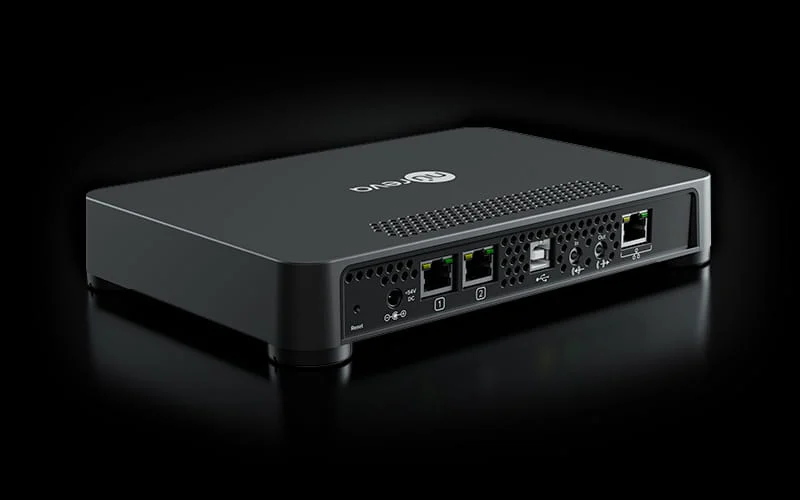
HDL410 သြဒိနိတ်အတွက် နိဒါန်း
- ဤစာရွက်စာတမ်းရှိ သြဒိနိတ်ဆက်တင်လမ်းညွှန်သည် firmware v1.7.18 နှင့်သာအလုပ်လုပ်သည်။
- လွှမ်းခြုံမြေပုံတွင် မြူမှုန်နည်းပညာကို အသုံးပြုမည့်အစား ဇုန်များကို အသုံးပြုမည်ဖြစ်သည်။
- Nureva ဇုန်များတွင် အသံရင်းမြစ်များကို တွေ့ရှိသောအခါ CamConnect သည် ကင်မရာ (များ) ကို ညွှန်ကြားသည်။
- ဤလမ်းညွှန်ချက်သည် HLD410 စနစ်ထည့်သွင်းမှုနှင့် အခန်းအဆင့်သတ်မှတ်မှုတို့နှင့် ရင်းနှီးကျွမ်းဝင်မှုမရှိပါက အောက်တွင် ကျေးဇူးပြု၍ ဦးစွာကြည့်ရှုပါ။
https://www.mylumens.com/Download/Nureva%20HDL410%20Setting%20Guide%202023-1128.pdf
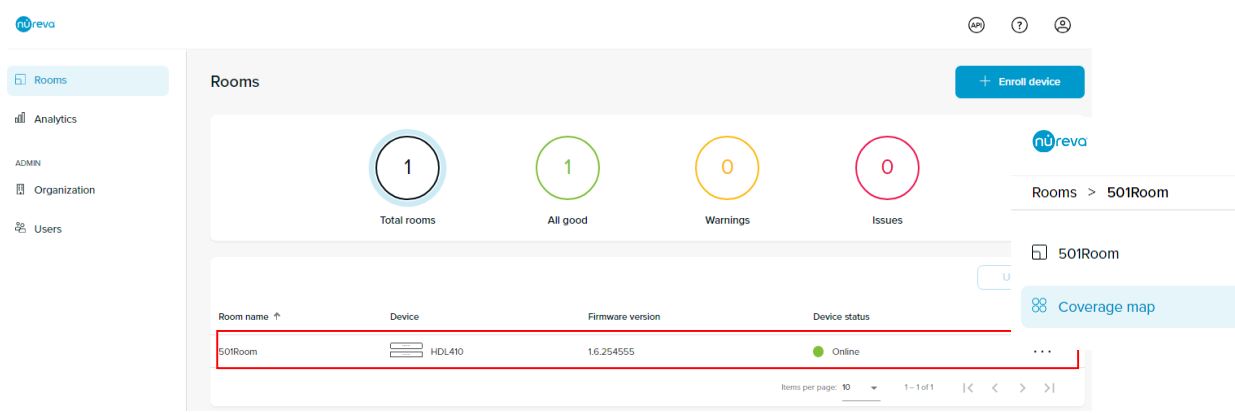
အဆင့် 1- လွှမ်းခြုံမြေပုံသတ်မှတ်ရန် Nureva Console အကောင့်ဝင်ပါ။
- သင်၏ Nureva စက်ပစ္စည်းကို ဝင်ရောက်ပါ။
- လွှမ်းခြုံမြေပုံသတ်မှတ်ရန် HDL410 စက်ပစ္စည်းကို ရွေးချယ်ပါ။
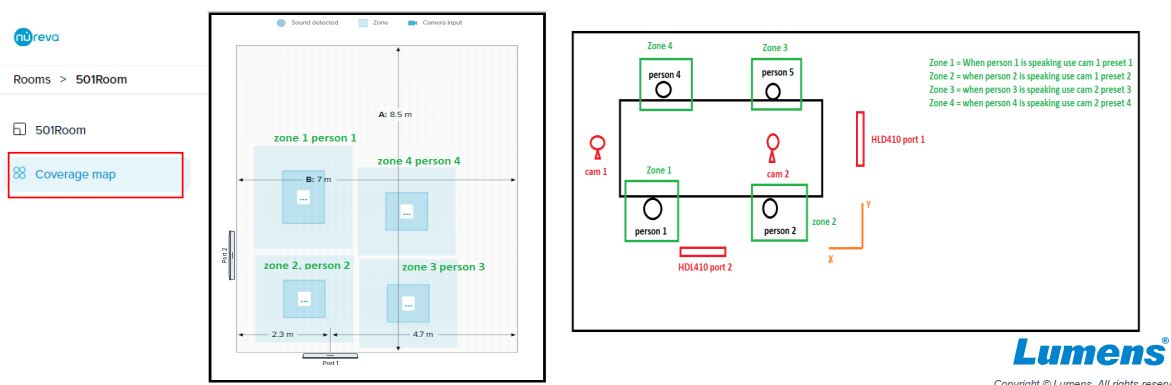
အဆင့် 2- HLD410 လွှမ်းခြုံမှုမြေပုံတွင် အစီအစဉ်ကို သတ်မှတ်ပါ။
- သင့်အခန်းအရွယ်အစားကို တိကျစွာသတ်မှတ်ရန် လွှမ်းခြုံမြေပုံအတွင်း မူရင်းအတိုင်းအတာကို ချိန်ညှိပါ။
- ဒေသတွင်း ပေါင်းစည်းမှုများနှင့် အသုံးပြုရန် ဇုန်များကို ဖန်တီးပြီး နေရာချပါ။
အောက်မှာ ရည်းစားဟောင်း ရှိတယ်။ample (ပုံဖော်ရန်ရည်ရွယ်ချက်အတွက်သာ):
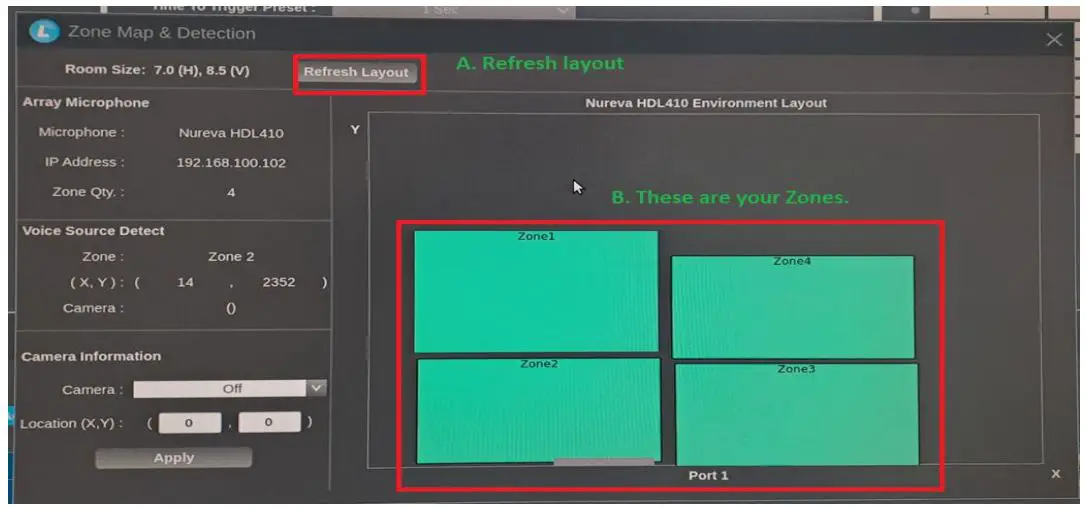
အဆင့် ၃။ CamConnect ၏ ဇုန်မြေပုံကို လည်ပတ်ပြီး စနစ်ထည့်သွင်းခြင်း။
- “HLD410 (coordinate)” မိုက်ခရိုဖုန်းကို ချိတ်ဆက်ပါ။ မိုက်ခရိုဖုန်းနှင့် ကင်မရာများကို ချိတ်ဆက်သည့်အခါ (HDMI interface)
- ဇုန်မြေပုံ၏ ဆက်တင်စာမျက်နှာသို့ “ဇုန်မြေပုံ” ကိုနှိပ်ပါ။ CamConnect သို့ Nureva ဇုန်များကို တင်သွင်းခြင်းနှင့် စင့်ခ်လုပ်ရန် "Refresg Layout" ကို ကလစ်နှိပ်ပါ။
မှတ်ချက်- စနစ်ကန့်သတ်ချက်ကြောင့် Nureva တွင် ဇုန်အမည်ပြောင်းပါက ဇုန်အမည်ကို ပြောင်းလဲမည်မဟုတ်ပါ။
အဆင့်၄။ ဇုန်နံပါတ်ဖြင့် ကြိုတင်သတ်မှတ်နံပါတ်ကို သတ်မှတ်ပါ။
- HDL410 မိုက်ခရိုဖုန်းကို အစပျိုးရန် အသံထွက်ပြီး ဇုန်နံပါတ်အတိုင်း ကြိုတင်သတ်မှတ်နံပါတ်ကို သတ်မှတ်ပါ။

အကောင်းဆုံးအလေ့အကျင့်များ
1. CamConnect ၏ HDMI မျက်နှာပြင်တွင်သာ HDL410 ပေါင်းစပ်ညှိနှိုင်းမှုကို လုပ်ဆောင်ပါ။
2. ဇုန်များကို တစ်ခုနှင့်တစ်ခု အလွန်နီးကပ်စွာ မထားပါ။
3. ထပ်နေသည့်ဇုန်များကို ရှောင်ကြဉ်ပါ။
4. ဇုန်များကို အခန်းနံရံနှင့် အလွန်နီးကပ်စွာ မထားပါ။
5. အခန်း၏ အစစ်အမှန်အရွယ်အစား (အတိုင်းအတာ) ကို ရှောင်ပါ၊ ဘေးပတ်ပတ်လည်တွင် virtual dimension ကို စိတ်ကူးကြည့်မည့်အစား၊
သင်၏စိတ်ဝင်စားမှုနယ်ပယ်။
6. ကျပန်းခုန်ခြင်း သို့မဟုတ် အသံရင်းမြစ် (HDMI တွင် အစိမ်းရောင် LED) ကို ဖမ်းယူမိပါက အသံကောင်းပါသည်။
သင်၏အသံအစပျိုးအဆင့်။
7. "virtual room dimension and zones" ကို သတ်မှတ်ပြီးနောက် Nureva သို့သွားပြီး သင့်အား ပြန်လည်ချိန်ညှိပါ
HDL410
8. အခန်းတစ်ခုတည်ဆောက်သည့်အခါ HDL410 Nureva ၏အကြံပြုချက်ကို ဂရုတစိုက်ဖတ်ပါ။

ဤလက်စွဲစာအုပ်အကြောင်း ပိုမိုဖတ်ရှုပြီး PDF ကို ဒေါင်းလုဒ်လုပ်ပါ-
စာရွက်စာတမ်းများ / အရင်းအမြစ်များ
 |
Lumens HDL410 Coordinate Nureva စက် [pdf] အသုံးပြုသူလမ်းညွှန် HDL410၊ HDL410 Coordinate Nureva စက်၊ Coordinate Nureva ကိရိယာ၊ Nureva ကိရိယာ၊ ကိရိယာ |