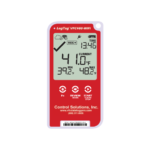
အလုံးလိုက်Tag VFC400-USB ကာကွယ်ဆေး စောင့်ကြည့်ရေး ဒေတာ မှတ်တမ်းကိရိယာအစုံ
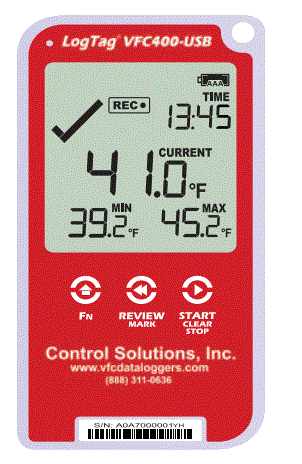
ဘာတွေပါဝင်လဲ။
သင်၏ VFC400-USB ကိုဆက်တင်မသတ်မှတ်မီ အောက်တွင်ဖော်ပြထားသည့်အရာတစ်ခုစီရှိနေကြောင်းစစ်ဆေးပါ။

ထုတ်ကုန်အချက်အလက်- VFC400-USB
VFC400-USB သည် ရေခဲသေတ္တာများနှင့် ရေခဲသေတ္တာများတွင် အပူချိန်ပြောင်းလဲမှုများကို စောင့်ကြည့်မှတ်တမ်းတင်ရန် အသုံးပြုသည့် အပူချိန်ဒေတာမှတ်တမ်းကိရိယာတစ်ခုဖြစ်သည်။ ၎င်းတွင် ပြင်ပစုံစမ်းစစ်ဆေးခြင်း၊ acrylic stand ပါရှိသော glycol ကြားခံ၊ USB ကြိုး၊ နံရံကပ်ကွင်း၊ တပ်ဆင်ခြင်းနှင့် တပ်ဆင်ခြင်းကိရိယာနှင့် AAA ဘက်ထရီ နှစ်လုံးတို့ပါရှိသည်။
အမြန်စတင်လမ်းညွှန် အကြောင်းအရာများ
- ဘာတွေပါဝင်လဲ။
- ဘက်ထရီတပ်ဆင်ခြင်း။
- Control Solutions VTMC ကို ဒေါင်းလုဒ်လုပ်နေသည်။
- သင်၏ VFC400-USB ကို ပြင်ဆင်သတ်မှတ်ခြင်း။
- Wall Mount တပ်ဆင်ခြင်း။
- သင်၏ VFC400-USB ကို စတင်နေပါသည်။
- ရလဒ်များကို ဒေါင်းလုဒ်လုပ်ခြင်း။
ဘက်ထရီတပ်ဆင်ခြင်း။
AAA ဘက်ထရီများသည် သင်၏ VFC400-USB အတွက် အဓိက ပါဝါအရင်းအမြစ်ဖြစ်သည်။
5V/5W USB ပါဝါထောက်ပံ့မှုသည် ယူနစ်အား USB ပေါက်မှတစ်ဆင့် အမြဲတမ်းအားသွင်းလိုပါက အခြားရရှိနိုင်သည့်အရင်းအမြစ်ဖြစ်သည်။
- VFC400-USB အိတ်၏နောက်ဘက်ရှိ အဖုံးကိုဖယ်ရှားရန် Phillips ဝက်အူလှည့်အသေးကို အသုံးပြုပါ။
- ထုတ်ကုန်တွင် ပေးထားသည့် AAA ဘက်ထရီနှစ်လုံးကို တပ်ဆင်ပါ။ ဘက်ထရီတစ်ခုစီကို တပ်ဆင်ရမယ်ဆိုတဲ့ ဦးတည်ချက်ကို သေချာမှတ်သားထားပါ။

- ဘက်ထရီ နှစ်ခုလုံးကို လုံခြုံစွာ တပ်ဆင်ပြီးသည်နှင့်၊ ဘက်ထရီအဖုံးကို အစားထိုးပြီး အဖုံးဖွင့်ရန် သင်အသုံးပြုခဲ့သည့် ဝက်အူမှတစ်ဆင့် လုံခြုံအောင် ထားပါ။
- မှတ်ချက်- AAA ဘက်ထရီ အားနည်းပါက သို့မဟုတ် USB ပါဝါမရှိပါက VFC400-USB သည် စတင်မည်မဟုတ်ပါ။
Control Solutions VTMC ကို ဒေါင်းလုဒ်လုပ်နေသည်။
- သင့်ဘရောက်ဆာကိုဖွင့်ပြီး https://vfcdataloggers.com/software-downloads/ သို့ သွားပါ။
- နောက်ဆုံးထွက် VFC 400 ဗားရှင်း 3 ဆော့ဖ်ဝဲ (VTMC) ဒေါင်းလုဒ်လင့်ခ်ကို နှိပ်ပါ။
- 'Run' သို့မဟုတ် 'Save' ကိုနှိပ်ပါ။ File' ထို့နောက် ဒေါင်းလုဒ်လုပ်ထားသည့်အရာကို နှစ်ချက်နှိပ်ပါ။ file Control Solutions VTMC Setup ကိုဖွင့်ရန်။
- Control Solutions VTMC ကို ထည့်သွင်းရန် မျက်နှာပြင်ပေါ်ရှိ အချက်ပြမှုများကို လိုက်နာပါ။
- VTMC Setup မှထွက်ရန် 'Finish' ကိုနှိပ်ပါ။
- မှတ်ချက်- အခြား Log မပါကြောင်း သေချာပါစေ။Tag ဆော့ဖ်ဝဲလ်သည် Analyzer ဆော့ဖ်ဝဲလ်ကို မလည်ပတ်မီ သင့်ကွန်ပျူတာပေါ်တွင် လက်ရှိလုပ်ဆောင်နေပါသည်။
သင်၏ VFC400-USB ကို ပြင်ဆင်သတ်မှတ်ခြင်း။
ပေးထားသော USB ကြိုးမှတစ်ဆင့် သင်၏ VFC400-USB ကို သင့်ကွန်ပျူတာသို့ ချိတ်ဆက်ပါ။ စက်ပေါ်ရှိ USB ပေါက်ကို ရော်ဘာတံဆိပ်ဖြင့် ကာကွယ်ထားသည်။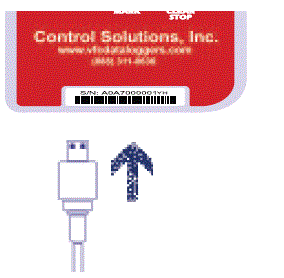
- ပေးထားသော USB ကြိုးမှတစ်ဆင့် သင်၏ VFC400-USB ကို သင့်ကွန်ပျူတာသို့ ချိတ်ဆက်ပါ။ စက်ပေါ်ရှိ USB ပေါက်ကို ရော်ဘာတံဆိပ်ဖြင့် ကာကွယ်ထားသည်။
- Control Solutions VTMC ကိုဖွင့်ပါ။
- Log မှ 'Configure' ကိုနှိပ်ပါ။Tag'မီနူး သို့မဟုတ် 'Wizard' အိုင်ကွန်ကို နှိပ်ပါ။
- လိုအပ်သလို သင်၏ logger configuration ဆက်တင်များကို ချိန်ညှိပါ။ ဖွဲ့စည်းမှုဆက်တင်များဆိုင်ရာ နောက်ထပ်အချက်အလက်များအတွက်၊ ထုတ်ကုန်အသုံးပြုသူလမ်းညွှန်တွင် VFC400-USB ကို ပြင်ဆင်ခြင်းအား ကိုးကားပါ။
- သတ်မှတ်ဖွဲ့စည်းမှုဆက်တင်များကို logger သို့ အပ်လုဒ်လုပ်ရန် 'Next' ကိုနှိပ်ပါ။
- ဖွဲ့စည်းမှုစာမျက်နှာမှ ထွက်ရန် 'ပိတ်' ကို နှိပ်ပါ။
Wall Mount တပ်ဆင်ခြင်း။
- Wall Mount နှင့် တွဲပေးထားသည့် ကပ်ခွာအကန့်ဖြင့် သင့်ရေခဲသေတ္တာ သို့မဟုတ် ရေခဲသေတ္တာ၏ ဘေးဘက်တွင် နံရံကပ်ကွင်းကို တွဲထားပါ။
- Wall Mount တွင် မကပ်မီ၊ ခေါက်မိပါက အာရုံခံကြိုးနှင့် VFC400-USB မှ USB ကြိုးတို့သည် စက်ပစ္စည်းသို့ အတားအဆီးမရှိဘဲ အဆင်ပြေပြေရောက်ရှိနိုင်သည် သို့မဟုတ် ခေါက်မိပါက မတော်တဆ ချိတ်ဆက်မှုပြတ်တောက်သွားမည့်အန္တရာယ်ကို သေချာပါစေ။
- Wall Mount တွင် VFC400-USB ကို ထည့်သွင်းပြီး USB နှင့် အာရုံခံကြိုးများကို ချိတ်ဆက်ပါ။
- မျက်နှာပြင်သည် ပုံတွင်မြင်ရသည့်အတိုင်း READY ဟူသော စာလုံးကို ပြသင့်သည် (ညာဘက်)။
သင်၏ VFC400-USB စနစ်ထည့်သွင်းမှု ပြီးပါပြီ။
Wall Mount နှင့် တွဲပေးထားသည့် ကပ်ခွာအကန့်ဖြင့် သင့်ရေခဲသေတ္တာ သို့မဟုတ် ရေခဲသေတ္တာ၏ ဘေးဘက်တွင် နံရံကပ်ကွင်းကို တွဲထားပါ။
Wall Mount တွင် မကပ်မီ၊ ခေါက်မိပါက အာရုံခံကြိုးနှင့် VFC400-USB မှ USB ကြိုးတို့သည် စက်ပစ္စည်းသို့ အတားအဆီးမရှိဘဲ အဆင်ပြေပြေရောက်ရှိနိုင်သည် သို့မဟုတ် ခေါက်မိပါက မတော်တဆ ချိတ်ဆက်မှုပြတ်တောက်သွားမည့်အန္တရာယ်ကို သေချာပါစေ။
VFC400-USB ကို Wall Mount တွင်ထည့်ပါ၊ USB နှင့် အာရုံခံကြိုးများကို ချိတ်ဆက်ပါ။
မျက်နှာပြင်သည် ပုံတွင်မြင်ရသည့်အတိုင်း “READY” ဟူသော စာလုံးကို ပြသင့်သည် (ညာဘက်)။ 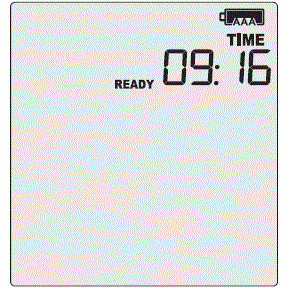
သင်၏ VFC400-USB ကို စတင်နေပါသည်။
ကျေးဇူးပြု၍ ကျေးဇူးပြု၍ သင်သည် ST100X အပိုတစ်ခုအား ချိတ်ဆက်ထားပြီး သေချာစေပါ သင်သည် ST100X ပြင်ပ prnal probe ကို ချိတ်ဆက်ထားပြီး သင့်စက်အား စိုက်ကြည့်ခြင်းမစတင်မီ သင့်စက်ပစ္စည်းဖြစ်ရန် သေချာစေပါ။
START/Clear/Stop ခလုတ်ကို နှိပ်ပြီး ဖိထားပါ။
STARTING သည် READY နှင့်အတူ ပေါ်လာပါမည်။
READY ပျောက်သွားသည်နှင့် ခလုတ်ကို လွှတ်လိုက်ပါ။
ယခု VFC400-USB သည် အပူချိန်ဒေတာကို မှတ်တမ်းတင်သည်။
အကယ်၍ Logger သည် စတင်မည်မဟုတ်ပါ-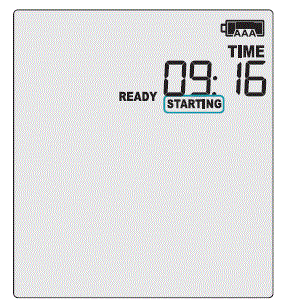
- READY မပျောက်ခင် သင်ခလုတ်ကို လွှတ်လိုက်ပါ။
- READY ပျောက်သွားပြီးနောက် သင်သည် ခလုတ်ကို 2 စက္ကန့်ထက်ပို၍ ကိုင်ထားပါ။
- အရန်ဘက်ထရီသည် အလွန်နိမ့်နေပြီး လော့ဂ်ဂါသည် ပါဝါနှင့် မချိတ်ဆက်ပါ။

ရလဒ်များကို ဒေါင်းလုဒ်လုပ်ခြင်း။
ပေးထားသော USB ကြိုးမှတစ်ဆင့် သင်၏ VFC400-USB ကို သင့်ကွန်ပျူတာသို့ ချိတ်ဆက်ပါ။ စက်ပေါ်ရှိ USB ပေါက်ကို ရော်ဘာတံဆိပ်ဖြင့် ကာကွယ်ထားသည်။
စက်ဒရိုက်အသစ်တစ်ခုပေါ်လာပါမည်။ file explorer နှင့်အတူ files တွင်မှတ်တမ်းတင်ထားသောဒေတာများပါ ၀ င်သည်။
တနည်းအားဖြင့် သင်သည် အောက်ပါအဆင့်များကို လိုက်နာနိုင်သည်-
- Control Solutions VTMC ကိုဖွင့်ပါ။
- 'Log ကိုနှိပ်ပါ။Tag'ဒေါင်းလုဒ်' မီနူးမှ သို့မဟုတ် 'F4' ကိုနှိပ်ပါ။
- ဒေါင်းလုဒ်စာမျက်နှာမှထွက်ရန် 'ပိတ်' ကိုနှိပ်ပါ။
စာရွက်စာတမ်းများ / အရင်းအမြစ်များ
 |
အလုံးလိုက်Tag VFC400-USB ကာကွယ်ဆေး စောင့်ကြည့်ရေး ဒေတာ မှတ်တမ်းကိရိယာအစုံ [pdf] အသုံးပြုသူလမ်းညွှန် VFC400-USB၊ Vaccine Monitoring Data Logger Kit၊ VFC400-USB Vaccine Monitoring Data Logger Kit၊ Monitoring Data Logger Kit၊ Data Logger Kit |