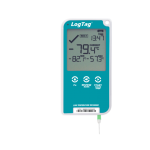
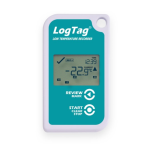
အမြန်စတင်လမ်းညွှန်
ဗားရှင်း A
www.logtag-recorders.com

ဘာတွေပါဝင်မလဲ။
သင်၏ UTREL-16 ကိုစတင်မသတ်မှတ်မီ အောက်တွင်ဖော်ပြထားသည့်အရာများ သင့်တွင်ရှိနေသည်ကိုစစ်ဆေးပါ။

မှတ်တမ်းကို ဒေါင်းလုဒ်လုပ်ခြင်း။Tag ခွဲခြမ်းစိတ်ဖြာသူ
နောက်ဆုံးပေါ် Log ကိုဒေါင်းလုဒ်လုပ်ရန်Tag ခွဲခြမ်းစိတ်ဖြာသူ၊ သင့်ဘရောက်ဆာကိုဖွင့်ပြီး သွားရန်-
 https://logtag-recorders.com/de/support/
- သင့်အား ဒေါင်းလုဒ်စာမျက်နှာသို့ခေါ်ဆောင်ရန် 'ဒေါင်းလုဒ်များစာမျက်နှာသို့သွားရန်' ကိုနှိပ်ပါ။
- ဒေါင်းလုဒ်စတင်ရန် 'Download Now' ကိုနှိပ်ပါ။
- 'Run' သို့မဟုတ် 'Save' ကိုနှိပ်ပါ။ File' ထို့နောက် ဒေါင်းလုဒ်လုပ်ထားသည့်အရာကို နှစ်ချက်နှိပ်ပါ။ file Log ကိုဖွင့်ရန်Tag Analyzer Setup Wizard
သတိပေးချက်- အခြား Log မရှိကြောင်း သေချာပါစေ။Tag ဆော့ဖ်ဝဲလ်သည် Analyzer ဆော့ဖ်ဝဲလ်ကို မလည်ပတ်မီ သင့်ကွန်ပျူတာပေါ်တွင် လက်ရှိလုပ်ဆောင်နေပါသည်။ - Log ထည့်သွင်းရန် စခရင်ပေါ်ရှိ အချက်များအား လိုက်နာပါ။Tag ခွဲခြမ်းစိတ်ဖြာသူ။
- Log မှထွက်ရန် 'Finish' ကိုနှိပ်ပါ။Tag Analyzer Setup Wizard
မှတ်ချက်- သင့်တွင် Log ရှိပြီးသားဖြစ်သည်။Tag Analyzer ကို ထည့်သွင်းထားပြီး၊ 'အကူအညီ' မီနူးမှ 'အပ်ဒိတ်များအတွက် အင်တာနက်ကို စစ်ဆေးပါ' ကိုနှိပ်ခြင်းဖြင့် နောက်ဆုံးဗားရှင်းသို့ အပ်ဒိတ်လုပ်ရန် လိုအပ်ခြင်း ရှိ၊ မရှိ ကြည့်ရှုပါ။
သင်၏ UTREL-16 ကို ပြင်ဆင်သတ်မှတ်ခြင်း။
သင်၏ UTREL-16 ကို USB အပေါက်မှတစ်ဆင့် ကွန်ပျူတာသို့ ချိတ်ဆက်ပါ။ ကိရိယာပေါ်ရှိ USB ပေါက်ကို အောက်ခြေတွင် တပ်ဆင်ထားပြီး ဦးထုပ်ဖြင့် ကာကွယ်ထားသည်။
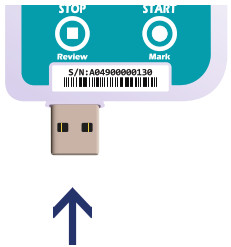
- မှတ်တမ်းကိုဖွင့်ပါ။Tag ခွဲခြမ်းစိတ်ဖြာသူ။
- `Log” မှ `Configure´ ကိုနှိပ်ပါ။Tag'မီနူး သို့မဟုတ် 'Wizard' အိုင်ကွန်ကို နှိပ်ပါ။
- လိုအပ်သလို သင်၏ logger configuration ဆက်တင်များကို ချိန်ညှိပါ။ ဖွဲ့စည်းမှုဆက်တင်များဆိုင်ရာ နောက်ထပ်အချက်အလက်များအတွက်၊ ထုတ်ကုန်အသုံးပြုသူလမ်းညွှန်ရှိ UTREL-16 ပြင်ဆင်သတ်မှတ်ခြင်းကို ဖတ်ရှုပါ သို့မဟုတ် သင့်ကီးဘုတ်မှအကူအညီအတွက် `F1´ ကိုနှိပ်ပါ။
- သတ်မှတ်ပုံစံဆက်တင်များကို logger သို့ အပ်လုဒ်လုပ်ရန် 'Configure' ကိုနှိပ်ပါ။
- ဖွဲ့စည်းမှုစာမျက်နှာမှထွက်ရန် 'ပိတ်' ကိုနှိပ်ပါ။
သင်၏ UTREL-16 ကို စတင်ပါ။
ပြပေးသည်။view:
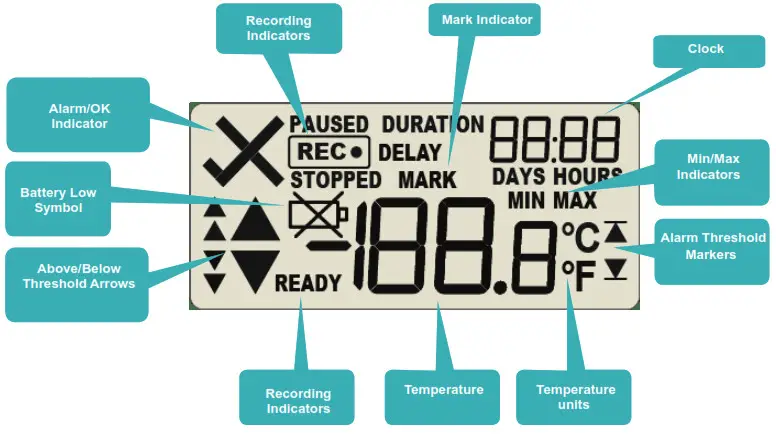
သင်၏ UTREL-16 မစတင်မီ အာရုံခံကိရိယာကို ချိတ်ဆက်ထားကြောင်း သေချာပါစေ။
နှိပ်ပြီး ဖိထားပါ။ START/MARK ခလုတ်
REC သင်္ကေတ ပေါ်လာပါမည်။ REC မှိတ်တုတ်မှိတ်တုတ်ရပ်သွားသည်နှင့်ခလုတ်ကိုလွှတ်ပါ။
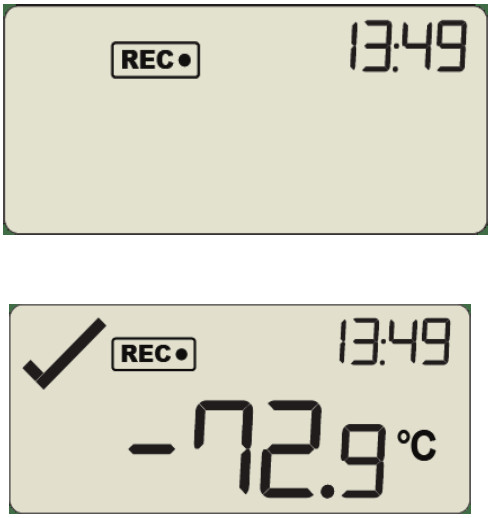
UTREL-16 သည် ယခုအခါ အပူချိန်ဒေတာကို မှတ်တမ်းတင်သည်။
ရိုက်ကူးနေစဉ်
ခရီးစဉ် အနည်းဆုံး/အမြင့်ဆုံး အပူချိန်ကို ပြန်လည်သတ်မှတ်ပါ-
 ယူနစ်ကို မှတ်တမ်းတင်နေစဉ် လက်ရှိသိမ်းဆည်းထားသော အနည်းဆုံး/အမြင့်ဆုံး အပူချိန်တန်ဖိုးများကို အချိန်မရွေး ပြန်လည်သတ်မှတ်နိုင်သော်လည်း ယူနစ်ကို ရပ်တန့်လိုက်သည်နှင့် မပြီးပါ။ တန်ဖိုးများကို ပြန်လည်သတ်မှတ်ရန်၊ ထုတ်ကုန်အသုံးပြုသူလမ်းညွှန်ကို ကိုးကားပါ။
ရန် view နှိုးစက်များနှင့် ပြန်လည်ရှင်းလင်းခြင်းဆိုင်ရာ အခြားအချက်အလက်များviewခရီးစဉ်အတွင်း အနည်းဆုံး/အမြင့်ဆုံး အပူချိန်၊ ထုတ်ကုန်အသုံးပြုသူလမ်းညွှန်ကိုလည်း ကိုးကားပါ။
ရလဒ်များကို ဒေါင်းလုဒ်လုပ်ခြင်း။
သင်၏ UTREL-16 ကို USB အပေါက်မှတစ်ဆင့် ကွန်ပျူတာသို့ ချိတ်ဆက်ပါ။ ကိရိယာပေါ်ရှိ USB ပေါက်ကို အောက်ခြေတွင် တပ်ဆင်ထားပြီး ဦးထုပ်ဖြင့် ကာကွယ်ထားသည်။
စက်ဒရိုက်အသစ်တစ်ခုပေါ်လာပါမည်။ file explorer နှင့်အတူ files တွင်မှတ်တမ်းတင်ထားသောဒေတာများပါ ၀ င်သည်။
တနည်းအားဖြင့် ဒေါင်းလုဒ်လုပ်နိုင်ပါတယ်။ view Log တွင်ဒေတာTag ခွဲခြမ်းစိတ်ဖြာသူ။
- မှတ်တမ်းကိုဖွင့်ပါ။Tag ခွဲခြမ်းစိတ်ဖြာသူ။
- လော့ဂ်မှ `ဒေါင်းလုဒ်´ ကိုနှိပ်ပါ။Tagမီနူး သို့မဟုတ် F4 ကိုနှိပ်ပါ။
- ဒေါင်းလုဒ်စာမျက်နှာမှထွက်ရန် 'ပိတ်' ကိုနှိပ်ပါ။
ပုံမှန်အားဖြင့်၊ Log တွင် အလိုအလျောက်ဒေါင်းလုဒ်ကို ဖွင့်ထားသည်။Tag Analyzer ထို့ကြောင့် ပရိုဂရမ်ကိုဖွင့်သည့်အခါ သင်၏ UTREL-16 ကို ကွန်ပျူတာနှင့် ချိတ်ဆက်ပြီးနောက် ဒေတာရလဒ်များကို ပြသမည်ဖြစ်သည်။
စာရွက်စာတမ်းများ / အရင်းအမြစ်များ
 |
အလုံးလိုက်Tag Utrel-16 Temperature Data Logger [pdf] အသုံးပြုသူလမ်းညွှန် Utrel-16၊ Temperature Data Logger |