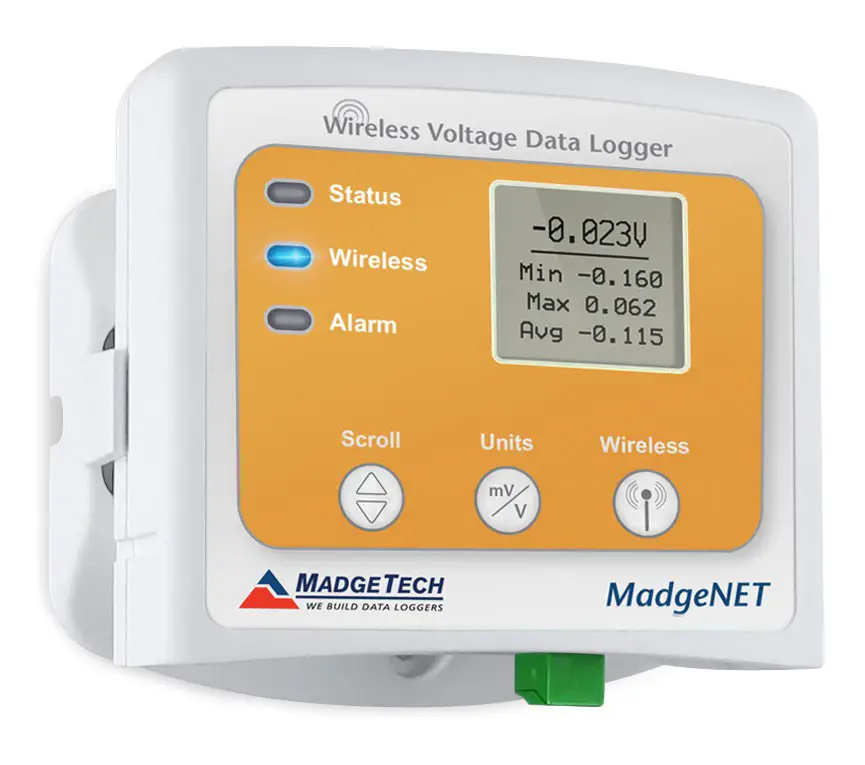
RFVolt2000A
ကြိုးမဲ့ Voltage Data Logger
ထုတ်ကုန်အသုံးပြုသူလမ်းညွှန်
ရန် view MadgeTech ထုတ်ကုန်လိုင်းအပြည့်အစုံကို ကျွန်ုပ်တို့ထံ သွားရောက်ကြည့်ရှုပါ။ website မှာ madgetech.com.
အမြန်စတင်ခြေလှမ်းများ
 ထုတ်ကုန်လည်ပတ်မှု (ကြိုးမဲ့)
- MadgeTech 4 Software နှင့် USB Drivers ကို Windows PC တွင် ထည့်သွင်းပါ။
- RFC1000 ကြိုးမဲ့ transceiver (သီးခြားရောင်းချ) ကို USB ကြိုးဖြင့် Windows PC သို့ ချိတ်ဆက်ပါ။
- ကြိုးမဲ့ဆက်သွယ်ရေးကို အသက်သွင်းရန် RFVolt2000A ရှိ ကြိုးမဲ့ခလုတ်ကို 5 စက္ကန့်ကြာ ဖိထားပါ။ မျက်နှာပြင်သည် “Wireless-ON” ကို အတည်ပြုမည်ဖြစ်ပြီး အပြာရောင် LED သည် 15 စက္ကန့်တိုင်း မှိတ်တုတ်နေမည်ဖြစ်သည်။
- MadgeTech 4 Software ကိုဖွင့်ပါ။ အကွာအဝေးအတွင်းရှိ အသက်ဝင်နေသော MadgeTech ဒေတာလော့ဂ်ဂါများအားလုံးသည် ချိတ်ဆက်ထားသော စက်ပစ္စည်းများဝင်းဒိုးတွင် အလိုအလျောက်ပေါ်လာပါမည်။
- ချိတ်ဆက်ထားသော စက်များ ဝင်းဒိုးအတွင်း ဒေတာလော့ဂ်ဂါကို ရွေးပြီး တောင်းဆိုမှု အိုင်ကွန်ကို နှိပ်ပါ။
- စတင်သည့်နည်းလမ်း၊ စာဖတ်နှုန်းနှင့် လိုချင်သောဒေတာမှတ်တမ်းရယူခြင်းအပလီကေးရှင်းအတွက် သင့်လျော်သော အခြားဘောင်များကို ရွေးချယ်ပါ။ ပြင်ဆင်ပြီးသည်နှင့် Start ကိုနှိပ်ခြင်းဖြင့် data logger ကိုအသုံးပြုပါ။
- ဒေတာဒေါင်းလုဒ်လုပ်ရန်၊ စာရင်းထဲရှိ စက်ပစ္စည်းကို ရွေးပါ၊ ရပ်ရန် အိုင်ကွန်ကို နှိပ်ပါ၊ ထို့နောက် ဒေါင်းလုဒ်အိုင်ကွန်ကို နှိပ်ပါ။ ဂရပ်တစ်ခုသည် ဒေတာကို အလိုအလျောက် ပြသပေးမည်ဖြစ်သည်။
 ထုတ်ကုန်လည်ပတ်မှု (Plugged In)
- MadgeTech 4 Software နှင့် USB Drivers ကို Windows PC တွင် ထည့်သွင်းပါ။
- ဒေတာလော့ဂ်ဂါသည် ကြိုးမဲ့မုဒ်တွင် မဟုတ်ကြောင်း အတည်ပြုပါ။ ကြိုးမဲ့မုဒ်ကို ဖွင့်ထားပါက စက်ပစ္စည်းပေါ်ရှိ ကြိုးမဲ့ခလုတ်ကို 5 စက္ကန့်ကြာ ဖိထားပါ။
- ပေးထားသော USB ကြိုးဖြင့် ဒေတာလော့ဂ်ဂါကို Windows PC သို့ ချိတ်ဆက်ပါ။
- MadgeTech 4 Software ကိုဖွင့်ပါ။ RFVolt2000A သည် စက်ပစ္စည်းကို အသိအမှတ်ပြုကြောင်း ညွှန်ပြသော ချိတ်ဆက်ထားသော စက်များ ဝင်းဒိုးတွင် ပေါ်လာလိမ့်မည်။
- စတင်သည့်နည်းလမ်း၊ စာဖတ်နှုန်းနှင့် လိုချင်သောဒေတာမှတ်တမ်းရယူခြင်းအပလီကေးရှင်းအတွက် သင့်လျော်သော အခြားဘောင်များကို ရွေးချယ်ပါ။ ပြင်ဆင်ပြီးသည်နှင့်၊ Start အိုင်ကွန်ကိုနှိပ်ခြင်းဖြင့် ဒေတာလော့ဂ်ဂါကို အသုံးပြုပါ။
- ဒေတာဒေါင်းလုဒ်လုပ်ရန်၊ စာရင်းထဲရှိ စက်ပစ္စည်းကို ရွေးပါ၊ ရပ်ရန် အိုင်ကွန်ကို နှိပ်ပါ၊ ထို့နောက် ဒေါင်းလုဒ်အိုင်ကွန်ကို နှိပ်ပါ။ ဂရပ်တစ်ခုသည် ဒေတာကို အလိုအလျောက် ပြသပေးမည်ဖြစ်သည်။
ထုတ်ကုန်တစ်ခုပြီးပါပြီ။VIEW
RFVolt2000A သည် လက်ရှိဖတ်ရှုမှုများ၊ အနိမ့်ဆုံး၊ အများဆုံးနှင့် ပျမ်းမျှစာရင်းအင်းများ၊ ဘက်ထရီအဆင့်နှင့် အခြားအရာများကို ပြသရန် အဆင်ပြေသော LCD မျက်နှာပြင်ကို ပါ၀င်သည့် နှစ်လမ်းသွား ကြိုးမဲ့ သာမိုကော့ပလာ အပူချိန်ဒေတာလော့ဂ်ဂါတစ်ခုဖြစ်သည်။ အသုံးပြုသူ ပရိုဂရမ်မာနိုင်သော နှိုးစက်များကို အသုံးပြုသူသတ်မှတ်ထားသော အပူချိန်ထက် သို့မဟုတ် အောက်တွင် အပူချိန်အဆင့်များ အထက် သို့မဟုတ် အောက်တွင် ရှိနေသောအခါ အသုံးပြုသူကို အသိပေးသည့် အသံကြားစက်နှင့် LED အချက်ပေးအချက်ပြ အချက်ပြကို အသက်သွင်းရန် စီစဉ်သတ်မှတ်နိုင်သည်။ အီးမေးလ်နှင့် စာသားနှိုးဆော်ချက်များကိုလည်း နေရာတိုင်းနီးပါးမှ သုံးစွဲသူများအား အကြောင်းကြားနိုင်စေခြင်းဖြင့် စီစဉ်သတ်မှတ်နိုင်သည်။ ပတ်ဝန်းကျင်အပူချိန်နှင့် အဝေးထိန်းအပူချိန်များကို မှတ်တမ်းတင်သည့် ပြင်ပ thermocouple probe တစ်ခု လိုအပ်သည် (သီးခြားရောင်းချသည်)။
ရွေးချယ်ရေးခလုတ်များ
RFVolt2000A ကို တိုက်ရိုက်ရွေးချယ်မှုခလုတ်သုံးခုဖြင့် ဒီဇိုင်းထုတ်ထားသည်။
 |
လှိမ့်ရန်- LCD ဖန်သားပြင်ပေါ်တွင် ပြသထားသည့် လက်ရှိဖတ်ရှုမှုများ၊ ပျမ်းမျှကိန်းဂဏန်းများနှင့် စက်အခြေအနေ အချက်အလက်များကို အသုံးပြုသူအား လှိမ့်ကြည့်ရန် ခွင့်ပြုသည်။ |
 |
ယူနစ်များ- အသုံးပြုသူများအား ပြသထားသော တိုင်းတာမှုယူနစ်များကို mV သို့မဟုတ် V သို့ ပြောင်းလဲခွင့်ပြုသည်။ |
 |
ကြိုးမဲ့- ကြိုးမဲ့ဆက်သွယ်ရေးကို စတင်ရန် သို့မဟုတ် ပိတ်ရန် ဤခလုတ်ကို 5 စက္ကန့်ကြာ ဖိထားပါ။ |
အသုံးပြုသူများသည် MadgeTech 4 ဆော့ဖ်ဝဲလ်ကို အသုံးမပြုဘဲ စက်ပစ္စည်းအတွင်းရှိ စာရင်းအင်းများကို သုညသို့ ကိုယ်တိုင်ပြန်လည်သတ်မှတ်နိုင်စွမ်းရှိသည်။ ထိုအချက်အထိ မှတ်တမ်းတင်ထားသည့် မည်သည့်ဒေတာကိုမဆို မှတ်တမ်းတင်ပြီး သိမ်းဆည်းထားသည်။ လူကိုယ်တိုင် ပြန်လည်သတ်မှတ်ခြင်းကို ကျင့်သုံးရန်၊ အောက်သို့ လှိမ့်ခလုတ်ကို သုံးစက္ကန့်ကြာ နှိပ်ပြီး ဖိထားပါ။
LED အညွှန်းကိန်းများ
 |
အခြေအနေ- စက်ပစ္စည်းသည် မှတ်တမ်းဝင်နေကြောင်းညွှန်ပြရန် 5 စက္ကန့်တိုင်း အစိမ်းရောင် LED မှိတ်တုတ်မှိတ်တုတ်။ |
 |
ကြိုးမဲ့- အပြာရောင် LED သည် 15 စက္ကန့်တိုင်း မှိတ်တုတ်မှိတ်တုတ်ဖြစ်ပြီး စက်ပစ္စည်းသည် ကြိုးမဲ့မုဒ်တွင် လုပ်ဆောင်နေကြောင်း ညွှန်ပြသည်။ |
 |
နှိုးစက်- နှိုးစက်အခြေအနေသတ်မှတ်ထားကြောင်းညွှန်ပြရန် အနီရောင် LED သည် 1 စက္ကန့်တိုင်း မှိတ်တုတ်ပြသည်။ |
တပ်ဆင်ခြင်းညွှန်ကြားချက်များ
RFVolt2000A ပါရှိသော အခြေခံအား နည်းလမ်းနှစ်မျိုးဖြင့် အသုံးပြုနိုင်ပါသည်။
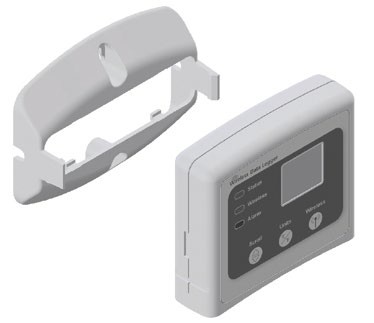 |
တပ်ဆင်ခြင်း- နံရံတပ်ဆင်ခြင်းအတွက် အခြေခံသည် ဒေတာလော့ဂ်ဂါ၏ နောက်ဘက်သို့ လုံခြုံစွာ လျှပ်တစ်ပြက် လျှပ်တစ်ပြက်။ ဝက်အူများကိုခွင့်ပြုရန် အခြေခံတွင် အပေါက်နှစ်ပေါက်ရှိသည်။ |
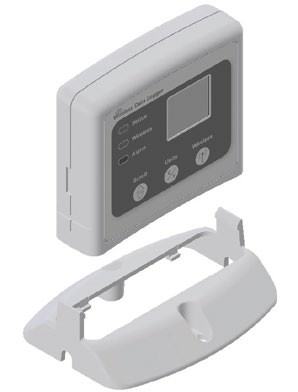 |
စားပွဲတင်- သစ်ခုတ်သမား၏ အောက်ခြေသည် စားပွဲခုံ သို့မဟုတ် အလျားလိုက် မျက်နှာပြင်ပေါ်တွင် အသုံးပြုရန် နေရာကို လျှပ်တစ်ပြက် ဖမ်းသည်။ |
ဆော့ဖ်ဝဲ တပ်ဆင်ခြင်း။
 MadgeTech 4 ဆော့ဖ်ဝဲ
MadgeTech 4 ဆော့ဖ်ဝဲသည် ဒေါင်းလုဒ်လုပ်ခြင်းနှင့် ပြန်လည်လုပ်ဆောင်ခြင်းလုပ်ငန်းစဉ်ကို ပြုလုပ်သည်။viewဒေတာကို မြန်ဆန်လွယ်ကူစေပြီး MadgeTech မှ အခမဲ့ဒေါင်းလုဒ်လုပ်နိုင်သည်။ website.
- madgetech.com/software သို့သွားခြင်းဖြင့် Windows PC တွင် MadgeTech 4 ဆော့ဖ်ဝဲလ်ကို ဒေါင်းလုဒ်လုပ်ပါ။
- ဒေါင်းလုဒ်လုပ်ထားသောနေရာကိုရှာပြီး ဇစ်ဖြည်ပါ။ file (ပုံမှန်အားဖြင့် သင်သည် ၎င်းကို ညာဖက်ကလစ်နှိပ်ခြင်းဖြင့် ပြုလုပ်နိုင်သည်။ file Extract ကို ရွေးပါ)။
- MTInstaller.exe ကိုဖွင့်ပါ။ file.
- ဘာသာစကားတစ်ခုကို ရွေးချယ်ရန် သင့်အား သတိပေးခံရမည်ဖြစ်ပြီး၊ ထို့နောက် MadgeTech 4 ဆော့ဖ်ဝဲလ်ထည့်သွင်းမှုကို အပြီးသတ်ရန် MadgeTech 4 Setup Wizard တွင် ပေးထားသည့် ညွှန်ကြားချက်များကို လိုက်နာပါ။
USB Interface Driver ကို ထည့်သွင်းခြင်း။
USB Interface Drivers များကို Windows PC တွင် အလွယ်တကူ တပ်ဆင်နိုင်ပြီး ၎င်းတို့ကို အသုံးပြု၍မရပါက၊
- madgetech.com/software သို့သွားခြင်းဖြင့် Windows PC တွင် USB Interface Driver ကို ဒေါင်းလုဒ်လုပ်ပါ။
- ဒေါင်းလုဒ်လုပ်ထားသောနေရာကိုရှာပြီး ဇစ်ဖြည်ပါ။ file (ပုံမှန်အားဖြင့် သင်သည် ၎င်းကို ညာဖက်ကလစ်နှိပ်ခြင်းဖြင့် ပြုလုပ်နိုင်သည်။ file Extract ကို ရွေးပါ)။
- PreInstaller.exe ကိုဖွင့်ပါ။ file.
- dialog box တွင် Install ကိုရွေးချယ်ပါ။
 အသေးစိတ်အချက်အလက်များအတွက် MadgeTech ဆော့ဖ်ဝဲလက်စွဲစာအုပ်ကို ဒေါင်းလုဒ်လုပ်ပါ။ madgetech.com.
 MadgeTech Cloud ဝန်ဆောင်မှုများ
MadgeTech Cloud Services သည် သုံးစွဲသူများအား အင်တာနက်ဖွင့်ထားသည့် မည်သည့်စက်ပစ္စည်းမှမဆို ကြီးမားသော စက်ရုံ သို့မဟုတ် နေရာအများအပြားတွင် ဒေတာသစ်ခုတ်သူအုပ်စုများကို အဝေးမှ စောင့်ကြည့်စီမံရန် ခွင့်ပြုပါသည်။ ဗဟို PC တွင်လည်ပတ်နေသော MadgeTech Data Logger Software မှတဆင့် MadgeTech Cloud Services ပလပ်ဖောင်းသို့ အချိန်နှင့်တပြေးညီဒေတာကို ပို့ပါ သို့မဟုတ် MadgeTech RFC1000 Cloud Relay ကို အသုံးပြု၍ PC မပါဘဲ MadgeTech Cloud သို့ တိုက်ရိုက်ပို့ပါ (သီးခြားစီရောင်းချသည်)။ MadgeTech Cloud Services အကောင့်တွင် စာရင်းသွင်းပါ။ madgetech.com/software.
အသေးစိတ်အချက်အလက်များအတွက် MadgeTech Cloud ဝန်ဆောင်မှုများလက်စွဲစာအုပ်ကို ဒေါင်းလုဒ်လုပ်ပါ။ madgetech.com.
ဒေတာမှတ်တမ်းကိရိယာကို အသက်သွင်းခြင်းနှင့် အသုံးချခြင်း
- RFC1000 ကြိုးမဲ့ transceiver (သီးခြားရောင်းချ) ကို USB ကြိုးဖြင့် Windows PC သို့ ချိတ်ဆက်ပါ။
- ထပ်လောင်း RFC1000 ကို အကွာအဝေးပို၍ ထုတ်လွှင့်ရန်အတွက် ထပ်လောင်းများအဖြစ် အသုံးပြုနိုင်သည်။ အိမ်တွင်း ပေ 500 ထက် ပိုကြီးသော အကွာအဝေးကို ထုတ်လွှင့်ပါက၊ အပြင်ဘက် ပေ 2,000 သို့မဟုတ် ပတ်ပတ်လည်တွင် ထိန်းထားရန် လိုအပ်သော နံရံများ၊ အတားအဆီးများ သို့မဟုတ် ထောင့်များရှိနေပါက၊ လိုအပ်သလို ထပ်ဆောင်း RFC1000 ကို တပ်ဆင်ပါ။ တစ်ခုချင်းစီကို လိုချင်သောနေရာများတွင် လျှပ်စစ်ပလပ်ပေါက်တစ်ခုသို့ ချိတ်ပါ။
- ဒေတာလော့ဂ်ဂါများသည် ကြိုးမဲ့ ထုတ်လွှင့်မှုမုဒ်တွင် ရှိနေကြောင်း စစ်ဆေးပါ။ ကြိုးမဲ့ဆက်သွယ်ရေးကို အသက်သွင်းရန် သို့မဟုတ် ပိတ်ရန် ဒေတာမှတ်တမ်းကိရိယာရှိ ကြိုးမဲ့ခလုတ်ကို 5 စက္ကန့်ကြာ ဖိထားပါ။
- Windows PC တွင် MadgeTech 4 Software ကိုဖွင့်ပါ။
- ချိတ်ဆက်ထားသော စက်ပစ္စည်းများအကန့်အတွင်း လက်ရှိအသုံးပြုနေသည့် ဒေတာလော့ဂ်ဂါများအားလုံးသည် စက်ပစ္စည်းတက်ဘ်တွင် စာရင်းသွင်းမည်ဖြစ်သည်။
- ဒေတာလော့ဂ်ဂါကို တောင်းဆိုရန်၊ စာရင်းရှိ အလိုရှိသော ဒေတာလော့ဂ်ဂါကို ရွေးချယ်ပြီး တောင်းဆိုမှုအိုင်ကွန်ကို နှိပ်ပါ။
- ဒေတာလော့ဂ်ဂါကို အရေးဆိုပြီးသည်နှင့်၊ စက်ပစ္စည်းတက်ဘ်ရှိ စတင်နည်းလမ်းကို ရွေးချယ်ပါ။
အချက်အလက် logger နှင့် တောင်းဆိုရန် အဆင့်များ view MadgeTech Cloud Services ကိုအသုံးပြုထားသောဒေတာ၊ MadgeTech Cloud Services Software Manual တွင် ကိုးကားပါ။ madgetech.com.
ချန်နယ်အစီအစဉ်
မတူညီသောကြိုးမဲ့ချန်နယ်များကို ဧရိယာတစ်ခုတွင် ကွန်ရက်များစွာဖန်တီးရန် သို့မဟုတ် အခြားစက်ပစ္စည်းများမှ ကြိုးမဲ့ဝင်ရောက်စွက်ဖက်မှုကို ရှောင်ရှားရန် အသုံးပြုနိုင်သည်။ တူညီသောကွန်ရက်တွင်ရှိသော MadgeTech ဒေတာလော့ဂ်ဂါ သို့မဟုတ် RFC1000 ကြိုးမဲ့အသံလွှင့်ကိရိယာတိုင်းသည် တူညီသောချန်နယ်ကိုအသုံးပြုရန် လိုအပ်သည်။ စက်ပစ္စည်းအားလုံးသည် တူညီသောချန်နယ်တွင်မရှိပါက၊ စက်များသည် တစ်ခုနှင့်တစ်ခု ဆက်သွယ်မည်မဟုတ်ပါ။ MadgeTech ကြိုးမဲ့ဒေတာ loggers နှင့် RFC1000 ကြိုးမဲ့ transceivers များကို channel 25 တွင် မူရင်းအတိုင်း ပရိုဂရမ်ပြုလုပ်ထားသည်။
RFVolt2000A ၏ချန်နယ်ဆက်တင်များကိုပြောင်းလဲခြင်း။
- data logger တွင် ကြိုးမဲ့ခလုတ်ကို 5 စက္ကန့်ကြာဖိထားခြင်းဖြင့် ကြိုးမဲ့မုဒ်ကို OFF သို့ပြောင်းပါ။
- ပေးထားသည့် USB ကြိုးကို အသုံးပြု၍ ဒေတာလော့ဂ်ဂါကို PC တွင် ပလပ်ထိုးပါ။
- MadgeTech 4 Software ကိုဖွင့်ပါ။ ချိတ်ဆက်ထားသော စက်များအကန့်ရှိ ဒေတာလော့ဂ်ဂါကို ရှာဖွေပြီး ရွေးချယ်ပါ။
- စက်ပစ္စည်း tab တွင်၊ Properties အိုင်ကွန်ကို နှိပ်ပါ။
- Wireless တက်ဘ်အောက်တွင်၊ RFC11 နှင့် ကိုက်ညီမည့် လိုချင်သောချန်နယ် (25 – 1000) ကို ရွေးပါ။
- ပြောင်းလဲမှုများအားလုံးကို သိမ်းဆည်းပါ။
- ဒေတာလော့ဂ်ဂါကို ချိတ်ဆက်မှုဖြုတ်ပါ။
- ကြိုးမဲ့ခလုတ်ကို 5 စက္ကန့်ကြာဖိထားခြင်းဖြင့် စက်ပစ္စည်းကို ကြိုးမဲ့မုဒ်သို့ ပြန်သွားပါ။
RFC1000 ကြိုးမဲ့ transceiver ၏ ချန်နယ်ဆက်တင်များကို ပြင်ဆင်သတ်မှတ်ရန် (သီးခြားစီရောင်းချသည်)၊ ထုတ်ကုန်နှင့်အတူ တင်ပို့သည့် RFC1000 ထုတ်ကုန်အသုံးပြုသူလမ်းညွှန်ကို ကိုးကားပါ သို့မဟုတ် MadgeTech မှ ဒေါင်းလုဒ်လုပ်ပါ။ website မှာ madgetech.com.
ချန်နယ် မှတ်ချက်- ဧပြီလ 15 ရက်၊ 2016 ခုနှစ်မတိုင်မီက ဝယ်ယူခဲ့သော MadgeTech ကြိုးမဲ့ဒေတာမှတ်တမ်းကိရိယာများနှင့် ကြိုးမဲ့အသံဖမ်းစက်များကို ချန်နယ် 11 သို့ ပုံသေဖြင့် ပရိုဂရမ်ပြုလုပ်ထားသည်။ လိုအပ်ပါက ချန်နယ်ရွေးချယ်မှုကို ပြောင်းလဲရန် ညွှန်ကြားချက်များအတွက် ဤစက်ပစ္စည်းများတွင် ပံ့ပိုးပေးထားသည့် ထုတ်ကုန်အသုံးပြုသူလမ်းညွှန်ကို ကိုးကားပါ။
ထုတ်ကုန်ထိန်းသိမ်းမှု
 ဘက်ထရီ အစားထိုးခြင်း။
ပစ္စည်းများ- U9VL-J ဘက်ထရီ သို့မဟုတ် 9 V ဘက်ထရီ
- ဒေတာလော့ဂ်ဂါ၏အောက်ခြေတွင်၊ အဖုံးတက်ဘ်ကိုဆွဲခြင်းဖြင့် ဘက်ထရီအကန့်ကိုဖွင့်ပါ။
- အကွက်မှ ဆွဲထုတ်ခြင်းဖြင့် ဘက်ထရီကို ဖယ်ရှားပါ။
- polarity ကို သတိပြု၍ ဘက်ထရီအသစ်ကို တပ်ဆင်ပါ။
- ကလစ်မနှိပ်မချင်း အဖုံးကိုပိတ်လိုက်ပါ။
မှာယူခြင်းဆိုင်ရာ အချက်အလက်
- 901460-00 — RFVolt2000A (2.5 VDC)
- 901450-00 — RFVolt2000A (15 VDC)
- 901465-00 — RFVolt2000A (30 VDC)
- 901455-00 — RFVolt2000A (160 mVDC)
- 901383-00 — RFC1000
- 901388-00 — RFC1000-CE
- 901389-00 — RFC1000-IP69K
- 901900-00 — RFC1000 Cloud Relay
- 901901-00 — RFC1000-CE Cloud Relay
- 901839-00 — USB Universal Power Adapter ကို အစားထိုးခြင်း။
- 901804-00 — U9VL-J အစားထိုး ဘက်ထရီ
 ပြန်လည်ပေါင်းစည်းခြင်း။
ဒေတာလော့ဂ်ဂါများအတွက် နှစ်စဉ်ပြန်လည်ချိန်ညှိရန် အကြံပြုထားသည်။ စက်ပစ္စည်းသည် အချိန်ပြည့်ချိန်တွင် သတိပေးချက်တစ်ခုကို ဆော့ဖ်ဝဲတွင် အလိုအလျောက်ပြသမည်ဖြစ်သည်။ ချိန်ညှိရန်အတွက် စက်များကို ပြန်ပို့ရန်၊ သွားရောက်ကြည့်ရှုပါ။ madgetech.com.
ပြသာနာရှာဖွေရှင်းပေးခြင်း
ကြိုးမဲ့ဒေတာလော့ဂ်ဂါသည် ဆော့ဖ်ဝဲလ်တွင် အဘယ်ကြောင့်မပေါ်သနည်း။
RFVolt2000A ကို ချိတ်ဆက်ထားသော စက်များ ဘောင်တွင် မပေါ်ပါက သို့မဟုတ် RFVolt2000A ကို အသုံးပြုနေစဉ် အမှားအယွင်း မက်ဆေ့ချ်ကို လက်ခံရရှိပါက၊ အောက်ပါတို့ကို စမ်းကြည့်ပါ။
- RFC1000 မှန်ကန်စွာချိတ်ဆက်ထားကြောင်း စစ်ဆေးပါ။ ပိုမိုသိရှိလိုပါက၊ ကြိုးမဲ့ transceiver ပြဿနာများကို ဖြေရှင်းခြင်း (အောက်တွင်) ကြည့်ပါ။
- ဘက်ထရီကို အားမထုတ်ကြောင်း သေချာပါစေ။ အကောင်းဆုံးအတွဲအတွက်tage တိကျမှု vol ကိုသုံးပါ။tagစက်၏ဘက်ထရီနှင့်ချိတ်ဆက်ထားသော e မီတာ။ ဖြစ်နိုင်ပါက 9V လီသီယမ်အသစ်ဖြင့် ဘက်ထရီကို ပြောင်းကြည့်ပါ။
- MadgeTech 4 ဆော့ဖ်ဝဲလ်ကို အသုံးပြုထားကြောင်းနှင့် အခြား MadgeTech ဆော့ဖ်ဝဲ (ထိုကဲ့သို့သော MadgeTech 2 သို့မဟုတ် Madge NET) သည် နောက်ခံတွင် ဖွင့်ပြီး လည်ပတ်နေကြောင်း သေချာပါစေ။ MadgeTech 2 နှင့် Madge NET သည် RFVolt2000A နှင့် သဟဇာတမဖြစ်ပါ။
- ချိတ်ဆက်ထားသော စက်ပစ္စည်းများအကန့်သည် စက်ပစ္စည်းများကိုပြသရန်လုံလောက်သောကြီးမားကြောင်းသေချာပါစေ။ အရွယ်အစားပြောင်းသည့် ကာဆာပေါ်လာသည်အထိ ချိတ်ဆက်ထားသော စက်များအကန့်အစွန်းတွင် ကာဆာကို နေရာချထားခြင်းဖြင့် ၎င်းကို အရွယ်အစားပြောင်းရန် အကန့်အစွန်းကို ဆွဲယူခြင်းဖြင့် ၎င်းကို အတည်ပြုနိုင်သည်။
- ဒေတာ logger နှင့် RFC1000 သည် တူညီသောကြိုးမဲ့ချန်နယ်တွင်ရှိကြောင်း သေချာပါစေ။ စက်ပစ္စည်းများသည် တူညီသောချန်နယ်တွင် မရှိပါက၊ စက်များသည် တစ်ခုနှင့်တစ်ခု ဆက်သွယ်မည်မဟုတ်ပါ။ စက်ချန်နယ်ပြောင်းလဲခြင်းဆိုင်ရာ အချက်အလက်အတွက် ချန်နယ်ပရိုဂရမ်းမင်းကဏ္ဍကို ဖတ်ရှုပါ။
ကြိုးမဲ့ transceiver ပြဿနာများကို ဖြေရှင်းခြင်း။
√ ဆော့ဖ်ဝဲသည် ချိတ်ဆက်ထားသော RFC1000 ကြိုးမဲ့ transceiver ကို ကောင်းစွာမှတ်မိကြောင်း စစ်ဆေးပါ။
ကြိုးမဲ့ဒေတာလော့ဂ်ဂါသည် ချိတ်ဆက်ထားသောကိရိယာများစာရင်းတွင် မပေါ်ပါက၊ RFC1000 သည် ကောင်းမွန်စွာချိတ်ဆက်မှုမရှိပါက ဖြစ်နိုင်သည်။
- MadgeTech 4 Software တွင်၊ ကိုနှိပ်ပါ။ File ခလုတ်ကိုနှိပ်ပါ၊ ထို့နောက် Options ကိုနှိပ်ပါ။
- ရွေးချယ်စရာများ ဝင်းဒိုးတွင် ဆက်သွယ်ရေးကို နှိပ်ပါ။
- Detected Interfaces ဘောက်စ်တွင် ရရှိနိုင်သော ဆက်သွယ်မှု အင်တာဖေ့စ်များအားလုံးကို စာရင်းပြုစုပါမည်။ RFC1000 ကို ဤနေရာတွင် စာရင်းသွင်းထားပါက၊ ဆော့ဖ်ဝဲသည် မှန်ကန်စွာ အသိအမှတ်ပြုထားပြီး ၎င်းကို အသုံးပြုရန် အသင့်ဖြစ်နေပါပြီ။
√ ချိတ်ဆက်ထားသော RFC1000 ကြိုးမဲ့ transceiver ကို Windows အသိအမှတ်ပြုကြောင်း စစ်ဆေးပါ။
ဆော့ဖ်ဝဲသည် RFC1000 ကို အသိအမှတ်မပြုပါက၊ Windows သို့မဟုတ် USB ဒရိုက်ဗာများတွင် ပြဿနာရှိနိုင်သည်။
- Windows တွင် Start ကိုနှိပ်ပြီး Computer ကို Right Click နှိပ်ပြီး Properties ကိုရွေးချယ်ပါ။
- ဘယ်ဘက်ကော်လံရှိ Device Manager ကို ရွေးပါ။
- Universal Serial Bus Controllers ကို နှစ်ချက်နှိပ်ပါ။
- Data Logger Interface အတွက် entry ကိုရှာပါ။
- အကယ်၍ ထည့်သွင်းမှုရှိနေပါက၊ သတိပေးချက် မက်ဆေ့ချ်များ သို့မဟုတ် သင်္ကေတများ မရှိပါက၊ windows သည် ချိတ်ဆက်ထားသော RFC1000 ကို မှန်ကန်စွာ အသိအမှတ်ပြုပါသည်။
- အကယ်၍ ထည့်သွင်းမှု မရှိပါက၊ သို့မဟုတ် ၎င်းဘေးတွင် အာမေဋိတ်အမှတ်သင်္ကေတတစ်ခု ရှိနေပါက၊ USB ဒရိုက်ဗာများကို ထည့်သွင်းရန် လိုအပ်နိုင်သည်။ USB ဒရိုက်ဗာများကို MadgeTech မှဒေါင်းလုဒ်လုပ်နိုင်သည်။ website.
√ RFC1000 ၏ USB အဆုံးကို ကွန်ပျူတာနှင့် လုံခြုံစွာ ချိတ်ဆက်ထားကြောင်း သေချာပါစေ။
- ကေဘယ်ကို PC နှင့်ချိတ်ဆက်ထားပါက ၎င်းကို ပလပ်ဖြုတ်ပြီး ဆယ်စက္ကန့်စောင့်ပါ။
- ကေဘယ်ကို PC နှင့် ပြန်လည်ချိတ်ဆက်ပါ။
- အောင်မြင်သောချိတ်ဆက်မှုကို ညွှန်ပြသော အနီရောင် LED မီးထွန်းထားကြောင်း သေချာပါစေ။
လိုက်နာမှုအချက်အလက်
ဤစက်ပစ္စည်းသည် FCC စည်းမျဉ်းများ အပိုင်း 15 နှင့် ကိုက်ညီပါသည်။ လုပ်ဆောင်ချက်သည် အောက်ပါအခြေအနေနှစ်ခုတွင် အကျုံးဝင်သည်- (1) ဤစက်ပစ္စည်းသည် အန္တရာယ်ရှိသော အနှောင့်အယှက်မဖြစ်စေရ၊ (2) မလိုလားအပ်သော လည်ပတ်မှုကို ဖြစ်စေနိုင်သော အနှောင့်အယှက်များအပါအဝင် ဤစက်ပစ္စည်းသည် လက်ခံရရှိထားသော မည်သည့်အနှောင့်အယှက်ကိုမဆို လက်ခံရပါမည်။
မိုဘိုင်းနှင့် အခြေစိုက်စခန်း ထုတ်လွှင့်ရေးကိရိယာများအတွက် FCC RF Exposure လိုအပ်ချက်များကို ဖြည့်ဆည်းရန်၊ လည်ပတ်နေစဉ်အတွင်း ဤစက်ပစ္စည်း၏ အင်တင်နာနှင့် လူများအကြား 20 စင်တီမီတာ သို့မဟုတ် ထိုထက်ပိုသော ခြားနားသောအကွာအဝေးကို ထိန်းသိမ်းထားသင့်သည်။ လိုက်လျောညီထွေရှိစေရန်၊ ဤအကွာအဝေးထက် ပိုမိုနီးကပ်စွာလုပ်ဆောင်ရန် မအကြံပြုပါ။ ဤပို့လွှတ်ကိရိယာအတွက် အသုံးပြုသည့် အင်တင်နာ(များ)သည် အခြားအင်တင်နာ သို့မဟုတ် ထုတ်လွှင့်စက်နှင့် တွဲဖက်လုပ်ဆောင်ခြင်းမပြုရပါ။
ဤစက်ပစ္စည်းသည် Industry Canada လိုင်စင်-ကင်းလွတ်ခွင့် RSS စံ(များ)နှင့် ကိုက်ညီပါသည်။ လုပ်ဆောင်ချက်သည် အောက်ပါအခြေအနေနှစ်ခုတွင် အကျုံးဝင်သည်- (1) ဤစက်ပစ္စည်းသည် အနှောင့်အယှက်မဖြစ်စေရန်နှင့် (2) စက်ပစ္စည်း၏ မလိုလားအပ်သောလုပ်ဆောင်မှုကို ဖြစ်စေနိုင်သည့် အနှောင့်အယှက်များအပါအဝင် မည်သည့်အနှောင့်အယှက်ကိုမဆို လက်ခံရပါမည်။
အသုံးပြုခြင်း၊ ဝယ်ယူခြင်းနှင့် ဖြန့်ဖြူးခြင်းအတွက် အတည်ပြုထားသော နိုင်ငံများ
သြစတြေးလျ၊ သြစတြီးယား၊ ဘယ်လ်ဂျီယံ၊ ဘူလ်ဂေးရီးယား၊ ကနေဒါ၊ ချီလီ၊ တရုတ်၊ ကိုလံဘီယာ၊ ခရိုအေးရှား၊ ဆိုက်ပရပ်စ်၊ ချက်သမ္မတနိုင်ငံ၊ ဒိန်းမတ်၊ အီကွေဒေါ၊ အက်စ်တိုးနီးယား၊ ဖင်လန်၊ ပြင်သစ်၊ ဂျာမနီ၊ ဂရိ၊ ဟွန်ဒူးရပ်စ်၊ ဟန်ဂေရီ၊ အိုက်စလန်၊ အိုင်ယာလန်၊ အစ္စရေး၊ ဂျပန်၊ လတ်ဗီးယား လစ်ချ်တင်စတိန်း၊ လစ်သူယေးနီးယား၊ လူဇင်ဘတ်၊ မလေးရှား၊ မော်လ်တာ၊ မက္ကဆီကို၊ နယူးဇီလန်၊ နော်ဝေး၊ ပီရူး၊ ပိုလန်၊ ပေါ်တူဂီ၊ ရိုမေးနီးယား၊ ဆော်ဒီအာရေဗျ၊ စင်္ကာပူ၊ စလိုဗက်ကီးယား၊ စလိုဗေးနီးယား၊ တောင်အာဖရိက၊ တောင်ကိုးရီးယား၊ စပိန်၊ ဆွီဒင်၊ ဆွစ်ဇာလန်၊ ထိုင်း၊ နယ်သာလန်၊ တူရကီ၊ ဗြိတိန်၊ အမေရိကန်၊ ဗင်နီဇွဲလား၊ ဗီယက်နမ်
tienda.logicbus.com.mx
logicbus.com
ventas@logicbus.com
sales@logicbus.com
မက္ကဆီကို
+52 (33)-3854-5975
ယူအက်စ်အေ
+1 ၇၃၆-၇၈၄-၆၀၉၄
စာရွက်စာတမ်းများ / အရင်းအမြစ်များ
 |
Logicbus RFVolt2000A ကြိုးမဲ့ Voltage Data Logger [pdf] အသုံးပြုသူလမ်းညွှန် RFVolt2000A၊ ကြိုးမဲ့ Volttage Data Logger၊ RFVolt2000A ကြိုးမဲ့ Voltage Data Logger |
 |
Logicbus RFVolt2000A ကြိုးမဲ့ Voltage Data Logger [pdf] အသုံးပြုသူလမ်းညွှန် RFVolt2000A၊ ကြိုးမဲ့ Volttage Data Logger၊ RFVolt2000A ကြိုးမဲ့ Voltage Data Logger, Voltage Data Logger၊ Data Logger |
 |
Logicbus RFVolt2000A ကြိုးမဲ့ Voltage Data Logger [pdf] အသုံးပြုသူလမ်းညွှန် RFVolt2000A၊ ကြိုးမဲ့ Volttage Data Logger၊ RFVolt2000A ကြိုးမဲ့ Voltage Data Logger |