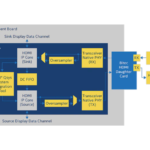
intel AN 776 UHD HDMI 2.0 ဗီဒီယို ဖော်မတ် ပြောင်းလဲခြင်း ဒီဇိုင်း Example

UHD HDMI 2.0 ဗီဒီယို ဖော်မတ် ပြောင်းလဲခြင်း ဒီဇိုင်း အကြောင်းample
ultra-high-definition (UHD) HDMI 2.0 ဗီဒီယို ဖော်မတ် ပြောင်းလဲခြင်း ဒီဇိုင်း example သည် Intel® FPGA IP ကိုအခြေခံ၍ Intel Video and Image Processing Suite မှ Intel® FPGA IP ကိုအခြေခံသည့် ဗီဒီယိုလုပ်ဆောင်မှုပိုက်လိုင်းတစ်ခုနှင့် Intel HDMI 2.0 ဗီဒီယိုချိတ်ဆက်မှု IP ကို ပေါင်းစပ်ထားသည်။
ဒီဇိုင်းသည် အရည်အသွေးမြင့် စကေးချဲ့ခြင်း၊ အရောင်ပြောင်းခြင်း နှင့် ဗီဒီယိုစီးကြောင်းများအတွက် 4K ဖရိမ်နှုန်းအထိ တစ်စက္ကန့်လျှင် ဖရိမ် 60 အထိ ပေးဆောင်ပါသည်။ ဒီဇိုင်းသည် ဆော့ဖ်ဝဲလ်နှင့် ဟာ့ဒ်ဝဲကို အလွန်အမင်း ပြင်ဆင်သတ်မှတ်နိုင်သောကြောင့် လျင်မြန်သော စနစ်ဖွဲ့စည်းပုံနှင့် ပြန်လည်ဒီဇိုင်းပြုလုပ်နိုင်မည်ဖြစ်သည်။ ဒီဇိုင်းသည် Intel Arria® 10 စက်များကို ပစ်မှတ်ထားပြီး Intel Quartus® Prime Design Suite ရှိ ဗီဒီယိုနှင့် ရုပ်ပုံလုပ်ဆောင်ခြင်း Suite မှ နောက်ဆုံးပေါ် 4K အဆင်သင့် IP ကို အသုံးပြုထားသည်။
ဆက်စပ်အချက်အလက်
Intel HDMI IP Core အသုံးပြုသူလမ်းညွှန်
UHD HDMI 2.0 ဗီဒီယို ဖော်မတ် ပြောင်းခြင်း ဒီဇိုင်း Example အင်္ဂါရပ်များ
ထည့်သွင်းမှု-
- HDMI 2.0 ချိတ်ဆက်မှုသည် 720×480 မှ 3840×2160 ရုပ်ထွက်အထိ 60 fps အထိနှင့် XNUMX fps အထိ အပါအဝင် မည်သည့် frame rate တွင်မဆို ပံ့ပိုးပေးသည်။
- အဝင်အပူ-ပလပ် ပံ့ပိုးမှု။
- ထည့်သွင်းမှုတွင် RGB နှင့် YCbCr (4:4:4၊ 4:2:2 နှင့် 4:2:0) အရောင်ဖော်မတ်များကို ပံ့ပိုးပေးသည်။
- အရောင်တစ်ခုလျှင် 8 နှင့် 10 bits ဖြင့် ထည့်သွင်းမှုကို ပံ့ပိုးပေးသည်။
- ဆော့ဖ်ဝဲလ်သည် ထည့်သွင်းဖော်မတ်ကို အလိုအလျောက် သိရှိပြီး စီမံဆောင်ရွက်ပေးသည့် ပိုက်လိုင်းကို သင့်လျော်စွာ သတ်မှတ်ပေးသည်။
အထွက်-
- HDMI 2.0 ချိတ်ဆက်မှုအား 1080p၊ 1080i သို့မဟုတ် 2160p ရုပ်ထွက် 60 fps သို့မဟုတ် 2160p 30 fps တွင် ရွေးချယ်နိုင်သည်
- Output hot-plug ပံ့ပိုးမှု
- DIP ခလုတ်များသည် လိုအပ်သော အထွက်အရောင်ဖော်မတ်ကို RGB၊ YCbCr-4:4:4 သို့မဟုတ် YCbCr-4:2:2 သို့မဟုတ် YCbCr 4:2:0)
- DIP ခလုတ်များသည် အထွက်ကို အရောင်တစ်ခုလျှင် 8 သို့မဟုတ် 10 bits အဖြစ် သတ်မှတ်သည်။
ဆော့ဖ်ဝဲပြင်ဆင်သတ်မှတ်နိုင်သော အတိုင်းအတာနှင့် ဖရိမ်နှုန်းပြောင်းလဲခြင်းတို့ဖြင့် 10-ဘစ် RGB စီမံဆောင်ရွက်ပေးသည့် ပိုက်လိုင်းတစ်ခုတည်း-
- 12 Lanczos အောက်စကေးကို နှိပ်ပါ။
- 16 အဆင့်၊ 4 Lanczos up-scaler ကိုနှိပ်ပါ။
- Triple buffer video frame buffer သည် frame rate ပြောင်းလဲခြင်းကို ပံ့ပိုးပေးပါသည်။
- OSD အိုင်ကွန်ကို ထပ်တင်ခွင့်ပြုသည့် အယ်လ်ဖာ-ရောနှောမှုဖြင့် ရောနှောပါ။
ဆက်စပ်အချက်အလက်
- Avalon Interface Specifications
Avalon memory-mapped နှင့် Avalon streaming interface များအကြောင်း အချက်အလက် - ဗီဒီယိုနှင့် ရုပ်ပုံလုပ်ဆောင်ခြင်း Suite အသုံးပြုသူလမ်းညွှန်
Avalon streaming ဗီဒီယိုအင်တာဖေ့စ်အကြောင်းအချက်အလက် - AN 556- Intel FPGAs တွင် ဒီဇိုင်းလုံခြုံရေးအင်္ဂါရပ်များကို အသုံးပြုခြင်း။
UHD HDMI 2.0 ဗီဒီယို ဖော်မတ် ပြောင်းခြင်း ဒီဇိုင်း Example စတင်ခြင်း
- UHD HDMI 2.0 ဗီဒီယို ဖော်မတ်ပြောင်းခြင်း ဒီဇိုင်း Exampစာမျက်နှာ ၁၀
- UHD HDMI 2.0 ဗီဒီယို ဖော်မတ် ပြောင်းလဲခြင်း ဒီဇိုင်း Ex ကို ဒေါင်းလုဒ်ဆွဲခြင်းနှင့် တပ်ဆင်ခြင်း။ampစာမျက်နှာ ၁၀
- စာမျက်နှာ 10 တွင် Intel Arria 6 FPGA ဖွံ့ဖြိုးတိုးတက်ရေးဘုတ်အဖွဲ့ကို စနစ်ထည့်သွင်းခြင်း။
- UHD HDMI 2.0 ဗီဒီယို ဖော်မတ် ပြောင်းလဲခြင်း ဒီဇိုင်းကို ပြုစုခြင်း။ampစာမျက်နှာ ၁၀
- UHD HDMI 2.0 ဗီဒီယို ဖော်မတ် ပြောင်းလဲခြင်း ဒီဇိုင်းကို ပြုစုခြင်း။ampEclipse အတွက် Nios II Software Tools နှင့် စာမျက်နှာ ၉
- UHD HDMI 2.0 ဗီဒီယို ဖော်မတ် ပြောင်းလဲခြင်း ဒီဇိုင်း Ex ကို လုပ်ဆောင်ခြင်း။ampစာမျက်နှာ 11 ရှိ Hardware တွင် ပါရှိသည်။
UHD HDMI 2.0 ဗီဒီယို ဖော်မတ်ပြောင်းခြင်း ဒီဇိုင်း Example
ဒီဇိုင်းသည် အောက်ပါ ဟာ့ဒ်ဝဲ လိုအပ်သည် ။
- Intel Arria 10 GX FPGA ဖွံ့ဖြိုးတိုးတက်မှု Kit
- Bitec HDMI 2.0 FMC သမီးကတ်၊ တည်းဖြတ်မှု ၁၁
- 2.0x3840p2160 RGB နှင့် YCbCr ကုဒ်မထားသော ဗီဒီယိုများအထိ ထုတ်လုပ်ပေးသည့် HDMI 60 ရင်းမြစ်
- 2.0x3840p2160 RGB နှင့် YCbCr ဗီဒီယိုအထိပြသနိုင်သော HDMI 60 စုပ်ခွက်
- Intel မှ VESA အသိအမှတ်ပြု HDMI 2.0 ကြိုးများကို အကြံပြုထားသည်။
ဒီဇိုင်းသည် အောက်ပါဆော့ဖ်ဝဲလ် လိုအပ်ပါသည်။
- Windows သို့မဟုတ် Linux OS
- ပါဝင်သော Intel Quartus Prime Design Suite v20.4 တွင်-
- Intel Quartus Prime Pro Edition
- ပလပ်ဖောင်းဒီဇိုင်နာ
- Nios® II EDS
- Intel FPGA IP Library (ဗီဒီယိုနှင့် ရုပ်ပုံလုပ်ဆောင်ခြင်း Suite အပါအဝင်)
ဆက်စပ်အချက်အလက်
- Arria 10 GX FPGA ဖွံ့ဖြိုးတိုးတက်မှု Kit
- Bitec HDMI FMC သမီးငယ်ကတ်
UHD HDMI 2.0 ဗီဒီယို ဖော်မတ် ပြောင်းလဲခြင်း ဒီဇိုင်း Ex ကို ဒေါင်းလုဒ်ဆွဲခြင်းနှင့် တပ်ဆင်ခြင်း။ample
- ပရောဂျက်ကို ဒေါင်းလုဒ်လုပ်ပါ။ file Intel အရင်းအမြစ်နှင့် ဒီဇိုင်းစင်တာမှ udx10_hdmi_204.zip။
- .zip archive ၏ အကြောင်းအရာများကို ဖြည်ပါ။
လမ်းညွှန်တွင် Intel Quartus Prime top.qsf နှင့် top.qpf ပါရှိသည်။ files နှင့်အခြားအားလုံး files ဒီဇိုင်းအတွက်။
ဆက်စပ်အချက်အလက်
Intel အရင်းအမြစ်နှင့် ဒီဇိုင်းစင်တာ
တပ်ဆင်ခြင်း။ Files UHD HDMI 2.0 ဗီဒီယို ဖော်မတ်အတွက် ပြောင်းလဲခြင်း ဒီဇိုင်း Example
ဇယား ၁။Files နှင့် လမ်းညွှန်များ
| File သို့မဟုတ် လမ်းညွှန်အမည် | ဖော်ပြချက် |
| ip | IP ဥပမာ ပါရှိသည်။ fileဒီဇိုင်းရှိ Intel FPGA IP အားလုံးအတွက် s။ IP ဖြစ်ရပ်များ အပါအဝင်-
• HDMI core (ထုတ်လွှင့်ခြင်းနှင့် လက်ခံခြင်း) • ဒီဇိုင်း၏ထိပ်ဆုံးအဆင့်တွင် နာရီများကိုထုတ်ပေးသည့် PLL • စီမံဆောင်ရွက်နေသော ပိုက်လိုင်းအတွက် ပလပ်ဖောင်းဒီဇိုင်နာစနစ်ရှိ IP များအားလုံး။ |
| မာစတာ_ပုံ | pre_compiled.sof – ကြိုတင်စုစည်းထားသော board ပရိုဂရမ်တစ်ခုပါရှိသည်။ file ဒီဇိုင်းအတွက်။ |
| non_acds_ip | Intel Quartus Prime Design Suite မပါဝင်သည့် ဤဒီဇိုင်းတွင် နောက်ထပ် IP အတွက် အရင်းအမြစ်ကုဒ် ပါရှိသည်။
• အိုင်ကွန်မီးစက်အတွက် အရင်းအမြစ် • ပြန်လည်သတ်မှတ်ချိန်ကိုက်မှု • HDMI နှင့် Clocked Video IP များကြား တိုက်ရိုက်ချိတ်ဆက်မှုကို ခွင့်ပြုရန် အင်တာဖေ့စ် အစိတ်အပိုင်းများ။ |
| sdc | SDC ပါရှိသည်။ file SDC မှ ကိုင်တွယ်ခြင်းမရှိသော ဤဒီဇိုင်းအတွက် လိုအပ်သော အချိန်ကန့်သတ်ချက်များကို ဖော်ပြသည်။ fileIP ဖြစ်ရပ်များနှင့်အတူ အလိုအလျောက်ပါဝင်ပါသည်။ |
| ဆော့ဖ်ဝဲ | ဒီဇိုင်း၏အဆင့်မြင့်လုပ်ဆောင်နိုင်စွမ်းကို ထိန်းချုပ်ရန်အတွက် ထည့်သွင်းထားသော Nios II ပရိုဆက်ဆာပေါ်တွင် လုပ်ဆောင်သည့်ဆော့ဖ်ဝဲအတွက် အရင်းအမြစ်ကုဒ်၊ ဒစ်ဘရီများနှင့် တည်ဆောက်ရေးစခရစ်များပါရှိသည်။ |
| non_acds_ip.ipx | ဒါက .ipx ပါ။ file non_acds_ip directory မှ IP အားလုံးကို Platform Designer သို့ကြေငြာပေးသောကြောင့် IP Library တွင်ပေါ်လာသည် |
| pre_compile_flow.tcl | လိုအပ်သောတည်ဆောက်မှုအဆင့်များကိုအလိုအလျောက်လုပ်ဆောင်ရန် Intel Quartus ပရောဂျက်မှစုစည်းမှုမပြုမီအသုံးပြုသည့် Tcl script တစ်ခု |
| README.txt | ဒီဇိုင်းကို တည်ဆောက်ရန်နှင့် လည်ပတ်ရန် အကျဉ်းချုပ် လမ်းညွှန်ချက်များ |
| top.qpf | Intel Quartus Prime ပရောဂျက် file ဒီဇိုင်းအတွက် |
| top.qsf | Intel Quartus Prime ပရောဂျက် ဆက်တင်များ file ဒီဇိုင်းအတွက်။ ဒီ file အားလုံးကို စာရင်းပေးတယ်။ fileဒီဇိုင်း၊ pin တာဝန်များနှင့် အခြားပရောဂျက်ဆက်တင်များကို တည်ဆောက်ရန် လိုအပ်သည်။ |
| top.v | ထိပ်တန်းအဆင့် Verilog HDL file ဒီဇိုင်းအတွက်။ |
| udx10_hdmi.qsys | ဗီဒီယို စီမံဆောင်ရွက်ပေးသည့် ပိုက်လိုင်းနှင့် Nios II ပရိုဆက်ဆာနှင့် ၎င်း၏ အရံပစ္စည်းများပါရှိသော ပလပ်ဖောင်း ဒီဇိုင်နာစနစ်။ |
Intel Arria 10 FPGA ဖွံ့ဖြိုးတိုးတက်မှုဘုတ်အဖွဲ့ကို စနစ်ထည့်သွင်းခြင်း။
UHD Video Format ကူးပြောင်းခြင်း ဒီဇိုင်း Ex ကို run ရန်ample-
- Bitec HDMI 2.0 FMC ကတ်ကို FMC Port A ကို အသုံးပြု၍ Intel Arria 10 GX FPGA ဖွံ့ဖြိုးတိုးတက်မှုဘုတ်အဖွဲ့တွင် တပ်ဆင်ပါ။
- ပါဝါခလုတ် (SW1) ကို ပိတ်ထားကြောင်း သေချာစေပြီး ပါဝါချိတ်ဆက်ကိရိယာကို ချိတ်ဆက်ပါ။
- USB Blaster II ဒေါင်းလုဒ်ကြိုးကို သင့်ကွန်ပျူတာနှင့် Intel Arria 3 GX FPGA ဖွံ့ဖြိုးတိုးတက်မှုဘုတ်အဖွဲ့ရှိ MicroUSB Connector (J10) သို့ ချိတ်ဆက်ပါ။
- HDMI ဗီဒီယိုရင်းမြစ်နှင့် Bitec HDMI 2.0 FMC ကတ်၏ Rx ပေါက်ကြားရှိ HDMI 2.0 ကေဘယ်လ်ကြိုးကို တွဲချိတ်ပြီး အရင်းအမြစ်သည် အသက်ဝင်ကြောင်း သေချာပါစေ။
- HDMI ဖန်သားပြင်နှင့် Bitec HDMI 2.0 FMC ကတ်၏ Tx ပေါက်ကြားရှိ HDMI 2.0 ကေဘယ်ကြိုးကို တွဲချိတ်ပြီး မျက်နှာပြင်ကို အသက်ဝင်ကြောင်း သေချာပါစေ။
- SW1 ကို အသုံးပြု၍ ဘုတ်ကိုဖွင့်ပါ။
Board Status မီးများ၊ DIP ခလုတ်များနှင့် ခလုတ်များ
Intel Arria 10 GX FPGA ဖွံ့ဖြိုးတိုးတက်ရေးဘုတ်အဖွဲ့တွင် အနီနှင့်အစိမ်း LED နှစ်ခုလုံးပါရှိပြီး တစ်ခုစီတွင် အခြေအနေအချက်ပြမီး ရှစ်ခုပါရှိပြီး Intel Arria 10 UHD ဒီဇိုင်းအသုံးပြုသည့် ခလုတ်သုံးခုပါရှိသည်။
ပုံ 1. Board Status Lights၊ DIP Switches နှင့် Pushbutton များ၏တည်နေရာ
ပုံ 2. အဆင့်အတန်းအလင်းများ
ဒီဇိုင်းသည် Intel Arria 10 GX FPGA ဖွံ့ဖြိုးတိုးတက်မှုဘုတ်အဖွဲ့တွင် လုပ်ဆောင်နေချိန်တွင်၊ ဘုတ်အဖွဲ့၏ အခြေအနေအချက်ပြမီးများသည် စနစ်၏လက်ရှိအခြေအနေကို ပြသပါသည်။ အခြေအနေအလင်းရောင် အနေအထားတစ်ခုစီတွင် အနီရောင်နှင့် အစိမ်းရောင် LED ပေါင်းစပ်ပါရှိသည်။
| အယ်လ်အီးဒီ | ဖော်ပြချက် |
| အစိမ်းရောင် LED များ | |
| 0 | HDMI Rx IO PLL သော့ခတ်ထားသည်။ |
| 1 | HDMI Rx အဆင်သင့်ဖြစ်ပါပြီ။ |
| ဆက်ရန်… | |
| အယ်လ်အီးဒီ | ဖော်ပြချက် |
| 2 | HDMI Rx သော့ခတ်ထားသည်။ |
| 3 | HDMI Rx ကျော်ခြင်းများample |
| 4 | HDMI Tx IO PLL သော့ခတ်ထားသည်။ |
| 5 | HDMI Tx အဆင်သင့်ဖြစ်ပါပြီ။ |
| 6 | HDMI Tx PLL သော့ခတ်ထားသည်။ |
| 7 | HDMI Tx များample |
| အနီရောင် LED များ | |
| 0 | DDR4 EMIF ချိန်ညှိခြင်းကို လုပ်ဆောင်နေပါသည်။ |
| 1 | DDR4 EMIF ချိန်ညှိမှု မအောင်မြင်ပါ။ |
| ၁၁:၄၂ | အသုံးမပြုသော။ |
Table 3. Push Buttons
| ခလုတ် | ဖော်ပြချက် |
| PB0 | output display ၏အပေါ်ဘက်ညာဘက်ထောင့်ရှိ Intel အိုင်ကွန်၏ display ကိုထိန်းချုပ်သည်။ စတင်ချိန်တွင် အိုင်ကွန်ကို ဖွင့်ထားသည်။ PB0 ကိုနှိပ်ခြင်းဖြင့် အိုင်ကွန်ပြကွက်အတွက် ဖွင့်ပေးသည်။ |
| PB1 | ဒီဇိုင်း၏ အတိုင်းအတာမုဒ်ကို ထိန်းချုပ်သည်။ အရင်းအမြစ် သို့မဟုတ် စုပ်ခွက်တစ်ခု ပူလာသောအခါ ဒီဇိုင်းပုံသေသည် နှစ်ခုစလုံးသို့-
• input resolution သည် output resolution ထက်နည်းလျှင် သို့မဟုတ် တူညီပါက passthrough မုဒ် • input resolution သည် output resolution ထက်ကြီးနေပါက downscale မုဒ် PB1 ကို နှိပ်လိုက်တိုင်း ဒီဇိုင်းသည် နောက်စကေးမုဒ်သို့ ကူးပြောင်းသည် (passthrough > upscale၊ upscale > downscale၊ downscale > passthrough)။ . |
| PB2 | အသုံးမပြုသော |
ဇယား 4. DIP ခလုတ်များ
အသုံးပြုသူ DIP ခလုတ်များသည် ရွေးချယ်နိုင်သော Nios II terminal ပုံနှိပ်ခြင်းနှင့် HDMI TX မှတဆင့် မောင်းနှင်သည့် အထွက်ဗီဒီယိုဖော်မတ်အတွက် ဆက်တင်များကို ထိန်းချုပ်သည်။ ခလုတ်အစိတ်အပိုင်းတွင် ရိုက်နှိပ်ထားသော နံပါတ်များနှင့် ကိုက်ညီရန် DIP ခလုတ်များကို 1 မှ 8 (0 မှ 7 မဟုတ်ပါ) နံပါတ်များ ပေးထားပါသည်။ ခလုတ်တစ်ခုစီကို ဖွင့်ရန် သတ်မှတ်ရန် အဖြူရောင်ခလုတ်ကို LCD ဆီသို့ ရွှေ့ပြီး ဘုတ်ပေါ်ရှိ သုံးစွဲသူ LEDs များနှင့် ဝေးရာသို့ ရွှေ့ပါ။
| ခလုတ်(များ) | ရာထူး | ပြောင်းပါ။ | ရာထူး | လုပ်ဆောင်ချက် |
| 1 | – | – | – | ON ဟုသတ်မှတ်ထားသောအခါ Nios II terminal ပုံနှိပ်ခြင်းကိုဖွင့်ပါ။ |
| 2 | ပိတ်ပါ | – | – | အရောင်အလိုက် အထွက်ဘစ်များကို သတ်မှတ်ပါ- 8 ဘစ်
10 bit ပါ။ |
| 4 | OFF ON ON ON | 3 | OFF ON OFF ON | အထွက်အရောင်နေရာနှင့် s ကို သတ်မှတ်ပါ။ampling- RGB 4:4:4
YCbCr 4:4:4 YCbCr 4:2:2 YCbCr 4:2:0 |
| 6 | OFF ON ON ON | 5 | OFF ON OFF ON | အထွက် resolution နှင့် frame rate ကိုသတ်မှတ်ပါ။ 4K60
4K30 1080p60 1080i60 |
| ၁၁:၄၂ | – | – | – | အသုံးမပြုသော |
UHD HDMI 2.0 ဗီဒီယို ဖော်မတ် ပြောင်းလဲခြင်း ဒီဇိုင်းကို ပြုစုခြင်း။ample
Intel သည် ကြိုတင်စုစည်းထားသော board ပရိုဂရမ်ကိုလည်း ထောက်ပံ့ပေးသည်။ file ပရောဂျက်၏တစ်စိတ်တစ်ပိုင်းအနေဖြင့် precompiled.sof file master_image directory တွင်၊ ထို့ကြောင့် သင်သည် အပြည့်အစုံစုစည်းမှု မလုပ်ဆောင်ဘဲ ဒီဇိုင်းကို run နိုင်သည်။
အဆင့်များသည် ဒီဇိုင်းကို မည်သို့စုစည်းရမည်ကို ပြသပေးသော်လည်း Intel Quartus ပရောဂျက်တွင် အဆင့် 2 မှ 6 အထိ အလိုအလျောက်လုပ်ဆောင်ပေးသည့် Tcl script ပါရှိသောကြောင့် အဆိုပါအဆင့်ကို ကျော်ရန် သင်ရွေးချယ်နိုင်ပါသည်။ Intel သည် ဒီဇိုင်းကို စုစည်းရန်အတွက် အဆင့်အားလုံးပါဝင်ပြီး ဒီဇိုင်းကို မည်ကဲ့သို့ ပေါင်းစပ်ထားသည်ကို နားလည်နိုင်သည်။
- Intel Quartus Prime ဆော့ဖ်ဝဲတွင်၊ ပရောဂျက်ကိုဖွင့်ပါ။ file top.qpf။
- 2. ကိုနှိပ်ပါ။ File ➤ ဖွင့်ပြီး ip/hdmi_subsys/hdmi_subsys.ip ကို ရွေးပါ။
HDMI IP အတွက် paramerer parameter တည်းဖြတ်သူ GUI သည် ဒီဇိုင်းရှိ HDMI instance အတွက် ဘောင်များကို ပြသသည်။ - Generate Ex ကိုနှိပ်ပါ။ample Design (ထုတ်လုပ်ခြင်းမဟုတ်ပါ)။
- မျိုးဆက်ပြီးသောအခါ၊ ကန့်သတ်ချက်အယ်ဒီတာကို ပိတ်ပါ။
- Platform Designer ကိုဖွင့်ရန် Tools ➤ Platform Designer ကိုနှိပ်ပါ။
- a. Platform Designer စနစ်ရွေးချယ်မှုအတွက် udx10_hdmi.qsys ကိုရွေးပြီး Open ကိုနှိပ်ပါ။
- b. Review ဗီဒီယိုလုပ်ဆောင်ခြင်း ပိုက်လိုင်း။
- c. စနစ်ထုတ်လုပ်ရန်အတွက် Generate HDL ကိုနှိပ်ပါ...
- d. မျိုးဆက်ဝင်းဒိုးတွင်၊ ရွေးချယ်ထားသော မျိုးဆက်ပစ်မှတ်များအတွက် ရှင်းလင်းသော အထွက်လမ်းကြောင်းများကို ဖွင့်ပါ။
- e. Generate ကိုနှိပ်ပါ။
- terminal တွင်၊ software/script သို့သွား၍ shell script build_sw.sh ကိုဖွင့်ပါ။ ဆော့ဖ်ဝဲသည် ဒီဇိုင်းအတွက် Nios II ဆော့ဖ်ဝဲလ်ကို ဖန်တီးပြီး vip_control.elf နှစ်ခုလုံးကို ဖန်တီးသည်။ file runtime မှာ board နဲ့ .hex ကို ဒေါင်းလုဒ်လုပ်နိုင်ပါတယ်။ file board programming ထဲသို့ compile လုပ်သည် .sof file.
- Processing ➤ Start Compilation ကိုနှိပ်ပါ။
စုစည်းမှုသည် top.sof ကို ဖန်တီးသည်။ file အထွက်တွင်_files လမ်းညွှန်။
ဆက်စပ်အချက်အလက်
UHD HDMI 2.0 ဗီဒီယို ဖော်မတ် ပြောင်းလဲခြင်း ဒီဇိုင်းကို ဒေါင်းလုဒ်လုပ်နေခြင်းနှင့် ထည့်သွင်းခြင်း။
UHD HDMI 2.0 ဗီဒီယို ဖော်မတ် ပြောင်းလဲခြင်း ဒီဇိုင်းကို ပြုစုခြင်း။ampEclipse အတွက် Nios II ဆော့ဖ်ဝဲတူးလ်များနှင့်အတူ
ဒီဇိုင်းတွင် shell script ပါဝင်သည်။ file ဒီဇိုင်းအတွက် Nios II ဆော့ဖ်ဝဲကုဒ်ကို အမြန်တည်ဆောက်ရာတွင် ကူညီရန် (/software/script/script_build_sw.sh)။ script သည် သင့်အား ပရိုဂရမ်းမင်းကို လျင်မြန်စွာ ဖန်တီးနိုင်စေပါသည်။ files Nios II ပရိုဆက်ဆာအတွက်။ သို့သော်၊ ၎င်းသည် ဆော့ဖ်ဝဲလ်ကုဒ်၏ အပြန်အလှန် အမှားရှာပြင်ခြင်းကို ခွင့်ပြုသည့် အလုပ်ခွင်ကို မသတ်မှတ်ထားပေ။
သင်သည် ဒီဇိုင်းကို အမှားရှာပြင်နိုင်စေသည့် ဒီဇိုင်းဆော့ဖ်ဝဲကို စုစည်းရန် အဆင့်များကို လိုက်နာနိုင်သည်။ သို့မဟုတ် Intel မှပေးသော script ကိုသင် run နိုင်သည်။ ဇာတ်ညွှန်းကိုဖွင့်ရန်-
- Windows Explorer တွင်၊ အဆိုပါသို့သွားပါ။ လိုအပ်သောဆော့ဖ်ဝဲလ်အားလုံးနှင့်အတူ /software/script directory files.
- script directory မှ terminal တွင် vip_control directory တွင် executable vip_control.elf ကိုထုတ်ပေးသည့် shell script build_sw.sh ကို run သည်။
မှတ်ချက်- ဤစခရစ်များကို ထပ်ရေးသည်။ filevip_control directory တွင် s ။ မည်သည့်အရင်းအမြစ်ကိုမဆို တည်းဖြတ်ပါ။ files သည် vip_control_src directory တွင်သာဖြစ်သည်။
အဆင့်များ-
- ထည့်သွင်းထားသော ပရောဂျက်လမ်းညွှန်တွင် ဖိုင်တွဲအသစ်တစ်ခုကို ဖန်တီးပြီး ၎င်းကို အလုပ်ခွင်ဟု အမည်ပေးလိုက်ပါ။
- Intel Quartus Prime ဆော့ဖ်ဝဲလ်တွင်၊ ကိရိယာများ ➤ Nios II Software Build Tools Eclipse ➤ ကိုနှိပ်ပါ။
- a. Workspace Launcher window တွင်၊ workspace ကိုရွေးချယ်ပါ။
- b. OK ကိုနှိပ်ပါ။
- Nios II – Eclipse ဝင်းဒိုးတွင် နှိပ်ပါ။ File ➤ New ➤ Nios II Application နှင့် Template မှ BSP။
Template dialog box မှ Nios II Application နှင့် BSP ပေါ်လာသည်။- a. SOPC တွင် အချက်အလက်၊ File box တွင် udx10_hdmi/ udx10_hdmi.sopcinfo ကို ရွေးပါ။ file.
Eclipse အတွက် Nios II SBT သည် .sopcinfo မှ ပရိုဆက်ဆာအမည်ဖြင့် CPU အမည်ကို ဖြည့်ပေးသည် ။ file.. - b. Project name box တွင် vip_control ကိုရိုက်ထည့်ပါ။
- c. Templates list မှ Blank Project ကို ရွေးပြီး Next ကိုနှိပ်ပါ။
- d. ပရောဂျက်အမည် vip_control_bsp ဖြင့် အပလီကေးရှင်း ပရောဂျက်ပုံစံကို အခြေခံ၍ BSP ပရောဂျက်အသစ်တစ်ခုကို ဖန်တီးမည်ကို ရွေးချယ်ပြီး မူလတည်နေရာကို အသုံးပြုပါကို ဖွင့်ပါ။
- e. လျှောက်လွှာနှင့် .sopcinfo ကိုအခြေခံ၍ BSP ကိုဖန်တီးရန် Finish ကိုနှိပ်ပါ။ file.
BSP ထုတ်ပေးပြီးနောက်၊ vip_control နှင့် vip_control_bsp ပရောဂျက်များသည် Project Explorer တက်ဘ်တွင် ပေါ်လာသည်။
- a. SOPC တွင် အချက်အလက်၊ File box တွင် udx10_hdmi/ udx10_hdmi.sopcinfo ကို ရွေးပါ။ file.
- Windows Explorer တွင်၊ software/vip_control_src directory ၏ အကြောင်းအရာများကို software/vip_control directory သို့ ကူးယူပါ။
- Nios II – Eclipse ဝင်းဒိုး၏ Project Explorer tab တွင် ညာဘက်ကလစ်နှိပ်ပါ။
vip_control_bsp ဖိုဒါကို ရွေးပြီး Nios II ➤ BSP တည်းဖြတ်သူ…- a. sys_clk_timer အတွက် drop-down menu မှ မည်သည်ကိုမျှ မရွေးချယ်ပါ။
- b. အချိန်အတွက် drop-down menu မှ cpu_timer ကို ရွေးပါ။amp_တိုင်မာ
- c. enable_small_c_library ကိုဖွင့်ပါ။
- d. Generate ကိုနှိပ်ပါ။
- e. မျိုးဆက်ပြီးသောအခါ Exit ကိုနှိပ်ပါ။
- Project ➤ Build All ကိုရွေးချယ်ပါ။ file ဆော့ဖ်ဝဲ/vip_control လမ်းညွှန်တွင် vip_control.elf။
- mem_init ကိုတည်ဆောက်ပါ။ file Intel Quartus Prime စုစည်းမှုအတွက်-
- a. Project Explorer ဝင်းဒိုးရှိ vip_control ကို ညာကလစ်နှိပ်ပါ။
- b. Make Targets ကိုရွေးချယ်ပါ ➤ တည်ဆောက်ပါ...
- c. mem_init_generate ကိုရွေးပြီး Build ကိုနှိပ်ပါ။
Intel Quartus Prime ဆော့ဖ်ဝဲသည် ၎င်းကို ထုတ်ပေးသည်။
udx10_hdmi_onchip_memory2_0_onchip_memory2_0.hex file software/vip_control/mem_init directory တွင်
- ချိတ်ဆက်ထားသောဘုတ်ပေါ်တွင် လည်ပတ်နေပြီဖြစ်သော ဒီဇိုင်းဖြင့်၊ run ပါ။
vip_control.elf ပရိုဂရမ်းမင်း file Eclipse build က ဖန်တီးထားတာပါ။- a. Nios II – Eclipse ဝင်းဒိုး၏ Project Explorer တက်ဘ်ရှိ vip_control ဖိုဒါကို ညာကလစ်နှိပ်ပါ။
- b. Run As ➤ Nios II Hardware ကို ရွေးပါ။
သင့်တွင် Nios II terminal ဝင်းဒိုးကို ဖွင့်ထားပြီးဖြစ်ပါက ဆော့ဖ်ဝဲအသစ်ကို ဒေါင်းလုဒ်လုပ်ရန် မကြိုးစားမီ ၎င်းကို ပိတ်ပါ။
ဆက်စပ်အချက်အလက်
UHD HDMI 2.0 ဗီဒီယို ဖော်မတ် ပြောင်းလဲခြင်း ဒီဇိုင်း Ex ကို ဒေါင်းလုဒ်ဆွဲခြင်းနှင့် တပ်ဆင်ခြင်း။ample
UHD HDMI 2.0 ဗီဒီယို ဖော်မတ် ပြောင်းလဲခြင်း ဒီဇိုင်း Ex ကို လုပ်ဆောင်ခြင်း။ampHardware ပေါ်မှာတင်ပါ။
ဒီဇိုင်းအတွက် စုစည်းထားသော .sof ကို Intel Arria 10 GX FPGA Development Kit သို့ ဒေါင်းလုဒ်လုပ်ပြီး ဒီဇိုင်းကို လုပ်ဆောင်ပါ။
- Intel Quartus Prime ဆော့ဖ်ဝဲတွင်၊ Tools ➤ Programmer ကိုနှိပ်ပါ။
- ပရိုဂရမ်မာဝင်းဒိုးတွင်၊ J ကိုစကင်န်ဖတ်ရန် Auto Detect ကိုနှိပ်ပါ။TAG ကွင်းဆက်နှင့် ချိတ်ဆက်ထားသော စက်ပစ္စည်းများကို ရှာဖွေပါ။
ပရိုဂရမ်မာ၏ စက်ပစ္စည်းစာရင်းကို အပ်ဒိတ်လုပ်လိုပါသလားဟူသော မက်ဆေ့ချ်ဖြင့် ပေါ်လာသော ဝင်းဒိုးတစ်ခု ပေါ်လာပါက၊ Yes ကိုနှိပ်ပါ။ - စက်ပစ္စည်းစာရင်းတွင် 10AX115S2F45 ဟုအမည်တပ်ထားသော အတန်းကိုရွေးချယ်ပြီး Change ကိုနှိပ်ပါ။ File… ထို့နောက်-
- a. ဒီဇိုင်းတွင်ပါရှိသော precompiled .sof ကိုအသုံးပြုရန် master_image directory ရှိ .sof ကိုရွေးချယ်ပါ။
- b. သင်၏စုစည်းထားသော .sof ကိုအသုံးပြုရန်၊ output_ ရှိ .sof ကို ရွေးပါfiles လမ်းညွှန်။
- 10AX115S2F45 အတန်းရှိ Program/Configure ကိုဖွင့်ပါ။
- Start ကိုနှိပ်ပါ။
ပရိုဂရမ်မာ ပြီးသွားသောအခါ၊ ဒီဇိုင်းသည် အလိုအလျောက် အလုပ်လုပ်သည်။ - အသုံးပြုသူ DIP ခလုတ် 1 ကို ON အနေအထားအဖြစ် သတ်မှတ်ပါက၊ ဒီဇိုင်းမှ အထွက်စာသားမက်ဆေ့ဂျ်များကို လက်ခံရရှိရန် Nios II terminal ကိုဖွင့်ပါ၊ သို့မဟုတ်ပါက ဒီဇိုင်းသော့ခတ်မည်ဖြစ်သည်။ အသုံးပြုသူ DIP Switch 1 ကို ပိတ်ပါက၊ Nios II terminal ကို မဖွင့်ပါနှင့်။
- a. Terminal Window ကိုဖွင့်ပြီး nios2-terminal ကိုရိုက်ပြီး enter နှိပ်ပါ။ ဒီဇိုင်းကို လုပ်ဆောင်နေသည့်အခါတွင် အရင်းအမြစ်ကို ချိတ်ဆက်ခြင်းမရှိပါက ဖန်သားပြင်ပေါ်တွင် အထွက်ပေါ်လာမည်ဖြစ်သည်။ အထွက်သည် စခရင်၏ ညာဘက်အပေါ်ထောင့်ရှိ Intel သင်္ကေတပါရှိသော အနက်ရောင်စခရင်ဖြစ်သည်။ အကယ်၍ သင်သည် Eclipse အတွက် Nios II Software Build Tools ကို အသုံးပြု၍ ဆော့ဖ်ဝဲကို တည်ဆောက်ပါက၊ သင်သည် ဆော့ဖ်ဝဲလ်ပရိုဂရမ်းမင်းကို တည်းဖြတ်ခြင်း၊ စုစည်းခြင်းနှင့် ဒေါင်းလုဒ်လုပ်နိုင်ပါသည်။ file သင်ဘုတ်အဖွဲ့ကို အစီအစဉ်ဆွဲပြီးနောက် မည်သည့်အချိန်၌မဆို
- Nios II – Eclipse ဝင်းဒိုးတွင် vip_control.elf ပရိုဂရမ်းမင်းကို လုပ်ဆောင်ပါ။ file Eclipse build က ဖန်တီးထားတာပါ။
Nios II terminal ဝင်းဒိုးကို ဖွင့်ထားပြီးဖြစ်ပါက ဆော့ဖ်ဝဲအသစ်ကို ဒေါင်းလုဒ်လုပ်ရန် မကြိုးစားမီ ၎င်းကို ပိတ်ပါ။- a Nios II – Eclipse ဝင်းဒိုး၏ Project Explorer တက်ဘ်ရှိ vip_control ဖိုဒါကို ညာကလစ်နှိပ်ပါ။
- ခ Run As ➤ Nios II Hardware ကို ရွေးပါ။
UHD HDMI 2.0 ဗီဒီယို ဖော်မတ် ပြောင်းခြင်း ဒီဇိုင်း Example Functional ဖော်ပြချက်
Platform Designer စနစ်၊ udx10_hdmi.qsys တွင် ဗီဒီယိုပိုက်လိုင်း IP ပါရှိပြီး၊
Nios II ပရိုဆက်ဆာ အစိတ်အပိုင်းများ။ ထိပ်တန်းအဆင့် Verilog HDL file (top.v) ချိတ်ဆက်သည်။
HDMI RX နှင့် TX သို့ ပလပ်ဖောင်း ဒီဇိုင်နာစနစ်။ ဒီဇိုင်းမှာ တစ်ခုတည်း ပါဝင်ပါတယ်။
HDMI input နှင့် HDMI output အကြား ဗီဒီယိုလုပ်ဆောင်ခြင်းလမ်းကြောင်း။
ပုံ 2.Block Diagram
ပုံကြမ်းသည် ဘယ်ဘက်ရှိ HDMI အရင်းအမြစ်မှ ဝင်လာသော ဗီဒီယိုကို ပြသသည်။ ဒီဇိုင်းသည် ဗီဒီယိုကို ညာဘက်ရှိ HDMI စုပ်ခွက်သို့ မဖြတ်မီ ဗီဒီယိုကို ဘယ်မှညာသို့ ပိုက်လိုင်းမှတစ်ဆင့် ဗီဒီယိုကို စီမံဆောင်ရွက်ပေးသည်။ ။ ဒီဇိုင်းသည် Nios II ပရိုဆက်ဆာ သို့မဟုတ် Avalon မန်မိုရီ-မြေပုံပြုလုပ်ထားသော မျက်နှာပြင်နှင့် ချိတ်ဆက်ထားသော ယေဘူယျအကွာအဝေးအချို့ကို ပြသမည်မဟုတ်ပါ။ Nios II ပရိုဆက်ဆာနှင့် စနစ်၏ အခြားအစိတ်အပိုင်းများအကြား။
HDMI RX နှင့် PHY
Bitec HDMI FMC ကတ်သည် HDMI အရင်းအမြစ်မှ HDMI 2.0 အချက်ပြမှုအတွက် ကြားခံတစ်ခု ပံ့ပိုးပေးသည်။ HDMI RX PHY နှင့် HDMI RX IP တို့၏ပေါင်းစပ်မှုသည် ဗီဒီယိုစီးကြောင်းတစ်ခုဖန်တီးရန် အဝင်အချက်ပြမှုကို ကုဒ်ကုဒ်လုပ်သည်။ HDMI RX PHY တွင် ဝင်လာသောဒေတာများကို ဖယ်ထုတ်ရန်အတွက် အာရုံခံကိရိယာများပါရှိပြီး HDMI RX IP သည် HDMI ပရိုတိုကောကို ကုဒ်နံပါတ်ဖြင့် ကုဒ်လုပ်သည်။ ပေါင်းစပ် HDMI RX IP သည် ဆော့ဖ်ဝဲလ်ဝင်ရောက်စွက်ဖက်မှုမရှိဘဲ ဝင်လာသော HDMI အချက်ပြမှုကို လုပ်ဆောင်သည်။ HDMI RX IP မှ ရရှိလာသော ဗီဒီယိုအချက်ပြမှုသည် နာရီသတ်မှတ်ထားသော ဗီဒီယိုထုတ်လွှင့်မှုဖော်မတ်ဖြစ်သည်။ ဒီဇိုင်းသည် 10-bit output အတွက် HDMI RX ကို configure လုပ်သည်။
HDMI RX အင်တာဖေ့စ်
HDMI RX IP မှ နာရီသတ်မှတ်ထားသော ဗီဒီယို ထုတ်လွှင့်ခြင်းဒေတာ ဖော်မတ်အထွက်သည် လုပ်ဆောင်ဆဲကွင်းဆက်တွင် နောက်ရှိ Clocked Video Input IP မှ မျှော်လင့်ထားသည့် နာရီပတ်ထားသော ဗီဒီယိုဒေတာဖော်မတ်နှင့် လိုက်ဖက်ပါသည်။ သို့သော်၊ ဝိုင်ယာအဆင့် အင်တာဖေ့စ်များသည် ဘလောက်နှစ်ခုကြားတွင် တိုက်ရိုက်ချိတ်ဆက်မှုကို ဟန့်တားနိုင်သည့် သိမ်မွေ့သော ခြားနားချက်များရှိသည်။ ဒီဇိုင်း-သီးသန့် စိတ်ကြိုက် HDMI RX အင်တာဖေ့စ်သည် HDMI မှ အချက်ပြများ အထွက်ကို ချိန်ညှိပေးပြီး Clocked Video Input IP မှ လက်ခံရရှိသည်။
HDMI RX အင်တာဖေ့စ်သည် ဝါယာကြိုးအချက်ပြမှုစံနှုန်းကို မွမ်းမံပြီး ပစ်ဇယ်တစ်ခုစီအတွင်းရှိ အရောင်အစီအစဥ်များကို ပြောင်းလဲပေးသည်။ ၎င်းသည် HDMI စံနှုန်းအရောင်အမှာစာနှင့် Intel ဗီဒီယိုပိုက်လိုင်း IP မှအသုံးပြုသော ဘာသာပြန်ဆိုရန် လိုအပ်ပါသည်။ အရောင်ဖလှယ်မှုကို HDMI RX AVI Infoframe ဒေတာမှ ထိန်းချုပ်ထားပြီး၊ ၎င်းသည် ဤပိတ်ဆို့မှုအတွက် ထပ်လောင်းထည့်သွင်းမှုတစ်ခုဖြစ်သည်။
ဤအစိတ်အပိုင်းသည် HDMR RX AVI Infoframe ဒေတာ၊ RX EDID ပရိုဂရမ်နှင့် transceiver ပြန်လည်ဖွဲ့စည်းမှုဆက်တင်အချို့ကို ပံ့ပိုးရန် အဆင်ပြေသော မှတ်ပုံတင်မြေပုံအခြေခံ interface တစ်ခုအဖြစ် လုပ်ဆောင်သည်။ မှတ်ပုံတင်မြေပုံရှိ နောက်ထပ်အချက်အလက်များအတွက် HDMI RX Interface မှတ်ပုံတင်ခြင်းမြေပုံကို ကိုးကားပါ။
Clocked Video ထည့်သွင်းခြင်း။
နာရီပတ်ထားသော ဗီဒီယိုထည့်သွင်းမှုသည် HDMI RX IP မှ နာရီသတ်မှတ်ထားသော ဗီဒီယိုအင်တာဖေ့စ်အချက်ပြမှုကို လုပ်ဆောင်ပြီး ၎င်းကို Intel ၏ မူပိုင် Avalon streaming ဗီဒီယိုဖော်မတ်သို့ ပြောင်းပေးသည်။ ဤဖော်မတ်သည် ဗီဒီယိုမှ အလျားလိုက်နှင့် ဒေါင်လိုက် ကွက်လပ် အချက်အလက်အားလုံးကို ဖယ်ထုတ်ပြီး အသက်ဝင်သော ရုပ်ပုံဒေတာကိုသာ ချန်ထားသည်။ ဒီဇိုင်းသည် ဗီဒီယိုဘောင်တစ်ခုလျှင် ပက်ကေ့ခ်ျတစ်ခုအဖြစ် ဒေတာကို ထုပ်ပိုးပြီး ဗီဒီယိုဘောင်တစ်ခုစီ၏ ကြည်လင်ပြတ်သားမှုကို ဖော်ပြသည့် နောက်ထပ် မက်တာဒေတာပက်ကတ်များ (ထိန်းချုပ်မှုပက်ကတ်များအဖြစ် ရည်ညွှန်းသည်) ကို ပေါင်းထည့်သည်။ Avalon streaming video interface ၏ ရှင်းလင်းချက်အပြည့်အစုံအတွက် Avalon Interface Specification ကို ကိုးကားပါ။ Avalon streaming video streaming သည် processing pipe မှတဆင့် pixel နှစ်ခုအပြိုင်ဖြစ်ပြီး pixel တစ်ခုလျှင် သင်္ကေတသုံးခုပါရှိသည်။ နာရီပတ်ထားသော ဗီဒီယိုအဝင်သည် HDMI RX IP မှ ဗီဒီယို IP ပိုက်လိုင်းအတွက် ပုံသေနာရီနှုန်း (300 MHz) သို့ ပြောင်းလဲနိုင်သောနှုန်းဖြင့် နာရီဖြတ်ထားသော ဗီဒီယိုအချက်ပြမှုမှ ပြောင်းလဲခြင်းအတွက် နာရီဖြတ်ခြင်းကို ပံ့ပိုးပေးပါသည်။
Stream Cleaner
ထုတ်လွှင့်မှုကို သန့်စင်ပေးသူက Avalon ထုတ်လွှင့်သည့် ဗီဒီယိုအချက်ပြမှုကို လုပ်ဆောင်နေစဉ် ပိုက်လိုင်းသို့ ဖြတ်သွားခြင်းမှာ အမှားအယွင်းမရှိကြောင်း သေချာစေသည်။ HDMI ရင်းမြစ်၏ ပူပြင်းသော ပလပ်ထိုးခြင်းသည် ဒီဇိုင်းပုံစံသည် ဒေတာဘောင်တစ်ခုစီအတွက် ဗီဒီယိုဒေတာပါရှိသော ပက်ကေ့ဂျ်များ၏ အရွယ်အစား မပြည့်မစုံသော ဒေတာဘောင်တစ်ခုစီအတွက် ရလဒ်တစ်ခုစီအတွက် Avalon-ST Video ထုတ်လွှင့်မှုတွင် အမှားအယွင်းများကို ထုတ်ပေးသည့် clocked video input IP သို့ ဒေတာဘောင်များ မပြည့်မစုံသောဘောင်များကို တင်ပြစေနိုင်သည်။ ဆက်စပ်ထိန်းချုပ်မှုပက်ကတ်များမှ ဖော်ပြသောအရွယ်အစားနှင့် ကိုက်ညီသည်။ stream cleaner သည် ဤအခြေအနေများကို ရှာဖွေတွေ့ရှိပြီး frame ကို အပြီးသတ်ပြီး control packet တွင် သတ်မှတ်ချက်များနှင့် ကိုက်ညီရန် ပြစ်မှားနေသော ဗီဒီယိုအစုံလိုက်များ၏ အဆုံးတွင် အပိုဒေတာ (grey pixels) ကို ပေါင်းထည့်ပါသည်။
Chroma Resampler (ထည့်သွင်းခြင်း)
HDMI မှတစ်ဆင့် ထည့်သွင်းမှုတွင် လက်ခံရရှိသော ဗီဒီယိုဒေတာသည် 4:4:4၊ 4:2:2 သို့မဟုတ် 4:2:0 chroma s ဖြစ်နိုင်ပါသည်။ampအယ်လ်အီးဒီ။ ထည့်သွင်းမှု chroma resampler သည် အဝင်ဗီဒီယိုကို ၎င်းရောက်ရှိသည့်ပုံစံဖြင့်ယူကာ 4:4:4 သို့ပြောင်းသည်။ ပိုမိုမြင့်မားသောအမြင်အရည်အသွေးကိုပေးစွမ်းရန်၊ chroma သည် ပြောင်းလဲလာသည်။ampler သည် တွက်ချက်မှုအရ ဈေးအကြီးဆုံး filtered algorithm ကို အသုံးပြုသည်။ Nios II ပရိုဆက်ဆာသည် လက်ရှိ chroma s ကိုဖတ်သည်။amp၎င်း၏ Avalon memory-mapped agent interface မှတစ်ဆင့် HDMI RX မှ ling format နှင့် ဤဒေတာကို chroma res သို့ ဆက်သွယ်သည်amp၎င်း၏ Avalon memory-mapped agent interface မှတဆင့် ler ။
Color Space Converter (Input)
HDMI မှတစ်ဆင့် ထည့်သွင်းမှုတွင် လက်ခံရရှိသည့် ဗီဒီယိုဒေတာသည် RGB သို့မဟုတ် YCbCr အရောင်နေရာကို အသုံးပြုနိုင်သည်။ input colour space converter သည် အဝင်ဗီဒီယိုကို ၎င်းရောက်ရှိသည့်ပုံစံအတိုင်းယူကာ ပိုက်လိုင်းအတွင်းရှိ Mixer IP အတွက် နေရာတိုင်းတွင် RGB သို့ ပြောင်းပေးသည်။ Nios II ပရိုဆက်ဆာသည် ၎င်း၏ Avalon memory-mapped agent interface မှတစ်ဆင့် HDMI RX မှ လက်ရှိအရောင်နေရာကို ဖတ်ပြီး ၎င်း၏ Avalon memory-mapped agent interface မှတစ်ဆင့် မှန်ကန်သောပြောင်းလဲခြင်း coefficients ကို အရောင် space converter သို့ တင်ပါသည်။
Deinterlacer
deinterlacer သည် input တွင်လက်ခံရရှိသော interlaced stream များမှတိုးတက်သောဗီဒီယိုအကြောင်းအရာကိုဖန်တီးသည်။ ၎င်းသည် တိုးတက်သော ဒေတာများကို မပြောင်းလဲဘဲ ပျံ့နှံ့စေသည်။ deinterlacer သည် 150 MHz အထိသာ လုပ်ဆောင်နိုင်သောကြောင့် ဒီဇိုင်းတွင် နာရီဖြတ်ခြင်းနှင့် ဒေတာအကျယ်ပြောင်းလဲခြင်း (ထည့်သွင်းမှုတွင် နာရီတစ်ခုလျှင် 2->4 ပစ်ဇယ်၊ အထွက်တွင် 4->2 ပစ်ဇယ်များ) ဒီဇိုင်းတွင် deinterlacer ၏တစ်ဖက်တစ်ချက်ရှိ အစိတ်အပိုင်းများပါဝင်သည်။ . deinterlacer သည် 1080i60 ၏ interlaced data အတွက် standard အမြင့်ဆုံး resolution တွင်ကန့်သတ်ထားသည်။
ညှပ်
ညှပ်သည် အဝင်ဗီဒီယိုစီးကြောင်းမှ တက်ကြွသောဧရိယာကို ရွေးချယ်ပြီး အကြွင်းကို ဖယ်ပစ်သည်။ Nios II ပရိုဆက်ဆာပေါ်တွင် လုပ်ဆောင်နေသော ဆော့ဖ်ဝဲထိန်းချုပ်မှုသည် ရွေးချယ်ရန် နယ်မြေကို သတ်မှတ်သည်။ ဒေသသည် HDMI ရင်းမြစ်မှ ရရှိသည့် ဒေတာ၏ ကြည်လင်ပြတ်သားမှုနှင့် DIP ခလုတ်များနှင့် ဘုတ်ခလုတ်များမှတစ်ဆင့် သင်ရွေးချယ်သော အထွက် ကြည်လင်ပြတ်သားမှုနှင့် အတိုင်းအတာမုဒ်ပေါ်တွင် မူတည်သည်။ ဤဒီဇိုင်းသည် ဤဒေသအား ၎င်း၏ Avalon မမ်မိုရီ-မြေပုံပြုလုပ်ထားသော အေးဂျင့်အင်တာဖေ့စ်မှတစ်ဆင့် Clipper သို့ ဆက်သွယ်ပေးသည်။
အတိုင်းအတာ
ဒီဇိုင်းသည် သင်တောင်းဆိုသော input resolution နှင့် output resolution အရ ဝင်လာသော video data တွင် အရွယ်အစားကို ချဲ့ထွင်သည်။ ဗီဒီယိုစကေးနှင့်ပြသပုံတို့ကို အကျိုးသက်ရောက်စေသည့် စကေးချိန်ညှိခြင်းမုဒ်သုံးမျိုးထဲမှ တစ်ခုကိုလည်း သင်ရွေးချယ်နိုင်ပါသည်။ သီးခြား Scaler IP နှစ်ခုသည် စကေးချဲ့ခြင်းဆိုင်ရာ လုပ်ဆောင်နိုင်စွမ်းကို ပေးဆောင်သည်- တစ်ခုသည် လိုအပ်သည့် အတိုင်းအတာကို အကောင်အထည်ဖော်ပေးသည့်၊ နှင့် နောက်တစ်ခုက အတိုးပေးသည့် အတိုင်းအတာဖြစ်သည်။ ဒီဇိုင်းသည် အောက်ပါအကြောင်းများကြောင့် စကေးနှစ်ခု လိုအပ်သည်။
စကေးစက်သည် နှိမ့်ချသည့်အတိုင်းအတာကို အကောင်အထည် ဖော်သောအခါ ၎င်း၏အထွက်တွင် နာရီစက်ဝန်းတိုင်းအတွက် မှန်ကန်သောဒေတာကို မထုတ်ပေးပါ။ ဟောင်းအတွက်ample၊ 2x အောက်စကေးအချိုးကို အကောင်အထည်ဖော်ပါက၊ အထွက်တွင် မှန်ကန်သောအချက်ပြမှုသည် နံပါတ်ပင်ထည့်ဝင်သည့်လိုင်းတစ်ခုစီကို လက်ခံရရှိချိန်တွင် အခြားနာရီစက်ဝန်းတိုင်းတွင် မှန်ကန်သောအချက်ပြမှုမှာ မြင့်မားသည်၊ ထို့နောက် ထူးဆန်းသောနံပါတ်ထည့်သည့်လိုင်းများတစ်ခုလုံးအတွက် နိမ့်ပါသည်။ ဤပေါက်ကွဲထွက်ခြင်းအပြုအမူသည် အထွက်တွင် ဒေတာနှုန်းကို လျှော့ချခြင်းလုပ်ငန်းစဉ်အတွက် အခြေခံဖြစ်သည်၊ သို့သော် ယေဘုယျအားဖြင့် output တွင် မစီးဆင်းစေရန် ပိုမိုကိုက်ညီသော ဒေတာနှုန်းကို မျှော်လင့်ထားသည့် downstream Mixer IP နှင့် ကိုက်ညီမှုမရှိပါ။ Frame Buffer မှတဆင့် Mixer သည် လိုအပ်သည့်နှုန်းဖြင့် ဒေတာကို ဖတ်နိုင်စေသောကြောင့် Frame Buffer သည် မည်သည့်အောက်စကေးနှင့် Mixer ကြားတွင်မဆို ထိုင်ရမည်ဖြစ်သည်။
စကေးကိရိယာသည် အကြီးစားတစ်ခုကို အကောင်အထည်ဖော်သောအခါတွင် အောက်ပါ Mixer အတွက် နာရီစက်ဝန်းတိုင်းတွင် မှန်ကန်သောဒေတာကိုထုတ်ပေးသည်။ သို့သော် နာရီစက်ဝန်းတိုင်းတွင် ထည့်သွင်းမှုဒေတာအသစ်များကို လက်ခံနိုင်မည်မဟုတ်ပေ။ ရည်းစားဟောင်းအဖြစ် 2x မြှောက်ပါ။ample၊ ပင်နံပါတ်အထွက်လိုင်းများတွင် ၎င်းသည် အခြားနာရီစက်ဝန်းတိုင်းတွင် ဒေတာစည်းချက်အသစ်ကို လက်ခံသည်၊ ထို့နောက် ထူးဆန်းသော ဂဏန်းအထွက်လိုင်းများတွင် ထည့်သွင်းဒေတာအသစ်ကို လက်မခံပါ။ အထက်ပိုင်း Clipper သည် သိသာထင်ရှားသော ကလစ်တစ်ခုကို အသုံးပြုနေပါက (ဥပမာ- ချဲ့ကြည့်နေစဉ်) ဒေတာကို ထုတ်လုပ်ပေးပါသည်။ ဤအကြောင်းကြောင့်၊ သင်သည် ယေဘုယျအားဖြင့် ပိုက်လိုင်းရှိ frame buffer ၏နောက်တွင် ထိုင်ရန် စကေးကို လိုအပ်သောဘောင်ကြားခံတစ်ခုနှင့် အတိုးအကျယ်ကို ဘောင်ကြားခံဖြင့် ယေဘုယျအားဖြင့် ခွဲခြားထားရပါမည်။ စကေးချရန်အတွက် Frame Buffer ၏ရှေ့တွင် ထိုင်ရမည်ဖြစ်ပြီး၊ ထို့ကြောင့် Frame Buffer ၏တစ်ဖက်တစ်ချက်စီတွင် သီးခြားစကေးနှစ်ခုကိုအသုံးပြုကာ အဆင့်မြှင့်တင်ရန်အတွက်တစ်ခုနှင့် အခြားတစ်ခုကို နှိမ့်ချရန်အတွက်အသုံးပြုရမည်ဖြစ်သည်။
Scalers နှစ်ခုကို အသုံးပြုခြင်းဖြင့် Frame Buffer မှ လိုအပ်သော အမြင့်ဆုံး DDR4 bandwidth ကို လျှော့ချပေးသည်။ ရေးရန်ဘက်ခြမ်းရှိ ဒေတာနှုန်းကို လျှော့ချပေးသည့် Frame Buffer မတိုင်မီတွင် အနိမ့်ပိုင်းများကို အမြဲအသုံးပြုပါသည်။ ဖတ်ရှုသည့်ဘက်ခြမ်းရှိ ဒေတာနှုန်းကို လျှော့ချပေးသည့် Frame Buffer ပြီးနောက် အဆင့်မြှင့်တင်မှုများကို အသုံးချသည်။
Scaler တစ်ခုစီသည် အဝင်ဗီဒီယိုစီးကြောင်းရှိ ထိန်းချုပ်ထုပ်ပိုးမှုများမှ လိုအပ်သော input resolution ကို ရယူပြီး Scaler တစ်ခုစီအတွက် အထွက် resolution ကို Avalon memory-mapped agent interface မှတစ်ဆင့် Nios II ပရိုဆက်ဆာမှ သတ်မှတ်ပေးပါသည်။ စကေးစကေးမုဒ်တစ်ခုစီတွင် ဖြတ်သွားရန်အတွက် အနည်းဆုံး စကေးတစ်ခုစီကို စီစဉ်သတ်မှတ်ထားသည်။ ထို့ကြောင့် ဒီဇိုင်းသည် ဗီဒီယိုအကြောင်းအရာကို မြှင့်တင်ပါက၊ အရွယ်အစားလျှော့သူက ဗီဒီယိုကို မပြောင်းလဲဘဲ ဖြတ်သွားကာ ဒီဇိုင်းကို ချဲ့ထွင်ပါက အဆင့်မြှင့်သူသည် မပြောင်းလဲဘဲ ဗီဒီယိုကို ဖြတ်သွားမည်ဖြစ်သည်။
Frame Buffer
frame buffer သည် အဝင်နှင့်အထွက် frame rates များအကြား frame rate ပြောင်းလဲခြင်းကို လုပ်ဆောင်ရန် ဗီဒီယိုနှင့် image processing pipeline အား triple buffering လုပ်ဆောင်ရန် DDR4 memory ကို အသုံးပြုပါသည်။ စုစုပေါင်း pixel rate သည် တစ်စက္ကန့်လျှင် 1giga pixels ထက် မကျော်လွန်ပါက မည်သည့် input frame rate ကိုမဆို လက်ခံနိုင်သည် ။ သင်ရွေးချယ်သော အထွက်မုဒ်အရ Nios II ဆော့ဖ်ဝဲလ်မှ အထွက်ဘောင်နှုန်းကို 30 သို့မဟုတ် 60 fps ဟု သတ်မှတ်ထားသည်။ အထွက်ဘောင်နှုန်းသည် တကယ်တော့ Clocked Video Output ဆက်တင်များနှင့် အထွက်ဗီဒီယို pixel clock တို့၏ လုပ်ဆောင်ချက်ဖြစ်ပြီး Frame Buffer တွင် မသတ်မှတ်ထားပေ။ ပိုက်လိုင်း၏ကျန်ရှိ Clocked Video Output မှအသုံးပြုထားသော backpressure သည် Frame Buffer ၏ read side သည် DDR4 memory မှ ဗီဒီယိုဘောင်များကို ဆွဲထုတ်သည့်နှုန်းကို ဆုံးဖြတ်ပေးပါသည်။
Mixer ပါ။
ရောနှောကိရိယာသည် လက်ရှိဗီဒီယိုပိုက်လိုင်းမှ ရလဒ်ကိုပြသရန် ဒီဇိုင်းကို ခွင့်ပြုရန်အတွက် Nios II ပရိုဆက်ဆာမှ ပထမထည့်သွင်းမှုအား အဆင့်မြှင့်ကိရိယာနှင့် ချိတ်ဆက်ထားသည့် ပုံသေအရွယ်အစား အနက်ရောင်နောက်ခံပုံကို ထုတ်ပေးပါသည်။ ဒုတိယထည့်သွင်းမှုသည် အိုင်ကွန်ဂျင်နရေတာပိတ်ဆို့ခြင်းနှင့် ချိတ်ဆက်သည်။ clocked video input တွင် တက်ကြွပြီး တည်ငြိမ်သော ဗီဒီယိုကို တွေ့ရှိရသောအခါ ဒီဇိုင်းသည် ပေါင်းစပ်ကိရိယာ၏ ပထမဆုံး ထည့်သွင်းမှုကိုသာ ဖွင့်ပေးသည်။ ဒီဇိုင်းသည် input တွင် hot-plugging လုပ်နေစဉ် output တွင် တည်ငြိမ်သော output image ကို ထိန်းသိမ်းထားသည်။ ဒီဇိုင်းသည် နောက်ခံနှင့် ဗီဒီယိုပိုက်လိုင်းပုံများကို 50% ပွင့်လင်းမြင်သာမှုဖြင့် အိုင်ကွန်မီးစက်သို့ ချိတ်ဆက်ထားသည့် ရောနှောရန်အတွက် ဒုတိယထည့်သွင်းမှုကို အယ်လ်ဖာ-ရောနှောထားသည်။
Color Space Converter (Output)
အထွက်အရောင်နေရာပြောင်းသည့်ကိရိယာသည် ဆော့ဖ်ဝဲလ်မှ runtime ဆက်တင်အပေါ်အခြေခံ၍ ထည့်သွင်းထားသော RGB ဗီဒီယိုဒေတာကို RGB သို့မဟုတ် YCbCr အရောင်နေရာသို့ ပြောင်းလဲပေးသည်။
Chroma Resampler (အထွက်)
အထွက် chroma resampler သည် ဖော်မတ်ကို 4:4:4 မှ 4:4:4၊ 4:2:2 နှင့် 4:2:0 သို့ပြောင်းပြီး ဆော့ဖ်ဝဲလ်မှ သတ်မှတ်သည်။ အထွက် chroma resampler သည် အရည်အသွေးမြင့် ဗီဒီယိုရရှိရန် စစ်ထုတ်ထားသော အယ်လဂိုရီသမ်ကိုလည်း အသုံးပြုပါသည်။
နာရီပိတ်ထားသော ဗီဒီယိုအထွက်
နာရီသတ်မှတ်ထားသော ဗီဒီယိုအထွက်သည် Avalon ထုတ်လွှင့်သည့် ဗီဒီယိုစီးကြောင်းကို နာရီသတ်မှတ်ထားသည့် ဗီဒီယိုဖော်မတ်သို့ ပြောင်းပေးသည်။ နာရီသတ်မှတ်ထားသော ဗီဒီယိုအထွက်သည် ဗီဒီယိုသို့ အလျားလိုက်နှင့် ဒေါင်လိုက် ကွက်လပ်နှင့် ထပ်တူပြုမှု အချိန်ကိုက် အချက်အလက်ကို ပေါင်းထည့်သည်။ Nios II ပရိုဆက်ဆာသည် သင်တောင်းဆိုသည့် အထွက် resolution နှင့် frame rate ပေါ်မူတည်၍ clocked video output တွင် သက်ဆိုင်ရာဆက်တင်များကို ပရိုဂရမ်ပေးသည်။ နာရီပတ်ထားသော ဗီဒီယိုအထွက်သည် ပုံသေ 300 MHz ပိုက်လိုင်းနာရီမှ နာရီပတ်ထားသော ဗီဒီယို၏ ပြောင်းလဲနိုင်သောနှုန်းသို့ ဖြတ်ကာ နာရီကို ပြောင်းပေးသည်။
HDMI TX အင်တာဖေ့စ်
HDMI TX အင်တာဖေ့စ်သည် ဒေတာကို ဖော်မတ်ချထားသည့် ဗီဒီယိုအဖြစ် လက်ခံသည်။ Platform Designer ရှိ ဝိုင်ယာအချက်ပြခြင်းနှင့် ပြတင်းပေါက်ကြားခံများ ကြေငြာခြင်းတွင် သိမ်မွေ့သောကွာခြားချက်များသည် Clocked Video Output ကို HDMI TX IP နှင့် တိုက်ရိုက်ချိတ်ဆက်သည့် ဒီဇိုင်းကို တားဆီးထားသည်။ ဒီဇိုင်း-သီးသန့် စိတ်ကြိုက် HDMI TX အင်တာဖေ့စ်သည် Clocked Video Output နှင့် HDMI TX IP အကြား လိုအပ်သော ရိုးရှင်းသော ပြောင်းလဲမှုကို ပေးပါသည်။ ၎င်းသည် Avalon streaming video နှင့် HDMI မှအသုံးပြုသော မတူညီသောအရောင်ဖော်မတ်ပုံစံစံနှုန်းများအတွက် pixel တစ်ခုစီရှိ အရောင်အစီအစဥ်များကို လဲလှယ်ပေးပြီး transceiver ပြန်လည်ဖွဲ့စည်းမှုအချို့နှင့် HDMI TX AVI Infoframe ဆက်တင်များကို ဝင်ရောက်ကြည့်ရှုရန်အတွက် မှတ်ပုံတင်မြေပုံတစ်ခုလည်း ပေးပါသည်။ မှတ်ပုံတင်မြေပုံရှိ နောက်ထပ်အချက်အလက်များအတွက်၊ HDMI TX Interface မှတ်ပုံတင်ခြင်းမြေပုံကို ကိုးကားပါ။
HDMI TX IP နှင့် PHY
HDMI TX IP နှင့် PHY သည် ဗီဒီယိုစီးကြောင်းကို clocked ဗီဒီယိုမှ လိုက်လျောညီထွေရှိသော HDMI ထုတ်လွှင့်မှုသို့ ပြောင်းပေးသည်။ HDMI TX IP သည် HDMI ပရိုတိုကောကို ကိုင်တွယ်ပြီး တရားဝင် HDMI ဒေတာကို ကုဒ်လုပ်သည်။ HDMI TX PHY တွင် transceivers များပါ၀င်ပြီး မြန်နှုန်းမြင့် အမှတ်စဉ်အထွက်ကို ဖန်တီးပေးပါသည်။
Nios II ပရိုဆက်ဆာနှင့် ဆက်စပ်ပစ္စည်းများ
Platform Designer စနစ်တွင် HDMI RX နှင့် TX IP များကို စီမံခန့်ခွဲသည့် Nios II ပရိုဆက်ဆာ နှင့် စီမံဆောင်ရွက်ဆဲ ပိုက်လိုင်းအတွက် runtime ဆက်တင်များ ပါရှိသည်။ Nios II ပရိုဆက်ဆာသည် ဆားဗစ်၏ အခြားအခြေခံအရံပစ္စည်းများနှင့် ချိတ်ဆက်သည်-
- ပရိုဂရမ်နှင့် ၎င်း၏ဒေတာကို သိမ်းဆည်းရန် on-chip memory တစ်ခု။
- AJTAG ဆော့ဖ်ဝဲ printf အထွက်ကိုပြသရန် UART (Nios II terminal မှတဆင့်)
- အနိမ့်ဆုံးဖြစ်ရပ်ကြာချိန်များ၏ HDMI သတ်မှတ်ချက်အရ လိုအပ်သည့်အတိုင်း ဆော့ဖ်ဝဲရှိ အချက်များစွာတွင် မီလီစက္ကန့်အဆင့်နှောင့်နှေးမှုများကို ဖန်တီးရန် စနစ်အချိန်တိုင်းကိရိယာ။
- စနစ်အခြေအနေကိုပြသရန် LED များ။
- စကေးမုဒ်များအကြား ပြောင်းခြင်းနှင့် Intel အိုင်ကွန်၏ ပြသမှုကို ဖွင့်ရန်နှင့် ပိတ်ရန် ခွင့်ပြုရန် ခလုတ်များ
- အထွက်ဖော်မတ်ကို ပြောင်းခြင်းနှင့် Nios II terminal သို့ မက်ဆေ့ခ်ျများ ပုံနှိပ်ခြင်းကို ဖွင့်ရန်နှင့် ပိတ်ရန် DIP ခလုတ်များ
- HDMI အရင်းအမြစ်နှင့် sink fire နှစ်ခုလုံးရှိ hot-plug ဖြစ်ရပ်များသည် HDMI TX နှင့် ပိုက်လိုင်းကို မှန်ကန်စွာ စီစဉ်သတ်မှတ်ရန် Nios II ပရိုဆက်ဆာကို အစပျိုးပေးသည့် နှောင့်ယှက်မှုများ။ ဆော့ဖ်ဝဲလ်ကုဒ်ရှိ ပင်မလှည့်ကွက်သည် တွန်းခလုတ်များနှင့် DIP ခလုတ်များပေါ်ရှိ တန်ဖိုးများကို စောင့်ကြည့်ပြီး ပိုက်လိုင်းတည်ဆောက်မှုကို လျော်ညီစွာ ပြောင်းလဲပေးသည်။
I²C ထိန်းချုပ်ကိရိယာများ
- ဒီဇိုင်းတွင် Arria 10 GX FPGA Development Kit နှင့် Bitec HDMI 2.0 သမီးကတ်ရှိ အခြားအစိတ်အပိုင်းလေးခု၏ ဆက်တင်များကို တည်းဖြတ်ရန် I²C ထိန်းချုပ်ကိရိယာ နှစ်ခုပါရှိသည်။
- Si5338 I²C။ Arria 10 GX FPGA Development Kit တွင် Si5338 နာရီ ဂျင်နရေတာ နှစ်လုံး ပါဝင်ပြီး နှစ်ခုလုံးသည် တူညီသော I²C ဘတ်စ်ကားနှင့် ချိတ်ဆက်ပေးသည်။ ပထမဆုံး DDR4 EMIF အတွက် ရည်ညွှန်းနာရီကို ထုတ်ပေးသည်။ ပုံသေအားဖြင့်၊ ဤနာရီကို 100 MHz DDR1066 ဖြင့်အသုံးပြုရန်အတွက် 4 MHz သို့သတ်မှတ်ထားသော်လည်း၊ ဤဒီဇိုင်းအတွက် DDR4 ကို 1200 MHz ဖြင့်လုပ်ဆောင်ပေးကာ ရည်ညွှန်းနာရီ 150 MHz လိုအပ်သည်။ စတင်ချိန်တွင်၊ Nios II ပရိုဆက်ဆာသည် I²C ထိန်းချုပ်ကိရိယာ အစွန်အဖျားမှတစ်ဆင့် DDR5338 ရည်ညွှန်းနာရီ၏ အမြန်နှုန်းကို 4 MHz သို့တိုးမြှင့်ရန် ပထမဆုံး Si150 ၏ မှတ်ပုံတင်မြေပုံရှိ ဆက်တင်များကို ပြောင်းလဲပါသည်။ ဒုတိယ Si5338 နာရီ ဂျင်နရေတာသည် ပိုက်လိုင်းနှင့် HDMI TX IP အကြား clocked video interface အတွက် vid_clk ကို ထုတ်ပေးသည်။ Nios II ပရိုဆက်ဆာသည် ဒီဇိုင်းမှပံ့ပိုးထားသော မတူညီသော output resolution နှင့် frame rate တစ်ခုစီအတွက် ဤနာရီ၏အမြန်နှုန်းကို runtime တွင်ချိန်ညှိပေးသည်။
- TI I²C . Bitec HDMI 2.0 FMC သမီးကတ်သည် TI TDP158 HDMI 2.0 redriver နှင့် TI TMDS181C တိုင်မာကို အသုံးပြုထားသည်။ စတင်ချိန်တွင် Nios II ပရိုဆက်ဆာသည် ဒီဇိုင်း၏လိုအပ်ချက်များနှင့်ကိုက်ညီစေရန် ဤအစိတ်အပိုင်း၏ မူရင်းဆက်တင်များကို တည်းဖြတ်သည်။
ဆက်စပ်အချက်အလက်
- Altera High-Definition Multimedia Interface (HDMI) IP Core အသုံးပြုသူလမ်းညွှန်
- ဗီဒီယိုနှင့် ရုပ်ပုံလုပ်ဆောင်ခြင်း Suite အသုံးပြုသူလမ်းညွှန်
Avalon-ST ဗီဒီယို အင်တာဖေ့စ်အကြောင်း အချက်အလက်
Software ၏ရှင်းလင်းချက်
UHD HDMI 2.0 Video Format Converison Design Exampဒေတာဘောင်များကို မှန်ကန်စွာထည့်သွင်းပြီးသည်နှင့် ၎င်းတို့ကို ထပ်မံစွက်ဖက်မှုမရှိဘဲ လုပ်ဆောင်နိုင်သည်။ သို့ရာတွင်၊ ဒီဇိုင်းသည် စနစ်အတွင်း အပြောင်းအလဲတစ်ခုခု ဖြစ်ပေါ်သည့်အခါ၊ ဥပမာ HDMI RX သို့မဟုတ် TX hot-plug ဖြစ်ရပ်များ သို့မဟုတ် အသုံးပြုသူခလုတ်နှိပ်သည့် လုပ်ဆောင်ချက်ကို စတင်ရန်အတွက် IP များကို စနစ်ထည့်သွင်းရန် ဒီဇိုင်းသည် ပြင်ပအဆင့်မြင့် ထိန်းချုပ်မှု လိုအပ်သည်။ ဒီဇိုင်းတွင်၊ စိတ်ကြိုက်ထိန်းချုပ်ဆော့ဖ်ဝဲဖြင့်လည်ပတ်နေသော Nios II ပရိုဆက်ဆာသည် မြင့်မားသောအဆင့်ထိန်းချုပ်မှုကိုပေးသည်။
ဆော့ဖ်ဝဲကို စတင်ချိန်တွင်
- 4 MHz DDR အမြန်နှုန်းအတွက် ခွင့်ပြုရန် DDR150 ref clock ကို 1200 MHz သို့ သတ်မှတ်ပြီး ရည်ညွှန်းနာရီအသစ်တွင် ပြန်လည်ချိန်ညှိရန် EMIF ကို ပြန်လည်သတ်မှတ်သည်။
- TI TDP158 HDMI 2.0 redriver နှင့် TI TMDS181C retimer ကို စနစ်ထည့်သွင်းပါ
- HDMI RX နှင့် TX အင်တာဖေ့စ်များကို စတင်လုပ်ဆောင်သည်။
- စီမံဆောင်ရွက်နေသော ပိုက်လိုင်း IP များကို စတင်လုပ်ဆောင်သည်။
စတင်လုပ်ဆောင်ပြီးနောက်၊ ဆော့ဖ်ဝဲသည် အောက်ဖော်ပြပါ ဖြစ်ရပ်များကို စစ်ဆေးခြင်းနှင့် တုံ့ပြန်ခြင်းအား စဉ်ဆက်မပြတ် စဉ်ဆက်မပြတ် ကွင်းဆက်တစ်ခုသို့ ဝင်ရောက်သည်။
အတိုင်းအတာမုဒ်သို့ ပြောင်းလဲမှုများ
ဒီဇိုင်းသည် အခြေခံ အတိုင်းအတာသုံးမုဒ်ကို ပံ့ပိုးပေးသည်။ passthrough၊ အကြီးစား၊ နှင့် downscale။ passthrough mode တွင် input video ကို စကေးမချပါ။ အဆင့်မြှင့်တင်သည့်မုဒ်တွင် ထည့်သွင်းမှုဗီဒီယိုကို အဆင့်မြှင့်တင်ထားပြီး အရွယ်အစားနိမ့်မုဒ်တွင် ထည့်သွင်းသည့်ဗီဒီယိုကို အရွယ်အစားလျှော့ချထားသည်။ လုပ်ကွက်လေးခုသည် စီမံဆောင်ရွက်ဆဲပိုက်လိုင်းရှိ မုဒ်တစ်ခုစီတွင် နောက်ဆုံးထွက်အားတင်ပြမှုကို ဆုံးဖြတ်သည်- ညှပ်ကိရိယာ၊ အဆင့်နိမ့်သူ၊ အဆင့်မြှင့်ကိရိယာနှင့် ရောနှောစက်။ ဆော့ဖ်ဝဲလ်သည် လက်ရှိထည့်သွင်းမှုဖြေရှင်းချက်၊ အထွက်အရည်အသွေးနှင့် သင်ရွေးချယ်သော အတိုင်းအတာမုဒ်ပေါ် မူတည်၍ ဘလောက်တစ်ခုစီ၏ ဆက်တင်များကို ထိန်းချုပ်သည်။ ကိစ္စအများစုတွင်၊ ညှပ်သည် ထည့်သွင်းမှုကို မပြောင်းလဲဘဲ ဖြတ်သွားသည်၊ ရောနှောကိရိယာ နောက်ခံအရွယ်အစားသည် ထည့်သွင်းဗီဒီယို၏ နောက်ဆုံးအဆင့် အတိုင်းအတာဗားရှင်းနှင့် တူညီသောအရွယ်အစားဖြစ်သည်။ သို့သော်၊ ထည့်သွင်းမှု ဗီဒီယို၏ ကြည်လင်ပြတ်သားမှုသည် အထွက်အရွယ်အစားထက် ပိုနေပါက၊ ဒီဇိုင်းသည် ၎င်းကို ဦးစွာမညှပ်ဘဲ ထည့်သွင်းထားသော ဗီဒီယိုအတွက် အတိုးအကျယ်ကို အသုံးပြုနိုင်မည်မဟုတ်ပေ။ input resolution သည် output ထက်နည်းပါက၊ output video ပတ်လည်တွင် black bars များထည့်သည့် input video layer ထက်ကြီးသော mixer နောက်ခံအလွှာကို အသုံးမပြုဘဲ design သည် downscale ကို အသုံးပြု၍မရပါ။
ဇယား 5.စကေးမုဒ်တစ်ခုစီတွင် ပိုက်လိုင်းလုပ်ဆောင်ချက်များ
ဇယားတွင် စကေးချဲ့မုဒ်၊ ထည့်သွင်းမှုဖြေရှင်းချက်နှင့် အထွက်အထွက် ပြတ်သားမှု ပေါင်းစပ်ကိုးခုတစ်ခုစီတွင် စီမံဆောင်ရွက်ဆဲ ပိုက်လိုင်းတုံးလေးခု၏ လုပ်ဆောင်ချက်များကို စာရင်းပြုစုထားသည်။
| မုဒ် | ထည့်သွင်းအရွယ်အစား > အထွက်အရွယ်အစား | ထည့်သွင်းအရွယ်အစား = အထွက်အရွယ်အစား | ထည့်သွင်းအရွယ်အစား < အထွက်အရွယ်အစား |
| ဖြတ်သွား | • အထွက်အရွယ်အစားအတွက် ကလစ်
• အဆင့်နှိမ့်မှုမရှိပါ။ • အကြီးစားမရှိပါ။ • အနက်ရောင်ဘောင်မရှိပါ။ |
• ကလစ်မရှိပါ။
• အဆင့်နှိမ့်မှုမရှိပါ။ • အကြီးစားမရှိပါ။ • အနက်ရောင်ဘောင်မရှိပါ။ |
• ကလစ်မရှိပါ။
• အဆင့်နှိမ့်မှုမရှိပါ။ • အကြီးစားမရှိပါ။ • အထွက်အရွယ်အစားအတွက် အနက်ရောင်ဘောင်ကွက်များ |
| ထားတာပါ။ | • 2/3 အထွက်အရွယ်အစားသို့ ကလစ်
• အဆင့်နှိမ့်မှုမရှိပါ။ • အထွက်အရွယ်အစားသို့ မြှင့်တင်ပါ။ • အနက်ရောင်ဘောင်မရှိပါ။ |
• 2/3 အထွက်အရွယ်အစားသို့ ကလစ်
• အဆင့်နှိမ့်မှုမရှိပါ။ • အထွက်အရွယ်အစားသို့ မြှင့်တင်ပါ။ • အနက်ရောင်ဘောင်မရှိပါ။ |
• ကလစ်မရှိပါ။
• အဆင့်နှိမ့်မှုမရှိပါ။ • အထွက်အရွယ်အစားသို့ မြှင့်တင်ပါ။ • အနက်ရောင်ဘောင်မရှိပါ။ |
| အောက်တန်းကျသည်။ | • ကလစ်မရှိပါ။
• အထွက်အရွယ်အစားသို့ နှိမ့်ချသည်။ • အကြီးစားမရှိပါ။ • အနက်ရောင်ဘောင်မရှိပါ။ |
• ကလစ်မရှိပါ။
• အထွက်အရွယ်အစားသို့ နှိမ့်ချသည်။ • အကြီးစားမရှိပါ။ • အနက်ရောင်ဘောင်မရှိပါ။ |
• ကလစ်မရှိပါ။
• ထည့်သွင်းအရွယ်အစားကို 2/3 အထိ လျှော့ချပါ။ • အကြီးစားမရှိပါ။ • အထွက်အရွယ်အစားအတွက် အနက်ရောင်ဘောင်ကွက်များ |
သင်သည် အသုံးပြုသူ ခလုတ်နှိပ်ခြင်းဖြင့် မုဒ်များအကြား ပြောင်းခြင်း 1. ဆော့ဖ်ဝဲလ်သည် လည်ပတ်မှုတစ်ခုစီရှိ ခလုတ်များပေါ်ရှိ တန်ဖိုးများကို စောင့်ကြည့်စစ်ဆေးသည် (၎င်းသည် ဆော့ဖ်ဝဲလ် debounce ပြုလုပ်သည်) နှင့် စီမံဆောင်ရွက်ပေးနေသော ပိုက်လိုင်းရှိ IP များကို သင့်လျော်စွာ စီစဉ်သတ်မှတ်ပေးသည်။
HDMI Input တွင် ပြောင်းလဲမှုများ
လည်ပတ်မှုတစ်ခုစီတိုင်းတွင် ဆော့ဖ်ဝဲလ်သည် clocked video input (CVI) ၏အခြေအနေကို စစ်တမ်းကောက်ယူပြီး ထည့်သွင်းဗီဒီယိုစီးကြောင်း၏တည်ငြိမ်မှုကို ရှာဖွေသည်။ CVI မှ clocked ဗီဒီယိုကို အောင်မြင်စွာ လော့ခ်ချကြောင်း သတင်းပို့ပါက၊ ဒီဇိုင်းသည် ဗီဒီယိုအား တည်ငြိမ်သည်ဟု မှတ်ယူမည်ဖြစ်ပြီး၊ input resolution နှင့် color space သည် ယခင် loop ကို run ကတည်းက မပြောင်းလဲပါက၊
ဒီဇိုင်းသည် ယခင်က ထည့်သွင်းမှုကို တည်ငြိမ်သည်ဟု ယူဆသော်လည်း ၎င်းသည် လော့ခ်ချခြင်း သို့မဟုတ် ဗီဒီယိုစီးကြောင်းပြောင်းလဲမှု၏ ဂုဏ်သတ္တိများ ဆုံးရှုံးသွားပါက၊ ဆော့ဖ်ဝဲသည် ပိုက်လိုင်းမှတစ်ဆင့် CVI ပေးပို့သည့် ဗီဒီယိုကို ရပ်တန့်စေပြီး ထည့်သွင်းသည့်ဗီဒီယိုအလွှာကို ပြသခြင်းရပ်တန့်ရန် ပေါင်းစပ်ကိရိယာကို သတ်မှတ်ပေးသည်။ ထို့နောက် RX hot-plug ဖြစ်ရပ်များ သို့မဟုတ် ကြည်လင်ပြတ်သားမှု အပြောင်းအလဲများအတွင်း အထွက်သည် (အနက်ရောင်စခရင်နှင့် Intel သင်္ကေတကို ပြသနေသည်) သည် တက်ကြွနေပါသည်။
ထည့်သွင်းမှုသည် ယခင်က မတည်ငြိမ်သော်လည်း ယခုအခါ တည်ငြိမ်သွားပါက၊ ဒီဇိုင်းသည် ထည့်သွင်းမှု ကြည်လင်ပြတ်သားမှုနှင့် အရောင်နေရာအသစ်ကို အကောင်းဆုံးပြသရန် ပိုက်လိုင်းကို ဒီဇိုင်းသတ်မှတ်ပေးမည်ဖြစ်ပြီး၊ CVI မှ အထွက်ကို ပြန်လည်စတင်ကာ ပေါင်းစပ်ဗီဒီယိုအလွှာကို ထပ်မံပြသရန် ပေါင်းစပ်ကိရိယာကို သတ်မှတ်ပေးသည်။ Frame Buffer သည် ယခင်ထည့်သွင်းမှုမှ ဖရိန်ဟောင်းများကို ထပ်တလဲလဲ ပြုလုပ်နေနိုင်သောကြောင့် ရောစပ်အလွှာကို ပြန်လည်ဖွင့်ခြင်းသည် ချက်ခြင်းမဟုတ်ပါ။ ၎င်းသည် ကွဲလွဲမှုမရှိစေရန် မျက်နှာပြင်ကို ပြန်လည်မဖွင့်မီ ဒီဇိုင်းက ရှင်းလင်းရမည်ဖြစ်ပါသည်။ frame buffer သည် DDR4 memory မှဖတ်သောဒီဇိုင်းဘောင်အရေအတွက်ကိုရေတွက်ထားပြီး Nios II ပရိုဆက်ဆာသည်ဤအရေအတွက်ကိုဖတ်သည်။ ဆော့ဝဲလ် ၎ampထည့်သွင်းမှု တည်ငြိမ်လာသောအခါ ဤရေတွက်မှုကို ဖြစ်ပေါ်စေပြီး အရေအတွက်သည် ဖရိမ်လေးခုဖြင့် တိုးလာသောအခါ ပေါင်းစပ်မှုအလွှာကို ပြန်လည်ဖွင့်ပေးသည်။ ဒီဇိုင်းသည် ကြားခံဘောင်မှ ဘောင်ဟောင်းများကို ဖယ်ထုတ်ကြောင်း သေချာစေရန် လုံလောက်ပါသည်။
HDMI TX Hot-plug ပွဲများ
ဆော့ဖ်ဝဲသည် hot-plug ဖြစ်ရပ်များကိုစစ်ဆေးရန်အတွက် လည်ပတ်မှုတစ်ခုစီတွင် HDMI TX IP ကို စစ်တမ်းကောက်ယူသည်။ ဒီဇိုင်းသည် TX hot plug ကိုတွေ့ရှိသောအခါ၊ ဒီဇိုင်းသည် မည်သည့် resolution နှင့် အရောင် space များကို ပံ့ပိုးပေးနိုင်သည်ကို ဆုံးဖြတ်ရန် မျက်နှာပြင်အသစ်အတွက် EDID ကို ဖတ်သည်။ DIP ခလုတ်များကို မျက်နှာပြင်အသစ်က မပံ့ပိုးနိုင်သောမုဒ်သို့ သင်သတ်မှတ်ပါက၊ ဆော့ဖ်ဝဲသည် တောင်းဆိုမှုနည်းသော မျက်နှာပြင်ပြသမှုမုဒ်သို့ ပြန်လည်ရောက်ရှိသွားမည်ဖြစ်သည်။ ၎င်းသည် အထွက်မုဒ်အသစ်အတွက် TX vid_clk ကိုထုတ်ပေးသည့် ပိုက်လိုင်း၊ HDMI TX IP နှင့် Si5338 အပိုင်းတို့ကို စီစဉ်သတ်မှတ်ပေးသည်။ ပိုက်လိုင်းအတွက် ဆက်တင်များကို တည်းဖြတ်နေချိန်တွင် ဒီဇိုင်းသည် ထည့်သွင်းမှုဗီဒီယိုအတွက် ရောနှောအလွှာကို ပြသမည်မဟုတ်ပါ။ ဘောင် လေးခုပါသော ဆက်တင်အသစ်များသည် frame buffer ကိုဖြတ်သန်းသည်အထိ ဒီဇိုင်းသည် ဖန်သားပြင်ကို ပြန်ဖွင့်မထားပေ။
အသုံးပြုသူ DIP ခလုတ်သို့ ပြောင်းလဲမှုများ ဆက်တင်များ
DIP switches 2 မှ 6 ၏ အနေအထားများသည် HDMI TX မှတဆင့် မောင်းနှင်သည့် အထွက်ဖော်မတ် (resolution၊ frame rate၊ color space နှင့် bits) ကို ထိန်းချုပ်ပါသည်။ ဒီဇိုင်းသည် ဤ DIP ခလုတ်များတွင် ပြောင်းလဲမှုတစ်စုံတစ်ရာကို တွေ့ရှိသောအခါ၊ ဆော့ဖ်ဝဲသည် TX hot-plug နှင့် ဆင်တူသည့် အစီအစဥ်တစ်ခုမှတစ်ဆင့် လုပ်ဆောင်သည်။ ဤကိစ္စတွင် တစ်ခုတည်းသော ခြားနားချက်မှာ TX EDID သည် မပြောင်းလဲသောကြောင့် မေးမြန်းရန် မလိုအပ်ပါ။
ဒီဇိုင်းလုံခြုံရေးကို ထည့်သွင်းစဉ်းစားပါ။
Intel သည် ဤဒီဇိုင်းအား Intel FPGA IP အတွက် ခင်းကျင်းပြသမှုတစ်ခုအဖြစ် ပံ့ပိုးပေးကာ ထုတ်လုပ်မှု သို့မဟုတ် အသုံးပြုသည့်စနစ်များတွင် အသုံးပြုရန် ရည်ရွယ်ထားခြင်းမရှိပါ။ ဒီဇိုင်း၏အင်္ဂါရပ်များစွာသည် သုံးစွဲသူ၏လုံခြုံရေးလိုအပ်ချက်များနှင့် မကိုက်ညီပါ။ လုံခြံုရေးလုပ်သင့်တယ်။view သင်၏လုံခြုံရေးပန်းတိုင်များနှင့်ကိုက်ညီကြောင်း သေချာစေရန် သင်၏နောက်ဆုံးဒီဇိုင်း။
ကြိုတင်ကာကွယ်မှုအားလုံးသည် ဒီဇိုင်းများ သို့မဟုတ် IP အားလုံးနှင့်သက်ဆိုင်သည်မဟုတ်ပါ။
- J ကိုဖယ်ရှားပါ။TAG သင်၏ ဒီဇိုင်းများမှ အင်တာဖေ့စ်။
- ဗီဒီယိုဒေတာ ခိုင်မာမှုကို အာမခံရန်၊ ဖရိမ်ကြားခံတွင် ခွဲဝေပေးထားသည့် မမ်မိုရီကို ဝင်ရောက်ခွင့်ကို ကန့်သတ်ပါ။
- ဒီဇိုင်းရှိ အခြား IP မှ ခွင့်ပြုချက်မရှိဘဲ အရောင်းအ၀ယ်ပြုလုပ်ခြင်း သို့မဟုတ် အကျင့်ပျက်ခြစားမှုများကို တားဆီးရန် မန်မိုရီ၏ဧရိယာများသို့ ဝင်ရောက်ခွင့်ကို ထိန်းချုပ်ပါ။
- I²C အင်တာဖေ့စ်မှတစ်ဆင့် IP ကို မှန်ကန်စွာ သတ်မှတ်ပြီး ထည့်သွင်းမှု ဗီဒီယိုသည် မှန်ကန်ကြောင်း သေချာပါစေ။
- Intel Quartus Prime တွင်ပါ၀င်သော လုံခြုံရေးအင်္ဂါရပ်များကို အသုံးပြု၍ သင့်ဒီဇိုင်းအတွက် bitstream များကို ကာကွယ်ပါ။
- ဒီဇိုင်း၏ ARM ပရိုဆက်ဆာအတွက် စကားဝှက်ကို ဖွင့်ပါ။
- ဖွံ့ဖြိုးတိုးတက်ရေးကိရိယာအစုံအလင်ဖြင့် သင့်ဒီဇိုင်းသို့ဝင်ရောက်ခွင့်ကို ကာကွယ်ပါ။
- Signal Tap ကဲ့သို့သော ကိရိယာများဖြင့် အမှားရှာပြင်ခြင်းကို ကန့်သတ်ပါ။
- SD ကတ်များ၊ FPGA ဘစ်စီးကြောင်းများနှင့် DDR မမ်မိုရီကိရိယာများအတွင်း အချက်အလက်များကို ကုဒ်ဝှက်ပါ။
- ဗီဒီယိုဒေတာသည် သိုလှောင်မှုတွင် လုံခြုံရေးအင်္ဂါရပ်များကို အသုံးချပါ။
- HDCP ကုဒ်ဝှက်ခြင်းအစီအစဉ်ကို အသုံးပြုရန် စဉ်းစားပါ။
- သင့်ကိုယ်ပိုင်ဒီဇိုင်း၏ boot sequence နှင့် boot security ကဏ္ဍများကို ထည့်သွင်းစဉ်းစားပါ။
- သင့်ထုတ်ကုန်များ၏ FPGA ဒီဇိုင်းအကြောင်းအရာကို ပိုမိုကာကွယ်ရန် Intel ၏ FPGA bitstream ကုဒ်ဝှက်ခြင်းနည်းပညာကို အကောင်အထည်ဖော်ပါ။ FPGA bitstream ကုဒ်ဝှက်ခြင်းနည်းပညာဆိုင်ရာ အချက်အလက်အတွက်၊ Intel FPGAs ရှိ ဒီဇိုင်းလုံခြုံရေးအင်္ဂါရပ်များကို အသုံးပြုခြင်းအား ကိုးကားပါ။
UHD HDMI 2.0 ဗီဒီယို ဖော်မတ် ပြောင်းခြင်း ဒီဇိုင်း Example Document Revision History
| ရက်စွဲ | ဗားရှင်း | အပြောင်းအလဲများ |
| ဧပြီလ 2021 | 2021.04.15 | • UHD ဗီဒီယိုဖော်မတ် ပြောင်းလဲခြင်း ဒီဇိုင်း Ex သို့ အမည်ပြောင်းထားသည်။ample
• မွမ်းမံထားသည်။ ဒေါင်းလုဒ်လုပ်ပြီး ထည့်သွင်းခြင်း။ |
| ဇန်နဝါရီ 2018 | 2018.01.11 | • Intel Quartus Prime v17.1 အတွက် အပ်ဒိတ်လုပ်ထားသည်။
• YCbCr ဗီဒီယိုအတွက် ပံ့ပိုးမှု ထပ်ထည့်ထားသည်။ • .sdc ကို ဖျက်လိုက်သည် file • refclk_sdi_p နာရီကို ဖယ်ရှားပြီး၊ refclk_fmcb_p ကို ထပ်ဖြည့်ထားသည်။ • ပွားနေသော စီးကြောင်းသန့်စင်သည့် ကန့်သတ်ဘောင်များ ဇယားကို ဖယ်ရှားထားသည်။ • DIP ခလုတ်မှတစ်ဆင့် ပုံသေဒီဇိုင်းဆက်တင်များကို ထည့်ထားသည်။ • deinterlacer အတွက် ပံ့ပိုးမှု ထပ်ထည့်ထားသည်။ |
| သြဂုတ် 2016 | 2016.08.01 | ကနဦး ထုတ်ဝေမှု။ |
A. HDMI RX Interface မြေပုံကို မှတ်ပုံတင်ပါ။
HDMI RX အင်တာဖေ့စ် အစိတ်အပိုင်းသည် Nios II ပရိုဆက်ဆာနှင့် ချိတ်ဆက်မှုအတွက် Avalon မှတ်ဉာဏ်-မြေပုံပြုလုပ်ထားသော အေးဂျင့်အင်တာဖေ့စ်နှစ်ခုကို ပြသထားသည်။
edid_slave အင်တာဖေ့စ်သည် ပလပ်ဖောင်းဒီဇိုင်နာစနစ်အပြင်ဘက်တွင်ရှိသော HDMI ပရိုတိုကော IP ရှိ EDID Avalon မန်မိုရီ-မြေပုံပြုလုပ်ထားသော အေးဂျင့်အင်တာဖေ့စ်သို့ ချိတ်ဆက်ရန် ယန္တရားတစ်ခု ထောက်ပံ့ပေးသည်။ ဤအင်တာဖေ့စ်အတွက် မှတ်ပုံတင်မြေပုံသည် HDMI IP အသုံးပြုသူလမ်းညွှန်တွင်ဖြစ်သည်။
info_slave အင်တာဖေ့စ်သည် အဓိကအားဖြင့် Nios II အား HDMI RX IP မှ HDMI RX AVI Infoframe ဒေတာကို ဝင်ရောက်ခွင့်ပေးသည်၊ သို့သော် ၎င်းသည် PIOs မှတဆင့်ဝင်ရောက်ရန်လိုအပ်သည့် transceivers များကို configure လုပ်ခြင်းဆိုင်ရာ အချို့သောအချက်ပြများသို့လည်း ဝင်ရောက်ခွင့်ပေးသည်။
ဇယား 6.HDMI RX မှတ်ပုံတင်ခြင်းမြေပုံ
| လိပ်စာ (ဘိုက်) | လိပ်စာ (စကားလုံး) | ခွင့်ပြုချက် | နာမည် | ဖော်ပြချက် |
| 0 | 0 | ဖတ်ရန်သာ | HDMI RX GCP | HDMI အထွေထွေထိန်းချုပ်မှု Packet သည် လက်ရှိအချိန်တွင် HDMI RX IP မှ ထွက်ရှိသည်။ |
| 1 – 13 | 4 – 52 | ဖတ်ရန်သာ | HDMI RX AVI
အချက်အလက်ဘောင် |
HDMI ၏ AVI Infoframe သည် လက်ရှိအချိန်တွင် HDMI RX IP မှ ထွက်ရှိသည်။ AVI Infoframe သည် 112 bit signal အဖြစ် HDMI RX မှ ထွက်သည်။ Bits[7:0] သည် checksum ဖြစ်ပြီး မှတ်ပုံတင်မြေပုံမှတဆင့် မဖော်ပြပါ။ မှတ်ပုံတင်ခြင်း 1 မှ 13 တစ်ခုစီသည် ကျန်ရှိသော 104 ဘစ်များ၏ တစ်ဘိုက်ကို ဝင်ရောက်ခွင့်ပေးသည်၊ မှတ်ပုံတင် 15 တွင် bits[8:1] နှင့် bits [103:96] ဖြင့် မှတ်ပုံတင်ခြင်း 13 |
| 14 | 56 | ဖတ်ရန်သာ | TMDS ဘစ်နာရီအချိုး | ဤမှတ်ပုံတင်ခြင်း၏ Bit[0] သည် HDMI RX IP မှ TMDS ဘစ်နာရီအချိုးအထွက်၏ လက်ရှိတန်ဖိုးကို ပေးဆောင်သည်။ ဤတန်ဖိုးသည် TMDS ဘစ်နှုန်းသည် 3.4 Gbps ထက်များနေပါက ညွှန်ပြသည်။ |
| 15 | 60 | ဖတ်ရန်သာ | အသုံးမပြုသော | အသုံးမပြုသော |
| 16 | 64 | ဖတ်ရန်သာ | PMA အလုပ်များနေသည်။ | transceiver reconfig အလုပ်ရှုပ်နေပါက Bit[0] သည် 1 ဖြစ်သည်။ |
| 17 | 68 | ရေးလို့ရတယ်။ | RX transceiver ကို ပြန်လည်သတ်မှတ်ပါ။ | bit[0] ရှိ တန်ဖိုးသည် HDMI RX အတွက် transceiver တွင် ပြန်လည်သတ်မှတ်ခြင်းသို့ မောင်းနှင်သည်။ |
| 18 | 72 | ရေးလို့ရတယ်။ | RX transceiver ကို ပြန်လည်ပြင်ဆင်မှု ဖွင့်ပါ။ | ဤမှတ်ပုံတင်ခြင်း၏ 1 မှ bit[0] တွင်ရေးခြင်းသည် RX transceiver ဆက်တင်များကို ပြန်လည်ဖွဲ့စည်းနိုင်သည် |
| 19 | 76 | ရေးလို့ရတယ်။ | RX transceiver ပြန်လည်ပြင်ဆင်သည့် ချန်နယ် | မည်သည့် RX transceiver ချန်နယ်အသစ်ဆက်တင်များတွင် အသုံးပြုသင့်သည်ကို သတ်မှတ်ပေးသည်။ |
HDMI TX Interface မှတ်ပုံတင်ခြင်းမြေပုံ
HDMI TX အင်တာဖေ့စ် အစိတ်အပိုင်းသည် Nios II ပရိုဆက်ဆာနှင့် ချိတ်ဆက်ရန်အတွက် Avalon မမ်မိုရီ-မြေပုံပြုလုပ်ထားသော အေးဂျင့်အင်တာဖေ့စ်နှစ်ခုကို ပြသထားသည်။
i2c_slave အင်တာဖေ့စ်သည် ပလပ်ဖောင်းဒီဇိုင်နာစနစ်အပြင်ဘက်တွင်ရှိသော HDMI ပရိုတိုကော IP ရှိ i2c Avalon မန်မိုရီ-မြေပုံပြုလုပ်ထားသော အေးဂျင့်အင်တာဖေ့စ်သို့ ချိတ်ဆက်ရန် ယန္တရားတစ်ခု ထောက်ပံ့ပေးသည်။ ဤအင်တာဖေ့စ်အတွက် မှတ်ပုံတင်မြေပုံသည် HDMI IP အသုံးပြုသူလမ်းညွှန်တွင်ဖြစ်သည်။
info_slave မျက်နှာပြင်သည် အဓိကအားဖြင့် Nios II အား HDMI TX IP မှ HDMI TX AVI Infoframe ဒေတာကို ရေးသားရန် ခွင့်ပြုသည်။ ၎င်းသည် PIO များမှတစ်ဆင့် သင်ဝင်ရောက်ရန်လိုအပ်သည့် transceivers နှင့် PLLs များကို configure လုပ်ခြင်းဆိုင်ရာ အချို့သော signals များကို access ပေးပါသည်။
ဇယား 7.HDMI TX မှတ်ပုံတင်မြေပုံ
| လိပ်စာ (ဘိုက်) | လိပ်စာ (စကားလုံး) | ခွင့်ပြုချက် | နာမည် | ဖော်ပြချက် |
| 0 | 0 | ရေးလို့ရတယ်။ | HDMI TX GCP | HDMI TX IP အတွက် HDMI အထွေထွေထိန်းချုပ်မှု ပက်ကေ့ |
| 1 – 13 | 4 – 52 | ရေးလို့ရတယ်။ | HDMI TX AVI
အချက်အလက်ဘောင် |
HDMI TX IP အတွက် HDMI AVI Infoframe AVI Infoframe သည် 112 bit signal အဖြစ် HDMI TX သို့ ထည့်သွင်းပါသည်။ Bits[7:0] သည် checksum ဖြစ်ပြီး ဤအစိတ်အပိုင်းအတွင်းတွင် အလိုအလျောက်ထုတ်ပေးသည် ဖြစ်သောကြောင့် မှတ်ပုံတင်မြေပုံမှတဆင့် မဖော်ပြပါ။
မှတ်ပုံတင်ခြင်း 1 မှ 13 တစ်ခုစီသည် ကျန်ရှိသော 104 ဘစ်များ၏ တစ်ဘိုက်ကို ဝင်ရောက်ခွင့်ပေးသည်၊ မှတ်ပုံတင် 15 တွင် bits [8:1] နှင့် bits [103:96] ဖြင့် မှတ်ပုံတင်ခြင်း 13 |
| 14 | 56 | ရေးလို့ရတယ်။ | HDMI 2 မုဒ် | ဤမှတ်ပုံတင်ခြင်း၏ Bit[0] သည် HDMI 2.0 ဒေတာနှုန်းများကို အသုံးပြု၍ ထုတ်လွှင့်ရန် HDMI TX IP သို့ ညွှန်ပြသည်။ |
| 15 | 60 | ရေးလို့ရတယ်။ | အသုံးမပြုသော | အသုံးမပြုသော |
| 16 | 64 | ဖတ်ရန်သာ | အဆင့်အတန်း | • Bit[0] သည် TX hot-plug ဖြစ်မလာပါက ညွှန်ပြသည်။
• Bit[1] သည် transceiver ချိန်ကိုက်ခြင်း အလုပ်များနေသလား ညွှန်ပြသည်။ • Bit[2] သည် transceiver reconfig အလုပ်များနေပါက ဖော်ပြသည်။ • Bit[3] သည် PLL ပြန်လည်ပြင်ဆင်မှု အလုပ်များနေပါက ဖော်ပြသည်။ • Bit[4] သည် IOPLL ပြန်လည်ပြင်ဆင်မှု အလုပ်များနေပါက ဖော်ပြသည်။ |
| 17 | 68 | ရေးလို့ရတယ်။ | TX Hot-plug အသိအမှတ်ပြု | ဤမှတ်ပုံတင်ခြင်း၏ Bit[0] သည် TX hot-plug အသိအမှတ်ပြုအချက်ပြမှုကို မောင်းနှင်သည်။ |
| 18 | 72 | ရေးလို့ရတယ်။ | TX transceiver ကို ပြန်လည်သတ်မှတ်သည်။ | bit[0] ရှိ တန်ဖိုးသည် HDMI TX အတွက် transceiver တွင် ပြန်လည်သတ်မှတ်ခြင်းသို့ မောင်းနှင်ပါသည်။ |
| 19 | 76 | ရေးလို့ရတယ်။ | TX PLL ပြန်လည်သတ်မှတ်ခြင်း။ | bit[0] ရှိ တန်ဖိုးသည် HDMI TX အတွက် PLL ပြန်လည်သတ်မှတ်ခြင်းသို့ မောင်းနှင်သည်။ |
| 20 | 80 | ရေးလို့ရတယ်။ | TX transceiver ကို ပြန်လည်ပြင်ဆင်မှု ဖွင့်ပါ။ | ဤမှတ်ပုံတင်ခြင်း၏ 1 မှ bit[0] တွင်ရေးခြင်းသည် TX transceiver ဆက်တင်များကို ပြန်လည်ဖွဲ့စည်းနိုင်သည် |
| 21 | 84 | ရေးလို့ရတယ်။ | TX transceiver ပြန်လည်ပြင်ဆင်သည့် ချန်နယ် | မည်သည့် TX transceiver ချန်နယ်အသစ်ဆက်တင်များကို အသုံးပြုသင့်သည်ကို သတ်မှတ်သည်။ |
B. HDMI TX အင်တာဖေ့စ် မှတ်ပုံတင်ခြင်း မြေပုံ 683465 | 2021.04.15
ဆက်စပ်အချက်အလက်
HDMI Intel FPGA IP အသုံးပြုသူလမ်းညွှန်
Intel ကော်ပိုရေးရှင်း။ မူပိုင်ခွင့်ကိုလက်ဝယ်ထားသည်။ Intel၊ Intel လိုဂိုနှင့် အခြားသော Intel အမှတ်အသားများသည် Intel ကော်ပိုရေးရှင်း သို့မဟုတ် ၎င်း၏လုပ်ငန်းခွဲများ၏ အမှတ်တံဆိပ်များဖြစ်သည်။ Intel သည် Intel ၏ စံအာမခံချက်နှင့်အညီ ၎င်း၏ FPGA နှင့် တစ်ပိုင်းလျှပ်ကူးပစ္စည်းထုတ်ကုန်များ၏ စွမ်းဆောင်ရည်ကို လက်ရှိ သတ်မှတ်ချက်များအတိုင်း အာမခံထားသော်လည်း မည်သည့်ထုတ်ကုန်နှင့် ဝန်ဆောင်မှုများကိုမဆို အသိပေးခြင်းမရှိဘဲ အချိန်မရွေး အပြောင်းအလဲပြုလုပ်ပိုင်ခွင့်ကို လက်ဝယ်ရှိပါသည်။ Intel မှ စာဖြင့် အတိအလင်း သဘောတူထားသည့်အတိုင်း ဤနေရာတွင် ဖော်ပြထားသော အချက်အလက်၊ ထုတ်ကုန် သို့မဟုတ် ဝန်ဆောင်မှုကို အသုံးပြုခြင်း သို့မဟုတ် အသုံးပြုခြင်းမှ ဖြစ်ပေါ်လာသော တာဝန် သို့မဟုတ် တာဝန်ခံမှု မရှိဟု ယူဆပါသည်။ Intel သုံးစွဲသူများသည် ထုတ်ဝေထားသော အချက်အလက်များနှင့် ထုတ်ကုန် သို့မဟုတ် ဝန်ဆောင်မှုများအတွက် အမှာစာမတင်မီ နောက်ဆုံးဗားရှင်းကို ရယူရန် အကြံပြုအပ်ပါသည်။
*အခြားအမည်များနှင့် အမှတ်တံဆိပ်များကို အခြားသူများ၏ပိုင်ဆိုင်မှုအဖြစ် တောင်းဆိုနိုင်ပါသည်။
စာရွက်စာတမ်းများ / အရင်းအမြစ်များ
 |
intel AN 776 UHD HDMI 2.0 ဗီဒီယို ဖော်မတ် ပြောင်းလဲခြင်း ဒီဇိုင်း Example [pdf] အသုံးပြုသူလမ်းညွှန် AN 776 UHD HDMI 2.0 ဗီဒီယို ဖော်မတ် ပြောင်းလဲခြင်း ဒီဇိုင်း Example၊ AN 776၊ UHD HDMI 2.0 ဗီဒီယို ဖော်မတ် ပြောင်းလဲခြင်း ဒီဇိုင်း Example |