

NDI Wired Video Encoder အသုံးပြုသူလမ်းညွှန်

ဝယ်ယူမှုအတွက်ကျေးဇူးတင်ပါတယ်asing NDI video encoder. Before installing the product, please read this user manual carefully. Please strictly follow our manual to install and use our encoder, or install and use under guiding by professional person, to protect your body safety and to avoid the encoder damage from physical and electrical. The encoder may be damaged if incorrect electrical connection or the physical installation, even threaten the operator safety.

ဤထုတ်ကုန်ကို SDI သို့မဟုတ် HDMI ကြားခံအဖြစ် ပိုင်းခြားထားပြီး၊ သင်ဝယ်ယူသည့်အရာအပေါ် အခြေခံ၍ ပြင်ဆင်သတ်မှတ်ပါ။
ကျေးဇူးပြု၍ သတိပြုပါ- ဤသည်မှာ အမြန်စတင်လမ်းညွှန်သာဖြစ်ပါသည်၊ မေးခွန်းများရှိပါက ပေးသွင်းသူထံ ဆက်သွယ်ပါ သို့မဟုတ် လာရောက်ကြည့်ရှုပါ။ webအသေးစိတ်အချက်အလက်များအတွက် site ကို
01 ထုပ်ပိုးမှုစာရင်း
ကုန်ပစ္စည်းစာရင်း
- ကုဒ်နံပါတ်*၁
- DC 12V/1A Adaptor*1
- USB ပါ * ၁။
- လက်စွဲ*၁
- အာမခံကတ်*၁

မှတ်ချက်:
စက်ပစ္စည်းကို အပ်ဒိတ်လုပ်ခြင်းကြောင့် ကွဲပြားမှုအချို့ရှိပါမည်။
02 စက်ပစ္စည်း မျက်နှာပြင်များ

- ပါဝါ မှတ်ချက်-
- Mini USB
- အသံထွက်လာတယ်။
- အသံထဲ
- SDI IN/ HDMI LOOP
- SDI LOOP/HDMI ဝင်
- အီသာနက်
- ပြလိုက်သည်
- USB တိုးချဲ့
- TF ကတ်
- ပါဝါခလုတ်
- ပြန်လည်သတ်မှတ်ပါ။
03 စက်တပ်ဆင်ခြင်းနှင့် ချိတ်ဆက်ခြင်း။
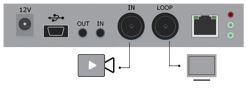
ဗီဒီယိုအချက်ပြချိတ်ဆက်ခြင်း။
အရင်းအမြစ် (ကင်မရာကဲ့သို့) မှ SDI/HDMI အချက်ပြမှုကို ကြိုးဖြင့် စက်ပစ္စည်း၏ SDI/HDMI အဝင်ပေါက်သို့ ချိတ်ဆက်ပါ။
မှတ်ချက်:
HDMI ၏ ထည့်သွင်းမှု အင်တာဖေ့စ်သည် ညာဘက်တွင်ရှိသည်။
ကွန်ယက်ချိတ်ဆက်ပါ
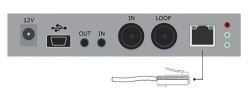
ကွန်ရက်ကြိုးကို စက်၏ အီသာနက်အပေါက်သို့ ချိတ်ဆက်ပြီး အခြားတစ်ဖက်ကို ကွန်ရက်ခလုတ် သို့မဟုတ် ကွန်ပျူတာ၏ ကွန်ရက်ပေါက်သို့ တိုက်ရိုက်ချိတ်ဆက်ပါ။
ပါဝါထောက်ပံ့မှုကိုချိတ်ဆက်ပါ။
စက်ပစ္စည်း၏ ပါဝါချိတ်ဆက်ကိရိယာသို့ ချိတ်ဆက်ရန် ပါဝါအဒက်တာ (DC 12v) ကို အသုံးပြုခြင်း။ ချိတ်ဆက်ပြီးနောက်၊ စက်ပေါ်ရှိ ပါဝါခလုတ် (အင်တာဖေ့စ်နံပါတ် 12) ကိုဖွင့်ပါ။ စက်ပစ္စည်းကို ပါဝါဖွင့်ပြီးနောက်၊ ၎င်းသည် စတင်အလုပ်လုပ်ပါသည်။

LED အချက်ပြ 04
RUN/SIGNAL/PowER

05 USB Tally
ဤယူနစ်သည် ကုဒ်ပြောင်းကိရိယာ၏ USB အပေါက်နှင့် ပက်ကေ့ဂျ်အတွင်းပါရှိသော ပြင်ပ Tally စက်ကို ချိတ်ဆက်ခြင်းဖြင့် မည်သည့် NDI ကူးပြောင်းကိရိယာမှ Tally ညွှန်ပြချက်ကို ပံ့ပိုးပေးသည်။
NDI အရင်းအမြစ်သည် VMIX၊ Trickster စသည်တို့ကဲ့သို့ NDI လက်ခံကိရိယာများသို့ output ဖြစ်သည့်အခါနှင့် Program သို့မဟုတ် Pre သို့ပြောင်းသည့်အခါ၊viewကုဒ်ပြောင်းကိရိယာသည် အောက်ဖော်ပြပါပုံတွင်ပြထားသည့်အတိုင်း "Tally" စက်ပစ္စည်းပေါ်ရှိ အကြောင်းကြားချက်ကို လက်ခံရရှိပြီး အရောင်ပြောင်းသည်-

06 ဗီဒီယို/ အသံအရင်းအမြစ်
ဗီဒီယို/အသံအရင်းအမြစ် ရွေးချယ်မှု

မှတ်ချက်:
လုပ်ဆောင်ချက်ခွဲများပေါ်ရှိ “ဗီဒီယို/အသံ ချိန်ညှိမှု” လုပ်ဆောင်ချက်၏ “ဗီဒီယိုအရင်းအမြစ်ရွေးချယ်မှုနှင့် ချိန်ညှိမှု” နှင့် “အသံအရင်းအမြစ်နှင့် အသံအတိုးအကျယ် ချိန်ညှိမှု” တို့ကို ရွေးချယ်ပါ။ web ဗီဒီယိုနှင့် အသံရင်းမြစ်ရွေးချယ်မှုကို configure လုပ်ရန် စီမံခန့်ခွဲမှု အင်တာဖေ့စ်။
07 စက်ပစ္စည်းဝင်ရောက်ခြင်းနှင့် ကွန်ရက်ဖွဲ့စည်းခြင်း
မူရင်း IP လိပ်စာနှင့် web လော့ဂ်အင်
Failsafe IP လိပ်စာသည် 192.168.1.168 ဖြစ်ပြီး subnet mask 255.255.255.0 ဖြစ်သည်။ ပုံမှန်အားဖြင့် သင်သည် ဤ IP လိပ်စာကို ပြင်ဆင်ရန် မလိုအပ်ပါ။
အကောင့်ဝင်ပါ။ WEB ဖြေသိမ့်
ပထမဦးဆုံးအကြိမ်ဝင်ရောက်ပါက၊ ကျေးဇူးပြု၍ Failsafe IP လိပ်စာကိုအသုံးပြု၍ သင်ဝင်ရောက်ရန် http://192.168.1.168 သို့ဝင်ရောက်နိုင်သည်။ web ဖြေသိမ့်။
အသုံးပြုသူအမည် admin password admin ကိုဝင်ရောက်ပါ။

IP လိပ်စာဖွဲ့စည်းမှု
အကောင့်ဝင်ပြီးနောက်၊ သင်သည် ကွန်ရက်အလိုက် IP ကို configure လုပ်နိုင်ပြီး၊ IP ကို pushing နှင့် device management အတွက် အသုံးပြုမည်ဖြစ်သည်။ IP သို့မဟုတ် DHCP ကို ကိုယ်တိုင်သတ်မှတ်ရန် ၎င်းကို သင် configure လုပ်နိုင်သည်။(မူရင်းသတ်မှတ်မှုသည် DHCP)

08 NDI|HX ဒရိုက်ဘာတပ်ဆင်ခြင်း။
လောလောဆယ်တွင် ကျွန်ုပ်တို့၏ ကုဒ်ပြောင်းစက်များသည် ချုံ့ထားသော NewTek NDI|HX နည်းပညာကို လက်ခံကျင့်သုံးပါသည်။ သင်အသုံးမပြုမီ၊ ဖောက်သည်များသည် NDI NDI|HX ဒရိုက်ဘာမှ ဒေါင်းလုဒ်လုပ်ရန် လိုအပ်သည်။ https://www.newtek.com/ndi/tools/#.

မှတ်ချက်:
Encoder သည် RTSP ဆွဲခြင်းကို ယာယီမပံ့ပိုးပါ။ NDI ကို ချိတ်ဆက်သောအခါ၊ ကုဒ်ဒါ၏ ပင်မစီးကြောင်း၏ ပုံသေ RTSP ချန်နယ်ကို ကုဒ်ဝှက်ထားပြီး၊ တိုက်ရိုက်ဆွဲထုတ်မှုကို mosaic အခြေအနေအဖြစ် ပြသပါမည်။
တိုက်ရိုက်လွှင့်ခြင်းမပြုမီ ထည့်သွင်းရန် NDI|HX ဒရိုက်ဘာတစ်ခု လိုအပ်သည်။
ကွန်ရက်တစ်ခုတည်းတွင် NDI ကုဒ်နံပါတ်များစွာရှိသောအခါ၊ မူရင်းချန်နယ်သည် တူညီသောကြောင့်၊ client များသည် မတူညီသောစက်ပစ္စည်းများအတွက် မတူညီသောချန်နယ်များကို သတ်မှတ်ရန် လိုအပ်သည်။
09 NDI ရှာဖွေတွေ့ရှိမှုနှင့် ချိတ်ဆက်မှု
၎င်းသည် NewTek NDI® နှင့် တွဲဖက်အသုံးပြုနိုင်သည်။ စက်ပစ္စည်းသည် Studio Monitor ဆော့ဖ်ဝဲ (OBS၊ vMix စသည်ဖြင့်) ကဲ့သို့သော ကွန်ရက်တစ်ခုတည်းတွင် ရှိနေသောအခါ၊ စက်ပစ္စည်းကို အလိုအလျောက် ရှာဖွေတွေ့ရှိနိုင်သည်။

10 RTMP တိုက်ရိုက်လွှင့်ခြင်း။
တိုက်ရိုက်လွှင့်ခြင်းဝန်ဆောင်မှုကို ထည့်ပါ။
ကျွန်ုပ်တို့၏စက်ပစ္စည်း၏ H.264 ပင်မ/ခွဲစီးကြောင်းသည် တူညီသော သို့မဟုတ် ကွဲပြားသော တိုက်ရိုက်ထုတ်လွှင့်မှုမီဒီယာဝန်ဆောင်မှု 8 ခုအထိ ပံ့ပိုးပေးသည်၊ ပန်းတိုင်ပေါင်းများစွာတွန်းအားပေးရန်အတွက် တူညီသော/မတူညီသောမီဒီယာပရိုတိုကောများကို လက်ခံကျင့်သုံးရန် လိုအပ်ချက်များကို ဖြည့်ဆည်းပေးပါသည်။ "ကုဒ်နှင့် ထုတ်လွှင့်မှု-ကုဒ်နှင့် ထုတ်လွှင့်မှု ဆက်တင်များ" ၏ စီမံခန့်ခွဲမှု မျက်နှာပြင်တွင်၊ "ထုတ်လွှင့်မှုတစ်ခု ဝန်ဆောင်မှုကို ပေါင်းထည့်ရန်" ကို ရွေးချယ်ရန် ပင်မ/ခွဲစီးကြောင်းတွင် အသုံးပြုသူများသည် လိုအပ်သော ဝန်ဆောင်မှုအမျိုးအစားကို ထည့်သွင်းနိုင်သည်။
RTMP pushing streaming ဝန်ဆောင်မှုကို ထည့်ပါ။
လက်ရှိတွင် အဓိက ဗီဒီယို တိုက်ရိုက်ထုတ်လွှင့်မှု ပလပ်ဖောင်းများသည် "RTMP" ဝန်ဆောင်မှု လိုအပ်ပါသည်။ RTMP တွန်းပို့ခြင်းဝန်ဆောင်မှုကို ထည့်သွင်းပြီးနောက်၊ RTMP ဘောင်များကို ပြင်ဆင်သတ်မှတ်ရန် သတ်မှတ်အိုင်ကွန်ကို နှိပ်ပါ။

မှတ်ချက်:
ဒါက ရည်းစားဟောင်းပါ။ampတွန်းစီးဆင်းမှုပုံစံကိုမိတ်ဆက်ရန် RTMP ၏ le အခြားသော တွန်းစီးဆင်းမှုနည်းလမ်းများကို အသေးစိတ်ဖွဲ့စည်းမှုအတွက် စက်စာမျက်နှာသို့ ဝင်ရောက်နိုင်သည်။
ရည်းစားဟောင်းအတွက် YouTube ယူပါ။ample
“Streaming point” သည် platform မှပေးသော RTMP လိပ်စာဖြစ်သည် (YouTube ကို ဟောင်းအဖြစ် ယူပါ။ample ) (အခြားပလပ်ဖောင်းများသည် အလားတူဖြစ်သည်၊ မေးခွန်းများရှိပါက အကူအညီအတွက် ပလက်ဖောင်းနည်းပညာပံ့ပိုးကူညီမှုထံ ဆက်သွယ်ပါ။)
RTMP push-flow သည် ပထမဦးစွာ push-flow ကိုရယူရပါမည်။ URL ပလက်ဖောင်းမှ YouTube သို့ အကောင့်ဝင်ရန် လိပ်စာ၊ အောက်ဖော်ပြပါလိပ်စာကို ရပါသည်-

Streaming point သည် Server ကဲ့သို့ဖြစ်သင့်သည်။ URL + ဥပမာ၊ တိုက်ရိုက်ထုတ်လွှင့်မှုအမည်/သော့ample- http://a.rtmp.youtube.com/live2/9ja6-9u28-uz4j-8x6r
RTMP ကိုရပြီးနောက် URL လိပ်စာ၊ ၎င်းကို ကုဒ်ပြောင်းကိရိယာတွင် ထည့်သွင်းရန် လိုအပ်သည်။ ပလပ်ဖောင်းတွင် အသုံးပြုသူအမည်နှင့် စကားဝှက်ကို အတည်ပြုရန် လိုအပ်ပါက၊ ကုဒ်ဒါတွင် သက်ဆိုင်ရာ ဘောင်များကို ဖြည့်စွက်ရန် လိုအပ်ပါသည်။
မှတ်ချက်:
rtmps push mode တွင်၊ rtmps ကိုဖြည့်ပါ။ URL Push point တွင် ပံ့ပိုးပေးနိုင်စေရန် RTMP ဗားရှင်းဟောင်းကို အသုံးပြုပါ
11 စက်ရုံဆက်တင်များကို ပြန်လည်ရယူပါ။
စက်ရုံဆက်တင်များကို ပြန်လည်ရယူပါ။
အကယ်၍ အသုံးပြုသူများသည် ဦးဆောင်ကုဒ်ပြောင်းကိရိယာ အလုပ်မလုပ်နိုင်သော ဘောင်များကို ပြောင်းလဲပါက (ပုံမှန်အခြေအနေမှာ ကွန်ရက်လိပ်စာကို ပြောင်းလဲရန်ဖြစ်ပြီး ၎င်းအား ကွန်ရက်မှ ကုဒ်နံပါတ်သို့ မလည်ပတ်နိုင်စေရန်)၊ အသုံးပြုသူများသည် စက်ရုံဆက်တင်ကို မူရင်းတန်ဖိုးသို့ ပြန်လည်ရယူနိုင်သည်။
စက်ရုံဆက်တင်များကိုပြန်လည်ထူထောင်ရန်အတွက်နည်းလမ်းနှစ်ခု
① မှတဆင့် WEB အင်တာဖေ့စ်၊ “အခြေခံတည်ဆောက်မှု > စက်ရုံဆက်တင်များကို ပြန်လည်ရယူပါ” လုပ်ဆောင်ချက်၊
② RESET ခလုတ်မှတဆင့်-
ဒက်ရှ်ဘုတ်တွင်၊ RESET ခလုတ်ကို 5 စက္ကန့်ကြာ နှိပ်လိုက်ပါ၊ စက်သည် စက်ရုံဆက်တင်များကို ပြန်လည်ရယူပါမည်။ စက်ရုံဆက်တင်ကို ပြန်လည်ရယူခြင်းသည် စက်ပစ္စည်းကို ပြန်လည်စတင်ရန် ခက်ခဲစေမည်ဖြစ်ပြီး ပြန်လည်စတင်သည့်သင်တန်းသည် 1 မိနစ်ကြာမည်ဖြစ်သည်။
မှတ်ချက်:
စက်ရုံဆက်တင်ကို ပြန်လည်ရယူပြီးနောက်၊ အောက်ဖော်ပြပါ ကန့်သတ်ချက်များသည် မူရင်းတန်ဖိုးသို့ ပြောင်းလဲသွားလိမ့်မည်-
- အကောင့်ဝင်ရန် စကားဝှက်သည် စီမံခန့်ခွဲသူအဖြစ် ဖြစ်လိမ့်မည်။
- IP လိပ်စာကို 192.168.1.168 အဖြစ် ပြန်လည်ရယူမည်ဖြစ်ပြီး၊ subnet mask သည် 255.255.255.0 ဖြစ်လိမ့်မည်;
- ဗီဒီယိုနှင့် အသံ၏ ကုဒ်ပြောင်းခြင်းဆိုင်ရာ ကန့်သတ်ဘောင်များအားလုံးကို စက်ရုံထုတ် မူရင်းတန်ဖိုးသို့ ပြန်လည်ရောက်ရှိသွားပါမည်။
- မီဒီယာထုတ်လွှင့်မှု ကန့်သတ်ချက်များကို စက်ရုံထုတ် မူရင်းတန်ဖိုးအဖြစ် ပြန်လည်ရယူပါမည်။
12 Firmware အဆင့်မြှင့်တင်ခြင်း။
ကုဒ်ပြောင်းကိရိယာသည် အွန်လိုင်းဖမ်ဝဲကို အဆင့်မြှင့်တင်ခြင်းကို ပံ့ပိုးပေးသည်။ "Basic Settings-Firmware Upgrade" မှတဆင့် web စီမံခန့်ခွဲမှုအင်တာဖေ့စ်၊ သင်သည် firmware ကိုအွန်လိုင်းတွင်တင်နိုင်သည်။
ပုံကြမ်းကို အဆင့်မြှင့်တင်ခြင်း။

မှတ်ချက်:
- အဆင့်မြှင့်ပြီးနောက် စက်သည် အလိုအလျောက် ပြန်လည်စတင်မည်ဖြစ်ပြီး မူရင်းဆက်တင်များသို့ ပြန်လည်ရောက်ရှိမည်ဖြစ်သည်။ အသုံးပြုသူသည် စက်၏ဆော့ဖ်ဝဲဗားရှင်းကို အဆင့်မြှင့်နိုင်သည်။ အဆင့်မြှင့်တင်မှုကို ရွေးချယ်ရန် "Browse" ကိုနှိပ်ပါ။ fileနှင့် စက်ကို အဆင့်မြှင့်ရန် နှိပ်ပါ။ အဆင့်မြှင့်တင်မှု လုပ်ငန်းစဉ်သည် နှေးကွေးသည်၊ စက္ကန့် 30 မှ 1 စက္ကန့်အတွင်း၊ စိတ်ရှည်ပါ။
- အဆင့်မြှင့်တင်ခြင်းပြီးပါက၊ နောက်ဆုံးထုတ် firmware ဗားရှင်းအချက်အလက်သည် System Status-Software Version မှတဆင့် မျှော်လင့်ထားသည့်အခြေအနေနှင့် ကိုက်ညီမှုရှိမရှိ စစ်ဆေးပါ။ web ကြားခံ။
13 အမြန်ပြန်လည်သတ်မှတ်ပြီး ပြန်လည်စတင်ပါ။
အမြန်ပြန်လည်သတ်မှတ်ပြီး ပြန်လည်စတင်ပါ။
"အမြန်ပြန်လည်သတ်မှတ်ခြင်း" သည် ကုဒ်ပြောင်းကိရိယာ၏ ဗီဒီယိုကုဒ်သွင်းခြင်းလုပ်ဆောင်ချက်ကို လျင်မြန်စွာ ပြန်လည်သတ်မှတ်သည်။ ဗီဒီယိုအချက်ပြမတည်ငြိမ်မှု သို့မဟုတ် မသင့်လျော်သော ကန့်သတ်ဘောင်ဆက်တင်ကြောင့် ကုဒ်ဒါသည် အလုပ်မလုပ်သောအခါ၊ ကိရိယာကို အမြန်ပြန်လည်သတ်မှတ်ရန် ကြိုးစားသတ်မှတ်ပါ။ အမြန်ပြန်လည်သတ်မှတ်ခြင်းသည် 3 စက္ကန့် သို့မဟုတ် ထို့ထက်စောင့်ရန် လိုအပ်ပါသည်။
“ပြန်လည်စတင်ခြင်း” သည် ကုဒ်ပြောင်းကိရိယာအတွက် နွေးထွေးသော ပြန်လည်စတင်ခြင်းကို လုပ်ဆောင်ပေးသည့်အတွက်၊ ကုဒ်ဒါသည် အမြန်ပြန်လည်သတ်မှတ်ပြီးနောက် အလုပ်မလုပ်သေးသည့်အခါ၊ ကျေးဇူးပြု၍ စက်ပစ္စည်းကို ပြန်လည်စတင်ရန် ကြိုးစားပါ။ စက်ပစ္စည်းကို ပြန်လည်စတင်ခြင်းသည် 20s ခန့်ကြာပါသည်။
မှတ်ချက်:
“အမြန်ပြန်လည်သတ်မှတ်မည်” ကိုရွေးချယ်ပါ၊ လက်ရှိ ကုဒ်နံပါတ်ကို ခဏဆိုင်းငံ့ထားပါမည်။ “ပြန်လည်စတင်သည်” ကိုရွေးချယ်ပါ၊ ကုဒ်နံပါတ်သည် ပြန်လည်စတင်မည် ဖြစ်သည်။ အချို့သောအခြေအနေများတွင်၊ အအေးမိခြင်း၏အကူအညီဖြင့် ပြန်လည်စတင်ခြင်း ဖြစ်နိုင်သည်- ပါဝါချပြီးနောက် စက်ကို ပါဝါဖွင့်ပါ။
စာရွက်စာတမ်းများ / အရင်းအမြစ်များ
 |
ကုဒ်နံပါတ် NDI Wired Video Encoder [pdf] အသုံးပြုသူလမ်းညွှန် ကုဒ်နံပါတ်၊ SDI၊ HDMI၊ NDI၊ ကြိုးတပ်၊ ဗီဒီယို၊ ကုဒ်နံပါတ် |


