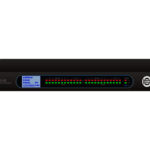
Mirrored Category Outputs ဖြင့် DVDO Matrix-44-CAT Matrix Switcher

ဝယ်ယူမှုအတွက်ကျေးဇူးတင်ပါတယ်asing DVDO-Matrix-44-CAT
အကောင်းဆုံးစွမ်းဆောင်ရည်နှင့် ဘေးကင်းလုံခြုံမှုအတွက်၊ ဤထုတ်ကုန်ကို မချိတ်ဆက်မီ၊ လုပ်ဆောင်ရန် သို့မဟုတ် ချိန်ညှိခြင်းမပြုမီ ဤညွှန်ကြားချက်များကို ဂရုတစိုက်ဖတ်ပါ။ နောင်အကိုးအကားအတွက် ဤစာအုပ်ကို သိမ်းဆည်းပါ။
ရေလှိုင်းကာကွယ်ရေးကိရိယာကို အကြံပြုထားသည်။
ဤထုတ်ကုန်တွင် လျှပ်စစ်လှိုင်းများ၊ လှိုင်းများ၊ လျှပ်စစ်ရှော့တိုက်ခြင်း၊ မီးချောင်းရိုက်ခြင်း စသည်တို့ကြောင့် ပျက်စီးနိုင်သည့် အရေးကြီးသောလျှပ်စစ်အစိတ်အပိုင်းများ ပါရှိသည်။ သင့်စက်ပစ္စည်း၏သက်တမ်းကို ကာကွယ်ရန်နှင့် သက်တမ်းတိုးရန်အတွက် အသုံးပြုခြင်းအား အထူးအကြံပြုထားသည်။
သတိထားပါ။
ထုတ်ကုန်သည် UTP ချိတ်ဆက်ကိရိယာများကို အသုံးပြုရန် လိုအပ်သည်။ ကျေးဇူးပြု၍ တိုက်ရိုက်အပြန်အလှန်ချိတ်ဆက်မှုနည်းလမ်းဖြင့် ချိတ်ဆက်ပါ၊ ဖြတ်ကျော်ချိတ်ဆက်ခြင်းမပြုပါနှင့်။

နိဒါန်း
18Gbps 4×4 HDMI Matrix သည် HDMI အရင်းအမြစ်လေးခုကို ဖန်သားပြင် ရှစ်ခုနှင့် ချိတ်ဆက်နိုင်သည်။ ၎င်းတွင် HDMI output လေးခုပါရှိပြီး HDMI အထွက်တစ်ခုစီသည် တစ်ပြိုင်နက်လည်ပတ်နိုင်သည့် CAT-Cable output ကို ပံ့ပိုးပေးပါသည်။ ဗီဒီယိုထုတ်လွှင့်မှုကို ပံ့ပိုးပေးသည် (resolution သည် 1080p Full HD နှင့် 4Kx2K@60Hz 4:4:4) အထိရှိပြီး LPCM 7.1CH၊ Dolby TrueHD၊ Dolby Digital Plus နှင့် DTS-HD Master Audio ကဲ့သို့သော HD ဒစ်ဂျစ်တယ်အသံဖော်မတ်များကို ပံ့ပိုးပေးသည်။ အခန်းပေါင်းများစွာချိတ်ဆက်မှုအတွက် HDMI အချက်ပြမှုကို 230ft/70m အထိ တိုးချဲ့ရန် CAT လက်ခံသူအား CAT-Cable အထွက်တစ်ခုစီသို့ ချိတ်ဆက်ပါ။ HDMI အထွက်တစ်ခုစီသည် 4K2K မှ 1080P downscaler ကို သီးခြား ပံ့ပိုးပေးသည်။ ထုတ်ကုန်သည် one-way IR matrix လုပ်ဆောင်ချက်ကို ပံ့ပိုးပေးသည်။ ထို့အပြင် ၎င်းကို ရှေ့ဘောင်ခလုတ်များ၊ IR အဝေးထိန်းခလုတ်များ၊ RS-232၊ LAN နှင့် ထိန်းချုပ်နိုင်သည် Web GUI မှာ။
အင်္ဂါရပ်များ
- HDMI 2.0b နှင့် HDCP 2.2/1.x နှင့် ကိုက်ညီသည်။
- HDMI နှင့် CAT အပေါက်များအားလုံးတွင် ဗီဒီယို resolution 4K2K@60Hz (YUV 4:4:4) အထိ
- HDMI အဝင် 4 ခု၊ HDMI 4 ခုနှင့် CAT ပုံတူကူးထားသော အထွက်များ
- HDMI အပေါက်များသည် 18Gbps ဆုံးရှုံးမှုမရှိသော ဖိသိပ်မှုမရှိဘဲ ဗီဒီယို လှိုင်းနှုန်းကို ပံ့ပိုးပေးသည်။
- အထွက်ပေါက်တစ်ခုစီအတွက် 4K->1080P Down Scale ကို ပံ့ပိုးပါ။
- HDR၊ HDR10၊ HDR10+၊ Dolby Vision၊ HLG ကို ပံ့ပိုးထားသည်။
- CAT output သည် CAT230 cable တစ်ခုတည်းမှ 70ft/6m အထိ ဂီယာအကွာအဝေးကို တိုးချဲ့နိုင်သည်။
- HDMI အသံဖြင့် 7.1CH HD အသံ (LPCM၊ Dolby TrueHD နှင့် DTS-HD Master Audio) အထိ ဖြတ်သွားသည်
- အဆင့်မြင့် EDID စီမံခန့်ခွဲမှုနှင့် CEC ထိန်းချုပ်မှုများကို ပံ့ပိုးထားသည်။
- CAT အပေါက်များအားလုံးတွင် 12V POC
- တစ်လမ်းသွား IR matrix လုပ်ဆောင်ချက်ကို ပံ့ပိုးပါ။
- ရှေ့ဘောင်ခလုတ်များ၊ IR အဝေးထိန်း၊ RS-232၊ LAN နှင့် ထိန်းချုပ်မှု Web GUI
Package Contents
- 1 x 18Gbps 4×4 HDMI Matrix
- 4 x CAT လက်ခံသူ
- 1 x Matrix IR အဝေးထိန်း
- 1 x 12V2.5A ပါဝါထောက်ပံ့မှု
- 1 x RS-232 အမှတ်စဉ်ကြိုး (1.5 မီတာ၊ အမျိုးသားမှ အမျိုးသမီး ဦးခေါင်း)
- 1 x 3 pin Phoenix Connector
- 4 x IR Blaster Cable (1.5 မီတာ)
- 4 x IR Receiver Cable (1.5 မီတာ)
- 10 x Mounting Ear (Matrix နှင့် Receiver)
- 1x အသုံးပြုသူလက်စွဲ
သတ်မှတ်ချက်များ
| နည်းပညာပိုင်း | |
| HDMI လိုက်နာမှု | HDMI 2.0b |
| HDCP လိုက်နာမှု | HDCP 2.2/1.x |
| ဗီဒီယို Bandwidth | 18Gbps |
| Video Resolution | Up to 4K2K@50/60Hz (4:4:4) |
| အရောင်အာကာသ | RGB 4:4:4, YCbCr 4:4:4/4:2:2/4:2:0 |
|
အရောင်အတိမ်အနက် |
8-bit၊ 10-bit၊ 12-bit (1080p@60Hz) 8-bit (4K2K@60Hz YUV4:4:4)
8-bit,10-bit,12-bit (4K2K@60Hz YCbCr 4:2:2/4:2:0) |
| HDR ပါ။ | HDR10၊ HDR10+၊ Dolby Vision၊ HLG |
|
HDMI အသံပုံစံများ |
LPCM 2.0/2.1/5.1/6.1/7.1၊ Dolby Digital၊ Dolby TrueHD၊
Dolby Digital Plus (DD+)၊ DTS-ES၊ DTS HD Master၊ DTS HD-HRA၊ DTS-X |
| ဂီယာအကွာအဝေး | 230ft / 70m (CAT6 cable တစ်ခုတည်းမှတဆင့်) |
| ESD ကာကွယ်မှု | IEC 61000-4-2-
±8kV (Air-gap discharge) ၊ ±4kV (အဆက်အသွယ် ထွက်လာသည်) |
| ချိတ်ဆက်မှု | |||
|
မက်ထရစ် |
အဝင်များ- 4 x HDMI အမျိုးအစား A [19-pin အမျိုးသမီး] အထွက်များ- 4 x HDMI အမျိုးအစား A [19-pin အမျိုးသမီး]
4 x CAT အပေါက် [RJ45] 4 x IR OUT [3.5mm Stereo Mini-jack] ထိန်းချုပ်မှုများ- 1 x TCP/IP [RJ45] 1 x RS-232 [3-pin phoenix ချိတ်ဆက်ကိရိယာ] |
||
|
CAT လက်ခံကိရိယာ |
ထည့်သွင်းမှုများ- 1 x IR IN [3.5mm Stereo Mini-jack] 1 x CAT ပေါက် [RJ45]
အထွက်- 1 x HDMI အမျိုးအစား A [19-pin အမျိုးသမီး] ထိန်းချုပ်မှု- 1 x ဝန်ဆောင်မှု [Micro USB၊ အပ်ဒိတ်အပေါက်] |
||
| စက်ပိုင်းဆိုင်ရာ | |||
| အိမ်ရာ | သတ္တုအကာအရံ | ||
| အရောင် | အနက်ရောင် | ||
| အတိုင်းအတာများ | Matrix- 320mm (W) × 100mm (D) × 36mm (H) လက်ခံသူ- 61mm (W) x 88mm (D) x 18mm (H) | ||
| အလေးချိန် | မက်ထရစ်- ၉၁၅ ဂရမ်၊ လက်ခံသူ- ၁၅၅ ဂရမ် | ||
|
လျှပ်စစ်ဓာတ်အားထုတ်ပေးသောကိရိယာ |
အဝင်- AC 90 – 260V 50/60Hz
အထွက်- DC 12V/2.5A (အမေရိကန်/အီးယူစံနှုန်းများ၊ CE/FCC/UL အသိအမှတ်ပြု) |
||
| ပါဝါစားသုံးမှု | 19.68W (မက်စ်) | ||
| လည်ပတ်အပူချိန် | 0°C ~ 40°C / 32°F ~ 104°F | ||
| သိုလှောင်မှုအပူချိန် | -20°C ~ 60°C / -4°F ~ 140°F | ||
| နှိုင်းရစိုထိုင်းဆ | 20 ~ 90% RH ( condensing မဟုတ် ) | ||
| ဆုံးဖြတ်ချက် / သံကြိုး အရှည် | 4K60 –
ပေ / မီတာ |
4K30 –
ပေ / မီတာ |
1080P60 –
ပေ / မီတာ |
| HDMI အဝင် / အထွက် | ၁၆၄ ပေ / ၅၀ မီတာ | ၁၆၄ ပေ / ၅၀ မီတာ | ၁၆၄ ပေ / ၅၀ မီတာ |
| “Premium High Speed HDMI” ကေဘယ်လ်ကို အသုံးပြုရန် အထူးအကြံပြုလိုပါသည်။ | |||
လည်ပတ်ထိန်းချုပ်မှုများနှင့် လုပ်ဆောင်ချက်များ
Matrix Panel
Front Panel

| မဟုတ်ဘူး | နာမည် | လုပ်ဆောင်ချက်ဖော်ပြချက် |
| 1 | ပါဝါခလုတ် | Matrix ကို ပါဝါဖွင့်/ပိတ်ရန် ခလုတ်ကို နှိပ်ပါ။ |
| 2 | ပါဝါ LED | Matrix ပုံမှန်အတိုင်းအလုပ်လုပ်နေသောအခါတွင် LED သည် အစိမ်းရောင်နှင့် လင်းလာမည်ဖြစ်ပြီး Matrix ကို အသင့်အနေအထားထားသည့်အခါ အနီရောင်ဖြစ်သည်။ |
| 3 | IR XNUMX င်းဒိုး | IR လက်ခံသူဝင်းဒိုး၊ ၎င်းသည် ဤ Matrix မှ IR အဝေးထိန်းအချက်ပြမှုကိုသာ ရရှိသည်။ |
|
4 |
1-4 ခလုတ်များ နှင့်
အရင်းအမြစ် LED 1~4 |
သက်ဆိုင်ရာ အထွက်ပေါက်ပေါက်အတွက် HDMI ရင်းမြစ်အချက်ပြအချက်ပြကို စက်ဝိုင်းပုံစံရွေးချယ်ရန် OUT 1/2/3/4 ခလုတ်ကို နှိပ်ပါ၊ ထို့နောက် သက်ဆိုင်ရာ ရင်းမြစ် LED ကို ဖွင့်ထားပါမည်။ |
နောက်ဘောင်

| မရှိ | နာမည် | လုပ်ဆောင်ချက်ဖော်ပြချက် |
| 1 | TCP/IP ပေါက် | TCP/IP ထိန်းချုပ်မှုအတွက် လင့်ခ်ပေါက်။ RJ45 ကေဘယ်လ်ဖြင့် အသုံးပြုနေသော Ethernet လင့်ခ်သို့ ချိတ်ဆက်ပါ။ |
| 2 | RS-232 အပေါက် | RS-232 အမိန့်ပေးထိန်းချုပ်မှုဆိပ်ကမ်း။ Matrix ကိုထိန်းချုပ်ရန် D-Sub 9-pin ကြိုးဖြင့် PC သို့မဟုတ် ထိန်းချုပ်မှုစနစ်သို့ ချိတ်ဆက်ပါ။ |
|
3 |
ရလဒ် ၁-၄ ဆိပ်ကမ်းများ |
HDMI အထွက်ပေါက်များ ၊ တီဗွီ သို့မဟုတ် HDMI ကြိုးဖြင့် မော်နီတာကဲ့သို့သော HDMI ဖန်သားပြင် ကိရိယာများသို့ ချိတ်ဆက်ပါ။ |
| CAT mirrored output ports များ၊ CAT ကြိုးဖြင့် CAT လက်ခံသူများကို ချိတ်ဆက်ပါ။ | ||
| 4 | IR OUT 1-4
ဆိပ်ကမ်းများ |
IR blaster ကေဘယ်လ်သို့ ချိတ်ဆက်ပါ၊ IR အချက်ပြမှုသည် CAT လက်ခံသူ၏ “IR IN” အပေါက်မှဖြစ်သည်။ |
| 5 | HDMI တွင် 1-4
ဆိပ်ကမ်းများ |
HDMI အချက်ပြ အဝင်ပေါက်များ ၊ HDMI ကြိုးဖြင့် DVD သို့မဟုတ် PS4 ကဲ့သို့သော HDMI အရင်းအမြစ် ကိရိယာသို့ ချိတ်ဆက်ပါ။ |
| 6 | DC 12V | DC 12V ပါဝါထောက်ပံ့ရေးအပေါက်။ |
CAT Receiver Panel
| မရှိ | နာမည် | လုပ်ဆောင်ချက်ဖော်ပြချက် |
| 1 | HDMI OUT | HDMI အထွက်ပေါက်ပေါက်၊ HDMI ကြိုးဖြင့် တီဗွီ သို့မဟုတ် ပရိုဂျက်တာကဲ့သို့သော HDMI ပြကွက်သို့ ချိတ်ဆက်ပါ။ |
| 2 | CAT IN | Matrix ရှိ CAT OUTPUT အပေါက်သို့ CAT ကြိုးဖြင့် ချိတ်ဆက်ပါ။ |
| 3 | ပါဝါညွှန်းကိန်း Lamp (အစိမ်း) | လက်ခံသူအား ပါဝါဖွင့်သောအခါ၊ ပါဝါအချက်ပြ lamp ပေါ်လိမ့်မည်။ |
| 4 | ဒေတာအချက်ပြ
အချက်ပြ Lamp (လိမ္မော်သီး) |
Matrix နှင့် receiver အကြား အချက်ပြ ထုတ်လွှင့်မှု ရှိလာသောအခါ lamp ပေါ်လိမ့်မည်။ |
| 5 | SERVICE ဆိပ်ကမ်း | Firmware Update အတွက် သုံးပါတယ်။ |
| 6 | IR IN | IR Receiver ကြိုးကို ချိတ်ဆက်ပါ။ IR signal ကို ပို့ပေးပါလိမ့်မယ်။
Matrix ၏ IR OUT ဆိပ်ကမ်း။ |
|
7 |
DC 12V |
DC 12V/1A ပါဝါထောက်ပံ့မှုကို ယူနစ်တွင် ချိတ်ပြီး အဒက်တာအား AC ထွက်ပေါက်တစ်ခုသို့ ချိတ်ဆက်ပါ။
(မှတ်ချက်- CAT လက်ခံကိရိယာကိုလည်း CAT ကြိုးမှတစ်ဆင့် Matrix မှ ပါဝါသုံးနိုင်သည်။) |
မှာ IR အဝေးမှ

- ပါဝါဖွင့်ပါ သို့မဟုတ် အသင့်အနေအထား- မက်ထရစ်ကို ပါဝါဖွင့်ပါ သို့မဟုတ် အရန်သင့်မုဒ်သို့ သတ်မှတ်ပါ။
- အထွက် 1- HDMI OUTPUT 1 အတွက် အဝင်အရင်းအမြစ်ကို ရွေးချယ်ရန် 2\3\4\1 ခလုတ်ကို နှိပ်ပါ။
- အထွက် 2- HDMI OUTPUT 1 အတွက် အဝင်အရင်းအမြစ်ကို ရွေးချယ်ရန် 2\3\4\2 ခလုတ်ကို နှိပ်ပါ။
- အထွက် 3- HDMI OUTPUT 1 အတွက် အဝင်အရင်းအမြစ်ကို ရွေးချယ်ရန် 2\3\4\3 ခလုတ်ကို နှိပ်ပါ။
- အထွက် 4- HDMI OUTPUT 1 အတွက် အဝင်အရင်းအမြစ်ကို ရွေးချယ်ရန် 2\3\4\4 ခလုတ်ကို နှိပ်ပါ။ x နောက်ဆုံး သို့မဟုတ် နောက်တစ်ခု ထည့်သွင်းသည့် အရင်းအမြစ်ကို ရွေးပါ။
IR Cable Pin Assignment

IR ထိန်းချုပ်မှုစနစ်
- ထုတ်ကုန်သည် one-way IR matrix လုပ်ဆောင်ချက်ကို ပံ့ပိုးပေးသည်။ Matrix ကို CAT6 ကြိုးမှတစ်ဆင့် CAT Receiver သို့ ချိတ်ဆက်သောအခါ၊ သင်သည် CAT လက်ခံသူ (အဝေးထိန်း) မှ IR ထိန်းချုပ်အချက်ပြမှုဖြင့် အဝင်အရင်းအမြစ်ကိရိယာ (ဒေသခံအဆုံး) ကို သင်ထိန်းချုပ်နိုင်သည်။ ပြောင်းလဲရန်အတွက် IR အချက်ပြမှုသည် ဗီဒီယိုခလုတ်ကို လိုက်နာသည်။
- ဟောင်းအတွက်ampထို့ကြောင့် CAT Receiver 1 ရှိ HDMI အထွက်အချက်ပြမှုသည် HDMI IN 1 အပေါက်မှ ဖြစ်သည်၊ ထို့ကြောင့် CAT Receiver 1 ၏ IR အဝင်အချက်ပြမှုသည် Matrix ၏ IR OUT 1 အပေါက်သို့ ထုတ်လွှတ်မည်ဖြစ်သည်။
- CAT Receiver 3 ရှိ HDMI အထွက်အချက်ပြသည် HDMI IN 2 အပေါက်မှဖြစ်သည်။ ထို့နောက် CAT Receiver 3 ၏ IR input signal သည် Matrix ၏ IR OUT 2 port စသည်တို့သို့ ထုတ်လွှတ်မည်ဖြစ်သည်။ Matrix ၏ IR OUT အချက်ပြမှုသည် သင်၏ IR remote ၏ source device ပေါ်တွင် မူတည်ပါသည်။ အောက်ပါ ချိတ်ဆက်မှု ပုံကြမ်းကို ကြည့်ပါ။

Edid စီမံခန့်ခွဲမှု
ဤ Matrix တွင် စက်ရုံမှသတ်မှတ်ထားသော EDID ဆက်တင် ၂၁ ခု၊ အသုံးပြုသူသတ်မှတ်ထားသော EDID မုဒ် ၂ ခုနှင့် ကော်ပီ EDID မုဒ် ၈ ခု ရှိသည်။ သင်သည် သတ်မှတ်ထားသော EDID မုဒ်ကို ရွေးချယ်နိုင်သည် သို့မဟုတ် RS-21 ထိန်းချုပ်မှုမှတစ်ဆင့် အဝင်ပေါက်သို့ EDID မုဒ်ကို ကူးယူနိုင်သည် သို့မဟုတ် Web GUI RS-232 ထိန်းချုပ်မှုလုပ်ဆောင်ချက်- Matrix ကို အမှတ်စဉ်ကြိုးဖြင့် PC သို့ချိတ်ဆက်ပါ၊ ထို့နောက် ASCII command “s edid in x from z!” ကိုပေးပို့ရန် PC တွင် Serial Command tool ကိုဖွင့်ပါ။ EDID သတ်မှတ်ရန်။ အသေးစိတ်အတွက်၊ “10. RS-232 ထိန်းချုပ်ကွပ်ကဲမှု။ Web GUI လုပ်ဆောင်ချက်- “10” ၏ “ထည့်သွင်းခြင်းစာမျက်နှာ” တွင် EDID စီမံခန့်ခွဲမှုကို စစ်ဆေးပါ။ Web GUI အသုံးပြုသူလမ်းညွှန်။
ထုတ်ကုန်၏ သတ်မှတ်ထားသော EDID ဆက်တင်စာရင်းကို အောက်ပါအတိုင်း ပြထားသည်။
| EDID mode ကို | EDID ဖော်ပြချက် |
| 1 | 1080P၊ Stereo Audio 2.0 |
| 2 | 1080P၊ Dolby/DTS 5.1 |
| 3 | 1080P၊ HD Audio 7.1 |
| 4 | 1080I၊ Stereo Audio 2.0 |
| 5 | 1080I၊ Dolby/DTS 5.1 |
| 6 | 1080I၊ HD Audio 7.1 |
| 7 | 3D၊ Stereo Audio 2.0 |
| 8 | 3D၊ Dolby/DTS 5.1 |
| 9 | 3D၊ HD Audio 7.1 |
| 10 | 4K2K30_444၊ Stereo Audio 2.0 |
| 11 | 4K2K30_444, Dolby/DTS 5.1 |
| 12 | 4K2K30_444၊ HD Audio 7.1 |
| 13 | 4K2K60_420၊ Stereo Audio 2.0 |
| 14 | 4K2K60_420, Dolby/DTS 5.1 |
| 15 | 4K2K60_420၊ HD Audio 7.1 |
| 16 | 4K2K60_444၊ Stereo Audio 2.0 |
| 17 | 4K2K60_444, Dolby/DTS 5.1 |
| 18 | 4K2K60_444၊ HD Audio 7.1 |
| 19 | 4K2K60၊ Stereo Audio 2.0 HDR |
| 20 | 4K2K60၊ Dolby/DTS 5.1 HDR |
| 21 | 4K2K60၊ HD Audio 7.1HDR |
| 22 | အသုံးပြုသူသတ်မှတ်ရန် ၁ |
| 23 | အသုံးပြုသူသတ်မှတ်ရန် ၁ |
| 24 | COPY_FROM_HDMI ၁ |
| 25 | COPY_FROM_HDMI ၁ |
| 26 | COPY_FROM_HDMI ၁ |
| 27 | COPY_FROM_HDMI ၁ |
| 28 | COPY_FROM_CAT ၁ |
| 29 | COPY_FROM_CAT ၁ |
| 30 | COPY_FROM_CAT ၁ |
| 31 | COPY_FROM_CAT ၁ |
Web GUI အသုံးပြုသူလမ်းညွှန်
Matrix ဖြင့် ထိန်းချုပ်နိုင်သည်။ Web GUI လည်ပတ်မှုနည်းလမ်းကို အောက်ပါအတိုင်း ပြသထားသည်။
အဆင့် 1- လက်ရှိ IP လိပ်စာကို ရယူပါ။ မူရင်း IP လိပ်စာသည် 192.168.1.100 ဖြစ်သည်။ RS-232 ထိန်းချုပ်မှုမှတစ်ဆင့် လက်ရှိ Matrix IP လိပ်စာကို သင်ရနိုင်သည်။ ASCII command “r ipconfig!” ကို ပို့ပါ။ Serial Command tool မှတဆင့်၊ ထို့နောက် အောက်ဖော်ပြပါအတိုင်း တုံ့ပြန်ချက်အချက်အလက်များကို သင်ရရှိမည်ဖြစ်ပါသည်။
အထက်ပါပုံရှိ IP:192.168.2.209 သည် လက်ရှိ Matrix IP လိပ်စာဖြစ်သည် (ဤ IP လိပ်စာသည် သီးခြားစက်မှ ပြန်ပို့သည့်အပေါ်မူတည်၍ ပြောင်းလဲနိုင်သည်)။ RS-232 ထိန်းချုပ်မှု၏အသေးစိတ်အချက်အလက်များအတွက်၊ “၁၁။ RS-11 ထိန်းချုပ်ကွပ်ကဲမှု။
အဆင့် 2- Matrix ၏ TCP/IP ပေါက်ကို UTP ကြိုးဖြင့် (အောက်ပါပုံတွင် ပြထားသည့်အတိုင်း) ဖြင့် PC နှင့် ချိတ်ဆက်ပြီး PC ၏ IP လိပ်စာကို Matrix နှင့် တူညီသောကွန်ရက် အပိုင်းတွင် သတ်မှတ်ပါ။
အဆင့် 3- ထည့်သွင်းရန် PC ရှိ သင့်ဘရောက်ဆာတွင် Matrix ၏ လက်ရှိ IP လိပ်စာကို ထည့်သွင်းပါ။ Web GUI စာမျက်နှာ။

ဝင်ရောက်ပြီးနောက် Web GUI စာမျက်နှာ၊ အောက်တွင်ပြထားသည့်အတိုင်း Login စာမျက်နှာတစ်ခုရှိလိမ့်မည်-
စာရင်းမှ အသုံးပြုသူအမည်ကို ရွေးချယ်ပြီး စကားဝှက်ကို ထည့်သွင်းပါ။ မူရင်းစကားဝှက်များသည်-
- အသုံးပြုသူအမည်- အသုံးပြုသူ စီမံခန့်ခွဲသူ
- စကားဝှက်- အသုံးပြုသူ စီမံခန့်ခွဲသူ
စကားဝှက်ကိုဖြည့်သွင်းပြီးနောက် “လော့ဂ်အင်” ခလုတ်ကို နှိပ်ပါက အောက်ပါအခြေအနေစာမျက်နှာ ပေါ်လာမည်ဖြစ်သည်။
အခြေအနေစာမျက်နှာ
အခြေအနေစာမျက်နှာတွင် ထုတ်ကုန်မော်ဒယ်၊ ထည့်သွင်းထားသော ဖာမ်းဝဲဗားရှင်းနှင့် စက်ပစ္စည်း၏ ကွန်ရက်ဆက်တင်များအကြောင်း အခြေခံအချက်အလက်များကို ပေးပါသည်။
ဗီဒီယိုစာမျက်နှာ
ဗီဒီယိုစာမျက်နှာတွင် အောက်ပါလုပ်ဆောင်ချက်များကို သင်လုပ်ဆောင်နိုင်သည်-
- အထွက်- လက်ရှိစက်ပစ္စည်း၏ OUTPUT ပေါက်။ ၎င်းအတွက် signal source ကိုသင်ရွေးချယ်နိုင်သည်။
- ထည့်သွင်းခြင်း- သက်ဆိုင်ရာ OUTPUT အပေါက်အတွက် အချက်ပြရင်းမြစ်ကို ရွေးချယ်ရန် drop-down menu ကို နှိပ်နိုင်ပါသည်။
- ကြိုတင်သတ်မှတ်ခြင်းအမည်- လက်ရှိမြင်ကွင်းကို အများဆုံးစာလုံး 12 လုံးဖြင့် နာမည်ပေးနိုင်ပါသည်။ (တရုတ်အမည်ကို ပံ့ပိုးမထားပါ)။
- ကြိုတင်သတ်မှတ်မှုများ သတ်မှတ်ခြင်း- နောက်ဆုံးသိမ်းဆည်းထားသော အသံ-ဗီဒီယို မက်ထရစ်ကူးပြောင်းခြင်းဆိုင်ရာ ဆက်တင်များကို သင် ပြန်လည်ရယူနိုင်သည်။
- ကြိုတင်သတ်မှတ်မှုများ သိမ်းဆည်းခြင်း- သင်သည် အသံ-ဗီဒီယို matrix ပြောင်းလဲခြင်း ဆက်ဆံရေးကို သိမ်းဆည်းနိုင်ပါသည်။
- ကြိုတင်သတ်မှတ်မှုများ ရှင်းလင်းခြင်း- သိမ်းဆည်းထားသော အသံ-ဗီဒီယို မက်ထရစ်ကူးပြောင်းခြင်းဆိုင်ရာ ဆက်ဆံရေးကို သင်ရှင်းလင်းနိုင်သည်။
ထည့်သွင်းစာမျက်နှာ

ထည့်သွင်းခြင်းစာမျက်နှာတွင် အောက်ပါလုပ်ဆောင်ချက်များကို သင်လုပ်ဆောင်နိုင်သည်-
- သွင်းအားစုများ- စက်ပစ္စည်း၏ ထည့်သွင်းမှုချန်နယ်။
- အသက်ဝင်သည်- ၎င်းသည် ချန်နယ်အား အချက်ပြရင်းမြစ်တစ်ခုနှင့် ချိတ်ဆက်ထားခြင်းရှိမရှိကို ညွှန်ပြသည်။
- အမည်- ထည့်သွင်းချန်နယ်၏ အမည်။ ထည့်သွင်းမှုအကွက်တွင် သက်ဆိုင်ရာအမည် (အများဆုံးအရှည်- 12 လုံး) ကို ထည့်သွင်းခြင်းဖြင့် ၎င်းကို ပြင်ဆင်နိုင်သည်။ (တရုတ်အမည်ကို ပံ့ပိုးမထားပါ)။
- EDID- လက်ရှိချန်နယ်၏ EDID ကို သင် သတ်မှတ်နိုင်သည်။ သီးခြားလုပ်ဆောင်မှုမှာ အောက်ပါအတိုင်းဖြစ်သည်။
အသုံးပြုသူအတွက် EDID ကို သတ်မှတ်ပါ။
"Browse" ခလုတ်ကိုနှိပ်ပါ၊ ထို့နောက် bin ကိုရွေးချယ်ပါ။ file. EDID မှားရွေးရင် fileအောက်ပါပုံတွင် ပြထားသည့်အတိုင်း အချက်ပြမှုတစ်ခု ပေါ်လာလိမ့်မည်။

မှန်တာကို သေချာရွေးပါ။ fileထို့နောက်သင်ရွေးချယ်ထားသောအမည်ကိုစစ်ဆေးနိုင်သည်။ file. “အသုံးပြုသူ 1” သို့မဟုတ် “အသုံးပြုသူ 2” ကိုရွေးချယ်ပါ၊ ထို့နောက် “အပ်လုဒ်တင်ခြင်း” ကိုနှိပ်ပါ။ အောင်မြင်စွာသတ်မှတ်ပြီးနောက်၊ ၎င်းသည်အောက်ပါအတိုင်းပေါ်လာလိမ့်မည်။
EDID ကိုဒေါင်းလုဒ်လုပ်ပါ။ File သက်ဆိုင်ရာ Input Channel အတွက်
"EDID ကိုရွေးချယ်ပါ" ၏ drop-down box ကိုနှိပ်ပါ။ File” သက်ဆိုင်ရာ ထည့်သွင်းမှုချန်နယ်ကို ရွေးချယ်ရန်။ ထို့နောက် သက်ဆိုင်ရာ EDID ကိုဒေါင်းလုဒ်လုပ်ရန် "ဒေါင်းလုဒ်" ကိုနှိပ်ပါ။ file.

Output စာမျက်နှာတွင် အောက်ပါလုပ်ဆောင်ချက်များကို သင်လုပ်ဆောင်နိုင်သည်-
- ရုပ်ထွက်များ: စက်၏ အထွက်ချန်နယ်။
- နာမည်: လက်ရှိ အထွက်ချန်နယ်၏ အမည်။ ထည့်သွင်းမှုအကွက်တွင် သက်ဆိုင်ရာအမည် (အများဆုံးအရှည်- 12 လုံး) ကို ထည့်သွင်းခြင်းဖြင့် ၎င်းကို ပြင်ဆင်နိုင်သည်။ (တရုတ်အမည်ကို ပံ့ပိုးမထားပါ)။
- ရိုက်ပါ။: လက်ရှိ အထွက်ချန်နယ် အမျိုးအစား (HDMI သို့မဟုတ် CAT)။
- သံကြိုး: ၎င်းသည် အထွက်ပေါက်များ ၏ ချိတ်ဆက်မှု အခြေအနေကို ညွှန်ပြသည်။ အထွက်ပေါက်ကို ဖန်သားပြင်သို့ ချိတ်ဆက်သောအခါ၊ ၎င်းသည် အစိမ်းရောင်ပြသည်၊ သို့မဟုတ်ပါက မီးခိုးရောင်ပြသည်။
- အတိုင်းအတာ မုဒ်: လက်ရှိ အထွက် ကြည်လင်ပြတ်သားမှု မုဒ်ကို သတ်မှတ်ပါ။
- စမ်းချောင်း- အထွက်စီးကြောင်းကို ဖွင့်/ပိတ်ပါ။
CEC Page ၊

သင်သည် ဤစာမျက်နှာတွင် CEC စီမံခန့်ခွဲမှုကို လုပ်ဆောင်နိုင်သည်-
- ထည့်သွင်းထိန်းချုပ်မှုစာမျက်နှာပေါ်ရှိ အိုင်ကွန်များကို နှိပ်ခြင်းဖြင့် ထည့်သွင်းမှုရင်းမြစ်တစ်ခုစီ၏ လုပ်ဆောင်ချက်ကို သင်ထိန်းချုပ်နိုင်သည်။ (သင်ထည့်သွင်းမှုအများအပြားကိုတစ်ပြိုင်နက်ထိန်းချုပ်နိုင်သည်။)
- Output ထိန်းချုပ်ခြင်း− ပါဝါဖွင့်/ပိတ်၊ အသံအတိုးအကျယ် +/-၊ တက်ကြွသော အရင်းအမြစ်ပြောင်းခြင်းကဲ့သို့သော မျက်နှာပြင်တစ်ခုစီ၏ လုပ်ဆောင်ချက်ကို သင်ထိန်းချုပ်နိုင်သည်။ (သင်သည် များစွာသော အထွက်များကို တပြိုင်နက် ထိန်းချုပ်နိုင်သည်။)
ကွန်ရက်စာမျက်နှာ

Default Network ကို သတ်မှတ်ပါ။
“Set Network Defaults” ခလုတ်ကို နှိပ်ပါ၊ အောက်ပါပုံတွင် ပြထားသည့်အတိုင်း အချက်ပြချက်တစ်ခု ပေါ်လာပါမည်-

အောက်ပါပုံတွင်ပြထားသည့်အတိုင်း IP လိပ်စာကိုထပ်မံရှာဖွေရန် "OK" ကိုနှိပ်ပါ။

ရှာဖွေမှုပြီးသွားသောအခါ၊ ၎င်းသည် အကောင့်ဝင်သည့်စာမျက်နှာသို့ ပြောင်းသွားမည်ဖြစ်ပြီး မူရင်းကွန်ရက်ဆက်တင်ကို ပြီးမြောက်မည်ဖြစ်သည်။
အသုံးပြုသူစကားဝှက်ကို ပြင်ဆင်ပါ။
"အသုံးပြုသူ" ခလုတ်ကိုနှိပ်ပါ၊ မှန်ကန်သောစကားဝှက်ဟောင်း၊ စကားဝှက်အသစ်နှင့် စကားဝှက်ကိုအတည်ပြုပါ၊ ထို့နောက် "သိမ်းဆည်းရန်" ကိုနှိပ်ပါ။ ပြုပြင်မွမ်းမံမှု အောင်မြင်ပြီးနောက်၊ အောက်ပါပုံတွင် ပြထားသည့်အတိုင်း အချက်ပြမှုတစ်ခု ရှိလိမ့်မည်-
မှတ်ချက်စကားဝှက်များပြောင်းလဲခြင်းအတွက် ထည့်သွင်းစည်းမျဉ်းများ-
- စကားဝှက်သည် ဗလာမဖြစ်ရပါ။
- စကားဝှက်အသစ်သည် စကားဝှက်ဟောင်းနှင့် မတူနိုင်ပါ။
- စကားဝှက်အသစ်နှင့် အတည်ပြုစကားဝှက်သည် တူညီရပါမည်။
ကွန်ရက်ဆက်တင်ကို ပြင်ဆင်ပါ။
Mode/IP Address/Gateway/Subnet Mask/Telnet Port ကို လိုအပ်သလို ပြင်ဆင်ပါ၊ ဆက်တင်များကို သိမ်းဆည်းရန် “Save” ကိုနှိပ်ပါ၊ ထို့နောက် ၎င်းသည် အသက်ဝင်မည်ဖြစ်သည်။ ပြုပြင်မွမ်းမံပြီးနောက်၊ မုဒ်သည် "တည်ငြိမ်" ဖြစ်ပါက၊ ၎င်းသည် သက်ဆိုင်ရာ IP လိပ်စာသို့ ပြောင်းသွားမည်ဖြစ်သည်။ မုဒ်သည် “DHCP” ဖြစ်ပါက၊ ၎င်းသည် အလိုအလျောက် ရှာဖွေပြီး router မှ သတ်မှတ်ပေးထားသော IP လိပ်စာသို့ ပြောင်းသွားမည်ဖြစ်သည်။

စနစ်စာမျက်နှာ

- ဘောင် သော့ခတ်: အကန့်ခလုတ်များကို လော့ခ်ချရန်/လော့ခ်ဖွင့်ရန် နှိပ်ပါ။ “ON” သည် အကန့်ခလုတ်များ မရရှိနိုင်ကြောင်း ညွှန်ပြသည်၊ “ပိတ်” သည် အကန့်ခလုတ်များ ရနိုင်သည်ကို ညွှန်ပြသည်။
- မြည်: ဘီပီကို ဖွင့်/ပိတ်ရန် နှိပ်ပါ။
- အမှတ်စဉ် Baud နှုန်းထား: Serial Baud Rate သတ်မှတ်ရန် တန်ဖိုးကို နှိပ်ပါ။
- Firmware မွမ်းမံ: အပ်ဒိတ်ကိုရွေးချယ်ရန် “Browse” ကိုနှိပ်ပါ။ fileပြီးနောက် Firmware Update ကို အပြီးသတ်ရန် "Update" ကိုနှိပ်ပါ။
- စက်ရုံ ပြန်လည်သတ်မှတ်ပါ။- “Reset” ကိုနှိပ်ခြင်းဖြင့် စက်ကို စက်ရုံထုတ်ပုံသေများအဖြစ် ပြန်လည်သတ်မှတ်နိုင်ပါသည်။
- ပြန်ဖွင့်ပါ။- “Reboot” ကိုနှိပ်ခြင်းဖြင့် စက်ကို ပြန်လည်စတင်နိုင်ပါသည်။
မှတ်ချက်: ပြန်လည်သတ်မှတ်ခြင်း/ပြန်လည်စတင်ပြီးနောက်၊ ၎င်းသည် လော့ဂ်အင်စာမျက်နှာသို့ ပြောင်းသွားမည်ဖြစ်သည်။
RS-232 ထိန်းချုပ်ကွပ်ကဲမှု
ထုတ်ကုန်သည် RS-232 ထိန်းချုပ်မှုကိုလည်းထောက်ပံ့သည်။ RS-232 phoenix ချိတ်ဆက်ကိရိယာနှင့် RS-232 အထီးခေါင်းပါသော အမှတ်စဉ်ကြိုးတစ်ခု လိုအပ်ပါသည်။ RS-232 phoenix ချိတ်ဆက်ကိရိယာကို Matrix နှင့် ချိတ်ဆက်ထားပြီး၊ အမှတ်စဉ်ကြိုး၏ RS-232 အထီးခေါင်းကို USB ကြိုးမှ RS-232 အမျိုးသမီးခေါင်းနှင့် RS-232 အမျိုးသမီးခေါင်းနှင့် ချိတ်ဆက်ထားပြီး RS-232 သို့ USB ကြိုး၏ USB ဦးခေါင်းကို PC နှင့် ချိတ်ဆက်ထားသည်။ ချိတ်ဆက်မှုနည်းလမ်းမှာ အောက်ပါအတိုင်းဖြစ်သည်။
ထို့နောက် Matrix ကိုထိန်းချုပ်ရန်အတွက် ASCII command ကိုပေးပို့ရန် PC တွင် Serial Command tool ကိုဖွင့်ပါ။ ထုတ်ကုန်နှင့်ပတ်သက်သည့် ASCII အမိန့်စာရင်းကို အောက်ပါအတိုင်း ပြသထားသည်။
| ASCII Command | ||||
| အမှတ်စဉ် ဆိပ်ကမ်း ပရိုတိုကော။ Baud နှုန်း- 115200၊ ဒေတာ bits- 8bit၊ Stop bits-1၊ Check-bit- 0 | ||||
| x – ပါရာမီတာ 1 y – ပါရာမီတာ 2 z – ပါရာမီတာ 3
! - ကန့်သတ်ချက် |
||||
| အမိန့်ပေးသည်။ ကုတ် | လုပ်ဆောင်ချက် ဖော်ပြချက် | Example | တုံ့ပြန်ချက် | ပုံသေ ဆက်တင် |
| ပါဝါ | ||||
|
s power z! |
စက်ကို ပါဝါဖွင့်/ပိတ်၊ z=0~1 (z=0 ပါဝါပိတ်၊ z=1 ပါဝါဖွင့်) |
s power 1 ! |
ပါဝါဖွင့်ပါ။
စနစ်စတင်ခြင်း… အစပြုခြင်း ပြီးပါပြီ။ FW ဗားရှင်း x.xx.xx |
ပါဝါဖွင့်ပါ။ |
| r ပါဝါ! | လက်ရှိအာဏာအခြေအနေကိုရယူပါ။ | r ပါဝါ! | ပါဝါဖွင့်/ပါဝါပိတ်ပါ။ | |
|
ပြန်ဖွင့်ပါ။ |
စက်ပစ္စည်းကို ပြန်လည်စတင်ပါ။ |
ပြန်ဖွင့်ပါ။ |
ပြန်ဖွင့်ပါ…
စနစ်စတင်နေသည်… စတင်ခြင်း ပြီးပါပြီ။ FW ဗားရှင်း x.xx.xx |
|
| စနစ်ထည့်သွင်းခြင်း။ | ||||
| ကူညီပါ! | အမိန့်အားလုံးကို စာရင်းပြုစုပါ။ | ကူညီပါ! | ||
| r အမျိုးအစား! | စက်ပစ္စည်းမော်ဒယ်ကို ရယူပါ။ | r အမျိုးအစား! | DVDO-Matrix-44-CAT | |
|
r အခြေအနေ! |
စက်၏လက်ရှိအခြေအနေကိုရယူပါ။ |
r အခြေအနေ! |
ယူနစ်အားလုံးကို အခြေအနေကို ရယူပါ- ပါဝါ၊ ဘီပီ၊ လော့ခ်၊ အဝင်/အထွက် ချိတ်ဆက်မှု၊ ဗီဒီယို/အသံဖြတ်ပိုင်း၊ edid၊ စကေးစက်၊ hdcp၊ ကွန်ရက်အခြေအနေ | |
|
r fw ဗားရှင်း။ |
Firmware ဗားရှင်းကို ရယူပါ။ |
r fw ဗားရှင်း။ |
MCU BOOT:Vx.xx.xx MCU APP:Vx.xx.xx WEB GUI :Vx.xx | |
| အမိန့်ပေးသည်။ ကုတ် | လုပ်ဆောင်ချက် ဖော်ပြချက် | Example | တုံ့ပြန်ချက် | ပုံသေ ဆက်တင် |
| x တွင် r လင့်ခ်! | ချိတ်ဆက်မှု အခြေအနေကို ရယူပါ။
x အဝင်ပေါက်၊ x=0~4 (0=အားလုံး) |
r လင့်ခ် 1 တွင်! | hdmi ထည့်သွင်းမှု 1- ချိတ်ဆက်ပါ။ | |
|
r link out y! |
y အထွက်ပေါက်၏ ချိတ်ဆက်မှု အခြေအနေကို ရယူပါ၊ y=0~4 (0=all) |
r link out 1! |
hdmi output 1- ချိတ်ဆက်ပါ။ | |
|
ပြန်လည်သတ်မှတ်ပါ။ |
စက်ရုံထုတ် ပုံသေများ သို့ ပြန်လည်သတ်မှတ်ပါ။ |
ပြန်လည်သတ်မှတ်ပါ။ |
စက်ရုံထုတ်ပုံသေစနစ်သို့ ပြန်လည်သတ်မှတ်ခြင်း စနစ်စတင်ခြင်း…
စတင်ခြင်း ပြီးပါပြီ။ FW ဗားရှင်း x.xx.xx |
|
| s beep z! | buzzer လုပ်ဆောင်ချက်ကို ဖွင့်/ပိတ်၊
z=0~1(z=0 beep off၊ z=1 beep on) |
s beep 1! | အပေါ် beep on
လမ်းပိတ် |
အပေါ် beep on |
| r အသံမြည်! | buzzer အခြေအနေရယူပါ။ | r အသံမြည်! | beep on / beep off | |
| s သော့ z! | ရှေ့အကန့်ကို လော့ခ်ချ/ဖွင့်ရန် ခလုတ်၊ z=0~1 (z=0 လော့ခ်ပိတ်၊ z=1 လော့ခ်ဖွင့်ထားသည်) | s သော့ ၁။ | panel ခလုတ်လော့ခ် ပန်နယ်ခလုတ် သော့ပိတ် | panel ခလုတ်ကို လော့ခ်ပိတ်ပါ။ |
| r သော့ခတ်! | အကန့်ခလုတ် လော့ခ်ချခြင်းအခြေအနေကို ရယူပါ။ | r သော့ခတ်! | panel ခလုတ်ကို အဖွင့်/ပိတ်ပါ။ | |
|
s preset z ကို သိမ်းဆည်းပါ။ |
output port နှင့် input port များအားလုံးကြားတွင် switch state ကို သိမ်းဆည်းပါ။
ကြိုတင်သတ်မှတ်ထားသော z၊ z=1~4 |
preset 1 ကို save လိုက်ပါ။ |
ကြိုတင်သတ်မှတ်ထားရန် ၁ | |
| s recall preset z! | သိမ်းဆည်းထားသော ကြိုတင်သတ်မှတ်ထားသော z မြင်ကွင်းများ၊ z=1~4 ခေါ်ဆိုပါ။ | ကြိုတင်သတ်မှတ်မှု 1 ကို ပြန်လည်သိမ်းဆည်းပါ။ | ကြိုတင်သတ်မှတ်ထားသော 1 မှ ပြန်လည်သိမ်းဆည်းပါ။ | |
| s clear preset z! | သိမ်းဆည်းထားသည့် ကြိုတင်သတ်မှတ်ထားသော z မြင်ကွင်းများ၊ z=1~4 ကို ရှင်းလင်းပါ။ | s ရှင်းရှင်းလင်းလင်း preset 1 ။ | preset ကိုရှင်းရန် ၁ | |
| r ကြိုတင်သတ်မှတ် z! | ကြိုတင်သတ်မှတ်ထားသော z အချက်အလက်၊ z=1~4 ကို ရယူပါ။ | r ကြိုတင်သတ်မှတ် 1! | ဗီဒီယို/အသံကြားဖြတ်မှတ် | |
|
s baud နှုန်း xxx! |
RS02 module ၏ serial port baud နှုန်းကို သတ်မှတ်ပါ၊ z=(115200၊ 57600၊ 38400၊ 19200၊ 9600၊ 4800) | s baud နှုန်း 115200 ။ |
Baudrate: 115200 |
|
| r baud နှုန်း! | RS02 module ၏ serial port baud rate ကိုရယူပါ။ | r baud နှုန်း! | Baudrate: 115200 | |
| s id z! | ထုတ်ကုန်၏ ထိန်းချုပ်မှု ID ကို သတ်မှတ်ပါ၊ z=000~999 | s id 888! | အိုင်ဒီ 888 | 0 |
| Output Setting | ||||
| s in x av out y! | input x ကို output y သို့ သတ်မှတ်ပါ၊
x=1~4, y=0~4 (0=all) |
s in 1 av out 2! | input 1 --> output 2 | စစ |
|
r av အဲ y! |
အထွက် y အချက်ပြအခြေအနေ y=0~4 (0=all) ရယူပါ |
r av အဲ ၀! |
input 1 --> output 1
input 2 --> output 2 input 3 --> output 3 input 4 --> output 4 |
|
|
s hdmi y stream z! |
hdmi output ကို y stream ဖွင့်/ပိတ် သတ်မှတ်ပါ၊ y=0~4 (0=all) z=0~1(0:disable၊ 1:enable) |
s hdmi 1 stream 1 ။
s hdmi 0 stream 1 ။ |
hdmi output ကိုဖွင့်ပါ ၁
စမ်းချောင်း hdmi output 1 stream ကိုပိတ်ပါ။
hdmi အထွက် stream အားလုံးကို ဖွင့်ပါ။ hdmi အထွက် stream အားလုံးကို ပိတ်ပါ။ |
ဖွင့်ပါ။ |
| r hdmi y stream! | hdmi output y stream status ကို ရယူပါ၊ y=0~4 (0=all) | r hdmi 1 စီးကြောင်း။ | hdmi output 1 stream ကိုဖွင့်ပါ။ | |
|
s ကြောင် y စမ်းချောင်း z! |
cat output y stream on/off ကိုသတ်မှတ်ပါ၊ y=0~4 (0=all) z=0~1 (0:disable၊1:enable) |
s cat 1 စမ်းချောင်း 1 !
s cat 0 စမ်းချောင်း 1 ! |
cat output 1 stream ကိုဖွင့်ပါ။
cat output 1 stream ကို ပိတ်ပါ။
cat all outputs stream ကိုဖွင့်ပါ။ cat outputs အားလုံးကို ပိတ်ပါ။ |
ဖွင့်ပါ။ |
| အမိန့်ပေးသည်။ ကုတ် | လုပ်ဆောင်ချက် ဖော်ပြချက် | Example | တုံ့ပြန်ချက် | ပုံသေ ဆက်တင် |
| r ကြောင် y စမ်းချောင်း! | cat output y stream status ကို ရယူပါ၊ y=0~4 (0=all) | r ကြောင် 1 စမ်းချောင်း! | cat output 1 stream ကိုဖွင့်ပါ။ | |
|
s hdmi y scaler z! |
hdmi output y port output scaler mode၊ y=0~4 (0=all), z=1~3 (1=bypass၊ 2=4k->1080p၊ 3=အလိုအလျောက်) |
s hdmi 1 စကေး 1 ။
s hdmi 0 စကေး 1 ။ |
hdmi output 1 ကို ရှောင်ကွင်းမုဒ်သို့ သတ်မှတ်ထားသည်။
hdmi အထွက်အားလုံးကို ရှောင်ကွင်းရန် သတ်မှတ်ထားသည်။ |
hdmi အထွက်အားလုံးကို ရှောင်ကွင်းရန် သတ်မှတ်ထားသည်။ |
| r hdmi y စကေးစက်။ | hdmi output y port output mode ကို y=0~4 (0=all) ရယူပါ | r hdmi 1 စကေးစက်။ | hdmi output 1 ကို ရှောင်ကွင်းမုဒ်သို့ သတ်မှတ်ထားသည်။ | |
| EDID ဆက်တင် | ||||
|
s သည် x မှ z တွင် edid ဖြစ်သည်! |
ပုံသေ EDID z မှ input x EDID ကို သတ်မှတ်ပါ
x=0~4 (0=all), z=1~31 1၊ 1080p၊ Stereo Audio 2.0 2၊ 1080p၊ Dolby/DTS 5.1 3၊ 1080p၊HD Audio 7.1 4၊ 1080i၊Stereo Audio 2.0 5၊ 1080i၊ Dolby/DTS 5.1 6၊ 1080i၊HD Audio 7.1 7၊ 3D၊ Stereo Audio 2.0 8၊ 3D၊ Dolby/DTS 5.1 9၊ 3D၊HD Audio 7.1 10၊ 4K2K30_444၊Stereo Audio 2.0 11, 4K2K30_444,Dolby/DTS 5.1 12၊ 4K2K30_444၊HD Audio 7.1 13၊ 4K2K60_420၊Stereo Audio 2.0 14, 4K2K60_420,Dolby/DTS 5.1 15၊ 4K2K60_420၊HD Audio 7.1 16၊ 4K2K60_444၊Stereo Audio 2.0 17, 4K2K60_444,Dolby/DTS 5.1 18၊ 4K2K60_444၊HD Audio 7.1 19၊ 4K2K60_444၊Stereo Audio 2.0 HDR 20၊ 4K2K60_444၊Dolby/DTS 5.1 HDR 21၊ 4K2K60_444၊HD Audio 7.1 HDR 22၊ User define1 23၊ User define2 24၊ hdmi output မှ ကော်ပီ ၁ 25၊ hdmi output မှ ကော်ပီ ၁ 26၊ hdmi output မှ ကော်ပီ ၁ 27၊ hdmi output မှ ကော်ပီ ၁ ၂၃၊ cat output မှ ကော်ပီ ၁ ၂၃၊ cat output မှ ကော်ပီ ၁ ၂၃၊ cat output မှ ကော်ပီ ၁ ၂၃၊ cat output မှ ကော်ပီ ၁ |
1 မှ 1 တွင် edited ။
0 မှ 1 တွင် edited ။ |
ထည့်သွင်းမှု 1 EDID:1080p၊ စတီရီယိုအသံ 2.0
သွင်းအားစုအားလုံး EDID:1080p၊ Stereo Audio 2.0 |
1080p၊ စတီရီယိုအသံ 2.0 |
|
r ကို x တွင် edited လုပ်ခဲ့သည်။ |
input x, x=0~4 (0=all input) ၏ EDID အခြေအနေကို ရယူပါ။ |
r သည် 0 တွင် edited! |
input1 EDID: 4K2K60_ 444၊Stereo Audio 2.0 input2 EDID: 4K2K60_ 444၊Stereo Audio 2.0 input3 EDID: 4K2K60_ 444၊Stereo Audio 2.0 input4 EDID: 4K2K60 | |
|
r edid ဒေတာ hdmi y! |
hdmi output y port, y=1~4 ၏ EDID ဒေတာကို ရယူပါ။ |
r edid data hdmi 1။ |
EDID: 00 FF FF FF FF
FF FF 00 ……… hdmi output 1: ချိတ်ဆက်မှုဖြုတ်ပါ။ |
|
| ဗဟိုအလုပ်အမှုဆောင် Setting | ||||
| s cec in x on! | CEC မှ input x power ဖွင့်သတ်မှတ်ရန်၊
x=0~4 (0=ထည့်သွင်းမှုအားလုံး) |
1 ရက်နေ့ မှာ s cec ပါ ။ | input 1 ပါဝါဖွင့်ပါ။ | |
| s cec in x off! | CEC မှ input x power off သတ်မှတ်သည်၊ x=0~4 (0=all input) | s cec in 1 off! | input 1 ပါဝါပိတ်ပါ။ |
| အမိန့်ပေးသည်။ ကုတ် | လုပ်ဆောင်ချက် ဖော်ပြချက် | Example | တုံ့ပြန်ချက် | ပုံသေ ဆက်တင် |
| x မီနူးတွင် s cec ။ | ထည့်သွင်းမှု x အဖွင့်မီနူးကို CEC၊ x=0~4 (0=ထည့်သွင်းမှုအားလုံး) သတ်မှတ်ပါ | 1 menu တွင် s cec ။ | input 1 open menu | |
| s cec in x back! | CEC၊ x=0~4 (0=input အားလုံး) ဖြင့် input x back operation ကို သတ်မှတ်ပါ | s cec in 1 back! | input 1 back operation | |
| s cec in x up! | ထည့်သွင်းမှု x မီနူးကို CEC၊ x=0~4 (0=ထည့်သွင်းမှုအားလုံး) ဖြင့် သတ်မှတ်ပါ | 1 up in s cec! | 1 menu up လုပ်ဆောင်ချက်ကို ထည့်သွင်းပါ။ | |
| s cec in x down! | ထည့်သွင်းမှု x မီနူးကို CEC၊ x=0~4 (0=ထည့်သွင်းမှုအားလုံး) ဖြင့် သတ်မှတ်ပါ | s cec in 1 down! | 1 menu down operation ကိုထည့်သွင်းပါ။ | |
| x တွင် s cec ကျန်သည်။ | CEC၊ x=0~4 (0=ထည့်သွင်းမှုအားလုံး) | 1 တွင် s cec ကျန်ပါသည်။ | input 1 menu left operation | |
| x မှန်ပါတယ်။ | ထည့်သွင်းမှု x မီနူးကို CEC၊ x=0~4 (0=ထည့်သွင်းမှုအားလုံး) ဖြင့် သတ်မှတ်ပါ | s cec in 1 right! | 1 menu မှန်ကန်သောလုပ်ဆောင်ချက်ကိုထည့်သွင်းပါ။ | |
| s cec in x enter! | ထည့်သွင်းမှု x မီနူးကို သတ်မှတ်ပါ CEC၊ x=0~4 (0=ထည့်သွင်းမှုအားလုံး) | 1 တွင် s cec ကိုရိုက်ထည့်ပါ။ | input 1 မီနူး လုပ်ဆောင်ချက်ကို ရိုက်ထည့်ပါ။ | |
| x play တွင် s cec ။ | ထည့်သွင်းမှု x ကစားခြင်းကို CEC၊ x=0~4 (0=ထည့်သွင်းမှုအားလုံး) | 1 play တွင် s cec ။ | input 1 play operation | |
| x pause တွင် s cec ။ | ထည့်သွင်းမှု x ခေတ္တရပ်ခြင်းကို CEC၊ x=0~4 (0=ထည့်သွင်းမှုအားလုံးကို) သတ်မှတ်ပါ | 1 ခေတ္တနားခြင်းတွင် s cec ။ | လုပ်ဆောင်ချက် 1 ခေတ္တရပ်ရန် ထည့်သွင်းပါ။ | |
| s cec in x stop! | ထည့်သွင်းမှု x ရပ်ရန် CEC၊ x=0~4 (0=ထည့်သွင်းမှုအားလုံး) | 1 မှတ်တိုင်တွင် s cec ။ | input 1 stop လုပ်ဆောင်ချက် | |
| x rew တွင် s cec | ထည့်သွင်းမှု x ပြန်ရစ်ခြင်းကို CEC၊ x=0~4 (0=ထည့်သွင်းမှုအားလုံး) | 1 ကြိမ်တွင် s cec | input 1 rewind operation | |
| x mute တွင် s cec ။ | CEC ဖြင့် input x volume mute၊ x=0~4 (0=all input) | 1 mute တွင် s cec ။ | အသံအတိုးအကျယ် 1 ကို ထည့်သွင်းပါ။ | |
| s cec in x vol-! | ထည့်သွင်းမှု x ပမာဏကို CEC၊ x=0~4 (0=ထည့်သွင်းမှုအားလုံးကို) သတ်မှတ်ပါ။ | 1 vol- တွင် s cec | အသံအတိုးအကျယ် 1 ကို ထည့်သွင်းပါ။ | |
| x vol+ တွင် s cec | CEC ဖြင့် input x volume up ကိုသတ်မှတ်သည်၊ x=0~4 (0=all input) | 1 vol+ တွင် s cec | အသံအတိုးအကျယ် 1 ကိုထည့်သွင်းပါ။ | |
| s cec in x ff! | CEC မှ input x fast forward ကိုသတ်မှတ်ပါ၊ x=0~4 (0=input အားလုံး) | 1 ff တွင် s cec | 1 အမြန် forward လုပ်ဆောင်မှုကို ထည့်သွင်းပါ။ | |
| x ယခင် s cec | ထည့်သွင်းမှု x ယခင် CEC၊ x=0~4 (0=ထည့်သွင်းမှုအားလုံး) | ယခင် 1 တွင် s cec | ယခင်လုပ်ဆောင်မှု 1 ကို ထည့်သွင်းပါ။ | |
| x နောက်မှာ s cec | CEC ဖြင့် input x နောက်တစ်ခုသတ်မှတ်ပါ၊ x=0~4 (0=all input) | နောက် 1 တွင် s cec | နောက်လုပ်ဆောင်ချက် 1 ကို ထည့်သွင်းပါ။ | |
| s cec hdmi out y on! | CEC၊ y=0~4 (0=hdmi အထွက်အားလုံး) | s cec hdmi out 1 on! | hdmi output 1 ကို ပါဝါဖွင့်ပါ။ | |
| s cec hdmi out y off! | CEC မှ hdmi output y power off ကိုသတ်မှတ်ပါ၊ y=0~4 (0=all hdmi output) | s cec hdmi out 1 off! | hdmi output 1 ပါဝါပိတ် | |
| s cec hdmi out y mute! | CEC မှ hdmi output y volume mute ကို သတ်မှတ်ပါ၊ y=0~4 (0=hdmi output အားလုံးကို) | s cec hdmi out 1 mute! | hdmi output 1 အသံတိတ် | |
| s cec hdmi out y vol-! | hdmi output y volume down ကို CEC၊ y=0~4 (0=အထွက်အားလုံး) သတ်မှတ်ပါ | s cec hdmi out 1 vol-! | hdmi output 1 ကို volume down ပါ။ | |
| s cec hdmi out y vol+! | hdmi output y volume up ကို CEC၊ y=0~4 (0=output အားလုံး) သတ်မှတ်ပါ | s cec hdmi out 1 vol+! | hdmi output 1 volume up | |
| s cec hdmi out y active! | CEC၊ y=0~4 (0=အထွက်အားလုံး) | s cec hdmi out 1 active! | hdmi output 1 သည် တက်ကြွသောအရင်းအမြစ် | |
| ကွန်ရက် ဆက်တင် | ||||
|
r ipconfig! |
လက်ရှိ IP Configuration ကိုရယူပါ။ |
r ipconfig! |
IP မုဒ်- Static IP: 192.168.1.72
Subnet မျက်နှာဖုံး: 255.255.255.0 ဂိတ်ဝေး- 192.168.1.1 TCP/IP ဆိပ်ကမ်း=8000 Telnet ဆိပ်ကမ်း=10 Mac address: 00:1C:91:03:80:01 |
| အမိန့်ပေးသည်။ ကုတ် | လုပ်ဆောင်ချက် ဖော်ပြချက် | Example | တုံ့ပြန်ချက် | ပုံသေ ဆက်တင် |
| r mac addr ပါ။ | ကွန်ရက် MAC လိပ်စာကို ရယူပါ။ | r mac addr ပါ။ | Mac address: 00:1C:91:03:80:01 | |
|
s ip မုဒ် z! |
ကွန်ရက် IP မုဒ်ကို static IP သို့မဟုတ် DHCP သို့ သတ်မှတ်ပါ၊ z=0~1 (z=0 Static၊ z=1 DHCP) |
s ip မုဒ် 0! |
IP မုဒ်ကို သတ်မှတ်ပါ- တည်ငြိမ်သည် (ကျေးဇူးပြု၍ “ကွန်ဖရင့်ပြန်ဖွင့်ခြင်း!” ညွှန်ကြားချက်ကို အသုံးပြုပါ သို့မဟုတ် ပြုပြင်မှုအသစ်ကို အသုံးပြုရန် စက်ပစ္စည်းအား ပြန်လည်အားဖြည့်ပါ။) | |
| r ip မုဒ်။ | ကွန်ရက် IP မုဒ်ကို ရယူပါ။ | r ip မုဒ်။ | IP မုဒ်- တည်ငြိမ် | |
|
s ip addr xxx.xxx.xxx.xxx! |
ကွန်ရက် IP လိပ်စာ သတ်မှတ်ပါ။ |
s ip addr 192.168.1.100! |
IP လိပ်စာသတ်မှတ်ပါ- 192.168.1.100 (ကျေးဇူးပြု၍
"s net reboot!" ကိုသုံးပါ။ config အသစ်ကိုအသုံးပြုရန် command သို့မဟုတ် repower device ကိုအသုံးပြုပါ။) DHCP ဖွင့်ထားသောကြောင့် စက်ပစ္စည်း မရနိုင်ပါ။ config static address၊ DHCP ကို အရင်ပိတ်လိုက်ပါ။ |
|
| r ip addr ပါ။ | ကွန်ရက် IP လိပ်စာကို ရယူပါ။ | r ip addr ပါ။ | IP:192.168.1.100 | |
|
s subnet xxx.xxx.xxx.xxx! |
ကွန်ရက် subnet mask ကို သတ်မှတ်ပါ။ |
s subnet 255.255.255.0! |
subnet Mask လိပ်စာကို သတ်မှတ်ပါ- 255.255.255.0 (ကျေးဇူးပြု၍ “s net reboot!” command ကိုသုံးပါ သို့မဟုတ် config အသစ်ကိုအသုံးပြုရန် စက်ပစ္စည်းအား ပြန်လည်အားဖြည့်ပါ။) DHCP ကိုဖွင့်ထားပါ၊ စက်ပစ္စည်းသည် subnet mask ကို config လုပ်၍မရပါ၊ DHCP ကို အရင်ပိတ်ပါ။ | |
| r ကွန်ယက် | ကွန်ရက် subnet mask ကို ရယူပါ။ | r ကွန်ယက် | Subnet မျက်နှာဖုံး:
255.255.255.0 |
|
|
s gateway xxx.xxx.xxx.xxx! |
ကွန်ရက်ဝင်ပေါက် သတ်မှတ်ပါ။ |
s gateway 192.168.1.1! |
သတ်မှတ်တံခါးပေါက်- 192.168.1.1
"s net reboot!" ကိုသုံးပါ။ config အသစ်ကိုအသုံးပြုရန် command သို့မဟုတ် repower စက်ပစ္စည်း။ DHCP ဖွင့်ထားသည်၊ ကိရိယာသည် ဂိတ်ဝကို သတ်မှတ်၍ မရပါ၊ သတ်မှတ်ပါ။ DHCP ကို အရင်ပိတ်လိုက်ပါ။ |
|
| r တံခါးပေါက် | ကွန်ရက်ဝင်ပေါက်ကို ရယူပါ။ | r တံခါးပေါက် | ဂိတ်ဝေး-192.168.1.1 | |
| s tcp/ip port x! | ကွန်ရက် TCP/IP ပေါက်ကို သတ်မှတ်ပါ (x=1~65535) | s tcp/ip port 8000။ | TCP/IP ပို့တ်-8000 သတ်မှတ်ပါ။ | |
| r tcp/ip ဆိပ်ကမ်း။ | ကွန်ရက် TCP/IP ပေါက်ကို ရယူပါ။ | r tcp/ip ဆိပ်ကမ်း။ | TCP/IP ပေါက်- ၈၀၀၀ | |
| s telnet port x! | ကွန်ရက် တယ်လ်နက် ပေါက်ကို သတ်မှတ်ပါ။
(x=1~65535) |
s telnet port 23 ။ | Telnet port ကို သတ်မှတ်ပါ- ၂၃ | |
| r တယ်လ်နက်ဆိပ်ကမ်း။ | ကွန်ရက် တယ်လ်နက်ဆိပ်ကမ်းကို ရယူပါ။ | r တယ်လ်နက်ဆိပ်ကမ်း။ | Telnet ဆိပ်ကမ်း-၂၃ | |
|
s net ပြန်ဖွင့်ပါ။ |
ကွန်ရက် မော်ဂျူးများကို ပြန်လည်စတင်ပါ။ |
s net ပြန်ဖွင့်ပါ။ |
ကွန်ရက်ပြန်လည်စတင်ခြင်း… IP မုဒ်- Static IP- 192.168.1.72
Subnet မျက်နှာဖုံး: 255.255.255.0 ဂိတ်ဝေး- 192.168.1.1 TCP/IP ဆိပ်ကမ်း=8000 Telnet ဆိပ်ကမ်း=10 Mac address: 00:1C:91:03:80:01 |
လျှောက်လွှာထွample

HDMI နှင့် HDMI High-Definition Multimedia interface နှင့် HDMI Logo တို့သည် အမေရိကန်ပြည်ထောင်စုနှင့် အခြားနိုင်ငံများတွင် HDMI Licensing LLC ၏ ကုန်သွယ်မှုအမှတ်တံဆိပ်များ သို့မဟုတ် မှတ်ပုံတင်ထားသော ကုန်အမှတ်တံဆိပ်များဖြစ်သည်။
DVDO
+၄၄
support@dvdo.com
www.dvdo.com
စာရွက်စာတမ်းများ / အရင်းအမြစ်များ
 |
Mirrored Category Outputs ဖြင့် DVDO Matrix-44-CAT Matrix Switcher [pdf] အသုံးပြုသူလက်စွဲ Mirrored Category Outputs ပါသော Matrix-44-CAT Matrix Switcher၊ Matrix-44-CAT၊ Mirrored Category Outputs ရှိသော Matrix Switcher၊ Mirrored Category Outputs ရှိသော Switcher၊ Mirrored Category Outputs၊ Category Outputs၊ Outputs |