

 အသုံးပြုသူလက်စွဲ
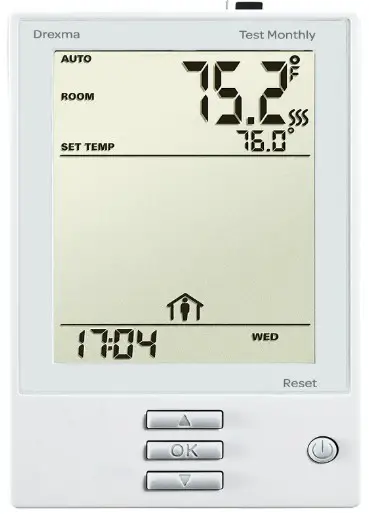
UDG Non Programmable ဟုရိုက်ပါ။
 XXXXXX 12/22 (KJE)
© 2022 OJ အီလက်ထရွန်းနစ် A/S 
နိဒါန်း
အပူချိန်ထိန်းကိရိယာသည် ရက်သတ္တပတ်များ၏ မတူညီသောနေ့ရက်များတွင် ကြိုတင်သတ်မှတ်ထားသောအချိန်များတွင် သင့်အပူပေးစနစ်ကို ပြောင်းလဲနိုင်သည်။ ရက်သတ္တပတ်၏နေ့ရက်တိုင်းအတွက်၊ ဖြစ်ရပ်များဟုခေါ်သည် 4 ကာလအတွက်တစ်ဦးချင်းစီအပူချိန်ကိုသင်သတ်မှတ်နိုင်သည်။ အပူချိန်ထိန်းကိရိယာသည် တပ်ဆင်မှုအများစုအတွက် သင့်လျော်သည့် မူရင်းအချိန်ဇယားဖြင့် လာပါသည်။ ဆက်တင်များကို သင်မပြောင်းလဲပါက၊ အပူချိန်ထိန်းကိရိယာသည် မူရင်းအချိန်ဇယားနှင့်အညီ လုပ်ဆောင်မည်ဖြစ်သည်။ အိမ်တွင် လူမနေသောအချိန်တွင် အပူချိန်ကို လျှော့ချခြင်းဖြင့် သက်တောင့်သက်သာမဖြစ်စေဘဲ သင့်စွမ်းအင်ကုန်ကျစရိတ်ကို လျှော့ချပေးမည်ဖြစ်သည်။
ထို့အပြင်၊ အပူထိန်းကိရိယာသည် လိုအပ်သည့်အချိန်တွင် လိုအပ်သည့်အပူချိန်သို့ရောက်ရှိကြောင်းသေချာစေရန်အတွက် အပူပေးချိန်စတင်ချိန်များကို အလိုအလျောက်ပြောင်းလဲပေးသည့် လိုက်လျောညီထွေဖြစ်စေသည့် လုပ်ဆောင်ချက်တစ်ခုပါရှိသည်။
သုံးရက်အကြာတွင် အပူကိုဖွင့်ရမည့်အချိန်ကို လိုက်လျောညီထွေဖြစ်စေသည့်လုပ်ဆောင်ချက်ကို သိရှိလာခဲ့သည်။
ပထမအကြိမ် ဆက်တင်များ
အပူချိန်ထိန်းကိရိယာကို ပထမဆုံးဖွင့်သည့်အခါ၊ အချိန်နှင့် နေ့ကို သတ်မှတ်ရပါမည်။ အချိန်တွေက တဖျပ်ဖျပ်တောက်နေတယ်။ Up သို့မဟုတ် Down ခလုတ်များကို အသုံးပြု၍ လက်ရှိအချိန်ကို သတ်မှတ်ပါ။ ထို့နောက် အချိန်ကို အတည်ပြုရန် OK ခလုတ်ကို နှိပ်ပါ။ ထို့နောက် ရက်သတ္တပတ်၏နေ့သည် တောက်ပလာလိမ့်မည်။ Up and Down ခလုတ်များကို အသုံးပြု၍ လက်ရှိနေ့ကို ရွေးချယ်ပါ။ OK ခလုတ်ကိုနှိပ်ပါ။ အပူချိန်ထိန်းကိရိယာသည် ယခုအခါ အဆင်သင့်ဖြစ်နေပြီဖြစ်ပြီး သင်၏အပူပေးခြင်းကို ကြိုတင်ပရိုဂရမ် 4-ပွဲအချိန်ဇယားအတိုင်း (အလိုအလျောက် 5:2 ပရိုဂရမ်အတွက် စက်ရုံဆက်တင်များကို ကြည့်ပါ)။
GroundI Fault Circuit Interrupter (GFCI)
အပူချိန်ထိန်းကိရိယာတွင် မြေပြင်အမှားအယွင်းများရှိသည့်အခါ တစ်ကိုယ်ရည်လုံခြုံရေးကို အာမခံသည့် တပ်ဆင်ထားသော GFCI ပါရှိသည်။
GFCI ကို လစဉ် စစ်ဆေးရန် အရေးကြီးပါသည်။
GFCI စစ်ဆေးခြင်း။
အပူချိန်ထိန်းကိရိယာက အပူရှိန်တောင်းဆိုနေချိန်တွင်သာ စမ်းသပ်ခြင်းကို လုပ်ဆောင်နိုင်သည်။
အပူပေးသင်္ကေတ ( ) ပေါ်လာသည်အထိ setpoint ကို ချိန်ညှိပါ။ အပူပေးသည့် လိုအပ်ချက်ကို တိုးမြှင့်ရန် Up ခလုတ်ကို အသုံးပြုပြီး OK ခလုတ်ကို နှိပ်ပါ။
အပူချိန်ထိန်းကိရိယာကို သတ်မှတ်နေရာအသစ်သို့ ချိန်ညှိရန် 10 စက္ကန့်စောင့်ပါ။
ထို့နောက် အပူချိန်ထိန်းကိရိယာ၏ထိပ်ရှိ TEST ခလုတ်ကို နှိပ်ပါ။
TEST ခလုတ်ရှိ မီးနီသည် လင်းလာပြီး ဖန်သားပြင်ပေါ်တွင် ကြမ်းပြင်အမှားကို ပြသပါက စမ်းသပ်မှု အောင်မြင်ပါသည်။ မဖြစ်ပေါ်ပါက တပ်ဆင်ခြင်းအား စစ်ဆေးပါ/ သင့်လျှပ်စစ်တပ်ဆင်သူထံ ဆက်သွယ်ပါ။
GFCI ကို ပြန်လည်သတ်မှတ်ရန် Standby/Reset ခလုတ်ကို နှိပ်ပါ။
မီးနီသည် ထွက်သွားပြီး မျက်နှာပြင်သည် ပုံမှန်အသွင်အပြင်သို့ ပြန်လည်ရောက်ရှိသွားမည်ဖြစ်သည်။
မူလအပူချိန်ဆက်တင်သို့ ပြန်သွားရန် အောက်ခလုတ်ကို နှိပ်ပါ။
စမ်းသပ်မှု မအောင်မြင်ပါက အပူပေးကေဘယ်နှင့် အပူချိန်ထိန်းကိရိယာကို စစ်ဆေးပါ။
ပုံမှန်လည်ပတ်နေစဉ်အတွင်း GFCI ခရီးစဉ်များသည် TEST ခလုတ်ကိုမနှိပ်ဘဲထားပါက၊ မြေပြင်ချွတ်ယွင်းချက်ရှိနိုင်သည်။ ၎င်းသည် မြေပြင်တွင် ချို့ယွင်းမှု သို့မဟုတ် အနှောင့်အယှက်ဖြစ်ခြင်းရှိ၊ မရှိ စစ်ဆေးရန် Standby/Reset ကို နှိပ်ပါ။
၎င်းသည် မီးနီကိုပိတ်ပြီး ပိတ်ထားပါက၊ ၎င်းသည် အနှောင့်အယှက်ဖြစ်စေပြီး စနစ်မှန်ကန်စွာလည်ပတ်နေပါသည်။ ဒီလိုမဖြစ်လာရင် မြေပြင်မှာ ချို့ယွင်းချက်ရှိတယ်။ သင့်လျှပ်စစ်တပ်ဆင်သူထံ ဆက်သွယ်ပါ။
Active Display
အသုံးပြုသူ လုပ်ဆောင်ချက်မပါဘဲ 1 မိနစ်အကြာတွင် မျက်နှာပြင်သည် လှုပ်လှုပ်ရှားရှားမုဒ်သို့ ရောက်သွားလိမ့်မည် (ပြသမှု နောက်ခံအလင်း ပိတ်သွားပါမည်)။ မျက်နှာပြင်ကို အသက်သွင်းရန် မည်သည့်ခလုတ်ကိုမဆို နှိပ်ပါ။
မီနူးတစ်ခု ထွက်သွားချင်တယ်။
ထိုသို့ပြုလုပ်ရန်၊ သင်သည် EXIT ရွေးချယ်မှုကို အသုံးပြုရပါမည်။
အမျိုးမျိုးသော မီနူးများနှင့် မီနူးများတွင် EXIT ရွေးချယ်မှု ပါရှိသည်။
- ထွက်လာသည်အထိ ခလုတ်များကို အပေါ် သို့မဟုတ် အောက်ကို နှိပ်ပါ။
- OK ခလုတ်ကိုနှိပ်ပါ။ နောက်ဆုံးထွက်ပေါက်ရွေးချယ်မှုသို့ ပြန်သွားရန် အဆင့် 1 နှင့် 2 ကို ထပ်လုပ်ရပေမည်။
ကျေးဇူးပြု၍ သတိပြုပါ- မီနူးတစ်ခုကို သင်စဖွင့်သောအခါ၊ နောက်ဆုံးရွေးချယ်ထားသော မီနူးအရာသည် မှိတ်တုတ်မှိတ်တုတ် စတင်လိမ့်မည်။ ဒါကိုသင်ခွင့်ပြုတယ်။ view နောက်ဆုံးပေါ် ဆက်တင်။ ဥပမာအားဖြင့်၊ampသင် MODE မီနူးကို အသက်သွင်းလိုက်ပါ။ သင် MAN ကိုအသုံးပြုပါက MODE သည် flash လိမ့်မည်။ MODE နောက်ဆုံးအကြိမ်။
ဤနိယာမသည် လက်ရှိအပူချိန်/အချိန်ဆက်တင်များနှင့်လည်း သက်ဆိုင်ပါသည်။ မီနူးအမျိုးမျိုးကို သင်ထည့်သွင်းသောအခါ၊ ၎င်းတို့သည် နောက်ဆုံးရွေးချယ်ထားသည့် တန်ဖိုးကို အမြဲပြသသည်။ ၎င်းသည် သင့်အား လက်ရှိဆက်တင်များကို စစ်ဆေးနိုင်သည်။
မီနူးတစ်ခုကို မှားယွင်းထည့်သွင်းပါက၊ ဆိုလိုသည်မှာ OK ခလုတ်ကို နှိပ်ခြင်းဖြင့် လက်ရှိဆက်တင်ကို အတည်ပြုရုံဖြင့် ဆက်တင်ကို မပြောင်းလဲဘဲ ထပ်မံထွက်နိုင်သည်။
4- ပွဲအစီအစဉ်
တစ်နေ့တာအတွင်း သီးခြားဖြစ်ရပ်လေးခုအတွက် တစ်ဦးချင်းစီ အပူချိန်ဆက်တင်များ အစီအစဉ်နှင့်အညီ အပူချိန်ကို အလိုအလျောက် ထိန်းချုပ်ပေးစေလိုပါသည်-
- မနက်အိပ်ရာနိုးတဲ့အခါ၊

- အလုပ်နဲ့ဝေးတဲ့အခါ၊

- အိမ်ပြန်ရောက်တဲ့အခါ၊

- ညဘက်။

ထိုသို့ပြုလုပ်ရန်၊ အောက်ပါ အဆင့် ၃ ဆင့်ကို လုပ်ဆောင်ရပါမည်။
အဆင့် 1- အလိုအလျောက် အပူချိန် ထိန်းချုပ်မှုကို ရွေးပါ။
- Active Display (နောက်ခံမီးဖွင့်ထားသည်) ဖြင့် မီနူးကို အသက်သွင်းရန် OK ကိုနှိပ်ပါ။
- MODE ရွေးချယ်မှုမှ မီးတောက်သည်အထိ Up သို့မဟုတ် Down ခလုတ်များကို နှိပ်ပါ။
- OK ခလုတ်ကိုနှိပ်ပါ။
- မျက်နှာပြင်အပေါ်ပိုင်းရှိ AUTO ရွေးချယ်စရာများ လင်းလက်သွားသည်အထိ အပေါ် သို့မဟုတ် အောက်ခလုတ်များကို နှိပ်ပါ။
- OK ခလုတ်ကိုနှိပ်ပါ။
စက်ရုံဆက်တင်- အော်တိုမုဒ်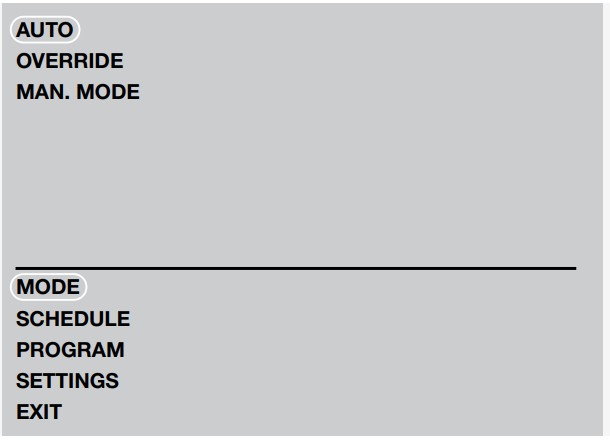 အဆင့် 2- သင့်အစီအစဉ်အတွက် အပတ်စဉ်အချိန်ဇယားကို ရွေးချယ်ပါ။
သင့်တွင်အောက်ပါရွေးချယ်မှုများရှိသည် -
5:2 သည် တူညီသောပွဲလေးခု (နံနက်၊ အပြင်၊ အိမ်၊ ည) နှင့် 5 ရက် (စနေနှင့် တနင်္ဂနွေ) တူညီသောဖြစ်ရပ်နှစ်ခု (နံနက်နှင့်ည) ဖြင့် သင့်အား 2 ရက် (တနင်္လာမှသောကြာ) ပေးပါမည်။
6:1 သည် တူညီသောဖြစ်ရပ်လေးခု (မနက်၊ အပြင်၊ အိမ်၊ ည) နှင့် တူညီသောဖြစ်ရပ်နှစ်ခု (နေ့နှင့်ည) တို့ကို 6 ရက် (တနင်္လာနေ့မှ စနေနေ့) ပေးပါမည်။
7:0 သည် သင့်အား တနင်္လာနေ့မှ တနင်္ဂနွေနေ့အထိ နေ့ရက်တိုင်းအတွက် တစ်ဦးချင်းဆက်တင်များကို ပေးပါမည်။
- Active Display (နောက်ခံမီးဖွင့်ထားသည်) ဖြင့် မီနူးကို အသက်သွင်းရန် OK ကိုနှိပ်ပါ။
- SCHEDULE ရွေးချယ်မှုမှ မီးတောက်သည်အထိ အပေါ် သို့မဟုတ် အောက်ခလုတ်များကို နှိပ်ပါ။
- OK ခလုတ်ကိုနှိပ်ပါ။
- မျက်နှာပြင်အောက်ပိုင်းရှိ လိုအပ်သောပရိုဂရမ် (5:2၊ 6:1 သို့မဟုတ် 7:0) လင်းလာသည်အထိ အပေါ် သို့မဟုတ် အောက်ခလုတ်များကို နှိပ်ပါ။
- OK ခလုတ်ကိုနှိပ်ပါ။
 အဆင့် 3- ယခင်အဆင့်တွင် ရွေးချယ်ထားသော ရက်များ၏ အစီအစဉ်ရှိ အစီအစဉ်တစ်ခုစီအတွက် အချိန်နှင့် အပူချိန်ဆက်တင်များကို ရွေးချယ်ပါ။
- ပရိုဂရမ်ရွေးချယ်မှုမှ လင်းလက်သွားသည်အထိ အပေါ် သို့မဟုတ် အောက်ခလုတ်များကို နှိပ်ပါ။
- OK ခလုတ်ကိုနှိပ်ပါ။
- ဖန်သားပြင်အောက်ပိုင်းရှိ ဖလက်ရှ်ပရိုဂရမ်ကို ပြုလုပ်လိုသော နေ့(များ)အထိ ခလုတ်များကို နှိပ်ပါ၊ ဥပမာ- အင်္ဂါနေ့ ဗုဒ္ဓဟူးနေ့ ဗုဒ္ဓဟူးနေ့။
- OK ခလုတ်ကိုနှိပ်ပါ။ ပထမဖြစ်ရပ် (ဥပမာ- နံနက်ပိုင်း) အတွက် သင်္ကေတသည် ယခု မီးတောက်လာပါမည်။
- OK ခလုတ်ကိုနှိပ်ပါ။ အချိန်သည် မီးတောက်လာမည်ဖြစ်ပြီး သင်ရာသီစတင်လိုသည့်အချိန်ကို သတ်မှတ်နိုင်စေမည်ဖြစ်သည်။ အချိန်ကို 15 မိနစ်ကြားကာလတွင်သတ်မှတ်နိုင်သည်။
- လိုအပ်သောအချိန်ကိုပြသသည်အထိ Up သို့မဟုတ် Down ခလုတ်များကိုနှိပ်ပါ။
- OK ခလုတ်ကိုနှိပ်ပါ။ အပူချိန်ဆက်တင်သည် မျက်နှာပြင်၏အပေါ်ပိုင်း၌ ယခု flash လိမ့်မည်။
 ကျေးဇူးပြုပြီးမှတ်သားထားပါ: အောက်ပါဖော်ပြချက်သည် ဟောင်းတစ်ဦးကို သရုပ်ဖော်သည်။amp5:2 ပရိုဂရမ်ရှိ နေ့စဉ်ဖြစ်ရပ်များအတွက် ဆက်တင်များကို ပြုလုပ်ထားသည်။
 - လိုအပ်သောအပူချိန်သတ်မှတ်ရန် အပေါ် သို့မဟုတ် အောက်ခလုတ်များကို နှိပ်ပါ။
- OK ခလုတ်ကိုနှိပ်ပါ။ လာမည့်ဖြစ်ရပ်အတွက် သင်္ကေတ (ဥပမာ- အလုပ်တွင်) ယခု လင်းလာမည်ဖြစ်ပြီး အဆင့် 5-9 ကို ထပ်ခါထပ်ခါ ပြုလုပ်ခြင်းဖြင့် ဤနေ့၏အချိန်နှင့် အပူချိန်ကို သတ်မှတ်နိုင်မည်ဖြစ်သည်။
- တနင်္လာနေ့မှသောကြာနေ့အထိ ဖြစ်ရပ်လေးခုအတွက် အချိန်နှင့် အပူချိန်ကို သတ်မှတ်ပြီးသည်နှင့် နောက် 5 ရက်အတွက် ပထမဆုံး ဖြစ်ရပ်သင်္ကေတဖြစ်သော SAT SUN သည် ထို့နောက် မီးတောက်လာမည်ဖြစ်သည်။ ယခု ဖြစ်ရပ် (နေ့နှင့် ည) နှစ်ခုသာ ပြသထားကြောင်း သတိပြုပါ။
- အဆင့် 5-9 ကို ထပ်ခါတလဲလဲ ပြုလုပ်ခြင်းဖြင့် ဤဖြစ်ရပ်နှင့် အောက်ပါဖြစ်ရပ်အတွက် အချိန်နှင့် အပူချိန်ကို သတ်မှတ်ပါ။
- 2 ရက်တာစနေနှင့်တနင်္ဂနွေအတွက်သက်ဆိုင်သောဖြစ်ရပ်နှစ်ခုအတွက်အချိန်နှင့်အပူချိန်ကိုသတ်မှတ်ပြီးသည်နှင့်သတ်မှတ်မှုသည် PROGRAM မှိတ်တုတ်မှိတ်တုတ်ဖြင့်ပင်မမီနူးသို့ပြန်သွားပါမည်။

အမြန်သတ်မှတ်အပူချိန်
အလိုအလျောက်ပရိုဂရမ်တွင် လက်ရှိလုပ်ဆောင်နေသည့် ဖြစ်ရပ်အတွက် အပူချိန်ကို အပြီးအပိုင်ပြောင်းလိုပါသည်။
ထိုသို့ပြုလုပ်ရန်၊ သင်သည်-
- လက်ရှိလုပ်ဆောင်နေသည့် အစီအစဉ်အတွက် လိုအပ်သောအပူချိန်ကို သတ်မှတ်ရန် အပေါ် သို့မဟုတ် အောက်ခလုတ်များကို နှိပ်ပါ။
- OK ခလုတ်ကိုနှိပ်ပါ။
ထို့နောက် အပူချိန်ဆက်တင်အသစ်ကို သိမ်းဆည်းပြီး အနာဂတ်တွင် ဤအစီအစဉ်အတွက် အသုံးပြုပါမည်။
Example- အပူချိန်ထိန်းကိရိယာသည် 5:2 ပရိုဂရမ်ကို လုပ်ဆောင်နေချိန်တွင် အင်္ဂါနေ့နံနက်တွင် အပူချိန်ကို ပြောင်းလဲပါက၊ အပူချိန်အသစ်သည် တနင်္လာနေ့မှ သောကြာနေ့အထိ နံနက်ခင်းတိုင်းတွင် သက်ရောက်မည်ဖြစ်သည်။
အလိုက်သင့်လုပ်ဆောင်မှု
မနက်အိပ်ရာထတဲ့အခါ ဒါမှမဟုတ် အလုပ်ကနေ အိမ်ပြန်ရောက်တဲ့အခါ လိုအပ်တဲ့ အပူချိန်ကို ရောက်နေပြီဆိုတာ သေချာစေချင်ပါတယ်။
ထိုသို့ပြုလုပ်ရန်၊ သင်သည် adaptive function ကိုဖွင့်ရပါမည်။
- Active Display (နောက်ခံမီးဖွင့်ထားသည်) ဖြင့် မီနူးကို အသက်သွင်းရန် OK ကိုနှိပ်ပါ။
- SETTINGS ရွေးချယ်မှုမှ မီးတောက်သွားသည်အထိ အပေါ် သို့မဟုတ် အောက်ခလုတ်များကို နှိပ်ပါ။
- OK ခလုတ်ကိုနှိပ်ပါ။
- ADAPTIVE ရွေးချယ်မှု မှိတ်တုတ်မပြမချင်း Up သို့မဟုတ် Down ခလုတ်များကို နှိပ်ပါ။
- OK ခလုတ်ကိုနှိပ်ပါ။ ON သို့မဟုတ် OFF သည် ဖန်သားပြင်၏ အပေါ်ပိုင်း၌ ယခု flash လိမ့်မည်။
- ပွင့်လာသည်အထိ အပေါ် သို့မဟုတ် အောက်ခလုတ်များကို နှိပ်ပါ။
- OK ခလုတ်ကိုနှိပ်ပါ။
- မီနူးမှထွက်ရန် Exit Menu လုပ်ငန်းစဉ်ကို လိုက်နာပါ။
ကျေးဇူးပြု၍ သတိပြုပါ- လိုက်လျောညီထွေဖြစ်စေသောလုပ်ဆောင်ချက်သည် 4-ဖြစ်ရပ်ပရိုဂရမ်နှင့်သာ သက်ဆိုင်ပြီး အပူချိန်တိုးလာမည့် ဖြစ်ရပ်တစ်ခုမှ နောက်တစ်ခုသို့ သွားရန်နှင့်သာ အလုပ်လုပ်ပါသည်။
သတ်မှတ်အချိန်အတွင်း လိုအပ်သောအပူချိန်သို့ရောက်ရှိကြောင်းသေချာစေရန် အပူထိန်းကိရိယာသည် အပူပေးစနစ်စတင်ရသည့်အခါ လိုက်လျောညီထွေဖြစ်စေသည့်လုပ်ဆောင်ချက်က တွက်ချက်သည်။ adaptive function ကိုအသက်သွင်းပြီးသုံးရက်အကြာတွင်၊ လိုအပ်သောအပူချိန်ကိုရရှိရန်အပူကိုဖွင့်ရသည့်အခါတွင်၎င်းကိုသိရှိလာခဲ့သည်။
စက်ရုံဆက်တင်- ဖွင့်ထားသည်။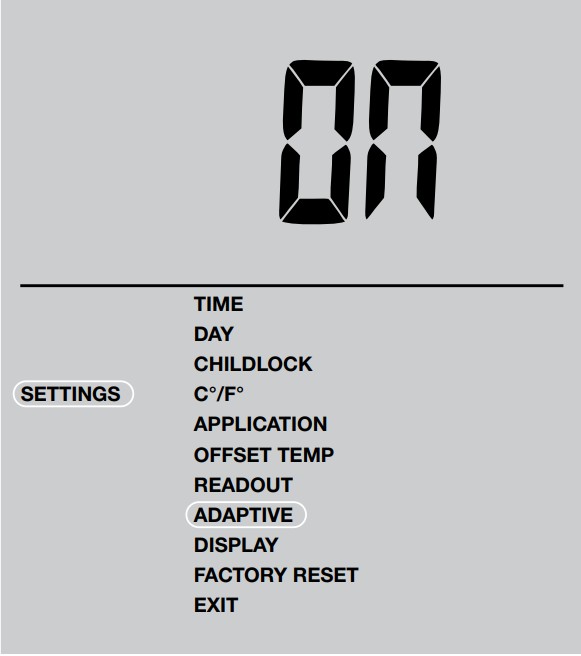
လူကိုယ်တိုင်မုဒ်
အလိုအလျောက် 4-ဖြစ်ရပ်ပရိုဂရမ်ကို ယာယီပယ်ဖျက်ပြီး အပူချိန်ကို ကိုယ်တိုင်ရွေးချယ်လိုပါသည်။
ထိုသို့ပြုလုပ်ရန်၊ သင်ကိုယ်တိုင်မုဒ်ကို အသုံးပြုရပါမည်-
- Active Display (နောက်ခံမီးဖွင့်ထားသည်) ဖြင့် မီနူးကို အသက်သွင်းရန် OK ကိုနှိပ်ပါ။
- MODE ရွေးချယ်မှုမှ မီးတောက်သည်အထိ Up သို့မဟုတ် Down ခလုတ်များကို နှိပ်ပါ။
- OK ခလုတ်ကိုနှိပ်ပါ။
- MAN သည်အထိ Up သို့မဟုတ် Down ခလုတ်များကို နှိပ်ပါ။ MODE သည် ဖန်သားပြင်၏ အပေါ်ပိုင်းတွင် အလင်းပြသည်။
- OK ခလုတ်ကိုနှိပ်ပါ။ အပူချိန်က စတင်တောက်ပလာပါလိမ့်မယ်။
- လိုအပ်သော အပူချိန်မှိတ်တုတ်မှိတ်တုတ်အထိ အတက် သို့မဟုတ် အောက်ခလုတ်များကို နှိပ်ပါ။
- OK ခလုတ်ကိုနှိပ်ပါ။
ကျေးဇူးပြုပြီးမှတ်သားထားပါ: ဥပမာအားဖြင့် သင်သည် အားလပ်ရက်ခရီးသွားနေပြီး နှင်းခဲကာကွယ်ရေးအပူချိန် (ဥပမာ 41°F) ကို ထိန်းသိမ်းထားလိုပါက ဤအင်္ဂါရပ်သည် အသုံးဝင်နိုင်သည်။
အလိုအလျောက် 4-ဖြစ်ရပ်ပရိုဂရမ်သို့ ပြန်သွားရန်၊ သင်သည် Auto ကို ရွေးချယ်ရပါမည်။ ညွှန်ကြားချက်များအတွက် စာမျက်နှာ 2 ကို ဖတ်ရှုပါ။
ယာယီ အစားထိုးခြင်း
ပွဲတစ်ခုအတွက် သက်သောင့်သက်သာအပူချိန်ကို ယာယီသတ်မှတ်ထားလိုသည်၊ ဥပမာ- ကျွန်ုပ်သည် တစ်ရက်တွင် အလုပ်မရှိသောကြောင့် အပူချိန်ကိုထိန်းထားလိုသောကြောင့် သို့မဟုတ် ပါတီပွဲရှိသောကြောင့်ဖြစ်သည်။
ထိုသို့ပြုလုပ်ရန်၊ override မုဒ်ကို အသုံးပြုရပါမည်-
- Active Display (နောက်ခံမီးဖွင့်ထားသည်) ဖြင့် မီနူးကို အသက်သွင်းရန် OK ကိုနှိပ်ပါ။
- MODE ရွေးချယ်မှုမှ မီးတောက်သည်အထိ Up သို့မဟုတ် Down ခလုတ်များကို နှိပ်ပါ။
- OK ခလုတ်ကိုနှိပ်ပါ။
- မျက်နှာပြင်အပေါ်ပိုင်းရှိ အပေါ်ပိုင်းရှိ အလင်းတန်းများကို ကျော်လွန်သည်အထိ အပေါ် သို့မဟုတ် အောက်ခလုတ်များကို နှိပ်ပါ။
- OK ခလုတ်ကိုနှိပ်ပါ။ အပူချိန်က စတင်တောက်ပလာပါလိမ့်မယ်။
- လိုအပ်သော အပူချိန်မှိတ်တုတ်မှိတ်တုတ်အထိ အတက် သို့မဟုတ် အောက်ခလုတ်များကို နှိပ်ပါ။
- OK ခလုတ်ကိုနှိပ်ပါ။
ကျေးဇူးပြုပြီးမှတ်သားထားပါ: Override မုဒ်သည် စီစဉ်ထားသည့် 4-ဖြစ်ရပ်ပရိုဂရမ်တွင် နောက်ဖြစ်ရပ်မှ အလိုအလျောက် ပယ်ဖျက်သည့် ယာယီအပူချိန်ဆက်တင်တစ်ခုဖြစ်သည်။
ကလေးလော့ခ်
ဆက်တင်များကို ပြောင်းလဲခြင်းမှ ကာကွယ်ရန် အပူချိန်ထိန်းကိရိယာ မီနူးများကို လော့ခ်ချလိုပါသည်။
ထိုသို့ပြုလုပ်ရန် သင်သည် ကလေးလော့ခ်ကို အသက်သွင်းရပါမည်။
- Active Display (နောက်ခံမီးဖွင့်ထားသည်) ဖြင့် မီနူးကို အသက်သွင်းရန် OK ကိုနှိပ်ပါ။
- SETTINGS ရွေးချယ်မှုမှ မီးတောက်သွားသည်အထိ အပေါ် သို့မဟုတ် အောက်ခလုတ်များကို နှိပ်ပါ။
- OK ခလုတ်ကိုနှိပ်ပါ။
- CHILDLOCK ရွေးချယ်မှုမှလင်းလက်သွားသည်အထိ အပေါ် သို့မဟုတ် အောက်ခလုတ်များကို နှိပ်ပါ။
မီနူးဧရိယာတွင်သော့ခလောက်သင်္ကေတတစ်ခုပေါ်လာလိမ့်မည်။ - OK ခလုတ်ကိုနှိပ်ပါ။ OFF သည် display ၏အပေါ်ပိုင်းတွင် flash လိမ့်မည်။
- ပွင့်လာသည်အထိ အပေါ် သို့မဟုတ် အောက်ခလုတ်များကို နှိပ်ပါ။
- OK ခလုတ်ကိုနှိပ်ပါ။
- မီနူးမှထွက်ရန် Exit Menu လုပ်ငန်းစဉ်ကို လိုက်နာပါ။
ကလေးလော့ခ်ကို ထပ်မံသော့ဖွင့်ရန်၊ အောက်ပါအတိုင်း လုပ်ဆောင်ပါ။
- Active Display (နောက်ခံမီးဖွင့်ထားသည်) ဖြင့် မီနူးကို အသက်သွင်းရန် OK ကိုနှိပ်ပါ။
- ထို့နောက် အပေါ်နှင့် အောက်ခလုတ်များကို သုံးစက္ကန့်ကြာ တပြိုင်နက် ဖိကိုင်ထားပါ။
စက်ရုံ ဆက်တင်- ပိတ်
အပူချိန်ယူနစ်
မျက်နှာပြင်တွင် အသုံးပြုသည့် အပူချိန်ယူနစ် (°C/°F) ကို ပြောင်းလဲလိုပါသည်။
ထိုသို့ပြုလုပ်ရန်၊ သင်သည်-
- Active Display (နောက်ခံမီးဖွင့်ထားသည်) ဖြင့် မီနူးကို အသက်သွင်းရန် OK ကိုနှိပ်ပါ။
- SETTINGS ရွေးချယ်မှုမှ မီးတောက်သွားသည်အထိ အပေါ် သို့မဟုတ် အောက်ခလုတ်များကို နှိပ်ပါ။
- OK ခလုတ်ကိုနှိပ်ပါ။
- မီနူးဧရိယာရှိ°C/°F တောက်တောက်သွားသည်အထိ အပေါ် သို့မဟုတ် အောက်ခလုတ်များကို နှိပ်ပါ။
လက်ရှိရွေးချယ်ထားသော ယူနစ်သည် မျက်နှာပြင်အပေါ်ပိုင်း၌ ပေါ်လာမည်ဖြစ်သည်။ - OK ခလုတ်ကိုနှိပ်ပါ။
- လိုအပ်သော ယူနစ် °C/°F တောက်လျှောက်သည်အထိ အပေါ် သို့မဟုတ် အောက်ခလုတ်များကို နှိပ်ပါ။
- OK ခလုတ်ကိုနှိပ်ပါ။
- မီနူးမှထွက်ရန် Exit Menu လုပ်ငန်းစဉ်ကို လိုက်နာပါ။
ကျေးဇူးပြုပြီးမှတ်သားထားပါ: အပူချိန်များကို 0.5 ဒီဂရီနှင့် ဖာရင်ဟိုက်တွင် ကြည်လင်ပြတ်သားမှု 1 ဒီဂရီဖြင့် ပြသသည်။
စက်ရုံသတ်မှတ်မှု- စင်တီဂရိတ်
အချိန်သတ်မှတ်ခြင်း။
အချိန်ကိုပြောင်းချင်တယ်။
ထိုသို့ပြုလုပ်ရန်၊ သင်သည်-
- Active Display (နောက်ခံမီးဖွင့်ထားသည်) ဖြင့် မီနူးကို အသက်သွင်းရန် OK ကိုနှိပ်ပါ။
- SETTINGS ရွေးချယ်မှုမှ မီးတောက်သွားသည်အထိ အပေါ် သို့မဟုတ် အောက်ခလုတ်များကို နှိပ်ပါ။
- OK ခလုတ်ကိုနှိပ်ပါ။
- TIME ရွေးစရာမှိတ်သွားသည်အထိ အပေါ် သို့မဟုတ် အောက်ခလုတ်များကို နှိပ်ပါ။
- OK ခလုတ်ကိုနှိပ်ပါ။
- 12 သို့မဟုတ် 24 နာရီနာရီကိုရွေးချယ်ရန် Up သို့မဟုတ် Down ခလုတ်များကိုနှိပ်ပါ။
- OK ခလုတ်ကိုနှိပ်ပါ။ နာရီသည် မျက်နှာပြင်၏အောက်ပိုင်း၌ မှိတ်တုတ်မှိတ်တုတ် စတင်မည်ဖြစ်သည်။
- နာရီကို သတ်မှတ်ရန် အပေါ် သို့မဟုတ် အောက်ခလုတ်များကို နှိပ်ပါ။
- OK ခလုတ်ကိုနှိပ်ပါ။ အခု မိနစ်တွေ လင်းလာမယ်။
- မိနစ်များကို သတ်မှတ်ရန် Up သို့မဟုတ် Down ခလုတ်များကို နှိပ်ပါ။
- OK ခလုတ်ကိုနှိပ်ပါ။
- မီနူးမှထွက်ရန် Exit Menu လုပ်ငန်းစဉ်ကို လိုက်နာပါ။
စက်ရုံဆက်တင်- 24 နာရီနာရီ
သတ်မှတ်ရက်
ရက်သတ္တပတ်၏နေ့ရက်ကိုပြောင်းလဲပစ်ချင်တယ်။
ထိုသို့ပြုလုပ်ရန်၊ သင်သည်-
- Active Display (နောက်ခံမီးဖွင့်ထားသည်) ဖြင့် မီနူးကို အသက်သွင်းရန် OK ကိုနှိပ်ပါ။
- SETTINGS ရွေးချယ်မှုမှ မီးတောက်သွားသည်အထိ အပေါ် သို့မဟုတ် အောက်ခလုတ်များကို နှိပ်ပါ။
- OK ခလုတ်ကိုနှိပ်ပါ။
- DAY ရွေးစရာမှိတ်မပြမချင်း Up သို့မဟုတ် Down ခလုတ်များကို နှိပ်ပါ။
လက်ရှိရွေးချယ်ထားသော ရက်သတ္တပတ်၏နေ့သည် မျက်နှာပြင်၏အောက်ပိုင်း၌ ပေါ်လာလိမ့်မည်။ - OK ခလုတ်ကိုနှိပ်ပါ။
- ရက်သတ္တပတ်၏လိုအပ်သောနေ့မှလင်းသည်အထိအတက်သို့မဟုတ်အောက်ခလုတ်များကိုနှိပ်ပါ။
- OK ခလုတ်ကိုနှိပ်ပါ။
- မီနူးမှထွက်ရန် Exit Menu လုပ်ငန်းစဉ်ကို လိုက်နာပါ။
ကျေးဇူးပြုပြီးမှတ်သားထားပါ: ပုံမှန်အားဖြင့်၊ အပူချိန်ထိန်းကိရိယာတပ်ဆင်သော လျှပ်စစ်ပညာရှင်သည် တစ်ပတ်၏အချိန်နှင့်နေ့ရက်ကို မှန်ကန်စွာသတ်မှတ်ပေးလိမ့်မည်။
စက်ရုံဆက်တင်- MON ဖတ်ပြသည်
သတ်မှတ်ကာလတစ်ခုအတွင်း အပူပေးဖွင့်ထားသည့် အချိန်ပမာဏ (ရာခိုင်နှုန်းဖြင့်) သိလိုပါသည်။
ထိုသို့ပြုလုပ်ရန်၊ သင်သည်-
- Active Display (နောက်ခံမီးဖွင့်ထားသည်) ဖြင့် မီနူးကို အသက်သွင်းရန် OK ကိုနှိပ်ပါ။
- SETTINGS ရွေးချယ်မှုမှ မီးတောက်သွားသည်အထိ အပေါ် သို့မဟုတ် အောက်ခလုတ်များကို နှိပ်ပါ။
- OK ခလုတ်ကိုနှိပ်ပါ။
- READOUT ရွေးချယ်မှုမှ လင်းလက်သွားသည်အထိ Up သို့မဟုတ် Down ခလုတ်များကို နှိပ်ပါ။
- OK ခလုတ်ကိုနှိပ်ပါ။
- စိတ်ဝင်စားသည့်ကာလကို ရွေးချယ်ရန်အတွက် အပေါ် သို့မဟုတ် အောက်ခလုတ်များကို နှိပ်ပါ-
2 ရက်၊ 30 ရက် သို့မဟုတ် 365 ရက်။ ရာခိုင်နှုန်းtagအပူပေးဖွင့်ထားသည့်အချိန်၏ e ကို မျက်နှာပြင်၏အပေါ်ပိုင်းတွင် ညွှန်ပြမည်ဖြစ်သည်။
Readout မီနူးတွင် အပလီကေးရှင်းအတွက် ရွေးချယ်ထားသော ဆော့ဖ်ဝဲဗားရှင်းနှင့် ထိန်းချုပ်မှုအမျိုးအစား (အခန်း၊ ကြမ်းပြင်၊ ထိန်းညှိမှု သို့မဟုတ် အခန်းကန့်သတ်ချက်) အကြောင်း အချက်အလက်များလည်း ပါရှိသည်။ (အသေးစိတ်အချက်အလက်များအတွက် လျှောက်လွှာကို ကြည့်ပါ။)
Offset Temperature
အပူချိန်ထိန်းကိရိယာနှင့် ကျွန်ုပ်၏အခန်းသာမိုမီတာအကြား အပူချိန်ကွာခြားချက်ကို ချိန်ညှိလိုပါသည်။ ထိုသို့ပြုလုပ်ရန်၊ သင်သည်-
- Active Display (နောက်ခံမီးဖွင့်ထားသည်) ဖြင့် မီနူးကို အသက်သွင်းရန် OK ကိုနှိပ်ပါ။
- SETTINGS ရွေးချယ်မှုမှ မီးတောက်သွားသည်အထိ အပေါ် သို့မဟုတ် အောက်ခလုတ်များကို နှိပ်ပါ။
- OK ခလုတ်ကိုနှိပ်ပါ။
- OFFSET TEMP ရွေးချယ်မှု မှိတ်တုတ်မပြမချင်း Up သို့မဟုတ် Down ခလုတ်များကို နှိပ်ပါ။
- OK ခလုတ်ကိုနှိပ်ပါ။
- အော့ဖ်ဆက်အပူချိန် (0.1° အဆင့်တွင်) သတ်မှတ်ရန် အပေါ် သို့မဟုတ် အောက်ခလုတ်များကို နှိပ်ပါ။
- OK ခလုတ်ကိုနှိပ်ပါ။
- မီနူးမှထွက်ရန် Exit Menu လုပ်ငန်းစဉ်ကို လိုက်နာပါ။
အပူချိန်ထိန်းကိရိယာနှင့် အမှန်တကယ် အခန်းအပူချိန်ကြား ကွာခြားချက်အတွက် လျော်ကြေးပေးရန် အော့ဖ်ဆက်ကို အသုံးပြုသည်။ အော့ဖ်ဆက်ကို +/- 10°C သို့မဟုတ် +/- 18°F အထိ ချိန်ညှိနိုင်သည်။
ဥပမာအားဖြင့်၊ampအပူချိန်ထိန်းကိရိယာသည် 1° အလွန်အကျွံပြသသည်၊ အော့ဖ်ဆက်ကို 1° ဟု သတ်မှတ်သင့်သည်။ ထို့နောက် အပူချိန်ကို 1° အောက်သို့ သတ်မှတ်မည်ဖြစ်သည်။ လျှောက်လွှာ
အပူချိန်ထိန်းချုပ်မှု အမျိုးအစားကို ရွေးချယ်ချင်ပါတယ်။
ထိုသို့ပြုလုပ်ရန်၊ သင်သည်-
- Active Display (နောက်ခံမီးဖွင့်ထားသည်) ဖြင့် မီနူးကို အသက်သွင်းရန် OK ကိုနှိပ်ပါ။
- SETTINGS ရွေးချယ်မှုမှ မီးတောက်သွားသည်အထိ အပေါ် သို့မဟုတ် အောက်ခလုတ်များကို နှိပ်ပါ။
- OK ခလုတ်ကိုနှိပ်ပါ။
- APPLICATION ရွေးချယ်မှုမှ လင်းလက်သွားသည်အထိ အပေါ် သို့မဟုတ် အောက်ခလုတ်များကို နှိပ်ပါ။
- OK ခလုတ်ကိုနှိပ်ပါ။
- ထိန်းချုပ်မှု အမျိုးအစားလေးမျိုးထဲမှ တစ်ခုကို ရွေးချယ်ရန် အပေါ် သို့မဟုတ် အောက်ခလုတ်များကို နှိပ်ပါ-
အခန်း- အခန်းတွင်း အာရုံခံကိရိယာကို အသုံးပြုထားသည်။ အခန်းအပူချိန်ကိုသာ ထိန်းချုပ်ထားသည်။
ကြမ်းပြင်- ကြမ်းပြင်အာရုံခံကိရိယာကို အသုံးပြုထားသည်။ ကြမ်းပြင်အပူချိန်ကိုသာ ထိန်းချုပ်ထားသည်။
စည်းမျဉ်း: အပူချိန်ထိန်းကိရိယာသည် ရိုးရှင်းသော ထိန်းညှိကိရိယာအဖြစ် လုပ်ဆောင်ပြီး အာရုံခံကိရိယာများကို အသုံးမပြုပါ။
အခန်းကန့်သတ်ချက်- ပြင်ပအပူချိန်အာရုံခံကိရိယာကို ကန့်သတ်အာရုံခံကိရိယာအဖြစ် အသုံးပြုနေစဉ် အပူချိန်ထိန်းကိရိယာသည် အခန်းအပူချိန်ကို ထိန်းချုပ်သည်။ ဤရွေးချယ်မှုကို သင်ရွေးချယ်ပါက၊ ကန့်သတ်အာရုံခံကိရိယာအတွက် အမြင့်ဆုံးနှင့် အနိမ့်ဆုံးအပူချိန်ကို သတ်မှတ်ရမည်ဖြစ်ပြီး၊ သို့မှသာ ကြမ်းပြင်ပေါ်ရှိ အပူချိန်သည် အမြင့်ဆုံး သို့မဟုတ် အနိမ့်ဆုံးအပူချိန်သို့ အသီးသီးရောက်ရှိပါက အပူထိန်းကိရိယာသည် အပူပေးကိရိယာကို ပိတ်မည် သို့မဟုတ် ဖွင့်ထားမည်ဖြစ်သည်။ ဥပမာအားဖြင့်၊ ၎င်းသည် သစ်သားကြမ်းခင်းတွင် အလွန်မြင့်မားသောအပူချိန် (အမြင့်ဆုံးကန့်သတ်ချက်) သို့မဟုတ် ကြွေပြား/ကျောက်ကြမ်းခင်းတွင် အလွန်အမင်းအေးသောအပူချိန် (အနည်းဆုံးကန့်သတ်ချက်) ကိုရှောင်ရှားရန် ၎င်းကိုအသုံးပြုနိုင်သည်။ - OK ခလုတ်ကိုနှိပ်ပါ။
- FLOOR သို့မဟုတ် ROOM LIMIT ကို ရွေးချယ်ပါက၊ အမြင့်ဆုံးနှင့် အနိမ့်ဆုံးကြမ်းပြင်အပူချိန်ကို ယခု သတ်မှတ်နိုင်ပါပြီ။ မြင့်မားသောအပူချိန်ကို သတ်မှတ်ရန် အပေါ် သို့မဟုတ် အောက်ခလုတ်များကို နှိပ်ပါ။ OK ကိုနှိပ်ပြီး Low temperature ကို သတ်မှတ်ပါ။ OK ခလုတ်ကိုနှိပ်ပါ။
- မီနူးမှထွက်ရန် Exit Menu လုပ်ငန်းစဉ်ကို လိုက်နာပါ။
ကျေးဇူးပြုပြီးမှတ်သားထားပါ: ပုံမှန်အားဖြင့်၊ အပူချိန်ထိန်းကိရိယာတပ်ဆင်သည့် လျှပ်စစ်ပညာရှင်သည် သင့်အပလီကေးရှင်းအတွက် မှန်ကန်သောအပူချိန်ထိန်းချုပ်မှုအမျိုးအစားကို ရွေးချယ်မည်ဖြစ်သည်။
ပြသခြင်း။
အပူချိန်ထိန်းကိရိယာ ဖန်သားပြင်ပေါ်တွင် ပြသမည့် အချက်အလက်ကို ကျွန်ုပ်ရွေးချယ်လိုပါသည်။
ထိုသို့ပြုလုပ်ရန်၊ သင်သည်-
- Active Display (နောက်ခံမီးဖွင့်ထားသည်) ဖြင့် မီနူးကို အသက်သွင်းရန် OK ကိုနှိပ်ပါ။
- SETTINGS ရွေးချယ်မှုမှ မီးတောက်သွားသည်အထိ အပေါ် သို့မဟုတ် အောက်ခလုတ်များကို နှိပ်ပါ။
- OK ခလုတ်ကိုနှိပ်ပါ။
- DISPLAY ရွေးချယ်မှု မှိတ်တုတ်မှိတ်တုတ်မပြမချင်း အပေါ် သို့မဟုတ် အောက်ခလုတ်များကို နှိပ်ပါ။
- OK ခလုတ်ကိုနှိပ်ပါ။
- သင်အလိုရှိမရှိ သို့မဟုတ် ရွေးချယ်ရန် အပေါ် သို့မဟုတ် အောက်ခလုတ်များကို နှိပ်ပါ။
- နာရီကိုပြသနိုင်သည်ဖြစ်စေ မပြပါ (အဖွင့်/အပိတ်)၊
- သတ်မှတ်အပူချိန်ကို ပြသသည် သို့မဟုတ် မဖွင့်ပါ (အဖွင့်/အပိတ်)။
- ပြသထားသော အပူချိန်သည် အခန်းအပူချိန်၊ ကြမ်းပြင်အပူချိန် (ကြမ်းပြင်အာရုံခံကိရိယာကို အသုံးပြုထားလျှင်) သို့မဟုတ် Regulator အပူချိန်ကို သင်ဆုံးဖြတ်နိုင်သည်။ - DISPLAY အခွဲမီနူးရှိ အမျိုးမျိုးသော ရွေးချယ်စရာများမှတစ်ဆင့် သင်လုပ်ဆောင်နေစဉ် ဆက်တင်များကို အတည်ပြုရန် OK ခလုတ်ကို နှိပ်ပါ။
- မီနူးမှထွက်ရန် Exit Menu လုပ်ငန်းစဉ်ကို လိုက်နာပါ။
စက်ရုံ ဆက်တင်များ
အချိန်- ON; သတ်မှတ်ချိန်။- ON; TEMP။ ကြမ်းပြင်
Factory Reset ပြုလုပ်ခြင်း။
စက်ရုံဆက်တင်များသို့ ပြန်သွားလိုပါသည်။
ထိုသို့ပြုလုပ်ရန်၊ သင်သည်-
- Active Display (နောက်ခံမီးဖွင့်ထားသည်) ဖြင့် မီနူးကို အသက်သွင်းရန် OK ကိုနှိပ်ပါ။
- SETTINGS ရွေးချယ်မှုမှ မီးတောက်သွားသည်အထိ အပေါ် သို့မဟုတ် အောက်ခလုတ်များကို နှိပ်ပါ။
- OK ခလုတ်ကိုနှိပ်ပါ။
- FACTORY RESET ရွေးချယ်မှု မှိတ်တုတ်မပြမချင်း Up သို့မဟုတ် Down ခလုတ်များကို နှိပ်ပါ။
- OK ခလုတ်ကိုနှိပ်ပါ။ Submenu တစ်ခုပေါ်လာပါမည်။
- RESET ရွေးချယ်မှု မှိတ်တုတ်မှိတ်တုတ်မပြီးမချင်း Up သို့မဟုတ် Down ခလုတ်များကို နှိပ်ပါ။
- OK ခလုတ်ကိုနှိပ်ပါ။
- မီနူးမှထွက်ရန် Exit Menu လုပ်ငန်းစဉ်ကို လိုက်နာပါ။
 Error Messages
E0 = အတွင်းပိုင်း ချို့ယွင်းချက်။ အပူချိန်ထိန်းကိရိယာကို အစားထိုးပါ။
E1 = အတွင်းအာရုံခံကိရိယာ ချို့ယွင်းချက် သို့မဟုတ် တိုတောင်းသော ပတ်လမ်း။ အပူချိန်ထိန်းကိရိယာကို အစားထိုးပါ။
E2 = ပြင်ပအာရုံခံကိရိယာ ချို့ယွင်းချက် သို့မဟုတ် တိုတောင်းသော ပတ်လမ်း။ ပြင်ပအာရုံခံကိရိယာကို စစ်ဆေးပါ။
အလိုအလျောက် 5:2 ပရိုဂရမ်အတွက် စက်ရုံဆက်တင်များ
| ရက် 1-5 (တနင်္လာ-သောကြာ) | ||
| ပွဲ | အချိန် | အပူချိန် |
| မနက်ခင်း | မနက် ၆း၀၀ မှ ၈း၀၀ ထိ | 77°F / 25°C |
| အဲ | မနက် ၈း၀၀ မှ ညနေ ၅း၀၀ ထိ | 68°F / 20°C |
| အိမ် | ညနေ ၄း၀၀ မှ ၁၀း၀၀ နာရီ | 77°F / 25°C |
| ည | ည ၈း၀၁ မှ ၅း၅၉ နာရီ | 68°F / 20°C |
| ၆-၇ ရက် (စနေ-တနင်္ဂနွေ) | ||
| ပွဲ | အချိန် | အပူချိန် |
| နေ့ | မနက် ၈း၀၀ မှ ညနေ ၅း၀၀ ထိ | 77°F / 25°C |
| ည | ည ၈း၀၁ မှ ၅း၅၉ နာရီ | 68°F / 20°C |
Drexma Industries Inc.
119A Sir-Wilfrid-Laurier
St-Basile-le-Grand Quebec၊ CANADA J3N 1A1
Tel.: 450 482-1919 • 1 866 994-4664
info@drexma.ca
www.drexma.com
စာရွက်စာတမ်းများ / အရင်းအမြစ်များ
 |
Drexma အမျိုးအစား UDG Non Programmable ဖြစ်ပါတယ်။ [pdf] ညွှန်ကြားချက်လက်စွဲ UDG မဟုတ်သော Programmable ၊ UDG ၊ Non Programmable ၊ Programmable ဟု ရိုက်ထည့်ပါ။ |