


CHESONA စက်ပစ္စည်းပေါင်းစုံ ဘလူးတုသ်
Keyboard နှင့် Mouse Combo


ကြှနျုပျတို့ကိုဆကျသှယျရနျ: chesonaus@163.com
ကျွန်ုပ်၏ desktop နှင့် ဖုန်းကို မည်သို့ချိတ်ဆက်နိုင်မည်နည်း။
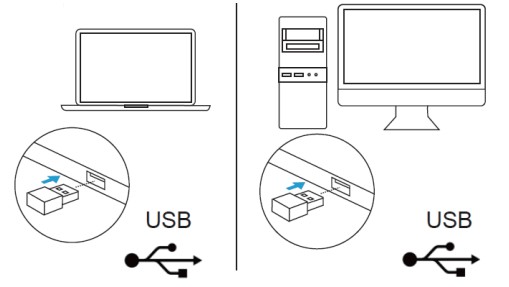
2.4GHz USB dongle ဖြင့် ချိတ်ဆက်ပါ-
မောက်စ်အတွက်
- မောက်စ်ကို အားအပြည့်သွင်းပါ။
- ON/Off သို့ ON သို့ပြောင်းပါ၊ အနီရောင်ပါဝါညွှန်ပြချက်ဖွင့်ပါမည်။
- ဘယ်၊ညာနှင့် ဘီးခလုတ်ကို ၃ စက္ကန့်ကြာ တွဲနှိပ်ပါ။
- 2.4GHz USB dongle ကို ကွန်ပြူတာ၏ USB အပေါက်ထဲသို့ ထည့်ပါ။
- မောက်စ်ကို dongle နှင့်နီးကပ်အောင်လုပ်ပြီး led left ဖြစ်အောင်လုပ်ဖို့ ချိတ်ဆက်မှုခလုတ်ကို နှိပ်ပါ။
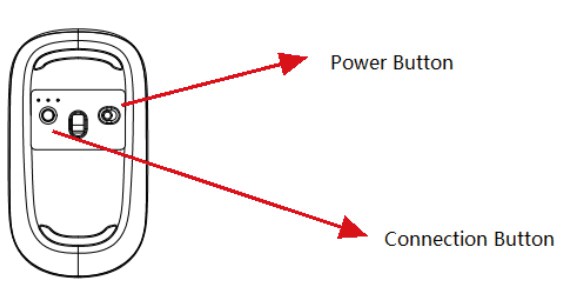
ကီးဘုတ်အတွက်-
- ကီးဘုတ်ကို အားအပြည့်သွင်းပါ။
- ON/Off သို့ ON သို့ ပြောင်းပါ။
- 2.4GHz USB dongle ကို ကွန်ပြူတာ၏ USB အပေါက်ထဲသို့ ထည့်ပါ။ (ပြီးရင် လျစ်လျူရှုပါ။
- wifi ခလုတ်ကို နှိပ်ပါ၊ ညွှန်ပြချက်သည် flash မည်ဖြစ်ပြီး အောင်မြင်စွာ ချိတ်ဆက်နိုင်မည်ဖြစ်သည်။
Bluetooth မှတဆင့်ချိတ်ဆက်ပါ-
မောက်စ်အတွက်
- အလယ် သို့မဟုတ် ညာဘက်သို့ ဦးဆောင်ရန် ချိတ်ဆက်မှုခလုတ်ကို နှိပ်ပါ၊ BT ညွှန်ပြချက်သည် flash လိမ့်မည်။
- သင့်ဖုန်းဆက်တင်များသို့သွားပါ – Bluetooth ၊ ၎င်းကိုဖွင့်ပြီး တွဲချိတ်ရန် 'BT 5.0 Mouse' ကိုရွေးချယ်ပါ။
ကီးဘုတ်အတွက်-
- link1/ link2 ခလုတ်ကို 5 စက္ကန့်ကြာ နှိပ်ပါ၊ BT ညွှန်ပြချက်သည် flash လိမ့်မည်။
- သင့်ဖုန်းဆက်တင်များသို့သွားပါ – Bluetooth ၊ ၎င်းကိုဖွင့်ပြီး တွဲချိတ်ရန် 'BT 5.0 Keyboard' ကိုရွေးချယ်ပါ။
မှတ်ချက် -
ကီးဘုတ်နှင့် မောက်စ်သည် စက်ပစ္စည်း နှစ်ခုဖြစ်ပြီး အလုပ်လုပ်ရန် သီးခြားဖြစ်သောကြောင့် နှစ်ခုစလုံး အလုပ်လုပ်နိုင်မည်ဟု မျှော်လင့်ရန် စက်တစ်ခုသာ ပြောင်း၍မရပါ။
အညွှန်းကိန်းများသည် ဘာကိုဆိုလိုသနည်း။

- 2.4GHz အညွှန်း
2.4GHz dongle ဖြင့် တွဲချိတ်သည့်အခါ Greenlight သည် အလင်းပြပါမည်။ - BT I အညွှန်း
တွဲချိတ်သောအခါတွင် အပြာရောင်အလင်းသည် လျင်မြန်စွာ လင်းလက်သွားမည်ဖြစ်သည်။ - BT II အညွှန်း
တွဲချိတ်သောအခါတွင် အပြာရောင်အလင်းသည် လျင်မြန်စွာ လင်းလက်သွားမည်ဖြစ်သည်။
မှတ်ချက်: မည်သည့်ချိတ်ဆက်မှုနည်းလမ်းကိုအသုံးပြုနေကြောင်း သင့်အားသတိပေးရန်အတွက် ကီးဘုတ်၏ချိတ်ဆက်မှုအညွှန်းသည် 3 စက္ကန့်လျှင်တစ်ကြိမ် flash လိမ့်မည်။ - Caps Lock အညွှန်း
caps lock ကိုဖွင့်လိုက်သောအခါ caps လော့ခ်အညွှန်းသည် အစိမ်းရောင်ဖြစ်ပါမည်။ - ပါဝါညွှန်ပြချက်
ပါဝါညွှန်ပြချက်သည် “Fn + ဘက်ထရီခလုတ်” ကိုအတူတကွနှိပ်ခြင်းဖြင့် ဘက်ထရီအခြေအနေကိုပြသသည့် 1-4 ကြိမ် flash လိမ့်မည်။ - ပါဝါခလုတ်
ပိတ်ရန် ခလုတ်ကို ဖွင့်ရန်နှင့် ပိတ်ရန် ဘယ်ဘက်သို့ ညာဘက်သို့ တွန်းပါ။
ကျွန်ုပ်၏ S သော့ပိတ်နေပါသည်၊ ကျွန်ုပ် ဘာလုပ်နိုင်မည်နည်း။
သော့အောက်တွင် အညစ်အကြေးအချို့ရှိနေနိုင်သည်၊ ၎င်းကိုဖယ်ရှားရှင်းလင်းရန်ကြိုးစားပါ။ ဤပုံများကို အောက်ပါအတိုင်း ကိုးကားပါ။
ဦးထုပ်ကိုဖယ်ရှားရန်ဓားကိုသုံးပါ။

ပွန်းပဲ့ပျက်စီးနေပါက ဦးထုပ်၏အတွင်းပိုင်းအောက်ခြေကို စစ်ဆေးပါ။

ဦးထုပ်ကို ဖြုတ်လိုက်တဲ့အခါ ပလတ်စတစ်ဘောင်နှစ်ခုပါရှိပြီး တစ်လုံးက အကြီး၊ တစ်ခုက သေးပါတယ်။
ဖြုတ်သည့်အခါတွင်၊ အောက်ပိုင်းကို ဦးစွာဖြုတ်သင့်ပြီး တပ်ဆင်သည့်အခါတွင်၊ အပေါ်ပိုင်းအသေးကို ဦးစွာတပ်ဆင်ပါ။
ကြွက်ကို ဘယ်လိုနှိုးရမလဲ။
မောက်စ်သည် ၁၀ မိနစ်ထက်ပို၍ အသုံးမပြုဘဲ အိပ်စက်ခြင်းမုဒ်သို့ ဝင်ရောက်ပါမည်။
ဘယ် သို့မဟုတ် ညာ သို့မဟုတ် ဘီးခလုတ်ကို နှိပ်ပါ၊ သို့မဟုတ် နှိုးရန် ၎င်းကို ရွှေ့ပါ။
ကျွန်ုပ်သည် ၎င်းကိုအသုံးပြုသောအခါ ကျွန်ုပ်၏မောက်စ် ရုတ်တရက် အလုပ်မလုပ်တော့ဘဲ၊ အကြံပြုချက်တစ်စုံတစ်ရာ ရှိပါသလား။
မောက်စ် အချက်ပြမီး၏ အာရုံစူးစိုက်မှုသည် မူမမှန်ပါ။
မောက်စ်ကို နောက်တစ်ကြိမ် မြှောက်ပြီး ပြန်လည်အာရုံစိုက်ရန် ၎င်းကို အောက်သို့ ချကြည့်ပါ။
သို့မဟုတ် သင်သည် ဤအဆင့်များကို လိုက်နာနိုင်သည်-
မောက်စ်ကို အားအပြည့်သွင်းပြီး ဖွင့်ပါ။
ဘယ်နှင့်ညာနှင့် ဘီးကို တွဲနှိပ်ပါ၊ တွဲချိတ်မှုညွှန်ပြချက်သည် flash မည်ဖြစ်ပြီး mouse ကို အစပြုပါမည်။
2.4GHz USB dongle ကိုထည့်ပါ၊ တွဲချိတ်ခြင်းအတွက် ပထမဆုံးဝင်ရောက်ခွင့်ကို ရွေးချယ်ပါ။
ဘလူးတုသ်ကို အသုံးပြုလိုပါက တွဲချိတ်ခြင်းအတွက် ဒုတိယ သို့မဟုတ် တတိယဝင်ရောက်ခွင့်များကို ရွေးချယ်ပါ။
Win PC အတွက် dongle ကိုအသုံးပြုရန်လိုအပ်ပါသလား။
Win OS ဖြင့် desktop အတွက် ကီးဘုတ်ကို အသုံးပြုလိုပါက၊ တွဲချိတ်ရန်အတွက် အသုံးပြုရန် 2.4GHz USB dongle လိုအပ်ပါသည်။
Bluetooth transmitter မရှိလျှင် Bluetooth ဖြင့် ချိတ်ဆက်နိုင်သည်။
၎င်းတို့သည် စက်ပစ္စည်းနှစ်ခုဖြစ်ပြီး အလုပ်လုပ်ရန် သီးခြားဖြစ်သည်။ စက်ပစ္စည်းတစ်ခုသို့ အခြားတစ်ခုသို့ ပြောင်းလိုပါက၊ ကီးဘုတ်တွဲချိတ်ခြင်းခလုတ်ကို နှိပ်ပြီးနောက် တွဲချိတ်ခြင်းခလုတ်ကို နှိပ်ရန် မောက်စ်ကိုလှန်နိုင်သည်။
ပထမဆုံး QA ကို ကိုးကားပါ၊ ကျေးဇူးတင်ပါတယ်။
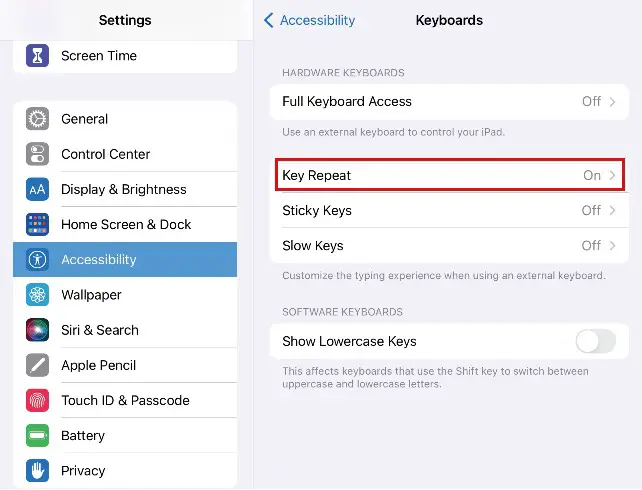
ဖျက်ရန်သော့/လမ်းညွှန်ကီးကို စက္ကန့်အတော်ကြာ နှိပ်သောအခါ၊ ၎င်းသည် စာလုံးများကို ဆက်တိုက်ဖျက်၍မရပါ/ cursor အနေအထားကို အမြန်ရွှေ့နိုင်သည်၊ ၎င်းကို မည်သို့ပြုပြင်မည်နည်း။
iPad တွင်- iPad ဆက်တင်များ – သုံးစွဲနိုင်မှု – ကီးဘုတ်များ – ကီးပြန်လုပ်ပါ၊ ၎င်းကိုဖွင့်ပါ။
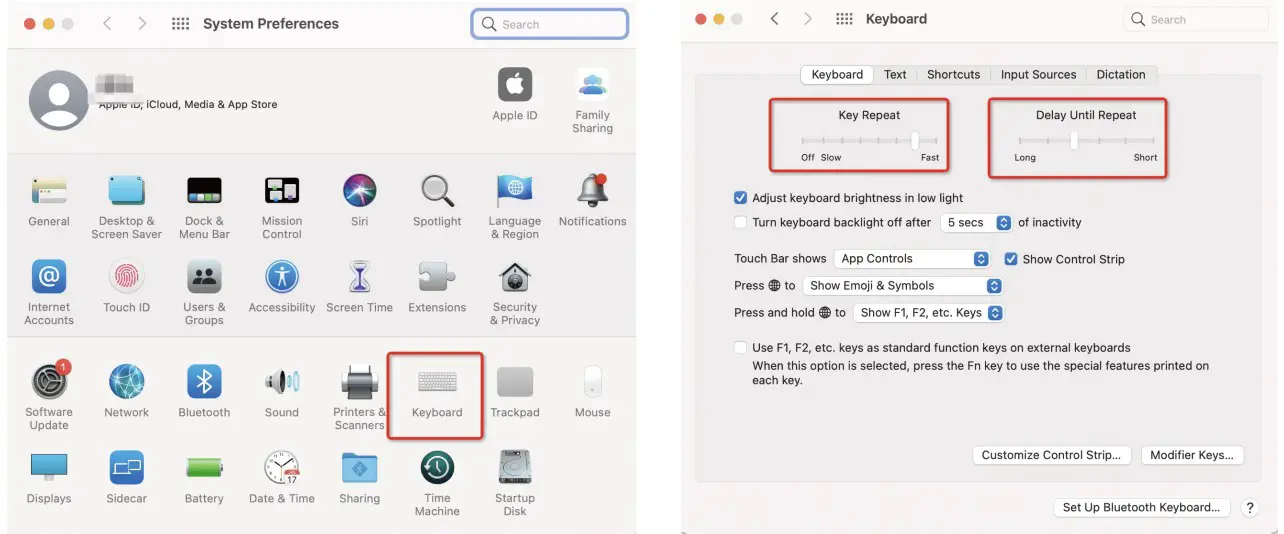
Mac တွင်- System Preferences – Keyboard သို့သွားပါ၊
- မြန်ဆန်စေရန် ချိန်ညှိရန် သော့ပြန်လုပ်ပါ။
- အတိုချုံ့ပြီး ပြန်လုပ်သည် အထိ နှောင့်နှေးပါ။
စာရွက်စာတမ်းများ / အရင်းအမြစ်များ
 |
CHESONA Multi-Device Bluetooth Keyboard နှင့် Mouse Combo [pdf] အသုံးပြုသူလက်စွဲ Multi-Device Bluetooth Keyboard နှင့် Mouse Combo |


