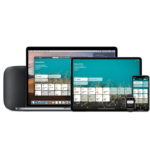
အလိုအလျောက် Pulse Hub HomeKit ပေါင်းစည်းမှု ပံ့ပိုးမှု

ထုတ်ကုန်အချက်အလက်
AutomateTM HomeKit ပေါင်းစည်းမှု ပံ့ပိုးမှု
Automate Pulse 2 သည် Siri ကို အသုံးပြု၍ သင့်အရိပ်များကို အသံဖြင့် ထိန်းချုပ်ပေးရန်အတွက် Apple HomeKit နှင့် ချောမွေ့စွာ အလုပ်လုပ်ပါသည်။ ဤအင်္ဂါရပ်ကိုအသုံးပြုရန်၊ သင်သည် အလိုအလျောက်လုပ်ဆောင်နိုင်သော Pulse Hub 2 နှင့် တွဲဖက်အသုံးပြုနိုင်သော Siri စက်ပစ္စည်းတစ်ခု လိုအပ်မည်ဖြစ်သည်။ Apple HomeKit ပေါင်းစပ်ခြင်းဖြင့် သင်သည် တစ်ဦးချင်းစီ သို့မဟုတ် အရိပ်များ၏ အုပ်စုများကို တိကျစွာ ထိန်းချုပ်နိုင်သည်။
Pulse Hub 2 ကို အလိုအလျောက်လုပ်ပါ။view
- Automate Pulse Hub 2 သည် သင့်အရိပ်များကို Apple HomeKit ဂေဟစနစ်သို့ ချိတ်ဆက်ပေးသည့် စမတ်အချက်အချာတစ်ခုဖြစ်သည်။ ၎င်းသည် သင့်အား အသံအမိန့်စာများနှင့် Apple Home အက်ပ်ကို အသုံးပြု၍ သင့်အရိပ်များကို ထိန်းချုပ်နိုင်ပြီး အလိုအလျောက်လုပ်ဆောင်နိုင်စေမည်ဖြစ်သည်။
- Pulse Hub 2 သည် သင့်အရိပ်များနှင့် သင်၏ Siri ဖွင့်ထားသော စက်များကြားတွင် တံတားတစ်ခုအဖြစ် လုပ်ဆောင်သည်။
Automate Pulse 2 နှင့် Apple HomeKit အကြောင်း
သင်၏ Automate Pulse 2 သည် ယခုအခါ Apple HomeKit ပေါင်းစပ်မှုနှင့်အတူ ပို၍ပင် စမတ်ကျလာပါပြီ။ သင်၏ Pulse 2 hub ကို Apple HomeKit နှင့် ချိတ်ဆက်ခြင်းဖြင့်၊ သင်သည် အသံအမိန့်စာများနှင့် Siri ကို အသုံးပြု၍ သင့်အရိပ်များကို ထိန်းချုပ်နိုင်သည်။ သင်၏ Pulse 2 hub ကို Apple Home အက်ပ်တွင် ဆက်စပ်ပစ္စည်းတစ်ခုအဖြစ် ရိုးရှင်းစွာထည့်သွင်းပြီး စတင်ရန် Pulse 2 အက်ပ်မှတစ်ဆင့် သင်၏မော်တာပုံစံအရိပ်များကို တွဲချိတ်ပါ။
Siri မှတဆင့် သင်၏ အလိုအလျောက် အရိပ်များကို ထိန်းချုပ်ခြင်း။
ချောမွေ့မှုမရှိသော လက်လွတ်အတွေ့အကြုံကို ဖန်တီးရန် Automate Pulse 2 အက်ပ်တွင် သင့်အရိပ်အမည်များကို စိတ်ကြိုက်ပြင်ဆင်ရန် စဉ်းစားပါ။ ၎င်းသည် Siri အား အသံဖြင့် အမိန့်ပေးသည့်အခါ သဘာဝဘာသာစကားကို အသုံးပြုခွင့်ပေးမည်ဖြစ်သည်။ ဟောင်းအတွက်ample၊ "Shade 1" ဟုပြောမည့်အစား Automate Pulse 2 အက်ပ်တွင် "ဧည့်ခန်းအရိပ်" အမည်ကို ပြောင်းလဲနိုင်သည်။
ကျော်VIEW
အလိုအလျောက် PULSE Hub 2 ကျော်VIEW

Apple HomeKit ထိန်းချုပ်မှုစနစ်များတွင် Automate motorized shades များကို ပေါင်းစပ်ခြင်းဖြင့် သင်၏ Automate အတွေ့အကြုံကို နောက်တစ်ဆင့်သို့ ယူဆောင်လိုက်ပါ။ Automate Pulse သည် သီးခြားအရိပ်ထိန်းချုပ်မှုကို ပံ့ပိုးပေးသည့် ကြွယ်ဝသောပေါင်းစပ်မှုဖြစ်ပြီး အချိန်နှင့်တပြေးညီ အရိပ်အနေအထားနှင့် ဘက်ထရီအဆင့်အခြေအနေကို ပေးဆောင်သည့် နှစ်လမ်းသွားဆက်သွယ်ရေးစနစ်ပါရှိသည်။ Automate Pulse Hub 2 သည် Ethernet Cable (CAT 5) နှင့် Wireless Communication 2.4GHz) တို့ကို ပံ့ပိုးပေးသည့် RJ45 အပေါက်၏နောက်ဘက်တွင် အဆင်ပြေသော အိမ်တွင်းအလိုအလျောက် ပေါင်းစပ်မှုကို အသုံးပြုထားသည်။ hub တစ်ခုစီသည် အရိပ် 30 အထိ ပေါင်းစပ်မှုကို ပံ့ပိုးနိုင်ပါသည်။
PULSE 2 နှင့် APPLE HOMEKIT အကြောင်း
သင်၏ Automate Pulse 2 သည် ပို၍ စမတ်ကျလာသည်။ Apple HomeKit သည် သင့်အသံနှင့် Siri ဖြင့် သင့်အရိပ်များကို ထိန်းချုပ်ရန်အတွက် Automate Pulse 2 နှင့် အလုပ်လုပ်ပါသည်။ သင်လိုအပ်သမျှမှာ Automate Pulse Hub 2 နှင့် တွဲဖက်အသုံးပြုနိုင်သော Siri ကိရိယာတစ်ခုဖြစ်သည်။ ၎င်းသည် သင်တစ်ဦးချင်းစီ သို့မဟုတ် အရိပ်များ၏ အုပ်စုများကို တိကျစွာ ထိန်းချုပ်နိုင်စေပါသည်။
စတင်အသုံးပြုခြင်း
Apple Home အက်ပ်သို့သွားပြီး သင်၏ Pulse 2 hub ကို ဆက်စပ်ပစ္စည်းအဖြစ် ထည့်ပါ- Pulse 2 အက်ပ်မှတစ်ဆင့် Motorized အရိပ်များကို တွဲချိတ်ရန် ရှေ့ဆက်ပါ။
Siri မှတဆင့် သင်၏အလိုအလျောက်အရိပ်များကို ထိန်းချုပ်ခြင်း။
လက်ဖရီးဖြင့် အသံဖြင့် အသက်သွင်းခြင်းအတွက် ချောမွေ့မှုမရှိသော အတွေ့အကြုံကို ဖန်တီးရန်၊ သင်နှင့် သင့်မိသားစုသည် Siri ဖွင့်ထားသည့် မည်သည့်စက်ပစ္စည်းတွင်မဆို အရိပ်တစ်ခုခေါ်မည့် သဘာဝနည်းလမ်းကို စဉ်းစားပါ။ သင်၏ Automate Pulse 1 အက်ပ်တွင် Shade 2 မှ Living room Shade သို့ အမည်ပြောင်းရန် စဉ်းစားလိုပေမည်။
SIRI အမိန့်
Siri သည် open the blind ကဲ့သို့ သဘာဝစကားပြောဘာသာစကားကို နားလည်သည် သို့မဟုတ် မျက်မမြင်ကို အရိပ်ဖြင့် အစားထိုးနိုင်သည်။ Siri က မင်းပြောချင်တာကို သိတယ်။ Siri သည် နာမဝိသေသနများကိုပင် နားလည်သည်။ "မျက်မမြင်ကိုနည်းနည်းဖွင့်ပါ" သို့မဟုတ် Pulse အက်ပ် Siri တွင်ဖော်ပြထားသောအမည်အတိအကျကိုမခေါ်လျှင်ပင် သင်ဘာကိုဆိုလိုသည်ကို သိပါလိမ့်မည်။ ဟောင်းအတွက်ample၊ အကယ်၍ Blind ၏အမည်သည် Kitchen ဖြစ်ပြီး အသုံးပြုသူက မီးဖိုချောင်ပြတင်းပေါက်ကိုဖွင့်ပါဟု ပြောပါက Siri သည် “window” အပိုင်းကို လျစ်လျူရှုမည်ဖြစ်သည်။ ဤသည်မှာ Siri ထံမှ မျှော်လင့်ထားသည့် ညွှန်ကြားချက်များနှင့် မျှော်လင့်ထားသည့် တုံ့ပြန်မှုများဖြစ်သည်။
| အသံအမိန့် | မျှော်လင့်ထားသည့် အရိပ်လှုပ်ရှားမှု သို့မဟုတ် တုံ့ပြန်မှု |
| ပိတ်/ဖွင့် | အရိပ်သည် အဖွင့်/အပိတ် ကန့်သတ်ချက်အပေါ် သို့မဟုတ် အောက်သို့ ပိတ်မည်ဖြစ်သည်။ |
| ပိတ်/ဖွင့် လိုက်ကာ/အရိပ်များ | အခန်းဖွင့်မည် / အပေါ် သို့မဟုတ် အောက်ခြေ ကန့်သတ်ချက်ကို ပိတ်ပါမည် (အခန်းများကို Home အက်ပ်တွင် ထည့်သွင်းထားသည်) |
| ကို <percen ဟု သတ်မှတ်ပါ။tage> | အရိပ်သည် percen ဟုခေါ်သည်။tage (100% is Open 0% ပိတ်သည်) |
| ကို ဖွင့်/ပိတ်ပါ။tage> | အရိပ်သည် percen ဟုခေါ်သည်။tage (100% is Open 0% ပိတ်သည်) |
| ပိတ်/ဖွင့် | Shade ဟုခေါ်သောကန့်သတ်၏ဦးတည်ချက်သို့စုစုပေါင်းကန့်သတ်ချက်၏ 10% ကိုဖွင့်မည် သို့မဟုတ် ပိတ်ပါမည်။ |
| ပိတ်/ဖွင့် တစ်ဝက်တစ်ပျက် | အရိပ်သည် အပေါ် သို့မဟုတ် အောက်ခြေကန့်သတ်ချက်မှ 50% သို့ ရွှေ့ပါမည်။ |
| ကန်းများဖွင့်/ပိတ် | Pulse 2 အက်ပ်ရှိ blinds အားလုံးသည် အဖွင့် သို့မဟုတ် ပိတ်သည့် အမိန့်ကို လိုက်နာမည်ဖြစ်သည်။ |
| အရိပ်များကို ဖွင့်/ပိတ်ပါ။ | Pulse 2 အက်ပ်ရှိ blinds အားလုံးသည် အဖွင့် သို့မဟုတ် ပိတ်သည့် အမိန့်ကို လိုက်နာမည်ဖြစ်သည်။ |
| မြှင့်/အနိမ့်ကန်း/အရိပ်များ | Pulse 2 အက်ပ်ရှိ blinds အားလုံးသည် အဖွင့် သို့မဟုတ် ပိတ်သည့် အမိန့်ကို လိုက်နာမည်ဖြစ်သည်။ |
| ကို ဖွင့်ထားပါသလား။ | Siri သည် သင့်မျက်မမြင်ကို ဖွင့်သည် သို့မဟုတ် ပိတ်နေသည် သို့မဟုတ် ဟုတ်တယ် သို့မဟုတ် မဟုတ်ကြောင်း တုံ့ပြန်လိမ့်မည်။ |
| ရဲ့ အနေအထားက ဘာလဲ။ | Siri က ရာခိုင်နှုန်းကို တုံ့ပြန်ပါလိမ့်မယ်။tagမျက်စိကန်းသော အနေအထား၏ e သည် X% |
| ဘက်ထရီရာခိုင်နှုန်းကဘာလဲtag မှ e ? | Siri သည် ether Critical သို့မဟုတ် Normal တုံ့ပြန်မည်ဖြစ်ပြီး၊ Normal သည် 50% Critical နှင့်အထက်ဆိုပါက ယခု အားပြန်သွင်းမည်ဖြစ်သည်။ |
အုပ်စုထိန်းချုပ်မှု
HomeKit မှတဆင့် ပြတင်းပေါက်အရိပ်များကို လုပ်ဆောင်ခြင်း၏ နောက်ထပ်နည်းလမ်းမှာ အခန်းများမှတဆင့်ဖြစ်သည်။ ဤအခန်းများကို Home အက်ပ်တွင် ထည့်သွင်းရန် လိုအပ်သည်၊ Pulse 2 အက်ပ်တွင် ဖန်တီးထားသော အခန်းများကို အိမ်အက်ပ်သို့ လွှဲပြောင်းမထားပါ။ ထိုအခန်းကို Home အက်ပ်တွင် ဖန်တီးပြီးသည်နှင့် ၎င်းကို လည်ပတ်ရန် စတင်လိုက်သည်နှင့် ၎င်းအခန်းကို Siri ကို ဖွင့်/ပိတ်ခိုင်းခြင်းကဲ့သို့ ရိုးရှင်းပါသည်။
PERCENTAGE ထိန်းချုပ်မှု
တစ်ဦးချင်း ပြတင်းပေါက် အရိပ် သို့မဟုတ် အဖွဲ့ကို မည်သည့် ရာခိုင်နှုန်းသို့ ပေးပို့နိုင်သည်။tage ပွင့်လင်းမှု။ ရာခိုင်နှုန်းtage သည် မော်တာပေါ်ရှိ ပရိုဂရမ်ကန့်သတ်ချက်များအပေါ် အခြေခံမည်ဖြစ်သည်။ ၎င်း၏အထက်ကန့်သတ်ချက်သို့ လုံးဝတိုးသွားသော အရိပ်သည် 0% တွင်ရှိပြီး ၎င်း၏အောက်ကန့်သတ်ချက်သို့ လုံးဝနိမ့်သွားသောအရိပ်သည် 100% ဖြစ်သည်။ အရိပ်တစ်ခုချင်းစီကို အောက်သို့ အနည်းငယ်ရွှေ့ရန် "Siri အရိပ်ကို နည်းနည်းပိတ်ပါ" ဟုသာပြောပါ။
အကြံပြုချက်များ
Siri သည် Automate Pulse 2 အက်ပ်တွင် ဖန်တီးထားသော အမည်များကို တုံ့ပြန်သည်။ Automate Pulse 2 အက်ပ်ဖော်ပြချက် ex ရှိ မျက်မမြင် သို့မဟုတ် အရိပ်ကို ရှောင်ပါ။ample blinds 1. လိုက်ကာများအားလုံးကို ဖွင့်ပါဟု ပြောသောအခါ ၎င်းသည် ကွဲလွဲနေလိမ့်မည်။ သင်၏ Pulse 2 အက်ပ်တွင် သင့်အရိပ်၏အမည်ကို ပြောင်းလဲပါက၊ ကျေးဇူးပြု၍ Automate Pulse 2 အက်ပ်ကို သင်ပိတ်ရန် သေချာစေပြီးနောက် Pulse အက်ပ်ကို ပြန်လည်ဖွင့်ပါ။ Apple Home သို့ပြောင်းထားသောအမည်များကိုစစ်ဆေးရန် Apple home အက်ပ်ကိုဖွင့်ပါ။
အလိုအလျောက် Pulse 2 - Apple HomeKit
ကနဦးသတ်မှတ်မှု

- အဆင့် ၁
- "HomeKit" မိုဘိုင်းအက်ပ်ကိုဖွင့်ပါ။
- အဆင့် ၁
- ပင်မစခရင်မှ၊ စာမျက်နှာ၏အိုင်ကွန်ရှိ “အပိုပစ္စည်းများထည့်ရန်” ကိုရွေးချယ်ပါ။
- အဆင့် ၁
- သင်၏ Apple စက်၏ HomeKit လုပ်ဆောင်ချက်နှင့် ထပ်တူပြုရန် Hub ၏ နောက်ဘက်ရှိ QR ကုဒ်ကို စကင်န်ဖတ်ပါ။
- အဆင့် ၁
- Pulse 2 ကို home အက်ပ်သို့ ဆက်လက်ထည့်သွင်းရန် စခရင်ပေါ်ရှိ “အိမ်ထည့်ရန်” ခလုတ်ကို နှိပ်ပါ။

- Pulse 2 ကို home အက်ပ်သို့ ဆက်လက်ထည့်သွင်းရန် စခရင်ပေါ်ရှိ “အိမ်ထည့်ရန်” ခလုတ်ကို နှိပ်ပါ။
- အဆင့် ၁
- HomeKit အက်ပ်တွင် ၎င်း Hub ကို ထည့်သွင်းထားသည်။
- အဆင့် ၁
- Hub တည်နေရာအတွက် အမည်တစ်ခုကို ရွေးချယ်ပြီး ဖွဲ့စည်းမှုပုံစံဖြင့် ရှေ့ဆက်သွားရန် "ဆက်လုပ်ရန်" ခလုတ်ကို နှိပ်ပါ။
- အဆင့် ၁
- Hub အမည်ကို အတည်ပြုပါ သို့မဟုတ် တည်းဖြတ်ပြီး ဖွဲ့စည်းမှုပုံစံဖြင့် ရှေ့ဆက်သွားရန် "ဆက်လုပ်ရန်" ခလုတ်ကို နှိပ်ပါ။
- အဆင့် ၁
- အရိပ်ကိရိယာကို အတည်ပြုပြီး ဖွဲ့စည်းမှုပုံစံဖြင့် ရှေ့သို့ရွှေ့ရန် "ဆက်လုပ်ရန်" ခလုတ်ကို နှိပ်ပါ။

- အရိပ်ကိရိယာကို အတည်ပြုပြီး ဖွဲ့စည်းမှုပုံစံဖြင့် ရှေ့သို့ရွှေ့ရန် "ဆက်လုပ်ရန်" ခလုတ်ကို နှိပ်ပါ။
- အဆင့် ၁
- အရိပ်တည်နေရာအတွက် အမည်တစ်ခုကို ရွေးပြီး ဖွဲ့စည်းမှုပုံစံဖြင့် ရှေ့သို့ရွှေ့ရန် "ဆက်လုပ်ရန်" ခလုတ်ကို နှိပ်ပါ။
- အဆင့် ၁
- အရိပ်အမည်ကို အတည်ပြုပါ သို့မဟုတ် တည်းဖြတ်ပြီး ဖွဲ့စည်းမှုပုံစံဖြင့် ရှေ့ဆက်သွားရန် "ဆက်လုပ်ရန်" ခလုတ်ကို နှိပ်ပါ။
- အဆင့် ၁
- Hub ကို အသုံးပြုရန် အသင့်ဖြစ်နေပါပြီ။ အရိပ်များကို ထိန်းချုပ်ရန် HomeKit အက်ပ်ကို စတင်အသုံးပြုရန် “ပြီးပြီ” ကို နှိပ်ပါ။
Shades ကိုဘယ်လိုလည်ပတ်မလဲ။
Hub အက်ပ်မှ အရိပ်များကို မည်သို့လုပ်ဆောင်မည်နည်း။

- အဆင့် ၁
- ပင်မစခရင်တွင် သင့်အရိပ်ကို စတင်ထိန်းချုပ်ရန်အတွက် “အရိပ်အိုင်ကွန်” ကို နှိပ်၍ ဖိထားပါ။
- အဆင့် ၁
- (အဖြူ) မျဉ်းကြောင်းကို မည်သည့်အနေအထားသို့ ရွှေ့ခြင်းဖြင့် အရိပ်ကို လိုချင်သည့် အနေအထားသို့ ရွှေ့ပါ။
- အဆင့် ၁
- (အဖြူ) မျဉ်းကြောင်းကို အပေါ်ဆုံးအနေအထားသို့ ရွှေ့ခြင်းဖြင့် အရိပ်ကိုဖွင့်ပါ။
- အဆင့် ၁
- အောက်ခြေမှ (အဖြူ) စာကြောင်းကို ရွှေ့ခြင်းဖြင့် အရိပ်ကိုပိတ်ပါ။
Home App တွင် Scene တစ်ခုကို ဖန်တီးနည်း-

- အဆင့် ၁
- “+” တွင် နှိပ်ပြီး သင်အလိုရှိသော မြင်ကွင်းကို ပရိုဂရမ်စတင်ရန် “Add Scene” ခလုတ်ကို ရွေးချယ်ပါ။
- အဆင့် ၁
- မြင်ကွင်းကိုဖန်တီးရန် Home အက်ပ်ရှိ "မင်္ဂလာနံနက်ခင်းပါ" အကြံပြုထားသောမြင်ကွင်းကို ရွေးချယ်ပါ။
- အဆင့် ၁
- သတ်မှတ်မှု မပြီးမီ အရိပ်ကို အလိုရှိသော အနေအထားသို့ ရွှေ့ပါ။
- အဆင့် ၁
- "မင်္ဂလာနံနက်ခင်းပါ" မြင်ကွင်းကို သင်ရွေးချယ်ပါက၊ အစီအစဉ်ရေးဆွဲထားသည့်အတိုင်း အရိပ်တစ်ခု သို့မဟုတ် အရိပ်အုပ်စုများကို သင်ဖွင့်နိုင်သည်။

- "မင်္ဂလာနံနက်ခင်းပါ" မြင်ကွင်းကို သင်ရွေးချယ်ပါက၊ အစီအစဉ်ရေးဆွဲထားသည့်အတိုင်း အရိပ်တစ်ခု သို့မဟုတ် အရိပ်အုပ်စုများကို သင်ဖွင့်နိုင်သည်။
- အဆင့် ၁
- မြင်ကွင်းကိုဖန်တီးရန် Home အက်ပ်ရှိ “ကောင်းသောညပါ” အကြံပြုထားသောမြင်ကွင်းကို ရွေးပါ။
- အဆင့် ၁
- သတ်မှတ်မှု မပြီးမီ အရိပ်ကို အလိုရှိသော အနေအထားသို့ ရွှေ့ပါ။
- အဆင့် ၁
- "ကောင်းသောည" မြင်ကွင်းကို သင်ရွေးချယ်ပါက၊ အစီအစဉ်ရေးဆွဲထားသည့်အတိုင်း အရိပ်တစ်ခု သို့မဟုတ် အရိပ်အုပ်စုများကို သင်ပိတ်နိုင်သည်။
စိတ်ကြိုက်လုပ်နည်း
သင်၏ Hub မြင်ကွင်းတစ်ခုကို စိတ်ကြိုက်လုပ်နည်း

- အဆင့် ၁
- “+” တွင် နှိပ်ပြီး သင့်စိတ်ကြိုက် မြင်ကွင်းကို ပရိုဂရမ်စတင်ရန် “Add Scene” ခလုတ်ကို ရွေးချယ်ပါ။
- အဆင့် ၁
- "စိတ်ကြိုက်" မြင်ကွင်းကို သင်ရွေးချယ်ပါက၊ သင်အလိုရှိသော အရိပ်များ၊ အိုင်ကွန်၊ အမည်နှင့် အနေအထားတို့ဖြင့် စိတ်ကြိုက်ဖန်တီးနိုင်သော မြင်ကွင်းတစ်ခု ဖန်တီးနိုင်သည်။
- အဆင့် ၁
- Scene အတွက် သင့်လျော်သော အိုင်ကွန်ကို ရွေးပါ။
- အဆင့် ၁
- သင့်မြင်ကွင်း၏အမည်ကို စိတ်ကြိုက်ပြင်ဆင်ပြီး သင့်အရိပ်၏အလိုရှိသောအနေအထားကို သတ်မှတ်ပါ။

- သင့်မြင်ကွင်း၏အမည်ကို စိတ်ကြိုက်ပြင်ဆင်ပြီး သင့်အရိပ်၏အလိုရှိသောအနေအထားကို သတ်မှတ်ပါ။
- အဆင့် ၁
- Home App တွင်ရနိုင်သော အခြား Homekit စက်ပစ္စည်းရှိပါက Homepod စက်ပစ္စည်းအဖြစ် "Customized Scene" တွင် ၎င်းကို ထည့်သွင်းနိုင်သည်။
- အဆင့် ၁
- “ရုပ်ရှင်အချိန်” မြင်ကွင်းကို သင်ရွေးချယ်ပါက၊ အစီအစဉ်ချထားသည့် အရိပ်တစ်ခု သို့မဟုတ် အရိပ်အုပ်စုကို ရွှေ့နိုင်သည်။ ထို့အပြင် သင်သည် Homepod စက်ပစ္စည်းကို အသက်သွင်းနိုင်သည်။
သင့် Home App ကို စိတ်ကြိုက်လုပ်နည်း

- အဆင့် ၁
- သင်နှစ်သက်ပါက အခန်းအရောင်နှင့် အမည်ကို သင်နှစ်သက်သလို စိတ်ကြိုက်ပြင်ဆင်ပါ။
- အဆင့် ၁
- သင့်အိမ်အက်ပ်ကို စိတ်ကြိုက်ပြင်ဆင်ရန် သင်အသုံးပြုလိုသည့် အရောင် သို့မဟုတ် ရုပ်ပုံကို ရွေးပါ။
- အဆင့် ၁
- သင့်အိမ်အက်ပ်တွင် “အရောင်ဟောင်း” ရုပ်ပုံကို လိုအပ်သလို အပ်ဒိတ်လုပ်ပါ။
- အဆင့် ၁
- သင့်အိမ်အက်ပ်တွင် “အရောင်အသစ်” ပုံကို လိုအပ်သလို အပ်ဒိတ်လုပ်ပါ။
Siri မျှော်လင့်ထားသော တုံ့ပြန်မှုများ

- အဆင့် ၁
- သင့်ဖုန်းတွင် “Hey Siri သို့မဟုတ် သင့်အရိပ်များကို ထိန်းချုပ်ရန်အတွက် Siri ကို အသက်သွင်းရန် ဘေးဘက်ခလုတ်ကို နှိပ်ပြီး ဖိထားပါ။
- အဆင့် ၁
- အရိပ်များကိုဖွင့်ရန် Siri ကိုမေးပါ။
- အဆင့် ၁
- အရိပ်များကိုပိတ်ရန် Siri ကိုမေးပါ။
- အဆင့် ၁
- အရိပ်များအတွက် သင့်အား ဘက်ထရီအဆင့်ကို ပေးဆောင်ရန် Siri ကို တောင်းဆိုပါ။
HomeKit ပြဿနာဖြေရှင်းခြင်း။
အကယ်၍ သင်သည် သင်၏ hub ကို Automate Pulse 2 အက်ပ် သို့မဟုတ် HomeKit သို့ တွဲချိတ်ရန် ပျက်ကွက်ပါက သင်သည် Pulse2 Hub ကို Home အက်ပ်မှ ဦးစွာ ဖယ်ရှားရန် လိုအပ်ပါသည်။ ဤသည်မှာ Pulse2 Hub ကို Pulse 2 အက်ပ်နှင့် Apple Home မှ ရှင်းလင်းရန် အဆင့်များဖြစ်သည်။
Automate Pulse 2 အက်ပ်မှ

- အဆင့် ၁
- Pulse 2 အက်ပ်ကိုဖွင့်ပါ။
- အဆင့် ၁
- ဘယ်ဘက်ထိပ်ရှိ မီနူးမှ တည်နေရာကို ရွေးပါ။
- အဆင့် ၁
- တည်နေရာကိုရွေးချယ်ပြီး "Hub ဖယ်ရှားရန်"
- အဆင့် ၁
- Hub ကို Pulse 2 အက်ပ်မှ ဖျက်လိုက်ကြောင်း အတည်ပြုပြီး အက်ပ်မှထွက်ရန် ဖိအားပေးပါ။
Pulse 2 Hub ကို ဖယ်ရှားခြင်း။
Apple Homekit မှ Pulse 2 Hub ကို ဖယ်ရှားခြင်း။

- အဆင့် ၁
- သင့်ဖုန်းရှိ Home App ကို ရွေးပါ။
- အဆင့် ၁
- ဘယ်ဘက်ထိပ်ရှိ “အိမ်” အိုင်ကွန်ကို ရွေးပြီး “ပင်မဆက်တင်များ” ကို ရွေးပါ။
- အဆင့် ၁
- စာရင်းရှိ “Hubs and Bridges” ကို ရွေးပြီး ဖျက်ပစ်မည့် RA-Pulse- XXXX စက်ကို ရွေးပါ။
- အဆင့် ၁
- ဧည့်ခန်းတည်နေရာမှ RA-Pulse- XXXX စက်ပစ္စည်းကိုသာ ဖျက်ပါ။

- ဧည့်ခန်းတည်နေရာမှ RA-Pulse- XXXX စက်ပစ္စည်းကိုသာ ဖျက်ပါ။
- အဆင့် ၁
- အိမ်အက်ပ်မှ Pulse 2 Hub ကိုသာ ဖျက်ရန် ရှေ့ဆက်ရန် “Bridge from Remove” ကို ရွေးပါ။
- အဆင့် ၁
- Pulse 2 Hub ကိုဖျက်ရန် စခရင်ပေါ်ရှိ “Remove” ခလုတ်ကို နှိပ်ပါ။
- အဆင့် ၁
- အခြားစက်ပစ္စည်းများသည် ယခင်ကဲ့သို့ပင် Home App တည်နေရာတွင် ရှိနေကြောင်း အတည်ပြုပြီး Pulse 2 Hub ကို အပြီးသတ်ဖယ်ရှားလိုက်ပြီဖြစ်ကြောင်း အတည်ပြုပါ။
- အဆင့် ၁
- အခြားစက်ပစ္စည်းများအားလုံးသည် အိမ်အက်ပ်ရှိ တည်နေရာတစ်ခုတည်းမှ အလုပ်မလုပ်သင့်ပါ။
စက်များတွင် Apple Home အက်ပ်ကို ရှာဖွေခြင်း။
iPhone၊ iPad သို့မဟုတ် iPod စက်ပစ္စည်းများတွင် Apple Home အက်ပ်ကို ရှာဖွေခြင်း။
အချို့ကိစ္စများတွင်၊ Apple Homekit ကို သင့်ဖုန်းတွင် ထည့်သွင်းမည်မဟုတ်ပါ။ အိမ်အက်ပ်ကို ထည့်သွင်းရန် အောက်ပါအဆင့်များအတိုင်း လုပ်ဆောင်ပါ။

- အဆင့် ၁
- "ဆက်တင်များ" ကိုရွေးချယ်ပြီး၎င်း၏ထည့်သွင်းထားသည်ကိုအတည်ပြုပါ။ မဟုတ်ပါက App Store သို့သွား၍ Homekit ကိုရိုက်ထည့်ပါ။
- အဆင့် ၁
- Home အက်ပ်ကို ဒေါင်းလုဒ်လုပ်ပါ။
- အဆင့် ၁
- Home အက်ပ်သည် ယခု အဆင်သင့်ဖြစ်နေပါပြီ။ အထက်ဖော်ပြပါ ကနဦးသတ်မှတ်မှုအား ကိုးကားပါ။
သင့်ဖုန်းတွင် Homekit ကိုယ်ရေးကိုယ်တာအား ဖွင့်ပါ။
အချို့ကိစ္စများတွင်၊ အသုံးပြုသူသည် သင့်ဖုန်းပေါ်ရှိ Apple Homekit ကို ခွင့်မပြုသည့်အပြင် Hub သည် သင့်အား Automate အက်ပ်နှင့် တွဲချိတ်ခွင့်မပြုပါ။ ပြဿနာတစ်ခုခုကို ရင်ဆိုင်နေရပါက၊ ကျေးဇူးပြု၍ အောက်ပါအဆင့်များကို လိုက်နာပါ- Hub သည် Automate App တွင် မပါဝင်ပါ။

- အဆင့် ၁
- Automate အက်ပ်ကို သင်ဖွင့်သောအခါ၊ ၎င်းသည် Home Data ခွင့်ပြုချက်အကြောင်း တောင်းဆိုနေပါသည်။ ခွင့်မပြုပါက တွဲချိတ်ခြင်းလုပ်ငန်းစဉ် ပျက်သွားပါမည်။
- အဆင့် ၁
- ခွင့်မပြုပါက၊ ချိတ်ဆက်မှုလုပ်ငန်းစဉ်ကို ဆက်လက်လုပ်ဆောင်ရန် တားမြစ်ထားသည့် Hub ပေါ်လာမည်မဟုတ်ပါ။
- အဆင့် ၁
- ထိုသို့ဖြစ်လျှင် သင်သည် ကိုယ်တိုင်ဖွင့်နိုင်သည်။
- “Settings” ကိုရွေးပြီး Homekit ကိုရိုက်ထည့်ပါ။
- အဆင့် ၁
- Homekit ကိုယ်ရေးကိုယ်တာ အိုင်ကွန်ကို နှိပ်ပြီး Pulse 2 အက်ပ်ကို Homekit နှင့် အလုပ်လုပ်ရန် ပိတ်ထားသလား စစ်ဆေးပါ။

- Homekit ကိုယ်ရေးကိုယ်တာ အိုင်ကွန်ကို နှိပ်ပြီး Pulse 2 အက်ပ်ကို Homekit နှင့် အလုပ်လုပ်ရန် ပိတ်ထားသလား စစ်ဆေးပါ။
- အဆင့် ၁
- Homekit နှင့် အလုပ်လုပ်ရန် Pulse 2 အက်ပ်ကို ဖွင့်ရန် ခလုတ်ကို နှိပ်ပြီး ပြောင်းပါ။
- အဆင့် ၁
- အကယ်၍ သင်သည် Hub ကို ပထမဆုံးအကြိမ် ပြင်ဆင်နေပါက၊ သင်သည် Homekit နှင့် အလုပ်လုပ်ရန် Pulse 2 အက်ပ်ကို ဖွင့်ရန် လမ်းညွှန်ရန် အဆင့်တစ်ခုအနေဖြင့် "အမြန်စတင်ရန်" ကို အသုံးပြုနိုင်ပါသည်။
- အဆင့် ၁
- Pulse 2 အက်ပ်က သင့်အား Homekit ခွင့်ပြုချက်များကို အလိုအလျောက်ဖွင့်ရန် လမ်းညွှန်သည်။
HomeKit တွင် ပိတ်မိနေပါက Pulse 2 Hub ကို သင်၏ Homekit အက်ပ်မှ ဖျက်၍မရပါ။
အချို့ကိစ္စများတွင်၊ Apple Homekit သည် သင့်အိမ်ကို Home App မှ ဖျက်ခွင့်မပြုပါ။ သင်၏ Homekit အက်ပ်မှ အိမ်ကို ဖျက်ရန်အတွက်၊ သင်သည် သင့်စက်ပစ္စည်းကို အပြီးအပိုင် ပြန်လည်သတ်မှတ်ပြီး ထပ်စမ်းကြည့်ပါ။

- အဆင့် ၁
- အကယ်၍ သင်သည် သင်၏ Home အက်ပ်မှ Pulse 2 Hub ကို မဖျက်နိုင်ပါ။ သင့်စက်ပစ္စည်းကို လုံးဝပြန်လည်သတ်မှတ်ပါ။
- အဆင့် ၁
- ပါဝါခလုတ်ကို စက္ကန့်အနည်းငယ်ကြာ ဖိထားပြီး ပါဝါပိတ်ခလုတ်ကို လျှောလိုက်ပါ။
- ထို့နောက် သင့်စက်ကိုဖွင့်ပြီး Hub ကိုဖယ်ရှားရန် အဆင့်များကို ပြန်လုပ်ပါ။
ကျွန်ုပ်၏ HomeKit အက်ပ်ကို အသုံးပြု၍ QR ကုဒ်ကို အသုံးပြုခြင်း သို့မဟုတ် စကင်န်ဖတ်၍မရပါ။
သင့်စက်များတွင် Homekit အက်ပ်ကို အသုံးပြုရန်၊ Two Factor Authentication ကို ဖွင့်ထားကြောင်း သေချာပါစေ။ မဟုတ်ပါက၊ မည်သည့်အရိပ်များကိုမဆို ထိန်းချုပ်ရန် သင်၏ Home အက်ပ်ကို အသုံးပြု၍မရပါ။ သင့်စက်တွင် သင်၏ Two Factor Authentication "ON" ကို အတည်ပြုရန် သို့မဟုတ် ဖြစ်လာစေရန်အတွက် အောက်ပါအဆင့်များကို လိုက်နာပါ။

- အဆင့် ၁
- Homekit အက်ပ်ကို အသုံးပြု၍ QR ကုဒ်ကို စကင်န်ဖတ်၍မရပါက၊ သင့် Apple ID အကောင့်တွင် Two-Factor Authentication On ရှိမရှိ စစ်ဆေးပါ။
- အဆင့် ၁
- "ဆက်တင်များ" ကိုရွေးချယ်ပါ၊ "စကားဝှက်နှင့်လုံခြုံရေး" သို့သွားပါ၊ နှစ်ခုအချက်အထောက်အထားအထောက်အထားပြသခြင်းကိုဖွင့်ထားခြင်းရှိမရှိစစ်ဆေးပါ။ မဟုတ်ပါက၊ သင်သည် HomeKit နှင့် အသုံးပြုရန် ဤရွေးချယ်မှုကို ဖွင့်ထားရန် လိုအပ်သည်။
Pulse 2 Hub ကို တွဲလို့ရပါသလား။
Home အက်ပ်မှ Pulse 2 Hub ကို ပထမနေရာတွင် တွဲချိတ်နိုင်ပါသလား။
Wi-fi တွင် Hub ကို စီမံဆောင်ရွက်ပေးရန်နှင့် Automata အက်ပ်တွင် ဖွဲ့စည်းမှုပုံစံကို အပြီးသတ်ရန် အခြားရွေးချယ်စရာတစ်ခုအနေဖြင့် Home App ကို အသုံးပြုနိုင်သည်။

- အဆင့် ၁
- LED အစိမ်းရောင်ဖြစ်လာသည်အထိ Hub ၏နောက်ဘက်ရှိ “P” ခလုတ်ကို နှိပ်၍ ဖိထားပါ။ ထို့နောက် ခလုတ်ကို လွှတ်လိုက်ပါ။ ချိတ်ဆက်မှုမုဒ်တွင် Hub ကို ရယူရန် paring လုပ်ငန်းစဉ်ကို ပြန်လုပ်ပါ။
- အဆင့် ၁
- ပင်မစခရင်မှ၊ စာမျက်နှာ၏အိုင်ကွန်ရှိ “အပိုပစ္စည်းများထည့်ရန်” ကိုရွေးချယ်ပါ။
- အဆင့် ၁
- သင်၏ Apple စက်၏ HomeKit လုပ်ဆောင်ချက်နှင့် ထပ်တူပြုရန် Hub ၏ နောက်ဘက်ရှိ QR ကုဒ်ကို စကင်န်ဖတ်ပါ။
- အဆင့် ၁
- Hub ကို အသုံးပြုရန် အသင့်ဖြစ်နေပါပြီ။ အရိပ်များကို ထိန်းချုပ်ရန် HomeKit အက်ပ်ကို စတင်အသုံးပြုရန် “ပြီးပြီ” ကို နှိပ်ပါ။

- Hub ကို အသုံးပြုရန် အသင့်ဖြစ်နေပါပြီ။ အရိပ်များကို ထိန်းချုပ်ရန် HomeKit အက်ပ်ကို စတင်အသုံးပြုရန် “ပြီးပြီ” ကို နှိပ်ပါ။
- အဆင့် ၁
- Home kit ပေါ်လာသည့်မှတဆင့် သင်၏ Automate အက်ပ်ရှိ “Hub” ကို ရွေးပါ။
- အဆင့် ၁
- ထိုစာရင်းမှ သင်၏ HUB ID ကိုရွေးချယ်ပြီး တွဲချိတ်ခြင်းလုပ်ငန်းစဉ်ကို ဆက်လက်လုပ်ဆောင်ပါ။
- အဆင့် ၁
- သင်၏သက်ဆိုင်ရာ Time Zone ကိုရွေးချယ်ပြီး "Next" ကိုနှိပ်ပါ။
- အဆင့် ၁
- Pulse 2 အက်ပ်ကို အသုံးပြု၍ သင်၏ Hub ၏တွဲဖက်မှုလုပ်ငန်းစဉ်ကို အပြီးသတ်ရန် "Finish" ကိုနှိပ်ပါ။
မကြာခဏမေးလေ့ရှိသောမေးခွန်းများ
"HomeKit" သည် Automate Pulse 2 အတွက် ဘာကိုဆိုလိုသနည်း။
အကယ်၍ သင့်တွင် Pulse 2 Hub ကို Lan သို့မဟုတ် Wi-Fi မှတစ်ဆင့် သင့် Router နှင့် ချိတ်ဆက်ထားပြီး iOS 2 နှင့် အထက်ရှိသော iOS စက်ပစ္စည်းပေါ်တွင် ထည့်သွင်းထားသည့် အခမဲ့ Automate Pulse 11.3 အက်ပ်ကို သင့်အိမ်တွင် Siri နှင့် စကားပြောခြင်းဖြင့် လုပ်ဆောင်နိုင်သည် ® HomeKit ထို့အပြင်၊ Siri နှင့် စကားပြောနေသည့် အိမ်အပြင်ဘက်ရှိ မည်သည့် HomeKit-enabled” ထုတ်ကုန်ကိုမဆို လုပ်ဆောင်နေသော သင့်အရိပ်သို့ ညွှန်ကြားချက်များ ပေးပို့နိုင်သည် 4th Generation Apple TV သို့မဟုတ် Homepod လိုအပ်ပါသည်။ HomeKit ၏ နောက်ထပ်အချက်အလက်များအတွက် ကလစ်နှိပ်ပါ- (https://support.apple.com/en-us/HT204893)
Siri မှတစ်ဆင့် ကျွန်ုပ်၏အရိပ်များကို မည်သည့်နေရာမှ ထိန်းချုပ်နိုင်မည်နည်း။
- ဒေသတွင်း Wi-Fi မှတစ်ဆင့် ချိတ်ဆက်ထားမှသာ Siri သည် အရိပ်များကို လုပ်ဆောင်ပေးမည်ဖြစ်သည်။
- သင်၏ HomeKit စက်ပစ္စည်းများကို အဝေးထိန်းစနစ်ဖြင့် ထိန်းချုပ်အသုံးပြုခွင့်ပေးရန်အတွက် Home Pod၊ Apple TV သို့မဟုတ် iPad ကို အိမ်တွင်းအချက်အချာအဖြစ် သတ်မှတ်ပါ။
HomeKit အတွက် ဘယ် Apple ဟာ့ဒ်ဝဲ/ဆော့ဖ်ဝဲလ် လိုအပ်သလဲ။
- HomeKit အတွက် iOS 11.3 သို့မဟုတ် နောက်ပိုင်းတွင် iPhone®၊ iPad® သို့မဟုတ် iPod® တို့ထိရန် လိုအပ်ပါသည်။ သင်၏ iOS ဗားရှင်းကို ဆက်တင်များ > အထွေထွေ > အကြောင်း > ဗားရှင်းတွင် စစ်ဆေးနိုင်သည်။
- အဝေးထိန်းအသုံးပြုခွင့်အတွက် သင့်အိမ် သို့မဟုတ် Homepod စက်ပစ္စည်းတွင် ဆော့ဖ်ဝဲလ်ဗားရှင်း 7.0 သို့မဟုတ် နောက်ပိုင်းတွင် Apple TV ၏ တတိယမျိုးဆက် သို့မဟုတ် နောက်ပိုင်းတွင် Apple TV ရှိရန် လိုအပ်ပါသည်။ သင့်တွင် ပံ့ပိုးထားသော Apple TV သို့မဟုတ် Homepod ရှိကြောင်း သေချာစေရန် ဤအဆင့်များကို လိုက်နာပါ။ https://support.apple.com/en-us/HT200008 or https://www.apple.com/homepod/
- Apple TV မှတဆင့်အဝေးမှဝင်ရောက်ခွင့်သည် iCloud® မှထွက်ပြီး သင်၏ Apple TV တွင် ပြန်လည်ဝင်ရောက်ရန် လိုအပ်ပေမည်။
- အကြံပြုချက်- ဆက်တင်များ > တွင် "Sleep After" ဆက်တင်ကို "ဘယ်တော့မှ" ဟု သတ်မှတ်ပါက Siri® သည် ပိုမိုတုံ့ပြန်မှုရှိလာပါမည်။
- သင့်တွင် Apple TV ကို စနစ်ထည့်သွင်းရာတွင် အခြားပြဿနာများရှိပါက၊ ကျေးဇူးပြု၍ Apple Customer Support သို့ ဆက်သွယ်ပါ။
HomeKit အတွက် မည်သည့် Automate hardware/software လိုအပ်သနည်း။
- Automate Pulse 2 Hub (MT02-0401-067001) အပြင် iOS Automate Pulse 2 အက်ပ်၏ နောက်ဆုံးဗားရှင်း လိုအပ်ပါသည်။
မှတ်ချက် - Automate Pulse 1 (MTRF-WIFIBRIDGE-KIT) သည် HomeKit ကို မပံ့ပိုးပါ။ HomeKit ပံ့ပိုးမှုမှလွဲ၍ အခြားအင်္ဂါရပ်အားလုံးသည် မျိုးဆက် 1 နှင့် မျိုးဆက် 2 အတွက် တူညီနေပါသည်။
HomeKit အင်္ဂါရပ်များပါရှိသော Automate Pulse 2 Hub သည် Apple မဟုတ်သော စမတ်ဖုန်းများနှင့် တက်ဘလက်များ (ဥပမာ Android™) နှင့် အလုပ်လုပ်ပါသလား။
- Pulse 2 Hub အတွက် Automate Pulse 2 အက်ပ်ကို Android အတွက် ရနိုင်ပါသည်။
- သို့သော်၊ Android စက်ပစ္စည်းများတွင် Siri မပါရှိပြီး ပြင်ပမှ HomeKit အက်ပ်များကို မပံ့ပိုးပါ။
- Automate Pulse 2 (မျိုးဆက် 1 နှင့် 2) အားလုံးသည် Android တွင် တူညီသောစွမ်းဆောင်ရည်ရှိသည်။
အိမ်ရှိလူတိုင်းသည် ၎င်းတို့၏ကိုယ်ပိုင် iOS စက်မှ Siri ကို သုံးနိုင်ပါသလား။
- Homekit အက်ပ်ကိုအသုံးပြုခြင်းဖြင့် သင်သည် ထိန်းချုပ်မှုကို မိသားစုနှင့် သူငယ်ချင်းများနှင့် မျှဝေနိုင်သည်။ သင့်အိမ်ရှိ လုပ်ဆောင်ချက်နှင့်ပတ်သက်သည့် အကြောင်းကြားချက်များကို ရယူပြီး မည်သည့်အရာကိုမျှ လက်လွတ်မခံဘဲနေပါ။
- HomeKit ၏ နောက်ထပ်အချက်အလက်များအတွက် ကလစ်နှိပ်ပါ။ https://support.apple.com/en-us/HT204893
iPhone OS 12.4.3 သို့မဟုတ် အောက်ရှိ Apple Home အက်ပ်ကို ရှာဖွေခြင်း။
- သင်၏ Automate Pulse 2 အက်ပ်သည် အဆင်မပြေပါက သို့မဟုတ် "အမှား" ဟူသော မက်ဆေ့ချ်ဖြင့် သင့် Hub နှင့် HomeKit ကို ချိတ်ဆက်ရာတွင် ပြဿနာရှိနေပါသည်။
HomeKit မှ Pulse 2 hub ကို ဖယ်ရှားခြင်း။
သင်၏ဗဟိုကို 'Home' အက်ပ်မှ ဖယ်ရှားထားကြောင်း သေချာစေပြီး ထပ်စမ်းကြည့်ပါ။ Home အက်ပ်သို့သွားပါ (ဤအက်ပ်ကို သင်အသုံးပြုသည်ဖြစ်စေ သင့် iOS စက်ပစ္စည်းတွင်ရှိသည်)၊ ပင်မစခရင်၏ဘယ်ဘက်အပေါ်ထောင့်ရှိ အိမ်အိုင်ကွန်ကိုရွေးချယ်ပါ၊ 'ပင်မဆက်တင်များ' ကိုရွေးချယ်ပါ၊ 'ဗဟိုတည်နေရာ' ကိုရွေးချယ်ပါ (အချက်အချာကျသောတည်နေရာ အက်ပ်တွင် တွဲချိတ်သည့်အခါ 'Home' သို့ အလိုအလျောက် ပေါင်းထည့်သည်)၊ အောက်သို့ဆင်းပြီး 'ပင်မကို ဖယ်ရှားရန်' ကို ရွေးပါ။ Automate အက်ပ်သို့ ပြန်သွားပြီး အစမှ စတင်ပါ။

- အဆင့် ၁
- ဤစာထဲတွင် Spinner
- အဆင့် ၁
- ဘယ်ဘက်ထိပ်ရှိ “အိမ်” အိုင်ကွန်ကို ရွေးပြီး “ပင်မဆက်တင်များ” ကို ရွေးပါ။
- အဆင့် ၁
- စာရင်းရှိ “Hubs and Bridges” ကို ရွေးပြီး ဖျက်ပစ်မည့် RA-Pulse- XXXX စက်ကို ရွေးပါ။
- အဆင့် ၁
- Pulse 2 Hub ကိုဖျက်ရန် စခရင်ပေါ်ရှိ “Remove” ခလုတ်ကို နှိပ်ပါ။
- အစမှ စတင်လိုပါက၊ Pulse 2 အက်ပ်မှ သို့မဟုတ် Home App မှသော်လည်းကောင်း ထပ်မံပြုပြင်ရန် Hub ၏နောက်ဘက်ရှိ “P” ခလုတ်ကို နှိပ်ထားကြောင်း သေချာပါစေ။
- အဆင့် ၁

- ဖယ်ရှားပြီးနောက်၊ Home အက်ပ်မှ Pulse 2 Hub ကို LED စိမ်းသွားသည်အထိ Hub နောက်ဘက်ရှိ “P” ခလုတ်ကို နှိပ်၍ ဖိထားပါ။ ထို့နောက် ခလုတ်ကို လွှတ်လိုက်ပါ။ ချိတ်ဆက်မှုမုဒ်တွင် Hub ကို ရယူရန် paring လုပ်ငန်းစဉ်ကို ပြန်လုပ်ပါ။
Homekit QR ကုဒ်
Homekit QR Code သည် Automate Pulse 2 Hub တွင် မည်သည့်နေရာတွင် တည်ရှိသနည်း။
Homekit QR ကုဒ်သည် ဗဟို၏အောက်ခြေတွင်တည်ရှိသည်။ * QR ကုဒ်၏ ဘယ်ဘက်ထိပ်ရှိ အိမ်သင်္ကေတသည် Homekit အတွက် Home အက်ပ်ကို ကိုယ်စားပြုသည်။

- အဆင့် ၁
- ဖယ်ရှားပြီးနောက်၊ Home အက်ပ်မှ Pulse 2 Hub ကို LED စိမ်းသွားသည်အထိ Hub နောက်ဘက်ရှိ “P” ခလုတ်ကို နှိပ်၍ ဖိထားပါ။ ထို့နောက် ခလုတ်ကို လွှတ်လိုက်ပါ။ ချိတ်ဆက်မှုမုဒ်တွင် Hub ကို ရယူရန် paring လုပ်ငန်းစဉ်ကို ပြန်လုပ်ပါ။
- Homekit QR ကုဒ်သည် Pulse 2 Hub ၏အောက်ခြေတွင်ရှိသည်။
- အဆင့် ၁
- သင်၏ Apple စက်၏ HomeKit လုပ်ဆောင်ချက်နှင့် ထပ်တူပြုရန် Hub ၏ နောက်ဘက်ရှိ QR ကုဒ်ကို စကင်န်ဖတ်ပါ။
- အဆင့် ၁
- Pulse 2 ကို home အက်ပ်သို့ ဆက်လက်ထည့်သွင်းရန် စခရင်ပေါ်ရှိ “အိမ်ထည့်ရန်” ခလုတ်ကို နှိပ်ပါ။
- အဆင့် ၁
- Hub ကို အသုံးပြုရန် အသင့်ဖြစ်ပါပြီ။ အရိပ်များကို ထိန်းချုပ်ရန် HomeKit အက်ပ်ကို စတင်အသုံးပြုရန် “ဆက်လုပ်ရန်” ကို နှိပ်ပါ။
QR စကင်န်မအောင်မြင်ပါက စနစ်ထည့်သွင်းရန် ကုဒ်ကို ထည့်သွင်းရန် သင့်အား အကြောင်းကြားမည်ဖြစ်ပြီး၊ ဤကုဒ်သည် QR ကုဒ်၏ ညာဘက်အပေါ်ရှိ ဂဏန်းရှစ်လုံးပါ နံပါတ်ဖြစ်သည်။

- အဆင့် ၁
- Homekit QR ကုဒ်ကို စကင်ဖတ်ရန် ပျက်ကွက်ပါက၊ ၎င်းကို ကိုယ်တိုင်ထည့်ရန် “ကျွန်ုပ်၌ ကုဒ်မရှိပါ သို့မဟုတ် စကင်မရပါ” ကို နှိပ်ပါ။
- အဆင့် ၁
- သင့်စက်ပစ္စည်းသည် စာရင်းတွင်မပေါ်သေးပါက၊ နောက်တစ်ဆင့်သို့ရွှေ့ရန် "ကျွန်ုပ်၏ဆက်စပ်ပစ္စည်းသည် ဤနေရာတွင်မပြသနိုင်သေးပါ" ကိုနှိပ်ပါ။
- အဆင့် ၁
- Home အက်ပ်စခရင်တွင်၊ ၎င်းကိုကိုယ်တိုင်ထည့်သွင်းရန် “ကုဒ်ရိုက်ထည့်ပါ” ကိုရွေးချယ်ပါ။
- အဆင့် ၁
- Pulse 2 Hub အောက်ခြေရှိ အညွှန်းတွင် ရရှိနိုင်သော Homekit Setup ကုဒ်ကို ရိုက်ထည့်ပါ။

- Pulse 2 Hub အောက်ခြေရှိ အညွှန်းတွင် ရရှိနိုင်သော Homekit Setup ကုဒ်ကို ရိုက်ထည့်ပါ။
- အဆင့် ၁
- Pulse 2 Hub သည် Home အက်ပ်တွင် ရနိုင်သော ဆက်စပ်ပစ္စည်းအသစ်အဖြစ် ပေါ်လာလိမ့်မည်။
- အဆင့် ၁
- Pulse 2 Hub ကို ရွေးပြီး Hub ကို ထည့်သွင်းရန် Home အက်ပ် လုပ်ငန်းစဉ် အပြီးသတ်သည်အထိ စောင့်ပါ။
ကျွန်ုပ်၏ဖုန်းစက်ပစ္စည်းသည် 2.4Ghz သို့မဟုတ် 5Ghz နှင့် ချိတ်ဆက်ထားခြင်းရှိမရှိကို မည်သို့ခွဲခြားသတ်မှတ်နိုင်မည်နည်း။
Pulse 2 Hub ကို တွဲချိတ်ရန် Homekit QR ကုဒ်ကို အသုံးပြုသောအခါ၊ အက်ပ်က သင့်အား သင့်လျော်သော ကွန်ရက်သို့ မချိတ်ဆက်ပါက သင့်အား ပြသသည်။

- အဆင့် ၁
- သင့်စက်ပစ္စည်းသည် 2.4Ghz ကွန်ရက်သို့ ချိတ်ဆက်ထားခြင်းရှိမရှိ စစ်ဆေးအတည်ပြုရန် Home App ကို အသုံးပြုပါ။
© 2021 Rollease Acmeda Group
စာရွက်စာတမ်းများ / အရင်းအမြစ်များ
 |
အလိုအလျောက် Pulse Hub HomeKit ပေါင်းစည်းမှု ပံ့ပိုးမှု [pdf] အသုံးပြုသူလမ်းညွှန် Pulse Hub HomeKit ပေါင်းစည်းမှု ပံ့ပိုးမှု၊ Hub HomeKit ပေါင်းစည်းမှု ပံ့ပိုးမှု၊ HomeKit ပေါင်းစည်းမှု ပံ့ပိုးမှု၊ ပေါင်းစည်းမှု ပံ့ပိုးမှု၊ ပံ့ပိုးမှု |