

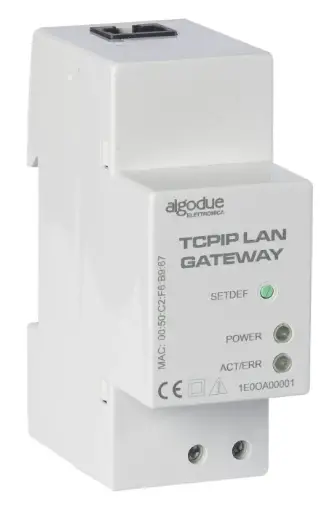
algodue ELETTRONICA Ed2212 LAN Gateway Communication Module အသုံးပြုသူလက်စွဲ
ကြိုတင်အသိမပေးဘဲ အပြောင်းအလဲရှိနိုင်ပါသည်။
ပုံ

ဆက်သွယ်ရေးပရိုတိုကောနှင့် သက်ဆိုင်ရာဆော့ဖ်ဝဲကို www.algodue.com တွင် ရရှိနိုင်ပါသည်။
 သတိပေးချက် စက်ပစ္စည်းတပ်ဆင်ခြင်းနှင့် အသုံးပြုခြင်းကို အရည်အချင်းပြည့်မီသော ကျွမ်းကျင်ဝန်ထမ်းများမှသာလျှင် ဆောင်ရွက်ရပါမည်။ vol ကိုပိတ်ပါ။tage စက်ပစ္စည်းတပ်ဆင်ခြင်းမပြုမီ
ကေဘယ်ကြိုး အရှည်
module terminal ချိတ်ဆက်မှုအတွက်၊ ကေဘယ်ကြိုးဖြုတ်သည့်အရှည်သည် 5 mm ဖြစ်ရပါမည်။ 0.8 × 3.5 မီလီမီတာ အရွယ်အစားရှိသော ဓါးဝက်အူလှည့်ကို အသုံးပြု၍ တင်းကျပ်သည့် လိမ်အားကို အသုံးပြုပါ။
- ပုံ B ကို ကိုးကားပါ။
ကျော်VIEW
ပုံ C ကို ကိုးကားပါ။
- LAN ဆိပ်ကမ်း
- Optical COM အပေါက်
- Default သော့ကို သတ်မှတ်ပါ။
- LED status ကို
- လှုပ်ရှားမှု LED လင့်ခ်
- ပါဝါထောက်ပံ့ရေးဂိတ်များ
ချိတ်ဆက်မှုများ
LAN ချိတ်ဆက်မှုများ ပြုလုပ်ပြီးနောက်၊ LAN GATEWAY module တစ်ခုစီကို မီတာတစ်ခုတည်းဖြင့် ပေါင်းစပ်လိုက်ပါ- ၎င်းတို့ကို ဘေးချင်းကပ်လျက်၊ စုံလင်စွာ တန်းစီကာ၊ မီတာ optical port ကို မျက်နှာမူသော module optical port ဖြင့် ၎င်းတို့ကို ဘေးချင်းကပ်ထားပါ။ ထို့နောက် Power Supply ချိတ်ဆက်မှုများကို လုပ်ဆောင်ပါ။ ပုံ D ကို ကိုးကားပါ။
LEDs လုပ်ဆောင်နိုင်စွမ်း
လင့်ခ်လှုပ်ရှားမှုနှင့် အထွေထွေအခြေအနေတို့ကို ပေးဆောင်ရန် မော်ဂျူးရှေ့အကန့်တွင် LED များကို ရနိုင်သည်-
| အယ်လ်အီးဒီ အရောင် | လက်မှတ်ထိုးခြင်း။ | အဓိပ္ပါယ် |
| အဆင့်အတန်း အယ်လ်အီးဒီ | ||
| အစိမ်းရောင် | အမြဲတမ်းဖွင့်ထားသည်။ | မော်ဂျူးဖမ်ဝဲကို စတင်ဖွင့်ချိန် (60…90 စက္ကန့်) |
| အစိမ်းရောင် | မှိတ်တုတ်မှိတ်တုတ် (50ms ON၊ 2s ကာလ) | မီတာဆက်သွယ်ရေး = OK |
| အနီရောင် | မှိတ်တုတ်မှိတ်တုတ် (500ms ON၊ 1s ကာလ) | မီတာဆက်သွယ်မှု = အမှား/ပျောက်ဆုံးခြင်း။ |
| လင့်ခ် လှုပ်ရှားမှု အယ်လ်အီးဒီ | ||
| – | ပိတ်ပါ။ | ကွန်ရက်ကြိုးကို ဖြုတ်ထားသည်။ |
|
အစိမ်းရောင် |
အမြဲတမ်းဖွင့်ထားသည်။ |
လင့်ခ် OK |
|
အစိမ်းရောင် |
မျက်တောင်ခတ် |
လှုပ်ရှားမှုလင့်ခ် |
အဝေးထိန်း စီမံခန့်ခွဲရေး WEB ဆာဗာ
- LAN GATEWAY ကို ကွန်ရက်ခလုတ် သို့မဟုတ် PC သို့ တိုက်ရိုက်ချိတ်ဆက်ပြီး ပါဝါဖွင့်ပါ။
- PC LAN interface အတွက် သတ်မှတ်ထားသော IP လိပ်စာအတန်းအစားကို စစ်ဆေးပါ- 168.1.xxx နှင့် ကွဲပြားပါက ၎င်းကို ပြောင်းပါ (ဥပမာ မှန်ကန်သော IP လိပ်စာ- 192.168.1.1)။
- အင်တာနက်ဘရောက်ဆာ (ဥပမာ Google Chrome) ကို run ပြီးရိုက်ထည့်ပါ။ web လိပ်စာအကွက် 168.1.253 (LAN GATEWAY မူရင်းလိပ်စာ)။
- LAN GATEWAY သို့ဝင်ရောက်ပါ။ web ဆာဗာအား စီမံခန့်ခွဲသူအဖြစ်၊ သင့်လျော်သော အသုံးပြုသူအမည်နှင့် စကားဝှက်ကို ထည့်သွင်းပါ (အသုံးပြုသူအမည်- admin၊ စကားဝှက်- admin)။
- In web ဆာဗာ ဆက်တင်များ စာမျက်နှာ၊ လိုချင်သော LAN ဘောင်များ (IP လိပ်စာ၊ ကွန်ရက်စာမျက်နှာဖုံး၊ …) ကို သတ်မှတ်ပါ။
- လိုအပ်ပါက PC LAN တွင် ယခင်ဆက်တင်များကို ပြန်လည်ရယူပါ။
LAN GATEWAY web စာမျက်နှာများကို အသုံးပြုသူ အမျိုးအစား နှစ်မျိုးအတွက် ဒီဇိုင်းထုတ်ထားပါသည်။
- အုပ်ချုပ်ရေးမှူး: အပြည့် web ဆာဗာ
အသုံးပြုသူ: အကန့်အသတ် web ဆာဗာအသုံးပြုမှု (အသုံးပြုသူအကောင့် 20 အထိထည့်နိုင်သည်)။
| ရနိုင်သောလုပ်ဆောင်ချက်များ | ငွေစာရင်းများ | |
| အုပ်ချုပ်ရေးမှူး | အသုံးပြုသူ | |
| တိုင်းတာမှုများကို ပြသပါ။ | • | • |
| တိုင်းတာထားသော ဒေတာမှတ်တမ်းများကို ဒေါင်းလုဒ်လုပ်ပါ။ | • | • |
| ဖွင့်ပါ။ or ဖျက်ပါ။ ဒေတာမှတ်တမ်းများကို တိုင်းတာသည်။ | • | |
| မီတာအခြေအနေ အချက်အလက်ကို ပြသပါ။ | • | • |
| LAN GATEWAY မော်ဂျူး ဆက်တင်များကို ပြောင်းပါ။ | • | |
| LAN GATEWAY မော်ဂျူးကို အဆင့်မြှင့်ပါ။ | • | |
| LAN GATEWAY သင်ခန်းစာဝင်ရောက်ခွင့်အကောင့်များကို စီမံခန့်ခွဲပါ။ | • | |
| တစ်စိတ်တစ်ပိုင်းကောင်တာများကို စတင်/ရပ်တန့်/ပြန်လည်သတ်မှတ်ပါ။ | • | |
| ကောင်တာအားလုံးကို ပြန်လည်သတ်မှတ်ပါ (RESET လုပ်ဆောင်ချက်ပါရှိသော မီတာအတွက်) | • | |
Default FUNCTION သတ်မှတ်ပါ။
SET DEFAULT လုပ်ဆောင်ချက်သည် မော်ဂျူး၏ ပုံသေဆက်တင်များပေါ်တွင် ပြန်လည်ရယူရန် ခွင့်ပြုသည် (ဥပမာ IP လိပ်စာ မေ့သွားသောအခါ)။ မူရင်းဆက်တင်များကို ပြန်လည်ရယူရန်၊ အောက်ပါညွှန်ကြားချက်များကို လိုက်နာပါ-
- ပိတ်ပါ။
- SET DEFAULT သော့ကို ဖိထားပါနှင့် မော်ဂျူးပေါ်တွင် တစ်ပြိုင်နက် ပြောင်းပါ- SET Default ကာလအတွင်း အနီရဲရဲ မှိတ်တုတ်မှိတ်တုတ် ဖြစ်နေမည်
- SET DEFAULT လုပ်ထုံးလုပ်နည်းအဆုံးတွင်၊ အခြေအနေ LED သည် အနီရောင်ကို ထုတ်လွှတ်ရန် စဉ်ဆက်မပြတ် ညွှန်ပြနေလိမ့်မည်။
- သင်ခန်းစာပြန်လည်စတင်ချိန်တွင်၊ LED သည် အစိမ်းရောင်ဖြစ်လိမ့်မည် ( module ပြန်လည်စတင်ချိန်- ..90 s)။
မူရင်းဆက်တင်များ-
IP လိပ်စာ = 192.168.1.253
Subnet mask = 255.255.255.0
NTP အချိန်ဆာဗာ = ntp.nasa.gov UTC အချိန်တည်းဖြတ်မှု = +1
စီမံခန့်ခွဲသူ username & password = admin User username & password = အသုံးပြုသူ
ဤလက်စွဲစာအုပ်အကြောင်း ပိုမိုဖတ်ရှုပြီး PDF ကို ဒေါင်းလုဒ်လုပ်ပါ-
စာရွက်စာတမ်းများ / အရင်းအမြစ်များ
 |
algodue ELETTRONICA Ed2212 LAN Gateway Communication Module [pdf] အသုံးပြုသူလက်စွဲ Ed2212၊ Ed2212 LAN Gateway Communication Module၊ LAN Gateway၊ Communication Module၊ LAN Gateway Communication Module၊ Module |