


AIPHONE IX စီးရီး IXW-MA IP Video Intercom စနစ်
ဂရုပြုပါ။
၎င်းသည် IX ပံ့ပိုးမှုတူးလ်ကို အသုံးပြု၍ အခြေခံ IXW-MA ပရိုဂရမ်ဆက်တင်များကို ကိုင်တွယ်ဖြေရှင်းသည့် အတိုချုံးပရိုဂရမ်းမင်းလက်စွဲတစ်ခုဖြစ်သည်။ ညွှန်ကြားချက်အပြည့်အစုံ (IX Web Setting Manual / IX Operation Manual / IX Support Tool Setting Manual) မှာ တွေ့နိုင်ပါတယ်။ www.aiphone.com ပါ။/IX
အထက်ဖော်ပြပါ အင်္ဂါရပ်များနှင့် အချက်အလက်များအတွက် အသေးစိတ်အချက်အလက်များအတွက် ကျေးဇူးပြု၍ နည်းပညာပံ့ပိုးကူညီမှုအသင်းထံ ဆက်သွယ်ပါ။ Aiphone ကော်ပိုရေးရှင်း | www.aiphone.com ပါ။ | tech@aiphone.com | (၈း၀၀) ၆၉၂-၀၂၀၀
IXW-MA adapter တွင် IX Series Station တစ်ခု၏ အဖြစ်အပျက်တစ်ခုမှ အစပျိုးနိုင်သော relay output 10 ခု ရှိပါသည်။ ဤလမ်းညွှန်ချက်သည် IXW-MA ပါ၀င်ရန် စနစ်တစ်ခု ပရိုဂရမ်ရေးဆွဲခြင်းအပြင် adaptor ကို ပရိုဂရမ်ရေးဆွဲခြင်းတို့ကို ဖြတ်သန်းမည်ဖြစ်သည်။
IXW-MA ပါ၀င်ရန် စနစ်သစ်တစ်ခု ပရိုဂရမ်ရေးဆွဲခြင်း။
အဆင့် 1- စနစ်ဆက်တင်များ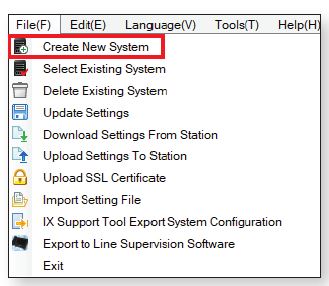
- စနစ်သစ်ဖန်တီးပါ။
Open-IX ပံ့ပိုးမှုတူးလ်။ အပေါ်ဆုံး မီနူးဘားမှ ကလစ်နှိပ်ပါ။ File Create New System ကို ရွေးပါ။ - စနစ်အသစ်
စနစ်ဆက်တင်များအောက်တွင် စနစ်အမည်တစ်ခုထည့်သွင်းပြီး IX ပံ့ပိုးမှုကိရိယာဆက်တင်များအောက်ရှိ ဘူတာအမျိုးအစားတစ်ခုစီအတွက် အရေအတွက်ကို ရွေးချယ်ပါ။ - System ကိုဖန်တီးခြင်း။
စနစ်သစ်စာမျက်နှာ၏ ကွက်လပ်တစ်ခုစီကို သင့်လျော်စွာဖြည့်ပြီးသည်နှင့် Next.v ကိုနှိပ်ပါ။

ဘူတာရုံ စိတ်ကြိုက်ပြုလုပ်ခြင်း။
ပံ့ပိုးကူညီမှုတူးလ်သည် 192.168.1.10 မှစတင်၍ ဘူတာရုံတစ်ခုစီအား မူရင်းဘူတာအမည်၊ ဂဏန်းလေးလုံးနံပါတ်နှင့် IP လိပ်စာကို ပေးလိမ့်မည်။ ဤအချက်အလက်ကို တည်းဖြတ်ရန်၊ အောက်ဖော်ပြပါအဆင့်မြင့်ဆက်တင်များကဏ္ဍရှိ စခန်းအသေးစိတ်အချက်အလက်များကို နှိပ်ပါ။ Support Tool မှ ဖန်တီးထားသော မူရင်းအချက်အလက်ကို အသုံးပြုရန်၊ အဆင့် 3 သို့ ကျော်သွားပါ။
ဘူတာအသေးစိတ်
ဘူတာတစ်ခုစီအတွက် နံပါတ်၊ အမည်နှင့် IP လိပ်စာကို တည်းဖြတ်ရန် ဘူတာအသေးစိတ်အား နှိပ်ပါ။
ဘူတာရုံ စိတ်ကြိုက်ပြင်ဆင်ခြင်း (ဆက်ရန်)
- ဘူတာရုံအသေးစိတ်ကို တည်းဖြတ်ပါ။
ဘူတာတစ်ခုစီအတွက် နံပါတ်၊ အမည်၊ IP လိပ်စာနှင့် Subnet Mask ကို လိုအပ်သလို တည်းဖြတ်ပါ။
မှတ်ချက် - Hostname ကို မဖြည့်ပါနဲ့။. - ဘူတာရုံအသေးစိတ်များကို အပ်ဒိတ်လုပ်ပါ။
တည်းဖြတ်ထားသော ဘူတာရုံအသေးစိတ်များကို အပ်ဒိတ်လုပ်ရန် OK ကိုနှိပ်ပါ။

အသင်းအဖွဲ့
အသင်းအဖွဲ့ လုပ်ငန်းစဉ်သည် Support Tool တွင် ဖန်တီးထားသော အချက်အလက်များကို ကွန်ရက်ပေါ်ရှိ ဘူတာရုံတစ်ခုနှင့် ချိတ်ဆက်ပေးမည်ဖြစ်သည်။ ချိတ်ဆက်ပြီးသည်နှင့် ဘူတာသည် ပါဝါစက်ဝန်းတိုတောင်းပြီးနောက် ၎င်း၏ဘူတာရုံအမည်နှင့် ကွန်ရက်အချက်အလက်များကို လက်ခံရရှိမည်ဖြစ်သည်။
- ရွေးချယ်ပါ။
ဆက်တင်ကိုရွေးပါ file ဘူတာရုံ ဆက်တင်များစာရင်းမှ ဆက်စပ်ရန်။ - ရွေးချယ်ပါ။
ရွေးချယ်ထားသည့်အရာနှင့် ဆက်စပ်ရန် စကင်ဖတ်ထားသော ဘူတာရုံကို ရွေးပါ။ file ဘူတာရုံစာရင်းမှ။ - လျှောက်ထားပါ။
ရွေးချယ်ထားသောဘူတာရုံကို ရွေးချယ်ထားသည့်အရာနှင့် ချိတ်ဆက်ရန် လျှောက်ထားရန် နှိပ်ပါ။ file. ဘူတာအားလုံး ဆက်စပ်သည်အထိ ပြန်လုပ်ပါ။

- အဆင့်အတန်း
Status ကော်လံတွင် ဘူတာတစ်ခုစီကို အောင်မြင်စွာ ချိတ်ဆက်ထားကြောင်း အတည်ပြုပါ။ - နောက်တစ်ခု
ဘူတာများအားလုံး အောင်မြင်ကြောင်းပြသပါက Next ကိုနှိပ်ပါ။  ဆက်တင် File တင်သည်။
ဘူတာတစ်ခုစီသည် ၎င်း၏တစ်ဦးချင်းစီဘူတာအချက်အလက်နှင့် ဆက်စပ်ပြီးသည်နှင့်၊ ဆက်တင် file ကျန်စနစ်၏ အချက်အလက်များ ပါဝင်သော ဘူတာရုံတစ်ခုစီသို့ အပ်လုဒ်လုပ်ရန် လိုအပ်ပါသည်။ ဆက်တင်ကို အပ်လုဒ်လုပ်ရန် fileပရိုဂရမ်းမင်းပီစီသည် ဆက်စပ်ဘူတာများကဲ့သို့ တူညီသော subnet တွင်ရှိရန် လိုအပ်ပါသည်။ PC ၏ လက်ရှိ IP လိပ်စာကို ဤဝင်းဒိုး၏ ဘယ်ဘက်အောက်ခြေတွင် ဖော်ပြထားပါသည်။
မှတ်ချက် ၎င်းသည် setting ကိုမတင်ဘဲ fileလုပ်ဆောင်ချက်များနှင့် အင်္ဂါရပ်အများစုကို ဘူတာများတွင် မရနိုင်ပါ။
- ရွေးချယ်ပါ။
ဘူတာများကို တစ်ဦးချင်း သို့မဟုတ် အမျိုးအစားအလိုက် ရွေးချယ်နိုင်သည်။ ဘူတာအားလုံးသို့ အပ်လုဒ်တင်ရန် အမျိုးအစား drop down menu ဖြင့် Select Station မှ အားလုံးကို ရွေးပါ။ ထို့နောက် Select ကိုနှိပ်ပါ။ - တင်ပါ
ဘူတာရုံအခြေအနေသည် Available ကိုပြသပြီးသည်နှင့် Start Upload ကိုနှိပ်ပါ။ - နောက်တစ်ခု
အပ်လုဒ်အောင်မြင်ပြီးပါက Next ကိုနှိပ်ပါ။

မှတ်ချက်
ဘူတာတစ်ခုစီ၏ တိုးတက်မှုကို အခြေအနေ ကော်လံတွင် ပြသပါမည်။ မရရှိနိုင်သောဘူတာများသည် အသင်းအဖွဲ့လုပ်ငန်းစဉ်မှ ပြန်လည်စတင်နေနိုင်ဆဲဖြစ်သည်။ ဘူတာတစ်ခုသည် ပြန်လည်စတင်ပြီး မရရှိနိုင်သေးပါက၊ ပရိုဂရမ်းမင်း PC သည် ဘူတာရုံနှင့် တူညီသော subnet တွင် ရှိနေကြောင်း သေချာပါစေ။
တင်ပို့ချိန်ညှိချက်များ
Programming Wizard ၏နောက်ဆုံးအဆင့်မှာ စနစ်၏ဆက်တင်ကို မိတ္တူဖန်တီးရန်ဖြစ်သည်။ file ၎င်းကို လုံခြုံသော တည်နေရာ သို့မဟုတ် ပြင်ပ drive သို့ တင်ပို့ပါ။
- တင်ပို့ခြင်း။
Export ကိုနှိပ်ပါ။ - Folder ကို ရွေးပါ။
သိမ်းဆည်းရန် တည်နေရာကို ရွေးချယ်ပါ။ file ထို့နောက် OK ကိုနှိပ်ပါ။ - ပြီးအောင်
Finish ကိုနှိပ်ပါ။

မှတ်ချက်
မူလအစီအစဉ်အတိုင်းဆိုလျှင် file ပျောက်ဆုံးသွားသည် သို့မဟုတ် ပံ့ပိုးမှုတူးလ်ကို အခြား PC တစ်ခုသို့ ရွှေ့လိုက်သည်၊ ဤမိတ္တူကို ဘူတာရုံတစ်ခုကို ပေါင်းထည့်ရန် သို့မဟုတ် ဖယ်ရှားရန် သို့မဟုတ် ပရိုဂရမ်းမင်းပြောင်းလဲမှုများ ပြုလုပ်ရန် စနစ်ပရိုဂရမ်းမင်းကို ဝင်ရောက်ကြည့်ရှုရန် ဤကော်ပီကို အသုံးပြုနိုင်သည်။
စနစ်သစ်ကိုဖန်တီးရာတွင် IXW-MA ပါ၀င်ပြီးဖြစ်ပါက ဤကဏ္ဍကို ဆက်မလုပ်ပါနှင့်။ အောက်ဖော်ပြပါအဆင့်များသည် လက်ရှိစနစ်သို့ IXW-MA relay adapter ပေါင်းထည့်ခြင်းမှတဆင့် လုပ်ဆောင်သွားမည်ဖြစ်ပါသည်။ ဆက်လက်မလုပ်ဆောင်မီ IXW-MA သည် လက်ရှိစနစ်နှင့် တူညီသောကွန်ရက်သို့ ချိတ်ဆက်သင့်သည်။ Open-IX Support Tool ကိုဖွင့်ပြီး တည်းဖြတ်မည့် လက်ရှိစနစ်အား ရွေးချယ်ပါ။
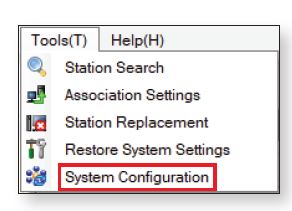
- စနစ်ဖွဲ့စည်းမှု
အပေါ်ဆုံးမီနူးဘားမှ Tools ကိုနှိပ်ပြီး System Configuration ကိုရွေးချယ်ပါ။

ရှိနှင့်ပြီးသားစနစ်သို့ IXW-MA ကိုထည့်ခြင်း။
- ဘူတာအမျိုးအစားကို ရွေးပါ။
ဘူတာရုံအမျိုးအစား drop-down ကို အသုံးပြု၍ IXW-MA ကိုရွေးချယ်ပြီး ထပ်ထည့်မည့် ဘူတာအရေအတွက်ကို ရိုက်ထည့်ပါ။ Add ကိုနှိပ်ပါ။ - ဘူတာရုံအချက်အလက်ကို တည်းဖြတ်ပါ။
ထပ်ထည့်မည့်ဘူတာအသစ်အတွက် နံပါတ်နှင့်အမည်ကို တည်းဖြတ်ပါ။ - ထည့်ပါ။
ဘူတာရုံထည့်ရန် Ok ကိုနှိပ်ပါ။

ထည့်သွင်းထားသည့်ဘူတာသည် နံပါတ်နှင့် အမည်သတ်မှတ်ပေးထားသည့် ဘူတာဆက်တင်များစာရင်းတွင် ပေါ်လာမည်ဖြစ်သည်။ သတ်မှတ်ပေးထားသည့် IP လိပ်စာသည် လက်ရှိစနစ်၏ IP လိပ်စာအစီအစဉ်တွင် နောက်ထပ်ရရှိနိုင်မည်ဖြစ်သည်။
- ရွေးချယ်ပါ။
ဆက်တင်ကိုရွေးပါ file စခန်းဆက်တင်များစာရင်းမှ IXW-MA အတွက်။ - ရွေးချယ်ပါ။
ရွေးချယ်ထားသည့်အရာနှင့် ဆက်စပ်ရန် IXW-MA ကို ရွေးပါ။ file ဘူတာရုံစာရင်းမှ။ - လျှောက်ထားပါ။
ရွေးချယ်ထားသောဘူတာရုံကို ရွေးချယ်ထားသည့်အရာနှင့် ချိတ်ဆက်ရန် လျှောက်ထားရန် နှိပ်ပါ။ file. - အဆင့်အတန်း
IXW-MA ကို Status ကော်လံတွင် အောင်မြင်စွာ ချိတ်ဆက်ထားကြောင်း အတည်ပြုပါ။ - နောက်တစ်ခု
ဘူတာရုံများသည် အောင်မြင်ကြောင်းပြသပါက Next ကိုနှိပ်ပါ။


SIF ဆက်တင်များ
အဆင့် 1- IX စီးရီးစခန်းများအတွက် SIF လုပ်ဆောင်ချက်ကို ဖွင့်ပါ။
IXW-MA သည် ပြောင်းလဲမှု အဆက်အသွယ် ထုတ်လွှင့်မှု အစပျိုးကိုသာ အသိအမှတ်ပြုပါမည်။ အခြားသော ဂီယာအစပျိုးမှုအားလုံးကို အဒက်တာမှ လျစ်လျူရှုပါမည်။ ထုတ်လွှင့်မှုအစပျိုးကို IXW-MA သို့ လွှတ်ပေးရန် အမိန့်ပေးချက်ကို လက်ခံရရှိသည့် ဘူတာရုံမှ ပေးပို့သည်။ အောက်ပါလုပ်ငန်းစဉ်သည် ဤ SIF ဖြစ်ရပ်ကို တံခါးဘူတာမှပေးပို့ရန် လိုအပ်သောဆက်တင်များကို အကြမ်းဖျင်းဖော်ပြပါသည်။ ဘယ်ဘက်ရှိ မီနူးမှ လုပ်ဆောင်ချက် ဆက်တင်များကို ချဲ့ပြီး SIF ကို ရွေးချယ်ပါ။
မှတ်ချက် -
IXW-MA မဟုတ်ဘဲ SIF အစီအစဉ်၏ အရင်းအမြစ်တစ်ခုစီအတွက် ဤဆက်တင်များကို ပြင်ဆင်သတ်မှတ်ရန် လိုအပ်ပါသည်။
- ဖွင့်ပါ။
SIF လုပ်ဆောင်ချက်ကို ဖွင့်ပါ။ - ပရိုဂရမ်အမျိုးအစား
0100 ထည့်ပါ။ - IPv4 လိပ်စာ
IXW-MA ၏ IPv4 လိပ်စာကို ထည့်ပါ။ - Destination ဆိပ်ကမ်း
SSL ကိုပိတ်ထားပါက 65013 ကိုရိုက်ထည့်ပါ၊ SSL ကိုဖွင့်ထားလျှင် 65014 ဟုရိုက်ထည့်ပါ။ - ချိတ်ဆက်မှု
Socket ကိုရွေးချယ်ရန် Connection drop-down menu ကိုသုံးပါ။

- ညာဘက်သို့ ဆင်းပါ။
Change contact ကော်လံ မပေါ်မချင်း ဝင်းဒိုးကို ညာဘက်သို့ ရွှေ့ပါ။ - အဆက်အသွယ်ပြောင်းပါ။
IXW-MA နှင့် ဆက်သွယ်မည့် ဘူတာတစ်ခုစီအတွက် Change contact box ကို စစ်ဆေးပါ။ - မွမ်းမံ
ဆက်တင်များကို သိမ်းဆည်းရန် အပ်ဒိတ်ကို နှိပ်ပြီး နောက်တစ်ဆင့်သို့ ဆက်သွားပါ။ - SIF.ini ဖန်တီးခြင်း။ File
.ini ပုံစံဖြင့် ကုဒ်လိုင်းတစ်ခု ဖန်တီးခြင်း။ fileIXW-MA သို့ ဆက်သွယ်ရန် IX စီးရီး (IX-DA၊ IX-BA၊ IX-MV) စက်အား ခွင့်ပြုရန် လိုအပ်ပါသည်။ ရည်းစားဟောင်းample အောက်တွင် ဘုံစာသားတည်းဖြတ်သူ (ဆိုလိုသည်မှာ Notepad) ကို အသုံးပြု၍ ၎င်းကို .ini တိုးချဲ့မှုဖြင့် သိမ်းဆည်းထားသည်။ - ပရိုဂရမ်အမျိုးအစား- IXW-MA IP လိပ်စာ- Destination Port- SSL Y/N- ဒွိနံပါတ် 0100 ဖြစ်ရမည်။ IXW-MA တွင် သတ်မှတ်ထားသော IP လိပ်စာ။
IXW-MA တွင် သတ်မှတ်ထားသော ဆိပ်ကမ်းနံပါတ်။ SSL ကိုပိတ်ထားပါက 65013၊ SSL ကိုဖွင့်ထားလျှင် 65014 ဟုရိုက်ထည့်ပါ။ Input 0 ကိုပိတ်ထားပါက၊ ဖွင့်ထားလျှင် 1 ကိုထည့်သွင်းပါ။ - Example စာသား File:

SIF ကို သိမ်းဆည်းပါ။ file IX Series ဘူတာများကို ပရိုဂရမ်ပြုလုပ်ရန်အတွက် အသုံးပြုနေသော PC ပေါ်ရှိ တည်နေရာတစ်ခုသို့ .ini တိုးချဲ့မှု (.ini ကို ကိုယ်တိုင်ရိုက်ရပါမည်)။ ဒီ file လိုက်နာရမည့် ညွှန်ကြားချက်များကို အသုံးပြု၍ IXW-MA နှင့် ဆက်စပ်သည့် စက်တစ်ခုစီသို့ အပ်လုဒ်လုပ်ရပါမည်။

- SIF ဆက်တင်များ
ဘယ်ဘက်ရှိ မီနူးမှ လုပ်ဆောင်ချက် ဆက်တင်များကို ချဲ့ပြီး SIF ကို ရွေးချယ်ပါ။ - ဘူတာရုံ View
ဘူတာရုံကိုနှိပ်ပါ။ View ဘယ်ဘက် မီနူး၏ ထိပ်ရှိ ခလုတ်။ - ဘူတာရုံကို ရွေးပါ။
တည်းဖြတ်ရန် Select Station အောက်ရှိ နံပါတ်ပြကွက်ကို အသုံးပြုပြီး IX စီးရီးတံခါးဂိတ်ကို ရွေးချယ်ပါ။ Select နှိပ်ပြီး တံခါးဂိတ်ကို စခရင်၏ ဘယ်ဘက်အပေါ်ရှိ ပြထားကြောင်း သေချာပါစေ။ - SIF ကိုဖွင့်ပါ။
SIF လုပ်ဆောင်ချက်အတွက် ရေဒီယိုခလုတ်ကို ဖွင့်ရန် ရွေးချယ်ပါ။

- အောက်သို့ဆင်းပါ။
SIF အထိ အောက်ကိုဆင်းပါ။ File စီမံခန့်ခွဲမှုကို ပြသထားသည်။ - လိုက်ကြည့်သည်။
Browse ခလုတ်ကို နှိပ်ပြီး SIF.ini ကို ရွေးချယ်ပါ။ file အဆင့် 1 တွင်ဖန်တီးထားသည်။ - တင်သည်။
ရွေးချယ်ထားသောအရာကို ပေးပို့ရန် အပ်လုဒ်ခလုတ်ကို နှိပ်ပါ။ file ဘူတာရုံသို့။ - မွမ်းမံ
အပြောင်းအလဲများကို သိမ်းဆည်းရန် အပ်ဒိတ်ကို နှိပ်ပါ။
EXW-MA Relay Output ဆက်တင်များ
တစ်ဦးချင်းစီ IXW-MA Relays များကို ပြင်ဆင်သတ်မှတ်ခြင်း။
- Relay Output
ဘယ်ဘက်ရှိ မီနူးမှ၊ Option Input / Relay Output ဆက်တင်များကို ချဲ့ပြီး Relay Output ကို ရွေးချယ်ပါ။ - Relay Output ကို ရွေးပါ။
Relay Output ကို ရွေးချယ်ရန် Relay Output drop-down menu ကို အသုံးပြုပါ။ - လုပ်ဆောင်ချက်
IXW-MA အတွက် Contact Change SIF Event ကိုရွေးချယ်ရန် Function drop-down menu ကိုသုံးပါ။

- SIF အစီအစဉ်ပြောင်းရန် ဆက်သွယ်ပါ။
Relay Output 1၊ Contact Change SIF Event ကိုပြသသည်အထိ ဝင်းဒိုးကို ညာဘက်သို့ ရွှေ့ပါ။ - ဘူတာရုံတစ်ခုကို ရွေးပါ။
Open ကိုနှိပ်ပြီး IXW-MA နှင့် ဆက်သွယ်ရန်အတွက် ဘူတာရုံနံပါတ်ကို ရွေးချယ်ပါ။ - မွမ်းမံ
အပြောင်းအလဲများကို သိမ်းဆည်းရန် အပ်ဒိတ်ကို နှိပ်ပါ။
ဆက်တင်များကို ဘူတာရုံများသို့ အပ်လုဒ်လုပ်နေသည်။
- တင်သည်။
နှိပ်ပါ။ File အပေါ်ဆုံး မီနူးဘားမှ အပ်လုဒ်တင်ခြင်း ဆက်တင်များကို ဘူတာရုံသို့ ရွေးချယ်ပါ။ - ရွေးချယ်ပါ။
ဘူတာများကို တစ်ဦးချင်း သို့မဟုတ် အမျိုးအစားအလိုက် ရွေးချယ်နိုင်သည်။ ဘူတာအားလုံးသို့ အပ်လုဒ်တင်ရန် အမျိုးအစားစက်စက် မီနူးဖြင့် ရွေးရန် ဘူတာမှ အားလုံးကို ရွေးပါ။ ထို့နောက် Select ကိုနှိပ်ပါ။ - ဆက်တင်များ
ဆက်တင်ကို အပ်လုဒ်လုပ်ရန် ဆက်တင်များကို နှိပ်ပါ။ Files ရွေးချယ်ထားသောဘူတာများသို့။
ဆက်တင်များကို ထုတ်ယူခြင်း။
- တင်ပို့ချိန်ညှိချက်များ
နှိပ်ပါ။ File အပေါ်ဆုံး menu bar မှ Export System Configuration ကိုရွေးချယ်ပါ။ - တင်ပို့ခြင်း။
Export ကိုနှိပ်ပါ။ - Folder ကို ရွေးပါ။
သိမ်းဆည်းရန် တည်နေရာကို ရွေးချယ်ပါ။ file ထို့နောက် OK ကိုနှိပ်ပါ။ - ပြီးအောင်
Finish ကိုနှိပ်ပါ။
မှတ်ချက်
မူလအစီအစဉ်အတိုင်းဆိုလျှင် file ပျောက်ဆုံးသွားသည် သို့မဟုတ် ပံ့ပိုးမှုတူးလ်ကို အခြား PC တစ်ခုသို့ ရွှေ့လိုက်သည်၊ ဤကော်ပီကို ဘူတာရုံတစ်ခုကို ထည့်ရန် သို့မဟုတ် ဖယ်ရှားရန် သို့မဟုတ် ပရိုဂရမ်းမင်းပြောင်းလဲမှုများ ပြုလုပ်ရန် စနစ်ပရိုဂရမ်ကို ဝင်ရောက်ကြည့်ရှုရန် ဤမိတ္တူကို အသုံးပြုနိုင်သည်။
စာရွက်စာတမ်းများ / အရင်းအမြစ်များ
 |
AIPHONE IX စီးရီး IXW-MA IP Video Intercom စနစ် [pdf] အသုံးပြုသူလမ်းညွှန် IX Series၊ IXW-MA၊ IP Video Intercom စနစ် |


