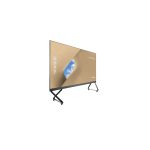
ViewSonic LDC031-120 စီးရီးအားလုံး တိုက်ရိုက်တစ်ပြိုင်တည်း View LED ရုပ်ထွက်

ထုတ်ကုန်အသုံးပြုမှု ညွှန်ကြားချက်များ
- LED မျက်နှာပြင်ပေါ်ရှိ လေအေးပေးစက် သို့မဟုတ် အပူပေးအပေါက်များမှ တိုက်ရိုက်လေ၀င်လေထွက်မရှိကြောင်း သေချာပါစေ။
- စိုထိုင်းဆများသောနေရာများတွင် LED Display တပ်ဆင်ခြင်းကို ရှောင်ကြဉ်ပါ။
- ပါဝါအသုံးပြုမှု မြင့်မားခြင်းကြောင့် ဤထုတ်ကုန်အတွက် အထူးထုတ်လုပ်ထားသည့် ပါဝါကြိုးများကို အမြဲသုံးပါ။
- ကွဲထွက်ခြင်းမှ ကာကွယ်ရန် Wall Mount Brackets မတပ်ဆင်မီ သစ်သားတွင် အပေါက်များ တူးပါ။
- နံရံမျက်နှာပြင်သွေဖည်မှုသည် < 5 မီလီမီတာဖြစ်ကြောင်း သေချာပါစေ။
- LED Display ကို ကိုင်တွယ်သည့်အခါ လက်အိတ်နှင့် အကာအကွယ်ဖိနပ်များကဲ့သို့ အကာအကွယ်ပစ္စည်းများကို ဝတ်ဆင်ပါ။
- အရွယ်အစားနှင့် အလေးချိန်ကြောင့် မျက်နှာပြင်ကို လူနှစ်ဦး သို့မဟုတ် ထို့ထက်ပို၍ ကိုင်တွယ်ရန် အကြံပြုထားသည်။
- ထည့်သွင်းခြင်းမပြုမီ နောက်ဆက်တွဲ A တွင် ဖော်ပြထားသည့် Wall Mount Brackets နှင့် ကိုက်ညီမှုရှိမရှိ စစ်ဆေးပါ။
- အကောင်းဆုံးတပ်ဆင်မှုရလဒ်များအတွက် ပြန်လည်ရောင်းချသူ သို့မဟုတ် လိုင်စင်ရကျွမ်းကျင်ပညာရှင်နှင့် တိုင်ပင်ပါ။
- ပေးထားသောဝက်အူများ (M8 x 80 မီလီမီတာ ချဲ့ထွင်မှု) ကို အသုံးပြု၍ Upper Wall Mount Brackets ကိုတပ်ဆင်ပါ။
- အပေါ်နံရံ Mount Brackets များသည် လေဆာ သို့မဟုတ် တော်ပီဒိုအဆင့်ကို အသုံးပြု၍ အဆင့်ဖြစ်ကြောင်း သေချာပါစေ။
- ကျန်ရှိသော Upper Wall Mount Brackets အတွက် အဆင့်များကို ပြန်လုပ်ကာ Lower Wall Mount Brackets ကိုလည်း အလားတူ ထည့်သွင်းပါ။
နိဒါန်း
- ဤလမ်းညွှန်ရှိ အဆင့်ဆင့်လမ်းညွှန်ချက်များသည် LED Display တပ်ဆင်ခြင်းအတွက် ယေဘူယျကိုးကားချက်ဖြစ်သည်။
- ဤစာတမ်းပါအသေးစိတ်အချက်အလက်များကို မရှင်းလင်းပါက၊ နောက်ထပ်အချက်အလက်များအတွက် သင်၏ပြန်လည်ရောင်းချသူထံ ဆက်သွယ်ပါ။
မတပ်ဆင်မီ
- LED မျက်နှာပြင်ပေါ်ရှိ လေအေးပေးစက် သို့မဟုတ် အပူပေးအပေါက်များမှ တိုက်ရိုက်လေ၀င်လေထွက်မရှိကြောင်း သေချာပါစေ။
- စိုထိုင်းဆများသောနေရာများတွင် LED Display တပ်ဆင်ခြင်းကို ရှောင်ကြဉ်ပါ။
- ပါဝါအသုံးပြုမှု မြင့်မားမှုကြောင့် ဤထုတ်ကုန်အတွက် အထူးထုတ်လုပ်ထားသည့် ပါဝါကြိုးများကို အမြဲသုံးပါ။
- Wall Mount Brackets မတပ်ဆင်မီ အပေါက်များကို ကြိုတင်မတူးပါက သစ်သားကွဲသွားနိုင်သည်။
- နံရံမျက်နှာပြင်၏သွေဖည်မှု < 5 မီလီမီတာဖြစ်ကြောင်း သေချာပါစေ။
- LED မျက်နှာပြင်ကို ကိုင်တွယ်သည့်အခါ လက်အိတ်နှင့် အကာအကွယ်ဖိနပ်များကဲ့သို့သော အကာအကွယ်ပစ္စည်းများကို ဝတ်ဆင်ပါ။
- ၎င်း၏ အရွယ်အစားနှင့် အလေးချိန်ကြောင့် လူနှစ်ဦး သို့မဟုတ် ထို့ထက်ပို၍ ကိုင်တွယ်ရန် အကြံပြုထားသည်။
နံရံတပ်ဆင်ခြင်း။
ကျွန်ုပ်တို့၏ LED Display တပ်ဆင်ရန်အတွက် Wall Mount Brackets နှစ်မျိုးရှိသည်- Wall Mount Connector Plate နှင့် Wall Mount Connector Plate မပါသော Wall Mount Brackets နှင့် Wall Mount Connector Plate မပါရှိပါ။ ထည့်သွင်းခြင်းမပြုမီ၊ နောက်ဆက်တွဲ A တွင်ဖော်ပြထားသော ပုံများနှင့်ကိုက်ညီသည့်ကိစ္စတွင် ထည့်သွင်းထားသော Wall Mount Brackets များကို သေချာစစ်ဆေးပါ။
- တပ်ဆင်မှုတည်နေရာကို ဆုံးဖြတ်ရာတွင် အောက်ပါတို့ကို စစ်ဆေးရန် အချိန်ယူပါ။ သို့သော် အကောင်းဆုံးရလဒ်များအတွက် LED Display ကိုတပ်ဆင်ရန် သင်၏ပြန်လည်ရောင်းချသူ သို့မဟုတ် လိုင်စင်ရကျွမ်းကျင်ပညာရှင်အား မေးမြန်းရန် အကြံပြုအပ်ပါသည်။
- နံရံနေရာ။
- နံရံအမျိုးအစား။
- ပါဝါသုံးစွဲမှု။
- တပ်ဆင်မှုအမျိုးအစား။
- Cabinets နှင့် Cabinets နှင့် System Control Box အကြား ကေဘယ်လမ်းကြောင်းများ။
မှတ်ချက်- အနည်းဆုံးနေရာလိုအပ်ချက်များအပါအဝင် Wall Mount Brackets တပ်ဆင်ခြင်းဆိုင်ရာ အသေးစိတ်ညွှန်ကြားချက်များအတွက် နောက်ဆက်တွဲ A ကို ကိုးကားပါ။
- ပေးထားသောဝက်အူများ (M8 x 80 မီလီမီတာ ချဲ့ထွင်မှု) ဖြင့် ပထမဆုံး Upper Wall Mount Bracket ကို တပ်ဆင်ပါ။
- အဆင့် 2 ကို ပြန်လုပ်ပါ၊ ဒုတိယ အပေါ်နံရံ Mount Bracket သည် ပထမ Upper Bracket နှင့် အဆင့်ဖြစ်ကြောင်း သေချာစေပါသည်။
မှတ်ချက်: လေဆာ သို့မဟုတ် တော်ပီဒိုအဆင့်ကို အသုံးပြုရန် အကြံပြုထားသည်။ - ကျန်ရှိသော Upper Wall Mount Bracket(များ) အတွက် အဆင့် 2~3 ကို ထပ်လုပ်ပါ။
- အပေါ်နံရံ Mount Brackets ကဲ့သို့အလားတူပုံစံဖြင့် Lower Wall Mount Brackets ကိုတပ်ဆင်ပါ။
မှတ်ချက်− အထက်နံရံတောင်ကွင်းများကို တပ်ဆင်နိုင်ပြီး၊ မျက်နှာပြင်ကို ဆွဲချကာ ပိုမိုတိကျသောအံဝင်ခွင်ကျဖြစ်စေရန်အတွက် Lower Wall Mount Brackets ကို ထည့်သွင်းနိုင်သည်။
Cabinets များ တပ်ဆင်ခြင်း။
Wall Mount Brackets များပေါ်တွင် Cabinets များကို မတပ်ဆင်မီ၊ နောက်ဆက်တွဲ B တွင် ပေးထားသည့် wiring diagram အား ဦးစွာ Cabinets သို့ ပါဝါနှင့် ကွန်ရက်ချိတ်ဆက်မှုအတွက် Cable များကို သင်မည်ကဲ့သို့ လမ်းကြောင်းပြောင်းလိုကြောင်း ဆုံးဖြတ်ရန် အကြံပြုအပ်ပါသည်။
ထို့အပြင် Cabinets တွင် တပ်ဆင်ထားသော ရော်ဘာအပေါက်များကို Power နှင့် Network Cable များကို ချွန်ထက်သော အစွန်းများနှင့် ပွတ်တိုက်ခြင်းမှ ကာကွယ်ရန်အတွက် အသုံးပြုပါသည်။ Cabinets အားလုံးကို တပ်ဆင်ပြီးနောက်၊ Cable များ၏ အထူအလိုက် လက်ဝါးကပ်တိုင်တစ်လျှောက် ရော်ဘာအပေါက်များကို အရွယ်အစားဖြတ်ရန် ဓားကိုအသုံးပြုပါ။
- ဘယ်ဘက်အပေါ်ပိုင်းစနစ်ထိန်းချုပ်မှုသေတ္တာ Mount Bracket ကိုတပ်ဆင်ရန် Cabinet ကိုရှာပါ (Cabinet ကိုသိရှိနိုင်ရန် နောက်ဆက်တွဲ B ကိုကြည့်ပါ)။
မှတ်ချက်:- One Cabinet ကို သီးခြားကဏ္ဍများ ခွဲထားသည်။ ကဏ္ဍတစ်ခုစီ သို့မဟုတ် ပက်ကေ့ခ်ျရှိ အညွှန်းများဖြင့် အဆိုပါ Cabinet ကဏ္ဍများကို သင်ခွဲခြားနိုင်ပါသည်။
- Cabinet အပိုင်းတစ်ခုစီရှိ မြှားအမှတ်အသားသည် အပေါ်သို့ ညွှန်ပြနေရပါမည်။
- Cabinet ၏ အပိုင်းတစ်ခုစီကို ဘေးကင်းစွာ ပံ့ပိုးပေးနိုင်သော တည်ငြိမ်သော ပရိဘောဂများပေါ်တွင် ထားရှိပါ။
- ပေးထားသောဝက်အူများ (M8 x 20 mm) နှင့်အတူ Cabinet အပိုင်းများကို ပူးတွဲပါ။
- ပံ့ပိုးထားသောဝက်အူများ (M8 x 20 mm) ဖြင့် တပ်ဆင်ထားသော Cabinet ၏ဘေးတွင် ဘယ်ဘက်အပေါ်ပိုင်းစနစ်ထိန်းချုပ်မှုသေတ္တာ Mount Bracket ကိုတပ်ဆင်ပါ။
- မှန်ကန်သော Upper System Control Mount Bracket အတွက် အဆင့် 1~4 ကို ပြန်လုပ်ပါ။
- ပထမ Cabinet အတွက် အဆင့် 2~3 ကို ပြန်လုပ်ပါ။ အလယ်မှစတင်ကာ Wall Mount Brackets ၏ ညာဘက်နှင့် ဘယ်ဘက်ခြမ်းသို့ ရွှေ့ပါ (Cabinet ကဏ္ဍများနှင့် တပ်ဆင်မှုအပိုင်းများကို သိရှိရန် နောက်ဆက်တွဲ B ကိုကြည့်ပါ)
- တပ်ဆင်ထားသော Cabinet ကို အပေါ်နံရံ Mount Brackets ၏ အလယ်ဗဟိုတွင် ဂရုတစိုက် လွှင့်တင်ပါ။
- အောက်ဖော်ပြပါအတိုင်း Mounting Brackets များသည် Wall Mount Brackets ပေါ်တွင် လုံခြုံစွာထိုင်ကြောင်း သေချာပါစေ။

- Wall Mount Brackets ပေါ်တွင် လုံခြုံစွာထိုင်ကြောင်း သေချာစေရန် ဒုတိယ Cabinet အတွက် အဆင့် 2~3 ကို ထပ်လုပ်ပါ။
- ပေးထားသောဝက်အူများ (M8 x 20 mm) နှင့်အတူ ပထမနှင့် ဒုတိယ Cabinets များကို တပ်ဆင်ပါ။
- Cabinet တစ်ခုစီကြားရှိ အပိုင်းများကို ပွတ်တိုက်ခြင်းဖြင့် Cabinets ၏ မညီမညာ ရှိမရှိ စစ်ဆေးပါ။ လက်ဝါးကပ်တိုင်အပိုင်းသည် အချိုးမညီပါက၊ M8 ဝက်အူများကို အနည်းငယ်ဖြည်ပြီး ကန့်လန့်ဖြတ်အပိုင်းပြားသည်အထိ Cabinets ကို နှိပ်ပါ။

- ကျန် Cabinets များကို ပထမ Cabinets နှစ်ခုကဲ့သို့ ပုံစံတူ စုစည်းပြီး တပ်ဆင်ပါ။ Mounting Brackets များကို နံရံ Mount Brackets ပေါ်တွင် လုံခြုံစွာထိုင်စေပြီး Cabinets များကို ကောင်းစွာ အတူတကွ လုံခြုံစေကြောင်း သေချာပါစေ။
မှတ်ချက်- ကိုးကားပါ။ Cabinets နှင့် installation sequence ကိုခွဲခြားသတ်မှတ်ရန် နောက်ဆက်တွဲ B သို့။ - Cabinets အားလုံးကို တပ်ဆင်ပြီးနောက်၊ ရော်ဘာအပေါက်များကို ဓားဖြင့်ဖြတ်ပါ (အပေါက်အပေါက်၏ အနေအထားအတွက် နောက်ဆက်တွဲ B ကိုကြည့်ပါ)။
System Control Box ကိုချိတ်ဆက်ခြင်းနှင့် တပ်ဆင်ခြင်း။
System Control Box ၏ ဘယ်ဘက်နှင့် ညာဘက်အခြမ်းများကို စက်ရုံတွင် ၎င်းတို့၏ အဖုံးများဖြင့် ကြိုတင်ထည့်သွင်းထားသည်။ ပင်မစနစ်ထိန်းချုပ်မှုဘုတ်အဖွဲ့ ညာဘက်တွင်ရှိသည်။
- System Control Box သို့ဝင်ရောက်သည့်အခါ Right Cover ပြုတ်ကျခြင်းမှ ကာကွယ်ရန် ဘေးကင်းရေးဝါယာကြိုးများကို အသုံးပြုပါသည်။ ဘေးကင်းရေးဝါယာကြိုးများကို ဘယ်သောအခါမှ မဖယ်ရှားကြောင်း သေချာပါစေ။
- System Control Box panel ကို ဝါယာကြိုးများဖြင့် နှစ်ပိုင်းခွဲထားသောကြောင့် သတိထားပါ။
- System Control Box ကို မတပ်ဆင်မီ၊ အနိမ့်ဆုံးအတန်းရှိ Cabinets ၏ Power နှင့် Network Cable များကို System Control Box တွင် ပေးထားသော အပေါက်များမှတဆင့် ဖြတ်သန်းသွားရမည် (ဥပမာ နောက်ဆက်တွဲ B ကိုကြည့်ပါample system wiring diagram)။

- System Control Box ကို ဘေးကင်းလုံခြုံစွာ ပံ့ပိုးပေးနိုင်သော တည်ငြိမ်သော ပရိဘောဂများပေါ်တွင် System Control Box ကို ဂရုတစိုက်ထားပါ။
- System Control Box ၏နောက်ဘက်တွင် တပ်ဆင်ထားသော ရော်ဘာအပေါက်များကို Cable များကို ချွန်ထက်သောအစွန်းများနှင့် ပွတ်တိုက်ခြင်းမှ ကာကွယ်ရန်အတွက် အသုံးပြုပါသည်။ လက်ဝါးကပ်တိုင်တစ်လျှောက် အပေါက်ကို အရွယ်အစားဖြတ်ရန် ဓားကိုသုံးပါ။
- ညာဘက်အဖုံးကိုဖွင့်ရန်၊ သံမဏိပြားတည်ရှိရာ ညာဘက်အဖုံး၏မျက်နှာပြင်အနီးတွင် ပံ့ပိုးပေးထားသည့် Maintenance Tool ကို ဖြည်းဖြည်းချင်းယူဆောင်ပါ။ ထို့နောက် ညာဘက်အဖုံးကို System Control Box မှ သံလိုက်ဖြင့် ဖယ်ထုတ်သင့်သည်။
- ဘေးကင်းရေးဝါယာကြိုးများကို ဖယ်ရှားရန် သို့မဟုတ် ဖြုတ်ရန် မကြိုးစားပါနှင့်။ ဘေးကင်းရေးဝါယာကြိုးများကို ဘယ်သောအခါမှ မဖယ်ရှားကြောင်း သေချာပါစေ။

- ဘေးကင်းရေးဝါယာကြိုးများကို ဖယ်ရှားရန် သို့မဟုတ် ဖြုတ်ရန် မကြိုးစားပါနှင့်။ ဘေးကင်းရေးဝါယာကြိုးများကို ဘယ်သောအခါမှ မဖယ်ရှားကြောင်း သေချာပါစေ။
- အဖုံး၏ အပေါ်ဘက်အစွန်းကို ဆုပ်ကိုင်ကာ သင့်ဆီသို့ ဆွဲတင်ခြင်းဖြင့် ဘယ်အဖုံးကို ဖယ်ရှားပါ။ ဘယ်ဘက်အဖုံးကို ရိုးရိုးရှင်းရှင်း လွှင့်ပစ်သင့်သည်။

- ပေးထားသောဝက်အူများ (M3 x 6 မီလီမီတာ) ကို အသုံးပြု၍ စနစ်ထိန်းချုပ်မှုသေတ္တာအကန့်ကို ချိတ်ဆက်ကိရိယာပြားဖြင့် လုံခြုံအောင်ထားပါ။

- ပေးထားသောဝက်အူနှစ်ခု (M3 x 5 mm) ဖြင့် Connector Plate ကို လုံခြုံအောင်ထားပါ။

- ပေးထားသော ဝက်အူများ (M3 x 6 mm) ဖြင့် System Control Box ၏ အပေါ်ဘက်တွင် အောက်ပိုင်း System Control Box Mount Bracket ၏ အတိုကို တပ်ဆင်ပါ။
မှတ်ချက်: တပ်ဆင်ရန် Lower System Control Box Mount Brackets နှစ်ခုရှိသည်။
System Control Box (အရှေ့နှင့်အပေါ်) တွင် အောက်ပိုင်းစနစ်ထိန်းချုပ်ရေးဘောက်စ် Mount Brackets ကို ထည့်သွင်းခြင်း။ Views) - Lower System Control Box Mount Bracket တွင် ပေးထားသောဝက်အူ (M8 x 16 mm) ကို ထည့်သွင်းပါ။ ပေးထားသော M8 nut ကို ဝက်အူပေါ်သို့ ချည်ပြီး nut ကို အပြည့်အဝ တင်းကျပ်ပါ။

- အဆင့် 7 ကို အခြား Lower System Control Box Mount Bracket အတွက် ပြန်လုပ်ပါ။
- ကြိုတင်ထည့်သွင်းထားသော ပါဝါနှင့် ကွန်ရက်ကြိုးများကို စနစ်ထိန်းချုပ်မှုဘောက်စ်မှ ဖယ်ရှားပါ။
မှတ်ချက်: ကေဘယ်ကြိုးများကိုမဖယ်ရှားမီ ဘယ်ဘက်နှင့် ပင်မစနစ်ထိန်းချုပ်မှုဘုတ်များတွင် ပြီးစီးခဲ့သော ဝိုင်ယာကြိုးများကို ဓာတ်ပုံရိုက်ရန် အကြံပြုထားသည်။ - Cabinets ၏ ကြိုတင်ထည့်သွင်းထားသည့် ပါဝါနှင့် ကွန်ရက်ကြိုးများကို ဖယ်ရှားပြီးနောက်၊ အဆင့် 10 တွင် System Control Box မှ ချိတ်ဆက်မှုပြတ်တောက်သွားသော ကွန်ရက်အပေါက်နှင့် ပိုရှည်သော Network Cable တစ်ဖက်ကို ချိတ်ဆက်ပါ။
မှတ်ချက်:- ဥပမာအတွက် နောက်ဆက်တွဲ B ကို ကိုးကားပါ။ampဝိုင်ယာအရောင်များနှင့် ချိတ်ဆက်မှုအချက်များ အပါအဝင် စနစ်ဝါယာကြိုးပုံများ။
- System Control Box (A မှ A၊ B မှ B၊ C မှ C စသည်ဖြင့်) မှ Cable များပေါ်ရှိ သက်ဆိုင်ရာ စာလုံးများနှင့် ကိုက်ညီကြောင်း သေချာပါစေ။
- System Control Box တွင် ပေးထားသော အပေါက်မှတဆင့် ကွန်ရက်ကြိုးများကို ဂရုတစိုက် ချည်နှောင်ပါ (ကေဘယ်အပေါက်များ၏ အနေအထားအတွက် နောက်ဆက်တွဲ C ကိုကြည့်ပါ)။ Cable များတွင် ချွန်ထက်သောကွေးညွှတ်ခြင်းကို ရှောင်ကြဉ်ပါ။
မှတ်ချက်: ရော်ဘာအပေါက် ပလပ်များကို အပေါက်များတွင် အမြဲထားရမည်။ - Cabinets ၏ Network Cable အားလုံးကို ချည်ပြီးပါက၊ ပိုရှည်သော Power Cable များကို System Control Box ၏ AC ယူနစ်(များ) သို့ ချိတ်ဆက်ပါ။
- ယခုအချိန်တွင် စနစ်ထိန်းချုပ်ရေးဘောက်စ်ပါဝါကြိုး(များ)ကို မချိတ်ဆက်ပါနှင့်။
- ကြားနေဝါယာကြိုးများ (များသောအားဖြင့် အဖြူရောင်/အပြာ) ကို “N1” နှင့် “N2” ဂိတ်များသို့ ချိတ်ဆက်ပါ။
- ပူသောဝိုင်ယာကြိုးများ (များသောအားဖြင့် အနက်/အညို) ကို “L1” နှင့် “L2” ဂိတ်များသို့ ချိတ်ဆက်ပါ။
- မြေပြင်ဝိုင်ယာကြိုးများ (များသောအားဖြင့် အစိမ်းရောင်ဖြင့်) မြေစိုက်စက်များသို့ ချိတ်ဆက်ပါ။
- ဝိုင်ယာကြိုးအရောင်၏ အဓိပ္ပါယ်သည် နိုင်ငံအလိုက် ကွဲပြားနိုင်သည်။
- terminals များရှိ ကြားနေ၊ ပူသော၊ နှင့် မြေပြင်လျှပ်ကူးယာများကို မှန်ကန်စွာ တင်းကျပ်ရန် ပေးထားသည့် ဖဲချပ်ကို အသုံးပြုပါ။
- System Control Box တွင် ပေးထားသည့် အပေါက်မှတဆင့် Cabinets များ၏ Power Cable များကို အနောက်ဘက်သို့ ချည်လိုက်ပါ (ကြိုးအပေါက်များ၏ အနေအထားအတွက် နောက်ဆက်တွဲ C ကိုကြည့်ပါ)။ Cable များတွင် ချွန်ထက်သောကွေးညွှတ်ခြင်းကို ရှောင်ကြဉ်ပါ။
မှတ်ချက်:- ရော်ဘာအပေါက် ပလပ်များကို အပေါက်များတွင် အမြဲထားရမည်။
- ကေဘယ်ကြိုးများကို ချည်မချည်ခင်၊ အထွက်နှင့် အဝင်အထွက် ဂိတ်များကို မှန်ကန်စွာ ခိုင်ခံ့စေရန်၊ ဝိုင်ယာအရောင်/အညွှန်းများကို အမှတ်အသားပြုထားသည့် terminals များနှင့် ကိုက်ညီပြီး ဝါယာတစ်ခုစီကို သက်ဆိုင်ရာ terminal တွင် ခိုင်မြဲစွာ လှည့်ထားကြောင်း သေချာပါစေ။
- System Control Box ၏ AC ယူနစ်(များ) ကို ပင်မစနစ် ထိန်းချုပ်ဘုတ်သို့ ချိတ်ဆက်ပါ။
- LED Display ၏ ဘယ်ဘက်စပီကာကို Audio Out port သို့ ချိတ်ဆက်ပါ။
မှတ်ချက်: မှန်ကန်သောစပီကာကို အခြား Audio Out port သို့ မှန်ကန်စွာချိတ်ဆက်ထားကြောင်း သေချာပါစေ။ - ပင်မစနစ် ထိန်းချုပ်ဘုတ်သို့ IR တိုးချဲ့ကြိုးကို ချိတ်ဆက်ပါ။ ထို့နောက် System Control Box အပေါက်မှတဆင့် အနောက်ဘက်သို့ လမ်းကြောင်းပေးပါ။
မှတ်ချက်- ကေဘယ်အပေါက်များ၏ အနေအထားအတွက် နောက်ဆက်တွဲ C ကို ကိုးကားပါ။ - Cable များနှင့် ဝါယာကြိုးများအားလုံးကို ချိတ်ဆက်ပြီးနောက်၊ အစားထိုးရန်အတွက် System Control Box ဆီသို့ ညာဘက်အဖုံး၏ အပေါ်ဘက်အစွန်းကို ဖိထားပါ။ ညာဘက်အဖုံးကို အစားထိုးပြီးသည်နှင့် ၎င်းကို သံလိုက်ဖြင့် ထိန်းထားမည်ဖြစ်သည်။
မှတ်ချက်- ညာဘက်အဖုံးကို မလုံခြုံခင် ပါဝါခလုတ်ကြိုးကို ချိတ်ဆက်ထားကြောင်း သေချာပါစေ။
- System Control Box နှင့် မှန်ကန်စွာ ချိန်ညှိခြင်းဖြင့် ဘယ်အဖုံးကို အစားထိုးပါ။ ထို့နောက် ဘယ်အဖုံးကို သံလိုက်ဖြင့် တွဲထားသင့်သည်။
- တွဲချိတ်ရန် အောက်ပိုင်းစနစ် ထိန်းချုပ်ရေးဘောက်စ် Mount Brackets ကို အပေါ်ဘက် Mount Brackets နှင့် ချိန်ညှိပါ။
- Cabinets ၏ အနိမ့်ဆုံးအတန်းရှိ အပေါက်များမှ ပါဝါနှင့် ကွန်ရက်ကြိုးများကို ရှေ့သို့ ချည်ပါ။
မှတ်ချက်: Cabinets နှင့် Cable များပေါ်ရှိ သက်ဆိုင်ရာ စာလုံးများ (A မှ A၊ B မှ B၊ C မှ C စသည်ဖြင့်) နှင့် ကိုက်ညီကြောင်း သေချာပါစေ။ - အောက်ခြေစနစ်ထိန်းချုပ်ရေးဘောက်စ် Mount Brackets များကို အထက်စနစ်ထိန်းချုပ်ရေးဘောက်စ် Mount Brackets များပေါ်တွင် ဂရုတစိုက်ထားပါ။
- အောက်ပိုင်းစနစ်ထိန်းချုပ်ရေးဘောက်စ် Mount Brackets များကို အပေါ်ပိုင်းတွင် လုံခြုံစွာထိုင်ကြောင်း သေချာပါစေ။

- System Control Box ကို ထည့်သွင်းပြီးနောက်၊ System Control Box မှ Power နှင့် Network Cable များကို Cabinet တစ်ခုစီသို့ ချိတ်ဆက်ပါ။ အောက်ခြေမှစတင်ပြီး ထိပ်သို့ရွှေ့ပါ (ဥပမာ၊ နောက်ဆက်တွဲ B ကိုကြည့်ပါ။ampဝိုင်ယာအရောင်များနှင့် ချိတ်ဆက်မှုအချက်များ အပါအဝင် စနစ်ဝါယာကြိုးပုံများ)။
- Cabinets အတွင်းရှိ ပါဝါနှင့် ကွန်ရက်ကြိုးများကို လမ်းကြောင်းပြပြီး Cable Zip Tie နှင့် ဝက်အူ (PM3 x 10 mm) ဖြင့် ကြိုးများကို ချောင်းများဆီသို့ ကြိုးများ လုံခြုံအောင်ထားပါ။ လိုအပ်ပါက နောက်ပိုင်းချိန်ညှိမှုများအတွက် အနည်းငယ်လျော့ထားပါ။

LED Modules များ တပ်ဆင်ခြင်း။
- LED Modules များကို မကိုင်တွယ်မီ ကျေးဇူးပြု၍ တည်ငြိမ်သော လက်အိတ်များကို ဝတ်ဆင်ပါ။
- LED Modules များနှင့် တိုက်ရိုက်ထိတွေ့မှုကို ရှောင်ရှားရန် နာရီများ၊ လက်စွပ်များ၊ လက်ကောက်များ သို့မဟုတ် အခြားသတ္တုပစ္စည်းများကို ဖယ်ရှားပါ။
- LED Modules ကိုတပ်ဆင်သောအခါသတိထားပါ။
- “1” ဟု တံဆိပ်တပ်ထားသော LED Module မှစတင်၍ LED Module တစ်ခုစီကို Cabinet နှင့် ချိန်ညှိပြီးနောက် Module ကို နေရာသို့ ဂရုတစိုက် နှိပ်ပါ။
မှတ်ချက်− LED Modules ၏နောက်ဘက်ရှိ မြှားအမှတ်အသားများသည် အပေါ်သို့ ညွှန်ပြနေသင့်သည်။
- ကျန်ရှိသော LED Modules များကို Cabinets တွင် ချိတ်ပါ။ ဘယ်ဘက်အပေါ်မှ တပ်ဆင်ပြီး အောက်ခြေညာဘက်သို့ ရွှေ့ပါ၊ Module ပေါ်ရှိ သက်ဆိုင်ရာ နံပါတ်များကို Cabinet နှင့် ကိုက်ညီကြောင်း သေချာစေပါ။ LED Modules ဆိုင်ရာ နောက်ထပ်လမ်းညွှန်ချက်အတွက် နောက်ဆက်တွဲ C ကို ကြည့်ပါ။
မှတ်ချက်: LED Module ကိုမတပ်ဆင်မီ၊ Module တစ်ခုစီသည် flush ဖြစ်ပြီး ၎င်းတို့ကြားတွင် အနည်းငယ်မျှသာ ကွာဟမှုရှိရန် သေချာပါစေ။ ၎င်းကို flush ဖြစ်စေရန် module ကို ညင်သာစွာ နှိပ်ရန် လိုအပ်နိုင်သည်။
Screen Bezels များကို ထည့်သွင်းခြင်း။
Screen Bezels ၏ ပလပ်စတစ်တက်ဘ်များကို Bezels တွင် ကြိုတင်ထည့်သွင်းထားသည်။ စခရင်ဘေးဘောင်များကို စခရင်ပေါ်တွင် မတပ်ဆင်မီ ပလတ်စတစ်တဲဘ်များအားလုံးကို ကောင်းစွာတပ်ဆင်ထားကြောင်း သေချာပါစေ။ အညွှန်းသည် Screen Bezel တစ်ခုစီ၏ ထိပ်ကို ညွှန်ပြသည်။ Bezels များကို မှန်ကန်သောအနေအထားတွင် တပ်ဆင်ထားကြောင်း သေချာစေရန်၊ လမ်းညွှန်အဖြစ် Bezels အတွင်းရှိ အညွှန်းများကို အသုံးပြုပါ။
- ပူးတွဲရန် စခရင်ဘေးဘောင်ကို မျက်နှာပြင်၏ ညာဘက်ခြမ်းတွင် ထားပါ။ ဘယ်ဘက်မှ စတင်ပြီး ညာဘက်သို့ ရွှေ့ပါ။
မှတ်ချက်:- Screen Bezel ၏ အညွှန်းဘက်သည် မျက်နှာပြင်ကို မျက်နှာမူထားကြောင်း သေချာပါစေ။
- စခရင်ဘေးဘောင်များကို မတပ်ဆင်မီ မည်သည့်ဘက်ခြမ်း (“L” = ဘယ်ဘက်နှင့် “R” = ညာဘက်ခြမ်း) ကို ပူးတွဲရရန် ကူညီပေးသောကြောင့် အညွှန်းသည် Bezel တစ်ခုစီ၏ အညွှန်းကို စစ်ဆေးပါ။
- စခရင်ဘေးဘောင်များသည် စခရင်၏အောက်ခြေအတွက်ဖြစ်သည်။ အောက်ခြေ Screen Bezels အတွက်၊ တိမ်းညွှတ်မှု သို့မဟုတ် အနေအထားသည် အရေးမကြီးပါ။
- Screen Bezel သည် အံကိုက်ဖြစ်ပုံမပေါ်ပါက၊ ၎င်းကို သတိဖြင့် မြှောက်ပြီး တပ်ဆင်ရန် မှန်ကန်သည့်ဘက်တွင် ရှိမရှိ စစ်ဆေးပါ။ Bezel သည် လုံးဝမကိုက်ညီပါက၊ သင့်ပြန်လည်ရောင်းချသူထံ ဆက်သွယ်ပါ။ နေရာကို အတင်းအကြပ် မထားပါနဲ့။
- Screen Bezel ၏ ပလတ်စတစ်တဲဘ်များကို မျက်နှာပြင်တွင် ပေးထားသည့် အပေါက်များနှင့် ချိန်ညှိပါ။

- နေရာကို ကလစ်သံကြားရသည်အထိ Screen Bezel ကို နှိပ်ပါ။
- ကျန်ရှိသော Screen Bezels များကို စခရင်၏ ဘယ်ဘက်နှင့် ညာဖက်ခြမ်းတွင် ထားပါ။
LED Display ကိုဖွင့်ခြင်း။
- စနစ်ထိန်းချုပ်ရေးဘောက်စ်အား ပါဝါကြိုး(များ)ကို ချိတ်ဆက်ပြီး ပါဝါပလပ်(များ)တွင် ပလပ်ထိုးထားကြောင်း သေချာပါစေ။
မှတ်ချက်- စနစ်ထိန်းချုပ်ရေးဘောက်စ်အား ပါဝါကြိုး(များ)အား ပါဝါပလပ်(များ)သို့ ချိတ်ဆက်သောအခါ၊ ပါဝါအချက်ပြမီးသည် အနီရောင်ဖြစ်နေပါမည်။ LED Display သည် အသင့်အနေအထားတွင် ရှိနေသည်ကို ဆိုလိုသည်။ အသေးစိတ်အချက်အလက်များအတွက် အသုံးပြုသူလမ်းညွှန်ကို ကိုးကားပါ။ - သင်၏ LED မျက်နှာပြင်သည် ယခုအခါ ပါဝါဖွင့်ရန် အဆင်သင့်ဖြစ်နေပါပြီ။
သတိပေးချက်


- LDC031 Series_Hidden Installation_IG_ENG_1a_20240522 မူပိုင်ခွင့် © 2024 ViewSonic ကော်ပိုရေးရှင်း။ မူပိုင်ခွင့်များရယူပြီး။
FCC လိုက်နာမှုထုတ်ပြန်ချက်
ဤစက်ပစ္စည်းသည် FCC စည်းမျဉ်းများ အပိုင်း 15 နှင့် ကိုက်ညီပါသည်။ လုပ်ဆောင်ချက်သည် အောက်ပါအခြေအနေနှစ်ခုနှင့် သက်ဆိုင်သည်-
- ဤစက်ပစ္စည်းသည် အန္တရာယ်ရှိသော အနှောင့်အယှက်များကို မဖြစ်စေရပါ။
- ဤစက်ပစ္စည်းသည် မလိုလားအပ်သော လည်ပတ်မှုကို ဖြစ်စေနိုင်သည့် အနှောင့်အယှက်များအပါအဝင် လက်ခံရရှိထားသော မည်သည့်အနှောင့်အယှက်ကိုမဆို လက်ခံရပါမည်။
စက်မှုကနေဒါ ICES-003 ထုတ်ပြန်ချက်: Can ICES-003(B) / NMB-003(B)
ဥရောပနိုင်ငံများအတွက် CE ကိုက်ညီမှု
- စက်သည် EMC ညွှန်ကြားချက် 2014/30/EU၊ Low Voltage ညွှန်ကြားချက် 2014/35/EU နှင့် Radio Equipment Directive 2014/53/EU။
RoHS2 လိုက်နာမှု ကြေငြာချက်
- ဤထုတ်ကုန်အား ဥရောပပါလီမန်၏ ညွှန်ကြားချက် 2011/65/EU နှင့် လျှပ်စစ်နှင့် အီလက်ထရွန်းနစ်ပစ္စည်းများတွင် အန္တရာယ်ရှိသော ပစ္စည်းအချို့အသုံးပြုမှု ကန့်သတ်ချက်ဆိုင်ရာ ကောင်စီ၏ ညွှန်ကြားချက် XNUMX/XNUMX/EU နှင့်အညီ ဒီဇိုင်းရေးဆွဲထုတ်လုပ်ထားပါသည်။
- (RoHS2 ညွှန်ကြားချက်) နှင့် European Technical Adaptation Committee (TAC) မှ ထုတ်ပြန်သော အများဆုံး အာရုံစူးစိုက်မှုတန်ဖိုးများကို လိုက်နာသည်ဟု မှတ်ယူပါသည်။
EU အသုံးပြုသူများအတွက်၊ ဤထုတ်ကုန်နှင့်ကြုံတွေ့ရသော ဘေးကင်းရေး/မတော်တဆမှုဆိုင်ရာ ပြဿနာများအတွက် ကျွန်ုပ်တို့ထံ ဆက်သွယ်ပါ။
ဆက်သွယ်ရန်
- ViewSonic Europe Limited Haaksbergweg 75
- 1101 BR အမ်စတာဒမ် နယ်သာလန်
- +31 (0) 650608655
- EPREL@viewsoniceurope.com
- https://www.viewsonic.com/eu/
အမြဲမေးလေ့ရှိသောမေးခွန်းများ
- Q: ဥရောပရှိ ထုတ်ကုန်နှင့် ပတ်သက်သော ဘေးကင်းလုံခြုံရေး ပြဿနာတစ်ခု ကြုံတွေ့ပါက ကျွန်ုပ် ဘာလုပ်သင့်သနည်း။
- A: EU အသုံးပြုသူများအတွက် ကျေးဇူးပြု၍ ဆက်သွယ်ပါ။ ViewHaaksbergweg 75၊ 1101 BR Amsterdam၊ နယ်သာလန်ရှိ Sonic Europe Limited ၎င်းတို့ကို +31 (0) 650608655 သို့ အီးမေးလ်ဖြင့် ဆက်သွယ်နိုင်ပါသည်။ EPREL@viewsoniceurope.com အကူအညီအတွက်
စာရွက်စာတမ်းများ / အရင်းအမြစ်များ
 |
ViewSonic LDC031-120 စီးရီးအားလုံး တိုက်ရိုက်တစ်ပြိုင်တည်း View LED ရုပ်ထွက် [pdf] တပ်ဆင်ခြင်းလမ်းညွှန် LDC031-120၊ LDC031-150၊ LDC031-180၊ LDC031-250၊ LDC031-120 စီးရီးအားလုံးကို တစ်ခုတည်း တိုက်ရိုက် View LED မျက်နှာပြင်၊ LDC031-120 စီးရီး၊ အားလုံးသည် တိုက်ရိုက်တစ်ခုတည်း View LED Display၊ One Direct View LED မျက်နှာပြင်၊ တိုက်ရိုက် View LED Display၊ View LED Display, LED Display များ |