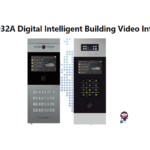
Trudian TD-R39 ဒစ်ဂျစ်တယ် ဉာဏ်ရည်မြင့် အဆောက်အအုံ ဗီဒီယို အင်တာကွန်စနစ်
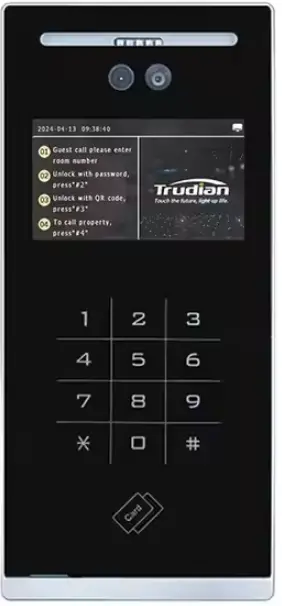
သတ်မှတ်ချက်များ
- ထုတ်ကုန်- ဒစ်ဂျစ်တယ် Intelligent တည်ဆောက်ခြင်း ဗီဒီယို အင်တာကွန်စနစ်
- စနစ်- Linux စနစ်
- အသုံးပြုမှု- လဟာပြင်ဘူတာ
ထုတ်ကုန်အသုံးပြုမှု ညွှန်ကြားချက်များ
ဗီဒီယိုဆက်သွယ်မေးမြန်းရန်
ဧည့်သည်များသည် ပင်မအင်တာဖေ့စ်ပေါ်ရှိသည့်အခါ ခေါ်ရန် အခန်းနံပါတ်ကို ထည့်သွင်းနိုင်သည်။
- ဟောင်းအတွက်ample၊ အဆောက်အအုံ 2၊ ယူနစ် 3၊ အခန်း 0101 ကို ဇုန် 1 ရှိ ခေါ်ဆိုပါ။
- ယူနစ်ပြင်ပဘူတာရုံတွင် 101 သို့မဟုတ် 0101 ကိုထည့်ပါ။
- သို့မဟုတ် 0102030101 သို့မဟုတ် 102030101 ကို ရပ်ရွာပြင်ပဘူတာရုံတွင် ရိုက်ထည့်ပါ
မိုဘိုင်းအက်ပ်ကိုခေါ်ဆိုခြင်း (ချန်လှပ်ထားနိုင်သည်)
အတွင်းခန်းမော်နီတာသည် 25 စက္ကန့်အတွင်း အဖြေမပေးပါက၊ ခေါ်ဆိုမှုကို နေထိုင်သူ၏ မိုဘိုင်းအက်ပ်သို့ ထပ်ဆင့်ပို့သည်။ မိုဘိုင်းစက်ပစ္စည်းတစ်ခုက အဖြေပေးသည်နှင့် အခြားစက်ပစ္စည်းများကို ချိတ်ဆက်မှု ဖြတ်တောက်မည်ဖြစ်သည်။ မိုဘိုင်းအက်ပ်သည် ဖန်သားပြင်ဓာတ်ပုံများနှင့် တံခါးသော့ဖွင့်ခြင်းကို ခွင့်ပြုသည်။
စီမံခန့်ခွဲရေးစင်တာကို ဖုန်းဆက်ပါ။
ပိုင်ဆိုင်မှုစီမံခန့်ခွဲမှုခေါ်ဆိုမှုအင်တာဖေ့စ်သို့ဝင်ရောက်ရန် ကီးဘုတ်ပေါ်ရှိ # + 4 ကိုနှိပ်ပါ။ ဘယ်ညာပြောင်းရန် 2 နှင့် 8 ကိုသုံးပါ၊ ခေါ်ဆိုမှုစီမံခန့်ခွဲရေးစင်တာ သို့မဟုတ် ခေါ်ဆိုမှုလုံခြုံရေးတိုးချဲ့မှုကို ရွေးချယ်ပြီး အတည်ပြုရန် # ကိုနှိပ်ပါ။
သော့ဖွင့်ပါ။
- နေထိုင်သူသည် အိမ်တွင်းယူနစ်မှတဆင့် တံခါးကို အဝေးမှသော့ဖွင့်နိုင်သည်။ ပြင်ပဘူတာရုံသည် "တံခါးဖွင့်ထားသည်" ကိုပြသပြီး အသံအချက်ပြမည်ဖြစ်သည်။
မိုဘိုင်းအက်ပ် လော့ခ်ချခြင်း (ရွေးချယ်နိုင်သော အင်္ဂါရပ်)
- နေထိုင်သူသည် နေထိုင်သူနှင့် ဖုန်းခေါ်ဆိုသည့်အခါ သို့မဟုတ် စကားပြောသည့်အခါ မိုဘိုင်းအက်ပ်မှတစ်ဆင့် တံခါးကို အဝေးမှသော့ဖွင့်နိုင်သည်။ ပြင်ပဘူတာရုံသည် "တံခါးဖွင့်ထားသည်" ကိုပြသပြီး အသံအချက်ပြမည်ဖြစ်သည်။
စီမံခန့်ခွဲမှုစင်တာလော့ခ်
- စီမံခန့်ခွဲမှုစင်တာ သို့မဟုတ် လုံခြုံရေးတိုးချဲ့မှုကို ဖုန်းခေါ်ဆိုသည့်အခါ အဝေးမှသော့ဖွင့်ခြင်းကို လုပ်ဆောင်နိုင်သည်။ ပြင်ပဘူတာရုံသည် "တံခါးဖွင့်ထားသည်" ကိုပြသပြီး အသံအချက်ပြမည်ဖြစ်သည်။
အမြဲမေးလေ့ရှိသောမေးခွန်းများ
မေး- စနစ်ရဲ့ ဆက်တင်တွေကို ဘယ်လိုပြောင်းရမလဲ။
A: အပိုင်း 3 – စနစ်ဆက်တင်များပြောင်းလဲခြင်းဆိုင်ရာ အသေးစိတ်ညွှန်ကြားချက်များအတွက် အသုံးပြုသူလက်စွဲရှိ စနစ်ဆက်တင်များကို ကိုးကားပါ။
- ကျွန်ုပ်တို့၏ တည်ဆောက်ပုံ ဗီဒီယို Intercom ထုတ်ကုန်များကို ရွေးချယ်ရန် ကြိုဆိုပါသည်။
- ကျွန်ုပ်တို့၏ထုတ်ကုန်သည် ယနေ့ရရှိနိုင်သည့် အဆင့်မြင့်ဆုံး အီလက်ထရွန်နစ်ဆက်သွယ်ရေးနည်းပညာကို အသုံးပြု၍ ဒီဇိုင်းထုတ်ထားပြီး သာလွန်ကောင်းမွန်သော SMT နည်းပညာဖြင့် ထုတ်လုပ်ထားသည်။
- ၎င်းသည် တင်းကျပ်သော အရည်အသွေး အာမခံစနစ်အောက်တွင် တင်းကျပ်သော စမ်းသပ်စစ်ဆေးမှုနှင့် စစ်ဆေးခြင်းကို ခံခဲ့ရပါသည်။ ၎င်းတွင် မြင့်မားသောပေါင်းစပ်မှု၊ ယုံကြည်စိတ်ချရမှုနှင့် ကုန်ကျစရိတ်မြင့်မားသောစွမ်းဆောင်ရည်တို့ပါ၀င်ပြီး ၎င်းကို ယုံကြည်စိတ်ချရသော လုံခြုံရေးအင်တာကွန်ထုတ်ကုန်တစ်ခုဖြစ်စေသည်။
- 12V DC လိုအပ်သည်; ဒီ vol ထက်မပိုပါနဲ့။tage သို့မဟုတ် polarity ပြောင်းပြန်။
- စက်တွင် ထိလွယ်ရှလွယ် အီလက်ထရွန်နစ် အစိတ်အပိုင်းများ ပါ၀င်ပြီး အစိုဓာတ်၊ ရေနှင့် မြင့်မားသော အပူချိန်တို့မှ ကာကွယ်ထားသင့်သည်။
- စက်တွင် ချွန်ထက်သော အရာများနှင့် မဖိသင့်သော သို့မဟုတ် အလွန်အကျွံ တွန်းအားမခံရသည့် LCD panel ပါ၀င်သည်။
- ထုတ်ကုန်၏အသွင်အပြင်၊ လုပ်ဆောင်ချက်များနှင့် အင်တာဖေ့စ်သည် အမှန်တကယ်စက်ပစ္စည်းနှင့် ကွဲပြားနိုင်သည်။ အမှန်တကယ် ထုတ်ကုန်ကို ရည်ညွှန်းချက်အဖြစ် အသုံးပြုသင့်သည်။
ဗီဒီယိုဆက်သွယ်မေးမြန်းရန်
Indoor Monitor ကို ခေါ်သည်။
- စက်ပစ္စည်းသည် ပင်မအင်တာဖေ့စ်တွင် ရှိနေသောအခါ၊ လာရောက်လည်ပတ်သူများသည် ခေါ်ဆိုရန် အခန်းနံပါတ်ကို ထည့်သွင်းနိုင်သည်။
- ဟောင်းအတွက်ample၊ "အဆောက်အဦး 2၊ ယူနစ် 3၊ ဇုန် 0101 ရှိ အခန်း 1" ကိုခေါ်ဆိုရန်၊ ယူနစ်ပြင်ပဘူတာရုံတွင် 101 သို့မဟုတ် 0101 ကိုရိုက်ထည့်ပါ သို့မဟုတ် 0102030101 သို့မဟုတ် 102030101 အသိုင်းအဝိုင်းပြင်ပဘူတာရုံတွင်။
မိုဘိုင်းအက်ပ်ကိုခေါ်ဆိုခြင်း (ချန်လှပ်ထားနိုင်သည်)
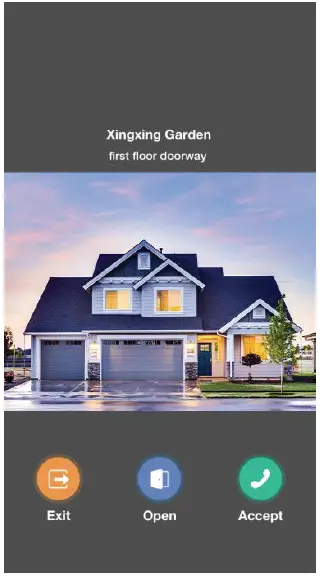
- ပြင်ပဘူတာရုံမှ ခေါ်ဆိုမှုတစ်ခုဝင်လာပြီး 25 စက္ကန့်အတွင်း အတွင်းပိုင်းမော်နီတာသည် အဖြေမပေါ်သောအခါ၊ စနစ်သည် ခေါ်ဆိုမှုကို နေထိုင်သူ၏ ချည်နှောင်ထားသည့် မိုဘိုင်းအက်ပ်သို့ ပေးပို့သည်။
- အိမ်တွင်း မော်နီတာ မရှိပါက ခေါ်ဆိုမှုသည် မိုဘိုင်းအက်ပ်သို့ တိုက်ရိုက်သွားပါသည်။ မိုဘိုင်းစက်ပစ္စည်းတစ်ခုက အဖြေပေးသည်နှင့် အခြားစက်ပစ္စည်းများ ချိတ်ဆက်မှုပြတ်တောက်သွားပါမည်။ မိုဘိုင်းအက်ပ်သည် လက်ရှိခေါ်ဆိုသူ၏ပုံကို ပြသပြီး ဖန်သားပြင်ဓာတ်ပုံများနှင့် တံခါးသော့ဖွင့်ခြင်းကို ခွင့်ပြုသည်။
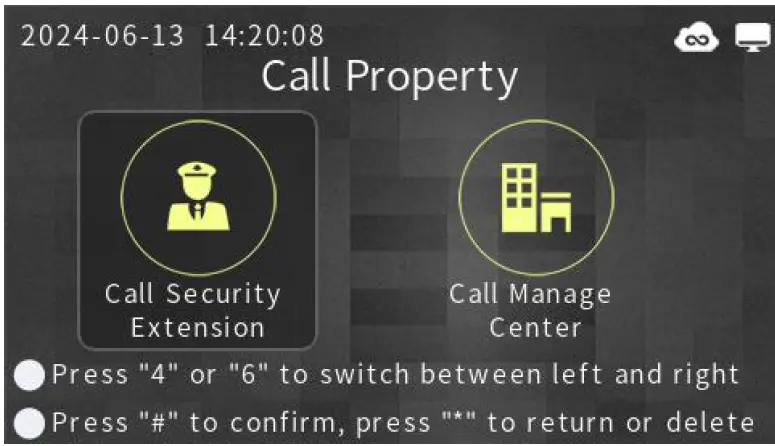
စီမံခန့်ခွဲရေးစင်တာကို ဖုန်းဆက်ပါ။
- မျက်နှာပြင်ပေါ်ရှိ အချက်ပြချက်များကို လိုက်နာပြီး ပိုင်ဆိုင်မှု စီမံခန့်ခွဲမှု ခေါ်ဆိုမှု အင်တာဖေ့စ်သို့ ဝင်ရောက်ရန် ကီးဘုတ်ရှိ “#” + “4” ကို နှိပ်ပါ။
- ဘယ်ညာပြောင်းရန် "2" နှင့် "8" ကိုသုံးပါ၊ "Call Management Center" သို့မဟုတ် "Call Security Extension" ကိုရွေးချယ်ပြီး အတည်ပြုရန် "#" ကိုနှိပ်ပါ။
သော့ဖွင့်ပါ။
Indoor Monitor လော့ခ်ဖွင့်ခြင်း။
- နေထိုင်သူနှင့် ဖုန်းခေါ်ဆိုခြင်း သို့မဟုတ် စကားပြောဆိုသည့်အခါတွင် နေထိုင်သူသည် အိမ်တွင်းယူနစ်မှတစ်ဆင့် တံခါးကို အဝေးမှသော့ဖွင့်နိုင်ပါသည်။ ပြင်ပဘူတာရုံသည် "တံခါးဖွင့်ထားသည်" ကိုပြသပြီး အသံအချက်ပြမည်ဖြစ်သည်။
မိုဘိုင်းအက်ပ် လော့ခ်ချခြင်း (ရွေးချယ်နိုင်သော အင်္ဂါရပ်)
- နေထိုင်သူနှင့် ဖုန်းခေါ်ဆိုခြင်း သို့မဟုတ် စကားပြောသည့်အခါတွင် နေထိုင်သူသည် မိုဘိုင်းအက်ပ်မှတစ်ဆင့် တံခါးကို အဝေးမှသော့ဖွင့်နိုင်ပါသည်။ ပြင်ပဘူတာရုံသည် "တံခါးဖွင့်ထားသည်" ကိုပြသပြီး အသံအချက်ပြမည်ဖြစ်သည်။
စီမံခန့်ခွဲမှုစင်တာလော့ခ်
- စီမံခန့်ခွဲမှုစင်တာ သို့မဟုတ် လုံခြုံရေးတိုးချဲ့မှုကို ခေါ်ဆိုသောအခါ၊ အဝေးထိန်းလော့ခ်ဖွင့်ခြင်းကို လုပ်ဆောင်နိုင်သည်။ ပြင်ပဘူတာရုံသည် "တံခါးဖွင့်ထားသည်" ကိုပြသပြီး အသံအချက်ပြမည်ဖြစ်သည်။
Password Unlock
- စကားဝှက်ဖြင့် လော့ခ်ဖွင့်ခြင်းတွင် အများသူငှာနှင့် အသုံးပြုသူ စကားဝှက်များ ပါဝင်သည်။ အများသူငှာ အသုံးပြုသူ hijack စကားဝှက်နှင့် အများသူငှာ (အသုံးပြုသူ) လော့ခ်ဖွင့်သည့် စကားဝှက်ကို ပြောင်းပြန်စနစ်ဖြင့် အလိုအလျောက်ထုတ်ပေးပြီး ဆက်တင်မလိုအပ်ပါ။
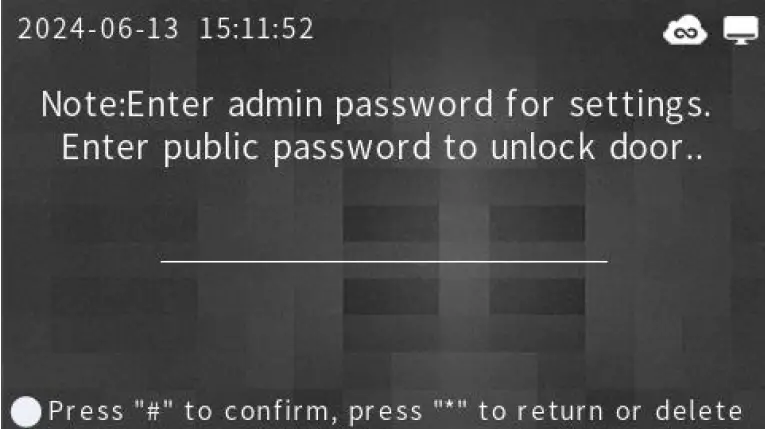
အများသူငှာ (အသုံးပြုသူ) Password Unlock
- မူရင်းကို ပိတ်ထားပြီး အင်ဂျင်နီယာဆက်တင်များမှတစ်ဆင့် ပိုင်ဆိုင်မှုဝန်ထမ်းများက ဖွင့်ထားရန် လိုအပ်သည်။ အသုံးပြုသူ စကားဝှက်ကို သတ်မှတ်ပါက၊ နေထိုင်သူသည် ၎င်းကို အသုံးပြုရန်အတွက် မိုးလုံလေလုံ မော်နီတာတွင် ၎င်းကို သတ်မှတ်ပေးရပါမည်။
- အသုံးပြုမှု- မျက်နှာပြင်ပေါ်ရှိ ညွှန်ကြားချက်များကို လိုက်နာပါ၊ “စကားဝှက် သော့ဖွင့်ခြင်း” မျက်နှာပြင်သို့ ဝင်ရောက်ရန် “#” + “2” ကို နှိပ်ပါ၊ အများသူငှာ စကားဝှက် သော့ဖွင့်ခြင်းကို ရွေးချယ်ရန် “2” နှင့် “8” ဖြင့် လမ်းညွှန်ပါ၊ အတည်ပြုရန် “#” ကို နှိပ်ပြီး အများသုံး စကားဝှက်ကို ထည့်သွင်းပါ။ (အသုံးပြုသူ စကားဝှက်ကို လော့ခ်ဖွင့်ခြင်း၊ အတည်ပြုရန်၊ အခန်းနံပါတ်ကို ထည့်သွင်းပြီး အသုံးပြုသူစကားဝှက်ကို ထည့်သွင်းရန် “#” ကို နှိပ်ပါ။) မှန်ပါက၊ တံခါးကို လော့ခ်ဖွင့်ပြီး လျှပ်တစ်ပြက်ရိုက်ယူပြီး စီမံခန့်ခွဲရေးဌာနသို့ အပ်လုဒ်လုပ်ပါ။ မမှန်ပါက အမှားအယွင်း မက်ဆေ့ချ်ကို ပြသပြီး လျှပ်တစ်ပြက် ရိုက်ယူသည်။
အများသူငှာ (အသုံးပြုသူ) Hijack Password Unlock
- အများသူငှာ (အသုံးပြုသူ) အပိုင်စီးထားသော စကားဝှက်သည် အများသူငှာ (အသုံးပြုသူ) သော့ဖွင့်စကားဝှက်၏ ပြောင်းပြန်ဖြစ်သည်။ အများသူငှာသော့ဖွင့်စကားဝှက်ကို သတ်မှတ်သောအခါ ၎င်းကို အလိုအလျောက်ထုတ်ပေးသည် (အသုံးပြုသူသည် ၎င်းတို့၏သော့ဖွင့်စကားဝှက်ကို သတ်မှတ်သည်)။
- မှတ်ချက် - အများသူငှာ (အသုံးပြုသူ) အပိုင်စီးထားသော စကားဝှက်သည် အများသူငှာ (အသုံးပြုသူ) လော့ခ်ဖွင့်စကားဝှက်နှင့် ကွဲပြားရမည်ဖြစ်ပြီး အများသူငှာ (အသုံးပြုသူ) သော့ဖွင့်စကားဝှက်ကို ဖွင့်ထားသည့်အခါမှသာ အသက်ဝင်ပါသည်။
- ဟောင်းအတွက်ample၊ အများသူငှာ (အသုံးပြုသူ) သော့ဖွင့်သည့်စကားဝှက်သည် 123456 ဖြစ်ပါက၊ အများသူငှာ (အသုံးပြုသူ) အပိုင်စီးထားသော စကားဝှက်သည် 654321 ဖြစ်လိမ့်မည်။ အများသူငှာ (အသုံးပြုသူ) စကားဝှက်ကို အသုံးပြုခြင်းဖြင့် စီမံခန့်ခွဲမှုစင်တာနှင့် လုံခြုံရေးအတွက် အချက်ပေးသံကို အစပျိုးစေသည်။
မျက်နှာအသိအမှတ်ပြု လော့ခ်ချခြင်း (ချန်လှပ်ထားနိုင်သည်)
မျက်နှာမှတ်ပုံတင်
- စက်ပစ္စည်းပေါ်တွင်- ပိုင်ဆိုင်မှုဝန်ထမ်းများသည် အင်ဂျင်နီယာဆက်တင်များတွင် "Face Recognition Management" -> "Face Registration" ကို ဖွင့်ရန်လိုအပ်သည်။
- အခန်းနံပါတ်ကို ရိုက်ထည့်ရန်နှင့် ဖုန်းနံပါတ်တစ်ခု ချိတ်ရန် အချက်များကို လိုက်နာပါ။
- မိုဘိုင်းအက်ပ်- Trudian Cloud အက်ပ်ကိုဖွင့်ပြီး "နောက်ထပ်ဝန်ဆောင်မှုများ" -> မျက်နှာစီမံခန့်ခွဲမှု" -> "မျက်နှာစာရင်းသွင်းခြင်း" သို့သွားကာ လမ်းညွှန်ချက်များကို လိုက်နာပါ။
- စီမံခန့်ခွဲမှုစင်တာ - ဓာတ်ပုံအပ်လုဒ်လုပ်ခြင်း- “မျက်နှာစီမံခန့်ခွဲမှု” ကိုဝင်ရောက်ပါ၊ အခန်းနံပါတ်ကိုရွေးချယ်ပါ၊ မျက်နှာအသေးစိတ်အချက်အလက်များကိုထည့်ပါ၊ နှင့် ဓာတ်ပုံသုံးပုံကို အပ်လုဒ်လုပ်ပါ။
- စီမံခန့်ခွဲမှုစင်တာ – ကင်မရာရိုက်ကူးခြင်း- “မျက်နှာစီမံခန့်ခွဲမှု” ကိုဝင်ရောက်ပါ၊ အခန်းနံပါတ်ကိုရွေးချယ်ပါ၊ မျက်နှာအသေးစိတ်အချက်အလက်များကိုထည့်သွင်းပြီး ဓာတ်ပုံသုံးပုံရိုက်ပါ။
Face Unlock
- မျက်နှာမှတ်မိခြင်းကို ဖွင့်ထားသည့်အခါ၊ တံခါးဌာနသည် အိပ်စက်ခြင်းမုဒ်တွင် မျက်နှာကို နိုးထစေပြီး မှတ်မိစေရန် အနီအောက်ရောင်ခြည် သို့မဟုတ် မိုက်ခရိုဝေ့ဖ်အာရုံခံကိရိယာများကို အသုံးပြုကာ သို့မဟုတ် လော့ခ်ဖွင့်မျက်နှာပြင်ကို ကိုယ်တိုင်ဝင်ရောက်ပြီး မျက်နှာအသိအမှတ်ပြုခြင်းစတင်ရန် “#” + “1” ကို နှိပ်ပါ။
QR ကုဒ်လော့ခ်ဖွင့်ခြင်း (ချန်လှပ်ထားနိုင်သည်)
QR ကုဒ်ရယူခြင်း။
- အက်ပ်ကိုဖွင့်ပါ၊ “ဖွင့်ရန်ကုဒ်ကိုခွင့်ပြုပါ” ကိုနှိပ်ပြီး QR ကုဒ်တစ်ခုထုတ်ပေးပါ။
QR ကုဒ်ခွင့်ပြုချက်
- QR ကုဒ်အောက်ရှိ “Authorize to Visitor” ကိုနှိပ်ပါ၊ ဧည့်သည်အထောက်အထား၊ ကုဒ်တရားဝင်မှုနှင့် စည်းမျဉ်းများကို သတ်မှတ်ပြီးနောက် WeChat၊ QQ သို့မဟုတ် SMS မှတစ်ဆင့် မျှဝေပါ။
QR ကုဒ်လော့ခ်
- QR ကုဒ် အသိအမှတ်ပြုခြင်း မျက်နှာပြင်ကို ဝင်ရောက်ပြီး တရားဝင် QR ကုဒ်ကို တံခါးဂိတ်သို့ တင်ပြရန် “#” + “3” ကို နှိပ်ပါ။
IC Card Unlock
- လော့ခ်ဖွင့်ရန် စာဖတ်သူဧရိယာအနီးတွင် တရားဝင်ဝင်ရောက်ခွင့်ကတ်ကို ထားရှိပါ။
- လက်ဗွေသော့ဖွင့်ခြင်း (ချန်လှပ်ထားနိုင်သည်)
- လက်ဗွေ မှတ်ပုံတင်ခြင်း။
- ပိုင်ဆိုင်မှုဝန်ထမ်းများသည် အင်ဂျင်နီယာဆက်တင်များတွင် "လက်ဗွေစီမံခန့်ခွဲမှု" -> လက်ဗွေမှတ်ပုံတင်ခြင်း" ကို ဖွင့်ရန်လိုအပ်သည်။ အခန်းနံပါတ်ကိုဖြည့်ပြီး စာရင်းသွင်းရန် အချက်များအား လိုက်နာပါ။
လက်ဗွေသော့ဖွင့်ခြင်း။
- လက်ဗွေအာရုံခံကိရိယာပေါ်တွင် မှတ်ပုံတင်ထားသော လက်ချောင်းကို နှိပ်ပါ။ အသိအမှတ်မပြုပါက၊ တံခါးမှတ်တိုင်သည် အသံဖြင့် အချက်ပြပြီး “တံခါးဖွင့်ထားသည်” ဟု ဖော်ပြထားသည်။
စနစ်ဆက်တင်များ
- စနစ်ဆက်တင်များတွင် လိပ်စာဆက်တင်၊ စီမံခန့်ခွဲသူစကားဝှက်ဆက်တင်၊ သော့ဖွင့်စကားဝှက်ဆက်တင်၊ စကားဝှက်ခွင့်ပြုချက်များ၊ အသံအတိုးအကျယ်ဆက်တင်၊ လော့ခ်ဖွင့်ဆက်တင်၊ တံခါးအာရုံခံကိရိယာဆက်တင်၊ ဘာသာစကားဆက်တင်၊ ရက်စွဲနှင့် အချိန်ဆက်တင်၊ စနစ်အချက်အလက်၊ ကတ်စီမံခန့်ခွဲမှု၊ ပြန်လည်ရယူသည့်ဆက်တင်၊ ဝင်ရောက်ထိန်းချုပ်မှုဆက်တင်၊ စက်အမှတ်စဉ် နံပါတ်နှင့် အခြားဆက်တင် ၂၄ ခု။
- မှတ်ချက် - ဤဆက်တင်များကို ပရော်ဖက်ရှင်နယ် အင်ဂျင်နီယာ ဝန်ထမ်းများက လုပ်ဆောင်ရပါမည်။ အသုံးပြုသူများသည် ဤဆက်တင်များကို ပေါ့ပေါ့တန်တန် မပြောင်းသင့်ပါ။
- စနစ်ဆက်တင်များကို ဝင်ရောက်ရန်- ပင်မမျက်နှာပြင်တွင် “#” + “2” ကိုနှိပ်ပါ။ ထို့နောက် စနစ်ဆက်တင်များ မီနူးသို့ ဝင်ရောက်ရန် ဂဏန်းခြောက်လုံး စီမံခန့်ခွဲသူ စကားဝှက် (မူရင်းမှာ 666666) ကို ရိုက်ထည့်ပါ။
လိပ်စာ ဆက်တင်များ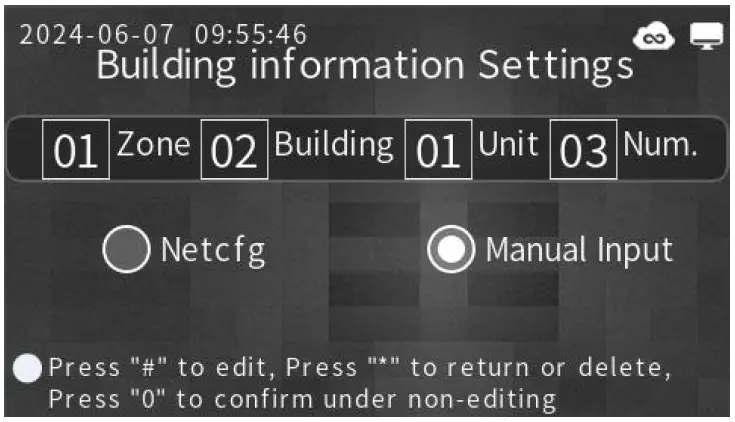
- အဆောက်အဦအချက်အလက်ကိုသတ်မှတ်ရန် "လိပ်စာဆက်တင်များ" ကိုနှိပ်ပါ။
- ဟောင်းအတွက်ampအဆောက်အဦး 2၊ Unit 1၊ Door Station 3 ဇုန် 1 အတွက် လိပ်စာ သတ်မှတ်ရန်။
- လိပ်စာကို သတ်မှတ်ပြီးနောက်၊ အခန်းနံပါတ်ဖွဲ့စည်းပုံဇယားကို အခြေခံ၍ တံခါးဂိတ်သို့ IP လိပ်စာကို သင်သတ်မှတ်နိုင်သည် သို့မဟုတ် IP လိပ်စာကို ကိုယ်တိုင်ထည့်သွင်းနိုင်သည်။ စီစဉ်သတ်မှတ်မှု အောင်မြင်ပြီးသည်နှင့် စက်ပစ္စည်းသည် အလိုအလျောက် ပြန်လည်စတင်မည်ဖြစ်သည်။
အသုံးပြုသူစကားဝှက်
- ခလုတ်ကိုပြောင်းရန် "#" ကိုနှိပ်ပါ။ စီမံခန့်ခွဲသူက ဖွင့်ထားသောအခါ၊ အသုံးပြုသူများသည် လော့ခ်ဖွင့်ရန်အတွက် အိမ်တွင်းရှိ မော်နီတာမှတစ်ဆင့် လော့ခ်ဖွင့်ရန် စကားဝှက်ကို သတ်မှတ်နိုင်သည်။
နံပါတ်စဉ်ဆက်တင်များ
- စက်ပစ္စည်း အမှတ်စဉ်နံပါတ်သည် စက်ရုံတွင် သတ်မှတ်ထားသော သီးသန့်အမှတ်အသားဖြစ်ပြီး ပြုပြင်မွမ်းမံသင့်သည်။
စီမံခန့်ခွဲသူ စကားဝှက် ဆက်တင်များ
- စီမံခန့်ခွဲသူများသည် လက်ရှိစကားဝှက် (ဂဏန်း 6 လုံး) နှင့် စကားဝှက်အသစ်ကို နှစ်ကြိမ် (ဂဏန်း 6 လုံးစီ) ရိုက်ထည့်ခြင်းဖြင့် စီမံခန့်ခွဲသူများ၏ စကားဝှက်ကို ပြောင်းလဲနိုင်သည်။ ၎င်းသည် ပိုမိုလွယ်ကူသော စီမံခန့်ခွဲမှုအတွက် ခွင့်ပြုပေးသည်။
Password Unlock
- ခလုတ်ကို ပြောင်းရန် “#” ခလုတ်ကို နှိပ်ပါ။ အသစ်တစ်ခုသတ်မှတ်ရန် မှန်ကန်သော အများသူငှာသော့ဖွင့်စကားဝှက်အဟောင်းကို ထည့်သွင်းပါ။ အောင်မြင်ပါက၊ interface နှင့် voice prompt သည် အောင်မြင်မှုကို ညွှန်ပြလိမ့်မည်။ မဟုတ်ရင် ရှုံးနိမ့်မှုကို ညွှန်ပြပါလိမ့်မယ်။
- မှတ်ချက် - ပုံမှန် အများသူငှာသော့ဖွင့်ခြင်း စကားဝှက်သည် 012345 ဖြစ်ပြီး မူလအပိုင်သုံး စကားဝှက်မှာ 543210 ဖြစ်သည်။ အများသူငှာသော့ဖွင့်ခြင်း စကားဝှက်ကို 666666 သို့မဟုတ် 121121 ဟု သတ်မှတ်ပါက၊ ၎င်းသည် စည်းမျဉ်းများကို ချိုးဖောက်ပြီး ဆက်တင်ကို ပျက်ကွက်စေမည့် အပိုင်စီးစကားဝှက်နှင့် ကိုက်ညီလိမ့်မည်။
အသံအတိုးအကျယ် ဆက်တင်များ
- ကြော်ငြာအသံအတိုးအကျယ်နှင့် ဖုန်းမြည်သံကို သတ်မှတ်ပါ။ အသံအတိုးအကျယ်ကို လျှော့ချရန် “4” နှင့် “6” ကို နှိပ်ပါ။
တံခါးသော့ခတ်ခြင်း ဆက်တင်များ
- လျှပ်စစ်လော့ခ်အတွက် လော့ခ်ဖွင့်နှောင့်နှေးမှုကို သတ်မှတ်ပါ။ မူလသော့ဖွင့်နည်းလမ်းသည် 10 စက္ကန့်နှောင့်နှေးခြင်းဖြင့် ပါဝါဖွင့်ခြင်းဖြစ်ပါသည်။ အသုံးပြုသူများသည် လိုအပ်သလို ဤဆက်တင်ကို စိတ်ကြိုက်ပြင်ဆင်နိုင်ပါသည်။
Access Control ခွင့်ပြုချက် ဆက်တင်များ
- ယူနစ်တစ်ခုစီတွင် စီမံခန့်ခွဲရေးစင်တာရှိ "ဝင်ရောက်ထိန်းချုပ်မှုခွင့်ပြုချက်ဆက်တင်များ" နှင့် ကိုက်ညီသော သီးခြားဝင်ရောက်ခွင့်ထိန်းချုပ်မှုနံပါတ်တစ်ခုရှိသည်။
- Access Control ခွင့်ပြုချက်တန်ဖိုး- ၎င်းသည် ပိုင်ဆိုင်မှုစီမံခန့်ခွဲမှု terminal ရှိ ဆက်တင်များနှင့် ကိုက်ညီရပါမည်။
ဝင်ရောက်ထိန်းချုပ်မှုကဏ္ဍနှင့် စကားဝှက် ဆက်တင်များ
- ကဏ္ဍ- ဝင်ရောက်ခွင့်ကတ်ကို ထုတ်ပေးသောအခါတွင် ပိုင်ဆိုင်မှုမှ သတ်မှတ်ထားသော ကဏ္ဍနံပါတ် (01-16) နှင့် ကိုက်ညီပါသည်။
- စကားဝှက်- ပိုင်ဆိုင်မှုအလိုက် သတ်မှတ်ထားသော ဂဏန်း 12 လုံး စကားဝှက်နှင့် ကိုက်ညီပါသည်။
- မှတ်ချက် - ပိုမိုလွယ်ကူသောစီမံခန့်ခွဲမှုအတွက်၊ အသိုင်းအဝိုင်းတစ်ခုလုံးအတွက် စုစည်းထားသောကဏ္ဍနှင့် စကားဝှက်ကို အသုံးပြုပါ။ ဆက်တင်များကို ကိုယ်တိုင်၊ စီမံခန့်ခွဲမှုကတ်ဖြင့် သို့မဟုတ် စီမံခန့်ခွဲမှုစင်တာဆော့ဖ်ဝဲလ်မှတစ်ဆင့် လုပ်ဆောင်နိုင်သည်။ အသေးစိတ်အတွက် PC terminal အသုံးပြုသူလက်စွဲကို ကိုးကားပါ။
Access Control Server ဆက်တင်များ
- စက်ရုံအစုံ; မပြုပြင်ပါနှင့်။ cloud intercom ဆာဗာလိပ်စာ၊ ဆိပ်ကမ်းနှင့် SIP အကောင့်အချက်အလက်ကို ပြန်လည်ရယူရန်အတွက် အသုံးပြုသည်။ ယူနစ်တစ်ခုစီတွင် စီမံခန့်ခွဲရေးစင်တာရှိ "ဝင်ရောက်ထိန်းချုပ်မှုခွင့်ပြုချက်ဆက်တင်များ" နှင့် ကိုက်ညီသော သီးခြားဝင်ရောက်ခွင့်ထိန်းချုပ်မှုနံပါတ်တစ်ခုရှိသည်။
တံခါးအာရုံခံ ဆက်တင်များ
- တံခါးအာရုံခံကိရိယာ အခြေအနေနှင့် နှောင့်နှေးမှုကို သတ်မှတ်ပါ။ မူရင်းကို ပိတ်ထားသည်။ လိုအပ်သလို စိတ်ကြိုက်လုပ်ပါ။
Tampဆက်တင်များ
- t ကိုပြောင်းပါ။amp“#” ဖြင့် အကာအကွယ်ပေးသည်။ ဖွင့်ထားသောအခါ၊ စက်သည် t ဖြစ်ပါက စီမံခန့်ခွဲမှုစင်တာနှင့် လုံခြုံရေးကို အချက်ပေးပါလိမ့်မည်။ampနှင့်အတူ eded.
ကတ်စီမံခန့်ခွဲမှု ကတ်ထည့်ပါ။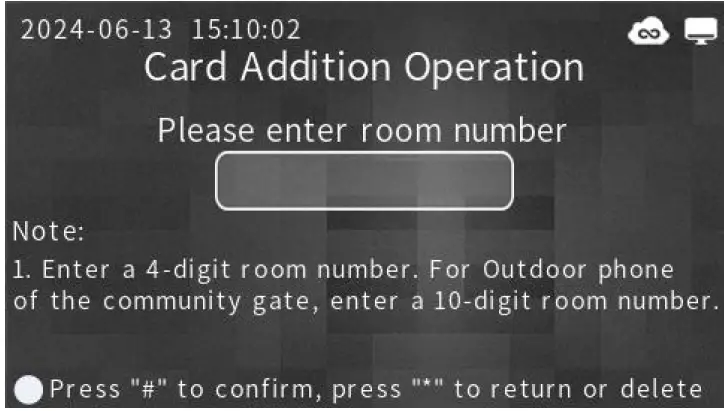
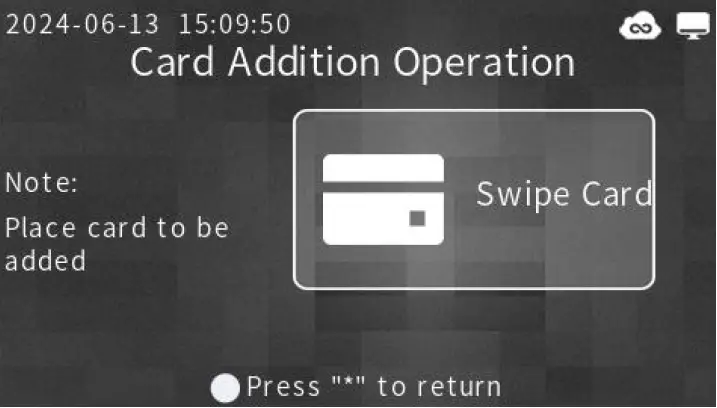
ကတ်တစ်ခုထည့်ရန်၊ “Add Card” ကိုရွေးချယ်ပါ၊ အခန်းနံပါတ်ကိုထည့်ပါ၊ ကတ်ကိုစာဖတ်သူပေါ်တွင်တင်ပါ။ ထို့နောက် မျက်နှာပြင်သည် အောင်မြင်မှုကို ညွှန်ပြလိမ့်မည်။
ကတ်ကိုဖျက်ပါ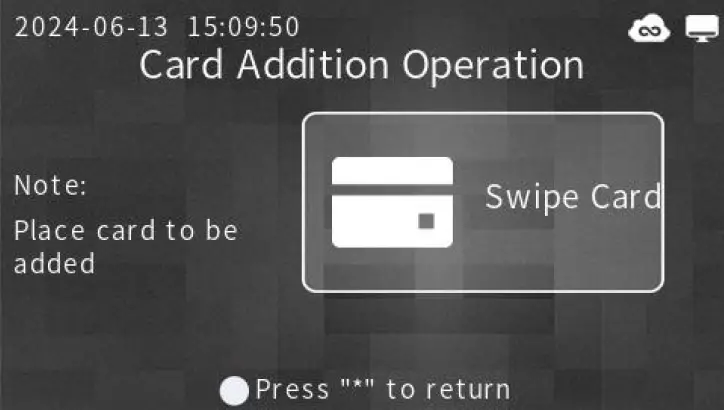
- ကတ်တစ်ခုကို ဖျက်ရန်၊ “ကတ်ဖျက်ရန်” ကိုရွေးချယ်ပြီး ကတ်ကို စာဖတ်သူတွင် ထားလိုက်ပါ။ ထို့နောက် မျက်နှာပြင်သည် အောင်မြင်မှုကို ညွှန်ပြလိမ့်မည်။
- မှတ်ချက် - ကတ်များစွာကို ထည့်နိုင်သည် သို့မဟုတ် ဖျက်နိုင်သည်။ စီမံခန့်ခွဲမှုစင်တာ PC terminal မှတစ်ဆင့် ကတ်များကို စီမံခန့်ခွဲရန် အကြံပြုထားသည်။
Facial Recognition Management အလိုအလျောက် Facial Recognition
- မိုက်ခရိုဝေ့ဖ် အာရုံခံကိရိယာမှတစ်ဆင့် မျက်နှာမှတ်သားမှုဖွင့်ခြင်းကို ပြောင်းပါ။ ပြောင်းရန် "#" ကိုနှိပ်ပါ။
အသက်ရှင်နေမှုကို ထောက်လှမ်းခြင်း။
- ဓာတ်ပုံများ၊ မျက်နှာဖလှယ်မှုများ၊ မျက်နှာဖုံးများ၊ အတားအဆီးများနှင့် ဖန်သားပြင်ရိုက်ကူးမှုများကို အသုံးပြု၍ ခွင့်ပြုချက်မရှိဘဲ ဝင်ရောက်ခွင့်ကို တားဆီးရန် အသက်ရှင်နေမှုကို သိရှိခြင်းအား ဖွင့်ပါ။ “#” ဖြင့် ပြောင်းပါ။
အသက်ရှင်နေမှုကို ထောက်လှမ်းခြင်း အဆင့်
- ဖြတ်သန်းမှုနှုန်းထားများကို ဆုံးဖြတ်ရန် အသက်ရှင်မှုအဆင့်ကို ချိန်ညှိပါ။ လူသားအစစ်အမှန်များသည် 1 နှင့် နီးစပ်ပြီး၊ 0 နှင့် နီးစပ်သော လူမဟုတ်သူများ။ တိုးရန် "4" နှင့် လျှော့ချရန်၊ "6" ဖြင့် ချိန်ညှိပါ။ RGB အကွာအဝေး- 0.6-0.99။
အသိအမှတ်ပြုမှုပုံစံ အဆင့်သတ်မှတ်မှု
- အကြံပြုထားသော မှတ်ပုံတင်ခြင်းအဆင့်သည် အမှတ် 80 ဖြစ်သည်။ တိုးမြှင့်ခြင်းသည် မှားယွင်းသော အပြုသဘောဆောင်မှုများကို လျော့နည်းစေသော်လည်း အသိအမှတ်ပြုမှုကို နှေးကွေးစေနိုင်သည်။ တိုးရန် "4" ဖြင့် ချိန်ညှိပါ၊ တိုးရန် "6"။ မော်ဒယ်အကွာအဝေး: 80-90။
Facial Recognition မှတ်ပုံတင်ခြင်း။
- မျက်နှာမှတ်ပုံတင်ခြင်း အင်တာဖေ့စ်ကို ထည့်သွင်းပါ။
မျက်နှာခွင့်ပြုချက်
- စက်ပေါ်ရှိ အင်္ဂါရပ်ကိုဖွင့်ရန် မျက်နှာအသိအမှတ်ပြုမှုခွင့်ပြုချက်ကုဒ်ကို ထည့်ပါ။
မျက်နှာအသိအမှတ်ပြုမှု အချက်အလက်
- View လိုင်စင်နံပါတ်၊ ခွင့်ပြုချက်ကုဒ်၊ နှင့် စစ်မှန်ကြောင်းအထောက်အထားများ ကဲ့သို့သော အချက်အလက်။
Cloud Video Intercom (ချန်လှပ်ထားနိုင်သည်)
Cloud Video Intercom
- စီမံခန့်ခွဲသူက ဤအင်္ဂါရပ်ကို ဖွင့်ပေးသည်။ အတွင်းခန်းယူနစ်ကို 25 စက္ကန့်အတွင်းဖြေကြားခြင်းမရှိပါက၊ ခေါ်ဆိုမှုကို နေထိုင်သူ၏မိုဘိုင်းအက်ပ်သို့ ထပ်ဆင့်ပေးပို့မည်ဖြစ်သည်။
- ဖြေကြားရန် ပထမဆုံးဖုန်းသည် အခြားသူများကို ချိတ်ဆက်မှုဖြတ်ပြီး၊ ခေါ်ဆိုသူ၏ပုံကို ပြသပေးကာ ဖန်သားပြင်ဓာတ်ပုံများနှင့် တံခါးသော့ဖွင့်ခြင်းကို ခွင့်ပြုသည်။
QR ကုဒ်လော့ခ်
- စီမံခန့်ခွဲသူက ဤအင်္ဂါရပ်ကို ဖွင့်ပေးသည်။ နေထိုင်သူများနှင့် ဧည့်သည်များသည် QR ကုဒ်ကို အသုံးပြု၍ လော့ခ်ဖွင့်နိုင်သည်။
ဓာတ်လှေကား ဆက်တင်များ
- ဓာတ်လှေကားထိန်းချုပ်မှု module လိုအပ်သည်။
ဓာတ်လှေကားခေါ်ပါ။
- တံခါးဘူတာရုံသို့ ဝင်ရောက်သောအခါ လက်ရှိကြမ်းပြင်သို့ ဓာတ်လှေကားကို ခေါ်ဆိုပါ။
ဓာတ်လှေကားဆာဗာ ဆက်တင်
- ဓာတ်လှေကား ထိန်းချုပ်ကိရိယာ ဆာဗာ၏ IP လိပ်စာကို သတ်မှတ်ပေးသည်။
ဓာတ်လှေကား ထိန်းချုပ်ကိရိယာ အနေအထား
- ဓာတ်လှေကား ထိန်းချုပ်ကိရိယာ၏ အခြေအနေကို စစ်ဆေးပါ။
ဓာတ်လှေကား ထိန်းချုပ်သူနံပါတ် ဆက်တင်
- ဓာတ်လှေကား ထိန်းချုပ်ကိရိယာနံပါတ်နှင့် ကိုက်ညီသည်။
ဓာတ်လှေကား ကြမ်းပြင်နံပါတ် သတ်မှတ်ခြင်း။
- ဓာတ်လှေကားရောက်မည့် ကြမ်းပြင်နံပါတ်ကို သတ်မှတ်ပါ။ ပထမထပ်က 0၊ B1 က 1၊ B2 က 2 စသဖြင့်၊ အများဆုံးတန်ဖိုးက 15 ဖြစ်ပါတယ်။
ဘာသာစကား ဆက်တင်များ
- စနစ်ဘာသာစကားကို သတ်မှတ်ပါ (မူလသည် တရုတ်ဖြစ်သည်)။
ကြော်ငြာပြန်ဖွင့်ခြင်း (ချန်လှပ်ထားနိုင်သည်)
- ကြော်ငြာပြန်ဖွင့်ခြင်းကို ဖွင့်ပါ သို့မဟုတ် ပိတ်ပါ။
ရက်စွဲနှင့် အချိန် ဆက်တင်များ
- အလိုအလျောက် ရက်စွဲနှင့် အချိန်ဆက်တင်များကို ဖွင့်ပါ သို့မဟုတ် လိုအပ်ပါက ၎င်းတို့ကို ကိုယ်တိုင်သတ်မှတ်ပါ။
- အချိန်သတ်မှတ်ခြင်းသည် ကျိုးကြောင်းဆီလျော်မှုမရှိပါက၊ စနစ်သည် ပျက်ကွက်မှုကို ညွှန်ပြလိမ့်မည်။ ဖွင့်ထားသည့် သို့မဟုတ် လုပ်ဆောင်နေချိန်တွင် တံခါးဖုန်းသည် ပိုင်ဆိုင်မှုစင်တာနှင့် အချိန်ကို အလိုအလျောက် စင့်ခ်လုပ်ပါမည်။ ဖော်မတ်သည် YYYY-MM-DD HH၊ ဥပမာ၊ 2019-01-01 08:00။
အပြင်အဆင်ပြောင်းခြင်း။
- အသုံးပြုသူစိတ်ကြိုက်ပေါ်မူတည်၍ အပလီကေးရှင်းအပြင်အဆင်ကို ရွေးပါ။
လုပ်ဆောင်ချက် ဆက်တင်များ
- လော့ခ်ဖွင့်ပြီးနောက် ဖုန်းခေါ်ဆိုမှုကို ဖွင့်ပါ သို့မဟုတ် ပိတ်ပါ။
စနစ်အချက်အလက်
- View စက်ပစ္စည်းနံပါတ်၊ IP လိပ်စာ၊ ဂိတ်ဝေး၊ subnet mask၊ ပရိုဂရမ်ဗားရှင်း၊ ထုတ်ဝေသည့်ရက်စွဲ၊ ကွန်ရက်ဖွဲ့စည်းပုံဗားရှင်းနှင့် စနစ်ဗားရှင်းကဲ့သို့သော စနစ်အချက်အလက်။
Factory Reset ပြုလုပ်ခြင်း။
- စနစ်ပြန်လည်သတ်မှတ်ရန် “စက်ရုံထုတ်ပြန်ခြင်း” ကိုရွေးချယ်ပါ၊ “အတည်ပြု” သို့မဟုတ် “#” ကိုရွေးချယ်ပြီး ပြန်သွားရန် “ပယ်ဖျက်” သို့မဟုတ် “*” ကိုရွေးချယ်ပါ။
စမ်းသပ်မုဒ်
- စနစ်အား ပြန်လည်စတင်ပြီး စမ်းသပ်မုဒ်သို့ ဝင်ရောက်ရန် “စမ်းသပ်မုဒ်” ကိုနှိပ်ပါ။ ဤမုဒ်တွင် စဉ်ဆက်မပြတ် စီးဆင်းမှု၊ ကွင်းဆက်၊ ကင်မရာ၊ မိုက်ခရိုဖုန်း၊ စပီကာ၊ LCD၊ ထိတွေ့မျက်နှာပြင်၊ စနစ်ကတ်ဖတ်ခြင်း၊ ကြိုးတပ်ထားသည့် ကွန်ရက်၊ SD ကတ်၊ လူရှိနေခြင်းအတွက် စမ်းသပ်မှုများ ပါဝင်သည်။amper detection၊ ဖိအားစမ်းသပ်ပုံများ၊ ဖိအားစမ်းသပ်ဗီဒီယိုများ၊ တံခါးအာရုံခံကိရိယာ၊ လော့ခ်ဖွင့်ခြင်းနှင့် တံခါးဖွင့်ခလုတ်။
- ကင်မရာ၊ မိုက်ခရိုဖုန်း၊ စပီကာ၊ LCD၊ ထိတွေ့မျက်နှာပြင်၊ GPIO အပေါက်၊ အမှတ်စဉ်ပေါက်၊ စနစ်ကတ်ဖတ်ခြင်း၊ စနစ်ခလုတ်များ၊ ကြိုးတပ်ကွန်ရက်နှင့် SD ကတ်တို့ကို စမ်းသပ်ရန် ညာဘက်အပေါ်ထောင့်ရှိ “ဟာ့ဒ်ဝဲ” ခလုတ်ကို နှိပ်ပါ။ စမ်းသပ်မုဒ်မှ ထွက်ရန် "နောက်သို့" ကိုနှိပ်ပါ။
သော့တစ်ချက်ပြန်စပါ။
- စက်ပစ္စည်းကို ပြန်လည်စတင်ရန် “One-Key Restart” ကိုနှိပ်ပါ။
တပ်ဆင်နည်း
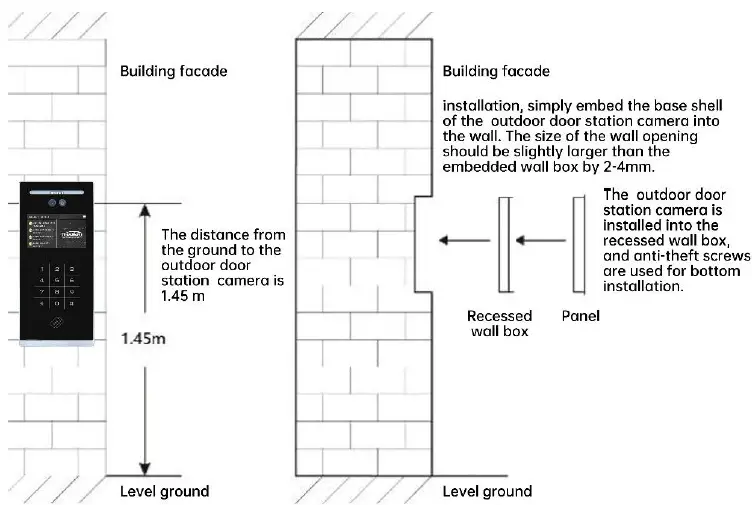
သတိပေးချက်
- ကိရိယာကို လေနှင့်မိုးနှင့် မထိတွေ့ပါနှင့်။ ရှောင်လွှဲ၍မရပါက မိုးကာအကာ တပ်ဆင်ပါ။
- ကင်မရာကို နေရောင်တိုက်ရိုက် သို့မဟုတ် ပြင်းထန်သောအလင်းရောင်တွင် ချိန်မထားပါ။
- ကင်မရာတွင် အလင်းအမှောင်ကို အတတ်နိုင်ဆုံး ရှိစေရန် သေချာပါစေ။
- အားကောင်းသော သံလိုက်စက်ကွင်းများအနီးတွင် ကိရိယာကို မတပ်ဆင်ပါနှင့်။
- နောက်ခံဆူညံသံ 70dB ကျော်လွန်သည့်နေရာများတွင် စက်ပစ္စည်းကို မတပ်ဆင်ပါနှင့်။
- အရည်အချင်းပြည့်မီသော ကျွမ်းကျင်ပညာရှင်များသာ ပြုပြင်သင့်ပါသည်။ နည်းပညာဆိုင်ရာ ပြဿနာများအတွက်၊ ကျွန်ုပ်တို့၏ အမျိုးသားဝန်ဆောင်မှု hotline 400-6116-328 သို့ ခေါ်ဆိုပါ။
စာရွက်စာတမ်းများ / အရင်းအမြစ်များ
 |
Trudian TD-R39 ဒစ်ဂျစ်တယ် ဉာဏ်ရည်မြင့် အဆောက်အအုံ ဗီဒီယို အင်တာကွန်စနစ် [pdf] အသုံးပြုသူလက်စွဲ TD-R39 ဒစ်ဂျစ်တယ်ဥာဏ်ရည်မြင့်တည်ဆောက်မှု ဗီဒီယိုအင်တာကွန်စနစ်၊ TD-R39၊ ဒစ်ဂျစ်တယ်အသိဥာဏ်တည်ဆောက်မှု ဗီဒီယိုအင်တာကွန်စနစ်၊ အသိဉာဏ်တည်ဆောက်မှု ဗီဒီယိုအင်တာကွန်စနစ်၊ ဗီဒီယိုအင်တာကွန်စနစ်၊ ဗီဒီယိုအင်တာကွန်စနစ်၊ အင်တာကွန်စနစ် |