


Ruijie Networks HS2310 ပင်မတယ်လီဖုန်းလိုင်းယူနစ်

ထုတ်ကုန်အချက်အလက်
သတ်မှတ်ချက်များ-
- ထုတ်ကုန်မော်ဒယ်- HS2310-16GH2GT1XS
- စာရွက်စာတမ်းဗားရှင်း- V1.0
- ထုတ်ဝေမှု- RGOS 11.4(1)B90
ထုတ်ကုန်အသုံးပြုမှု ညွှန်ကြားချက်များ
Web-အခြေခံဖွဲ့စည်းမှု
- ကျော်view
ဟိ web-based configuration သည် အသုံးပြုသူများအား ထုတ်ကုန်တစ်ခုမှတစ်ဆင့် စီမံခန့်ခွဲရန်နှင့် configure လုပ်ရန် ခွင့်ပြုသည်။ web ကြားခံ။ - Web-based စီမံခန့်ခွဲမှု
ဟိ web-based စီမံခန့်ခွဲမှုသည် ထုတ်ကုန်၏ အမျိုးမျိုးသော ဆက်တင်များကို ချိန်ညှိရန်အတွက် အသုံးပြုရလွယ်ကူသော အင်တာဖေ့စ်ကို ပံ့ပိုးပေးသည်။ အသုံးပြုသူများ ဝင်ရောက်ကြည့်ရှုနိုင်ပါသည်။ web ထုတ်ကုန်၏ IP လိပ်စာကို ထည့်သွင်းခြင်းဖြင့် စီမံခန့်ခွဲမှု အင်တာဖေ့စ်ကို web ဘရောက်ဆာ။ - Web စီမံခန့်ခွဲမှုစနစ်
ဟိ web စီမံခန့်ခွဲရေးစနစ်တွင် လွယ်ကူသောဖွဲ့စည်းပုံအတွက် အင်္ဂါရပ်များစွာပါဝင်သည်- - မှော်ဆရာ
wizard အင်္ဂါရပ်သည် ကနဦးဖွဲ့စည်းမှုပုံစံအတွက် အဆင့်ဆင့်လမ်းညွှန်ချက်များကို ပံ့ပိုးပေးသောကြောင့် သုံးစွဲသူများအတွက် ထုတ်ကုန်ကို စနစ်ထည့်သွင်းရန် ပိုမိုလွယ်ကူစေသည်။ - အကြိုက်ဆုံးများ
အကြိုက်ဆုံးများ အင်္ဂါရပ်သည် အသုံးပြုသူများအား အမြန်ဝင်ရောက်နိုင်ရန် မကြာခဏ ဝင်ရောက်ကြည့်ရှုနိုင်သော ဆက်တင်များကို သိမ်းဆည်းနိုင်စေပါသည်။ ၎င်းတွင် အောက်ပါကဏ္ဍများ ပါဝင်သည်။ - ပင်မစာမျက်နှာ
နှစ်သက်ရာ ပင်မစာမျက်နှာ ကဏ္ဍသည် အသုံးပြုသူများအား ၎င်းတို့၏ နှစ်သက်ရာ ပင်မစာမျက်နှာ အပြင်အဆင်နှင့် ဆက်တင်များကို သိမ်းဆည်းကာ ဝင်ရောက်ကြည့်ရှုနိုင်စေပါသည်။ - VLAN
နှစ်သက်ရာ၏ VLAN ကဏ္ဍသည် အသုံးပြုသူများအား ၎င်းတို့၏ နှစ်သက်ရာ VLAN ဖွဲ့စည်းမှုပုံစံများကို သိမ်းဆည်းပြီး ဝင်ရောက်ကြည့်ရှုခွင့်ပေးသည်။
FAQ (အမေးများသောမေးခွန်းများ)
- မေး- ထုတ်ကုန်အတွက် နည်းပညာအကူအညီကို ဘယ်မှာရနိုင်မလဲ။
A- အောက်ပါရင်းမြစ်များမှ နည်းပညာအကူအညီကို သင်ရယူနိုင်သည်-- Ruijie ကွန်ရက်များ Webဆိုက်- https://www.ruijienetworks.com/
- နည်းပညာနှင့်ပတ်သက်သောအထောက်အပံ့ Webဆိုက်- https://ruijienetworks.com/support
- Case Portal- http://caseportal.ruijienetworks.com
- အသိုင်းအဝိုင်း- http://community.ruijienetworks.com
- နည်းပညာပံ့ပိုးမှုအီးမေးလ်- service_rj@ruijienetworks.com
- Skype- service_rj@ruijienetworks.com
- Q: G.hn ဆိုတာဘာလဲ။
A- G.hn (Gigabit Home Networking) သည် အိမ်ရှိ ပါဝါကြိုးများ၊ coaxial cable များနှင့် twisted pair cables များကဲ့သို့သော ပါဝါကြိုးများ၊ coaxial cable များနှင့် twisted pair cable များကဲ့သို့ အလွန်လျင်မြန်ပြီး ယုံကြည်စိတ်ချရသော ကွန်ရက်ချိတ်ဆက်မှုကို ခွင့်ပြုပေးသည့် နည်းပညာတစ်ခုဖြစ်သည်။ - မေး- Domain Master (DM) ဆိုတာဘာလဲ။
A- Domain Master (DM) သည် စက်ဝင်ရောက်ခွင့်၊ ဘန်းဝဒ်ကြိုတင်မှာယူမှု၊ မှတ်ပုံတင်ခြင်းနှင့် အခြားဒိုမိန်းများအတွက် စီမံခန့်ခွဲမှုဝန်ဆောင်မှုများအပါအဝင် G.hn ဒိုမိန်းအတွင်းရှိ node များအားလုံး၏လည်ပတ်မှုအတွက် တာဝန်ရှိပါသည်။ - မေး- End Point (EP) ဆိုတာဘာလဲ။
A- End Point (EP) သည် G.hn ဒိုမိန်းရှိ Domain Masters (DMs) နှင့် မသက်ဆိုင်သော ဆုံမှတ်များကို ရည်ညွှန်းပါသည်။ - မေး- G.hn access multiplex (GAM) ဆိုတာ ဘာလဲ။
A- G.hn အသုံးပြုခွင့် multiplex (GAM) သည် DM အများအပြားပါဝင်ပြီး EP အများအပြားကို ဝင်ရောက်ကြည့်ရှုခွင့်ပေးသည့် စက်တစ်ခုဖြစ်သည်။
မူပိုင်ခွင့်ထုတ်ပြန်ချက်
Ruijie Networks©2023 Ruijie Networks သည် ဤစာရွက်စာတမ်း၏ မူပိုင်ခွင့်အားလုံးကို သိမ်းဆည်းထားသည်။ Ruijie Networks ၏ ကြိုတင်ရေးသားထားသော သဘောတူညီချက်မပါဘဲ မျိုးပွားခြင်း၊ ကောက်နုတ်ခြင်း၊ ကူးယူခြင်း၊ ထုတ်လွှင့်ခြင်း၊ ဘာသာပြန်ခြင်း သို့မဟုတ် စီးပွားဖြစ်အသုံးပြုခြင်း သို့မဟုတ် ဤစာရွက်စာတမ်း၏ မည်သည့်အပိုင်းကိုမဆို ပုံစံတစ်မျိုးမျိုးဖြင့် သို့မဟုတ် မည်သည့်နည်းလမ်းဖြင့်မဆို Ruijie Networks ၏ ကြိုတင်ရေးသားထားသော သဘောတူညီချက်ကို တားမြစ်ထားသည်။
ကင်းလွတ်ခွင့် ထုတ်ပြန်ချက်
ဤစာတမ်းကို “ဖြစ်၏” ဟု ပေးထားသည်။ ဤစာတမ်းပါ အကြောင်းအရာများကို အသိပေးခြင်းမရှိဘဲ ပြောင်းလဲနိုင်သည်။ Ruijie Networks မှတဆင့် နောက်ဆုံးရအချက်အလက်များကို ရယူပါ။ website. Ruijie Networks သည် အကြောင်းအရာ တိကျသေချာစေရန် ကြိုးပမ်းပြီး အကြောင်းအရာ ပျက်ကွက်မှုများ၊ မှားယွင်းမှုများ သို့မဟုတ် အမှားအယွင်းများကြောင့် ဖြစ်ပေါ်လာသော ဆုံးရှုံးမှုနှင့် ပျက်စီးဆုံးရှုံးမှုများအတွက် မည်သည့်တာဝန်မှ ထမ်းဆောင်မည်မဟုတ်ပါ။
နိမိတ်ဖတ်
ကျွန်ုပ်တို့၏ထုတ်ကုန်များကို အသုံးပြုသည့်အတွက် ကျေးဇူးတင်ပါသည်။ ဤလက်စွဲစာအုပ်သည် RGOS ဖြန့်ချိရေး RGOS 11.4(1)B90 နှင့် ကိုက်ညီပါသည်။
ပရိသတ်
ဤလက်စွဲစာအုပ်သည်-
- ကွန်ရက်အင်ဂျင်နီယာများ
- နည်းပညာပံ့ပိုးမှုနှင့် အင်ဂျင်နီယာများ ဝန်ဆောင်မှုပေးခြင်း
- ကွန်ရက်စီမံခန့်ခွဲသူများ
နည်းပညာအကူအညီရယူခြင်း။
- Ruijie ကွန်ရက်များ Webဆိုက်- https://www.ruijienetworks.com/
- နည်းပညာနှင့်ပတ်သက်သောအထောက်အပံ့ Webဆိုက်- https://ruijienetworks.com/support
- Case Portal- http://caseportal.ruijienetworks.com
- အသိုင်းအဝိုင်း- http://community.ruijienetworks.com
- နည်းပညာပံ့ပိုးမှုအီးမေးလ်- service_rj@ruijienetworks.com
- Skype- service_rj@ruijienetworks.com
ဝေါဟာရ
- G.hn
Gigabit Home Networking (G.hn) သည် အိမ်ရှိ ပါဝါကြိုးများ၊ coaxial ကြိုးများနှင့် လိမ်တွဲကြိုးများကဲ့သို့သော အိမ်ရှိ ပုရွက်ဆိတ်ရုပ်ပိုင်းဆိုင်ရာ ကွန်ရက်ချိတ်ဆက်မှုကြားခံအား လည်ပတ်ရန် သတ်မှတ်ထားသည်။ အသုံးပြုသူများအား အလွန်မြန်ပြီး ယုံကြည်စိတ်ချရသော ကွန်ရက်ချိတ်ဆက်မှုအား ပံ့ပိုးပေးရန်အတွက် G.hn ကို လက်ရှိ ရုပ်ပိုင်းဆိုင်ရာကေဘယ်ကြိုးဖြင့် လုပ်ဆောင်နိုင်သည်။ - DM
Domain Master (DM) သည် စက်ဝင်ရောက်ခွင့်၊ bandwidth ကြိုတင်မှာယူမှု၊ မှတ်ပုံတင်ခြင်းနှင့် အခြားဒိုမိန်းများအတွက် စီမံခန့်ခွဲမှုဝန်ဆောင်မှုကဲ့သို့သော ဒိုမိန်းအတွင်းရှိ node များအားလုံး၏လည်ပတ်မှုအတွက် တာဝန်ရှိပါသည်။ - EP
အဆုံးမှတ် (EP) သည် G.hn ဒိုမိန်းရှိ DMs များနှင့်မသက်ဆိုင်သော ဆုံမှတ်များကို ရည်ညွှန်းသည်။ - GAM
G.hn အသုံးပြုခွင့် multiplex (GAM) သည် DM အများအပြားပါဝင်သည်ထက် စက်ပစ္စည်းကို ရည်ညွှန်းပြီး Eps အများအပြားကို အသုံးပြုခွင့်ပေးသည်။
သင်္ကေတများ
 ဆိုလိုတာက စာဖတ်သူ သတိထားပါ။ မှတ်စုများတွင် အထောက်အကူဖြစ်စေသော အကြံပြုချက်များ သို့မဟုတ် ကိုးကားချက်များပါရှိသည်။
 ဆိုလိုတာက စာဖတ်သူ သတိထားပါ။ ဤအခြေအနေတွင်၊ သင်သည် စက်ပစ္စည်းများ ပျက်စီးခြင်း သို့မဟုတ် ဒေတာများ ဆုံးရှုံးသွားနိုင်သည့် တစ်ခုခုကို ပြုလုပ်နိုင်သည်။
Web-အခြေခံဖွဲ့စည်းမှု
ကျော်view
အသုံးပြုသူတစ်ဦးက ၎င်းကို ဝင်ရောက်အသုံးပြုသည်။ Web-based စီမံခန့်ခွဲမှုစနစ်သည် switch ကိုအသုံးပြုသည်။ web Google နှင့် Firefox ကဲ့သို့သော browser ။ Web-အခြေခံစီမံခန့်ခွဲမှုတွင် အပိုင်းနှစ်ပိုင်းပါဝင်သည်- Web ဆာဗာနှင့် Web ဖောက်သည် တစ် web ဆာဗာသည် သုံးစွဲသူတစ်ဦးထံမှပေးပို့သော တောင်းဆိုချက်များကို လက်ခံရယူရန်နှင့် လုပ်ဆောင်ရန် စက်ပစ္စည်းတစ်ခုတွင် ပေါင်းစပ်ထားသည် (ဥပမာample, to read a web file သို့မဟုတ် အမိန့်ပေးတောင်းဆိုမှုကို လုပ်ဆောင်ပါ) နှင့် လုပ်ဆောင်ခြင်းရလဒ်များကို ပြန်ပေးသည်။ ယေဘုယျအားဖြင့်၊ Web client ကိုရည်ညွှန်းသည်။ web IE ကဲ့သို့ဘရောက်ဆာ။
- လောလောဆယ်တော့ ဒီလိုပါ။ file ခလုတ်များကိုသာ အသုံးပြုနိုင်သည်။
Web-based စီမံခန့်ခွဲမှု
ဇာတ်လမ်း
အောက်ဖော်ပြပါပုံတွင် ပြထားသည့်အတိုင်း၊ အသုံးပြုသူတစ်ဦးသည် စက်ပစ္စည်းကို စီမံခန့်ခွဲရန်နှင့် ပြင်ဆင်သတ်မှတ်ရန် PC ရှိဘရောက်ဆာတစ်ခုဖြင့် GAM ကို ဝင်ရောက်ကြည့်ရှုနိုင်သည်။
function ကိုဖြန့်ကျက်
- ဖွဲ့စည်းမှုပတ်ဝန်းကျင် လိုအပ်ချက်များ
စီမံခန့်ခွဲသူသည် အကောင့်ထဲသို့ ဝင်ရောက်သည်။ Web-based စီမံခန့်ခွဲမှုစနစ်ကိုအသုံးပြုသည်။ web GAM ကို စီမံခန့်ခွဲရန် ကလိုင်းယင့်တစ်ခုရှိ ဘရောက်ဆာ။ ယေဘုယျအားဖြင့် client သည် PC ကိုရည်ညွှန်းသည်။ လက်ပ်တော့ကဲ့သို့ အခြားသော မိုဘိုင်းဂိတ်ကိရိယာများလည်း ဖြစ်နိုင်သည်။- ဘရောင်ဇာ- Google Chrome နှင့် Firefox ဘရောက်ဆာများကို ပံ့ပိုးထားသည်။ အခြားဘရောက်ဆာများကိုအသုံးပြုသည့်အခါ ရှုပ်ထွေးသောကုဒ်နှင့် ဖော်မတ်အမှားများကဲ့သို့သော ခြွင်းချက်များ ဖြစ်ပေါ်လာနိုင်သည်။
- ဆုံးဖြတ်ချက်- ကြည်လင်ပြတ်သားမှုကို 1024*768၊ 1280*1024 သို့မဟုတ် 1920*1080 သို့ သတ်မှတ်ရန် အကြံပြုထားသည်။ အခြားသော ဆုံးဖြတ်ချက်များကို ရွေးချယ်ပြီးနောက် ဖောင့်ချိန်ညှိမှု အမှားနှင့် ဖော်မတ်အမှားများ ကဲ့သို့သော ခြွင်းချက်များ ဖြစ်ပေါ်လာနိုင်သည်။
- GAM လိုအပ်ချက်များ
ဟိ Web ခလုတ်အတွက် ဝန်ဆောင်မှုကို ဖွင့်ထားရပါမည်။ (ဟိ Web ဝန်ဆောင်မှုကို မူရင်းအတိုင်း ဖွင့်ထားပြီး http မှ https သို့ အလိုအလျောက် ပြန်ညွှန်းပါသည်။) မူရင်းအသုံးပြုသူအမည်နှင့် စကားဝှက်သည် စီမံခန့်ခွဲသူဖြစ်သည်။ ပထမဆုံးဝင်ရောက်ပြီးနောက် မူရင်းစကားဝှက်ကို ပြောင်းလဲရပါမည်။ စကားဝှက်ကို စာလုံးအကြီး၊ အသေးနှင့် ဂဏန်းများဖြင့် ဖွဲ့စည်းရပါမည်။ GAM အတွက် စီမံခန့်ခွဲမှု IP လိပ်စာကို ပြင်ဆင်သတ်မှတ်ရပါမည်။ မူရင်းစီမံခန့်ခွဲမှု IP လိပ်စာသည် 192.168.1.200/24 ဖြစ်သည်။- Web configuration နှင့် CLI configuration ကို synchronously လုပ်ဆောင်နိုင်သည်။
- CLI configuration ပြီးဆုံးပြီးနောက် write command ကို လုပ်ဆောင်ရန် အကြံပြုထားသည်။ အကြင် web စာမျက်နှာကို ဖွင့်ထားပြီး၊ ထပ်တူပြုရန် ဤစာမျက်နှာကို ပြန်လည်စတင်ပါ။ web နှင့် CLI ဖွဲ့စည်းမှု။
- လော့ဂ်အင်
http://XXXX (စီမံခန့်ခွဲမှု IP လိပ်စာ) ကို ဘရောက်ဆာတစ်ခု၏ လိပ်စာဘားတွင် ရိုက်ထည့်ပြီး အောက်ပါပုံတွင် ပြထားသည့်အတိုင်း လော့ဂ်အင်စာမျက်နှာသို့ ဝင်ရောက်ရန် Enter နှိပ်ပါ။

- showrunning-config command ကိုအသုံးပြုခြင်းဖြင့် ပုံသေအသုံးပြုသူအမည်နှင့် စကားဝှက်ကို ပြသမည်မဟုတ်ပါ။
- မူရင်းအသုံးပြုသူအမည်နှင့် စကားဝှက်ဖြင့် လော့ဂ်အင်ဝင်ပါက စကားဝှက်ကို ပြင်ဆင်ရန် လိုအပ်မည်ဖြစ်သည်။

စစ်မှန်ကြောင်းအတည်ပြုခြင်းအောင်မြင်ပြီးနောက်, ၏ပင်မစာမျက်နှာ webအောက်ပါပုံတွင်ပြထားသည့်အတိုင်း -based စီမံခန့်ခွဲမှုပလပ်ဖောင်းကိုပြသထားသည်။
အသေးစိတ်အတွက် Web စာမျက်နှာကိုကြည့်ပါ။ Web Management System အောက်တွင်ဖော်ပြထားသည်။
Web စီမံခန့်ခွဲမှုစနစ်
အခြေခံသဘောတရားများ
- ပေါ်ရှိ အိုင်ကွန်များနှင့် ခလုတ်များ Web-GUI

- စနစ်လည်ပတ်မှုများ
- Standalone Device Panel

- Panel လည်ပတ်မှုများ
ဆိပ်ကမ်းတစ်ခုကို ရွေးချယ်ရန် နှိပ်ပါ သို့မဟုတ် ရွေးချယ်ထားသော ဆိပ်ကမ်း(များ) သို့ ပြောင်းလဲရန် အကန့်ရှိ ပို့တ်များစွာကို ရွေးချယ်ရန် ကာဆာကို ရွှေ့ပါ။ ရွေးချယ်ထားသော ဆိပ်ကမ်းတစ်ခုတွင် ဆက်တင်တစ်ခုထည့်ရန် ဥပမာample၊ ပို့တ်ဖော်ပြချက်ထည့်ပါ၊ ဆိပ်ကမ်းမှန်ပြောင်းခြင်းကို စီစဉ်သတ်မှတ်ပါ၊ နှင့် ဆိပ်ကမ်းနှုန်းကန့်သတ်ချက်ကို စီစဉ်သတ်မှတ်ပါ။ ရွေးချယ်ထားသော ဆိပ်ကမ်းများကို အကွက်များအလိုက် ပို့တ်ဘောင်၏ အောက်ပိုင်းရှိ အကွက်များတွင် စီထားသည်။ - ရွေးချယ်ထားသော ဆိပ်ကမ်းများ

- Standalone Device Panel
အင်္ဂါရပ်များ
အောက်ဖော်ပြပါဇယားသည် ၎င်း၏ဘယ်ဘက်ရှိ ဒုတိယမီနူးရှိ လုပ်ဆောင်ချက်များကို ဖော်ပြသည်။ Web စာမျက်နှာ။
မှော်ဆရာ
IP လိပ်စာ၊ subnet mask/IPv6 subnet mask၊ default gateway address နှင့် DNS server address ကို configure လုပ်ပြီး Save ကိုနှိပ်ပါ။ အကယ်၍ "Configuration အောင်မြင်သည်" ဟူသော မက်ဆေ့ချ်သည် လုပ်ဆောင်ချက် အောင်မြင်ကြောင်း ပြသထားသည်။
အကြိုက်ဆုံးများ
ပင်မစာမျက်နှာ၊ VLAN၊ ဆိပ်ကမ်းနှင့် ပြန်လည်စတင်ခြင်းအပါအဝင် ပင်မစာမျက်နှာ စိတ်ကြိုက်မီနူးများမှတစ်ဆင့် ဒုတိယမီနူးများကို သင်ဝင်ရောက်နိုင်သည်။
ပင်မစာမျက်နှာ
စက်ပစ္စည်းဖွဲ့စည်းပုံစနစ်၊ အခြေခံဆိပ်ကမ်းအချက်အလက်နှင့် ဆိပ်ကမ်းစာရင်းအင်းများကို ပင်မစာမျက်နှာတွင် ပြသထားသည်။ 
VLAN
Virtual Local Area Network (VLAN) သည် ရုပ်ပိုင်းဆိုင်ရာ ကွန်ရက်ပေါ်တွင် အခြေခံ၍ ဖန်တီးထားသော ယုတ္တိရှိသော ကွန်ရက်တစ်ခုဖြစ်သည်။ VLAN တစ်ခုကို OSI မော်ဒယ်၏ Layer-2 ကွန်ရက်များသို့ အမျိုးအစားခွဲခြားနိုင်သည်။ ရုပ်ပိုင်းဆိုင်ရာတည်နေရာကန့်သတ်ချက်မှလွဲ၍ VLAN သည် ဘုံ LAN နှင့်တူညီသောဂုဏ်သတ္တိများရှိသည်။ Layer 2 ၏ Unicast၊ ထုတ်လွှင့်မှု နှင့် multicast frames များကို VLAN တစ်ခုအတွင်း ထပ်ဆင့်ပို့ပြီး လမ်းကြောင်းကို သီးခြားထားရှိပါ။ ကျွန်ုပ်တို့သည် ဆိပ်ကမ်းတစ်ခုကို VLAN ၏အဖွဲ့ဝင်အဖြစ် သတ်မှတ်နိုင်ပြီး၊ ဤ port သို့ချိတ်ဆက်ထားသော terminals များအားလုံးသည် ဤ VLAN ၏အစိတ်အပိုင်းများဖြစ်သည်။ သုံးစွဲသူများကို ထည့်သွင်းခြင်း၊ ဖယ်ရှားခြင်းနှင့် ပြုပြင်ခြင်းများ ပြုလုပ်သည့်အခါ ကွန်ရက်ကို ရုပ်ပိုင်းဆိုင်ရာ ချိန်ညှိရန် မလိုအပ်ပါ။ အောက်ပါပုံတွင်ပြထားသည့်အတိုင်း Layer-3 စက်ပစ္စည်းများမှတစ်ဆင့် VLAN များအကြား ဆက်သွယ်မှုကို သိရှိသည်။
- Ruijie ထုတ်ကုန်များမှပံ့ပိုးပေးသော VLAN များသည် IEEE802.1Q စံနှုန်းနှင့် ကိုက်ညီပါသည်။ VLAN 4094 ကိုဖျက်၍မရသောအများဆုံး 1 VLANs (VLAN ID 4094-1) ကိုပံ့ပိုးထားသည်။
ပင်မအပေါက်သည် VLAN အများအပြားကို လက်ခံပြီး ပေးပို့သည့်ဘောင်များကို လက်ခံသည့် VLAN အများအပြားနှင့် သက်ဆိုင်ပါသည်။ တဘ်စာမျက်နှာနှစ်ခုကို VLAN စာမျက်နှာတွင် ရနိုင်သည်- VLAN ဆက်တင်များနှင့် နှာမောင်းအပေါက်။
- VLAN ဆက်တင်များ
အောက်ပါပုံသည် VLAN ဆက်တင်များ စာမျက်နှာကို ပြသထားသည်။
- VLAN ထည့်ခြင်း။
VLAN တစ်ခုထည့်ရန်၊ သင်သည် VLAN ID ကို ထည့်သွင်းပြီး လိုအပ်သလို အခြားအချက်အလက်များကို ထည့်သွင်းရပါမည်။ ထို့နောက် Save ကိုနှိပ်ပါ။ အသစ်ထည့်သွင်းထားသော VLAN သည် "Add အောင်မြင်သည်" ပြီးနောက် VLAN စာရင်းတွင် ပြသပါသည်။ မက်ဆေ့ခ်ျကိုပြသသည်။ - VLAN ကို တည်းဖြတ်ခြင်း။
လုပ်ဆောင်ချက်ကော်လံရှိ တည်းဖြတ်ခြင်းကို နှိပ်ပြီးနောက်၊ သက်ဆိုင်ရာ VLAN မှ အချက်အလက်များကို စာမျက်နှာပေါ်တွင် ပြသမည်ဖြစ်သည်။ အချက်အလက်ကို တည်းဖြတ်ပြီးနောက် Save ကိုနှိပ်ပါ။ "တည်းဖြတ်မှု အောင်မြင်ပါပြီ။" ထို့နောက် message ကိုပြသသည်။ - VLAN တစ်ခုကို ဖျက်ခြင်း။
- VLAN စာရင်းထဲမှ VLAN အများအပြားကို ရွေးပြီး အစုလိုက်အစီလိုက်ဖြင့် VLAN များကိုဖျက်ရန် Delete Selected VLAN ကိုနှိပ်ပါ သို့မဟုတ် VLAN တစ်ခု၏လုပ်ဆောင်ချက်ကော်လံတွင် Delete ကိုနှိပ်ပါ။ ထို့နောက် "သင် VLAN ကို ဖျက်လိုသည်မှာ သေချာပါသလား။" ပြသထားသည်။
- လုပ်ဆောင်ချက်ကို အတည်ပြုပြီးနောက်၊ “ဖျက်ခြင်း အောင်မြင်သည်” ဟူသော မက်ဆေ့ချ်။ ပြသထားသည်။ VLAN 1 သည် မူရင်း VLAN ဖြစ်ပြီး ဖျက်၍မရပါ။
VLAN 1 သည် မူရင်းစီမံခန့်ခွဲမှု VLAN ဖြစ်သည်။ ဤ VLAN ကိုသာ ပြင်ဆင်နိုင်ပြီး ဖျက်၍မရပါ။ VLAN 1 ၏ IP လိပ်စာကို မပြောင်းမီ IP လိပ်စာအသစ်ကို ရရှိနိုင်ကြောင်း သေချာပါစေ။ အပြောင်းအလဲ အောင်မြင်ပြီးနောက်၊ web စာမျက်နှာသည် လော့ဂ်အင်စာမျက်နှာသို့ အလိုအလျောက် ခုန်ဆင်းသွားပြီး အသုံးပြုသူသည် ထပ်မံဝင်ရောက်ရပါမည်။ အကယ်၍ web စာမျက်နှာသည် လော့ဂ်အင် စာမျက်နှာသို့ ခုန်မတက်ဘဲ “စာမျက်နှာ မတွေ့” ဟူသော မက်ဆေ့ချ်ကို ပြသနေသည်၊ IP လိပ်စာကို ဆက်သွယ်၍မရ ဖြစ်နေနိုင်သည်။ ဤကိစ္စတွင်၊ ကွန်ရက်ချိတ်ဆက်မှုကိုစစ်ဆေးပါ။
- VLAN ထည့်ခြင်း။
- နှာမောင်းဆိပ်ကမ်း
အောက်ပါပုံသည် Trunk Port စာမျက်နှာကို ပြသထားသည်။
- Trunk Port တစ်ခုထည့်ခြင်း။
ဘောင်ပေါ်ရှိ ဆိပ်ကမ်းတစ်ခုကို ရွေးပါ၊ Native VLAN နှင့် Allowed VLAN ကို သတ်မှတ်ပါ (ဥပမာample၊ 3-5၊ 8 နှင့် 10) ကိုနှိပ်ပြီး Save ကိုနှိပ်ပါ။ "ဖွဲ့စည်းမှု အောင်မြင်ပါပြီ။" မက်ဆေ့ခ်ျကိုပြသသည်။ ဤကိစ္စတွင်၊ အသစ်ထည့်ထားသော trunk port ကို trunk port list တွင်ပြသထားသည်။ ခွင့်ပြု VLAN ကို စီစဉ်သတ်မှတ်သည့်အခါ မူရင်း VLAN ကို သတ်မှတ်ရမည်ဖြစ်ပြီး၊ မဟုတ်ပါက၊ G.hn ပို့တ်များအကြား ဆက်သွယ်မှု မူမမှန်ပါမည်။ - Trunk Port ကို တည်းဖြတ်ခြင်း။
ပင်စည်ပို့တ်စာရင်းရှိ အချို့သော ပင်စည်ဆိပ်ကမ်းကို ကလစ်နှိပ်ပါ၊ ထို့နောက် ဤပင်စည်အပေါက်၏ အချက်အလက်ကို စာမျက်နှာပေါ်တွင် ပြသထားသည်။ အချက်အလက်ကို တည်းဖြတ်ပြီးနောက် တည်းဖြတ်ရန် ကို နှိပ်ပါ။ "Configuration အောင်မြင်သည်" သောအခါတွင် စီစဉ်သတ်မှတ်မှု ပြီးသွားသည်။ မက်ဆေ့ခ်ျကိုပြသသည်။ - Trunk Port ကိုဖျက်ခြင်း။
ကာဆာကို ပင်စည်ပို့တ်စာရင်းရှိ သတ်မှတ်ထားသော ပင်စည်အပေါက်သို့ ရွှေ့ပြီးနောက်၊ ဖျက်မည်ကို နှိပ်ပါ။ မက်ဆေ့ချ်၊ "သင် ပင်စည်အပေါက်ကို ဖျက်လိုသည်မှာ သေချာပါသလား။" ထို့နောက်ပြသသည်။ လုပ်ဆောင်ချက်ကို အတည်ပြုပြီးနောက်၊ "ဖျက်ပစ်ခြင်း အောင်မြင်ပါသည်။" မက်ဆေ့ခ်ျကိုပြသသည်။
- အစုအဝေးများတွင် Trunk Ports များကို ဖျက်ခြင်း။
trunk port list တွင် ဖျက်ပစ်မည့် trunk ports များကို ရွေးပြီးနောက်၊ Batch Del ကိုနှိပ်ပါ။ "သင် trunk port များကို ဖျက်လိုသည်မှာ သေချာပါသလား။" ပြသထားသည်။ လုပ်ဆောင်ချက်ကို အတည်ပြုပြီးနောက်၊ "ဖျက်ပစ်ခြင်း အောင်မြင်ပါသည်။" မက်ဆေ့ခ်ျကိုပြသသည်။
- Trunk Port တစ်ခုထည့်ခြင်း။
ဆိပ်ကမ်း
ဆိပ်ကမ်းသည် ကွန်ရက်စက်ပစ္စည်းများပေါ်တွင် ချိတ်ဆက်မှုများအတွက် အသုံးပြုသည့် ရုပ်ပိုင်းဆိုင်ရာပစ္စည်းတစ်ခုဖြစ်သည်။
- ဆိပ်ကမ်း ဆက်တင်များ

- အခြေခံ ဆိပ်ကမ်း ဆက်တင်များ
ပြင်ဆင်သတ်မှတ်ရန်အတွက် ပို့တ်ကိုရွေးချယ်ပါ၊ ထို့နောက် အခြေအနေ၊ မြန်နှုန်းနှင့် အလုပ်မုဒ်ကို ရွေးချယ်ပါ။ "Keep" သည် မူလဖွဲ့စည်းပုံအား ထိန်းသိမ်းထားကြောင်း ဖော်ပြသည်။ အစုလိုက်သတ်မှတ်မှုအတွင်း၊ အကြောင်းအရာတစ်ခု သို့မဟုတ် နှစ်ခုအတွက် အသုတ်ဆက်တင်ကိုအကောင်အထည်ဖော်ရန် "Keep" ကို ရွေးချယ်နိုင်သည်။ - Port ကို တည်းဖြတ်ခြင်း။
လုပ်ဆောင်ချက်ကော်လံတွင် Edit ကိုနှိပ်ပြီးနောက်၊ သက်ဆိုင်ရာ port ၏အချက်အလက်ကို စာမျက်နှာပေါ်တွင် ပြသမည်ဖြစ်သည်။ အချက်အလက်ကို တည်းဖြတ်ပြီးနောက် Save ကိုနှိပ်ပါ။ "ဖွဲ့စည်းမှုအောင်မြင်ပြီ။" မက်ဆေ့ခ်ျကိုပြသသည်။ - SVI Port တစ်ခုထည့်ခြင်း။
Add SVI ကိုနှိပ်ပါ၊ VLAN ID၊ IP လိပ်စာနှင့် subnet mask ကိုရိုက်ထည့်ကာ Save ကိုနှိပ်ပါ။ "ဖွဲ့စည်းမှုအောင်မြင်ပြီ။" မက်ဆေ့ခ်ျကိုပြသသည်။ - အသေးစိတ်
ဆိပ်ကမ်းအခြေအနေ၊ မြန်နှုန်းဆက်တင်များ၊ အမှန်တကယ်အမြန်နှုန်း၊ အလုပ်မုဒ်၊ အမှန်တကယ်အလုပ်မုဒ်နှင့် အလတ်စားအပါအဝင် ဆိပ်ကမ်းတစ်ခု၏ အချက်အလက်ကို စစ်ဆေးရန် L2 Port စာရင်း၏ လုပ်ဆောင်ချက်ကော်လံရှိ အသေးစိတ်ကို နှိပ်ပါ။ - L3 ဆိပ်ကမ်းကို ဖျက်နေသည်
L3 Port စာရင်း၏ လုပ်ဆောင်ချက်ကော်လံတွင် ဖျက်မည်ကို နှိပ်ပြီး အတည်ပြုချက်ဝင်းဒိုးတွင် OK ကိုနှိပ်ပါ။
- အခြေခံ ဆိပ်ကမ်း ဆက်တင်များ
- စုပေါင်းဆိပ်ကမ်း
အောက်ပါပုံသည် အစုလိုက် ဆိပ်ကမ်းစာမျက်နှာကို ပြသထားသည်။
- Aggregate Port တစ်ခုထည့်ခြင်း။
Aggregate Port ID ကိုသတ်မှတ်ပြီး အဖွဲ့ဝင် port ကိုရွေးချယ်ပြီးနောက် Add ကိုနှိပ်ပါ။ "ဖွဲ့စည်းမှုအောင်မြင်ပြီ။" မက်ဆေ့ခ်ျကိုပြသသည်။ အသစ်ထည့်သွင်းထားသော အစုလိုက်အပေါက်ကို အကန့်ပေါ်တွင် ပြသထားသည်။ - Aggregate Port ကို တည်းဖြတ်ခြင်း။
အကန့်ပေါ်တွင်ပြသထားသော အစုလိုက်အပေါက်များသည် မရရှိနိုင်သောဆိပ်ကမ်းများဖြစ်သည်။ ၎င်းတို့ကို တည်းဖြတ်ရန်၊ အစုလိုက် ပို့တ်စာရင်းရှိ အချို့သော ပေါင်းစပ်ဆိပ်ကမ်းကို နှိပ်နိုင်သည်။ ထို့နောက်တွင်၊ အဖွဲ့ဝင် port သည် ရွေးချယ်ထားသော port တစ်ခုဖြစ်လာသည်။ ၎င်းကိုရွေးချယ်မှုမှဖြုတ်ရန် ဤ port ကိုနှိပ်ပါ။ ထို့နောက်တွင်၊ စုစည်းမှု port ကိုမွမ်းမံရန် Edit ကိုနှိပ်နိုင်သည်။ - စုပေါင်းဆိပ်ကမ်းကို ဖျက်ခြင်း။
စုစည်းထားသော ပို့တ်စာရင်းရှိ ကာဆာကို ပေါင်းစည်းထားသော ဆိပ်ကမ်းသို့ ရွှေ့ပြီး ဖျက်မည်ကို နှိပ်ပြီးနောက်၊ "စုစည်းမှု ဆိပ်ကမ်းကို ဖျက်လိုသည်မှာ သေချာပါသလား။" ပြသထားသည်။ လုပ်ဆောင်ချက်ကို အတည်ပြုပြီးနောက်၊ အစုလိုက်အပေါက်သည် အကန့်တွင် ရနိုင်သော ဆိပ်ကမ်းတစ်ခု ဖြစ်လာသည်။ - အစုလိုက် ဆိပ်ကမ်းများကို အစုလိုက် ဖျက်ခြင်း
အစုလိုက် ပို့တ်စာရင်းတွင် ဖျက်ပစ်မည့် အစုလိုက် ပို့တ်များကို ရွေးချယ်ပြီး Batch Del ကို နှိပ်ပြီးနောက်၊ "အစုလိုက် ပို့တ်ကို ဖျက်လိုသည်မှာ သေချာပါသလား။" မက်ဆေ့ခ်ျကိုပြသသည်။ လုပ်ဆောင်ချက်ကို အတည်ပြုပြီးနောက်၊ ဤစုပေါင်းပို့တ်များသည် အကန့်တွင် ရနိုင်သော ဆိပ်ကမ်းများ ဖြစ်လာသည်။
- ARP check၊ anti-ARP-spoofing သို့မဟုတ် MAC VLAN ဖြင့် ဖွင့်ထားသော port နှင့် port mirroring ရှိ စောင့်ကြည့်ရေး port ကို aggregate port သို့ ထည့်၍မရပါ။ ၎င်းတို့ကို အကန့်ပေါ်တွင် မရရှိနိုင်သော ဆိပ်ကမ်းများအဖြစ် ပြသထားသည်။ ကာဆာကို မရရှိနိုင်သော ဆိပ်ကမ်းသို့ ရွှေ့ပြီးနောက်၊ ပို့တ်အတွက် လုပ်ဆောင်ချက်ကို ဖွင့်ထားကြောင်း ညွှန်ပြရန်အတွက် မက်ဆေ့ချ်ကို ပြသထားသောကြောင့် ပို့တ်သည် မရနိုင်ပါ။
- G.hn ဆိပ်ကမ်းများသည် အစုလိုက်အပေါက်များအဖြစ် လုပ်ဆောင်၍မရပါ။
- Aggregate Port တစ်ခုထည့်ခြင်း။
- ဆိပ်ကမ်း Mirroring
အောက်ပါပုံသည် Port Mirroring စာမျက်နှာကို ပြသထားသည်။
အစပိုင်းတွင်၊ Port Mirroring စာမျက်နှာသည် တည်းဖြတ်မှုအခြေအနေတွင် ရှိနေသည် Web. အကန့်နှစ်ခုကို စာမျက်နှာတွင် ရနိုင်သည်။ အထက်အကန့်မှ ရွေးချယ်ထားသော ပို့တ်သည် အရင်းအမြစ် ပို့တ်တစ်ခုအဖြစ် လုပ်ဆောင်လိမ့်မည် (ကြေးမုံရိုက်ထားသည့် ပို့တ်၊ မျိုးစုံသော ပေါက်ပေါက်များကို ခွင့်ပြုထားသည်)။ ဦးတည်ရာ ပို့တ် (mirroring port) အဖြစ် လုပ်ဆောင်ရန် အောက်အကန့်မှ ဆိပ်ကမ်းတစ်ခုသာ ရွေးနိုင်သည်။ အကန့်ပေါ်ရှိ ဆိပ်ကမ်းတစ်ခုကို ရွေးချယ်ခြင်း သို့မဟုတ် ပြင်ဆင်ပြီးနောက်၊ သိမ်းဆည်းမည်ကို နှိပ်ပါ။ "ဖွဲ့စည်းမှုအောင်မြင်ပြီ။" မက်ဆေ့ခ်ျကိုပြသသည်။- တည်းဖြတ်မှုအခြေအနေတွင်ရှိသော လက်ရှိ port mirroring status ကို panel တွင်ပြသထားသည်။ ၎င်းကိုမွမ်းမံပြီးနောက် ပို့တ်တစ်ခုကို တည်းဖြတ်ခြင်းမပြုလိုပါက၊ အကန့်အား ပို့တ်မှန်ပြန်လှန်ခြင်း၏ လက်ရှိအခြေအနေကိုပြသစေရန် ပြန်လည်စတင်ရန် ကိုနှိပ်ပါ။
- အစုလိုက်ပို့တ်၏ အဖွဲ့ဝင်ဆိပ်ကမ်းသည် ဦးတည်ရာ သို့မဟုတ် အရင်းအမြစ်ပို့တ်အဖြစ် ဆောင်ရွက်နိုင်မည်မဟုတ်ပေ။ ဆိပ်ကမ်းတစ်ခုသည် ဦးတည်ရာဆိပ်ကမ်းနှင့် အရင်းအမြစ်ပို့တ်ကို တစ်ပြိုင်နက်တည်း လုပ်ဆောင်၍မရပါ။ G.hn ဆိပ်ကမ်းများသည် ဦးတည်ရာ ဆိပ်ကမ်းများအဖြစ် လုပ်ဆောင်၍မရပါ။
ပြန်စတင်သည်
အောက်ပါပုံသည် Restart စာမျက်နှာကို ပြထားသည်။ 
Restart ကိုနှိပ်ပြီးနောက်၊ "စက်ပစ္စည်းကို ပြန်လည်စတင်လိုသည်မှာ သေချာပါသလား။" ပြသထားသည်။ လုပ်ဆောင်ချက်ကို အတည်ပြုပြီးနောက်၊ စက်ကို ပြန်လည်စတင်သည်။ ပြန်လည်စတင်ရန် မိနစ်များစွာ ကြာပါသည်။ စိတ်ရှည်ပါ။ စက်ပစ္စည်းကို ပြန်လည်စတင်ပြီးနောက် စာမျက်နှာကို အလိုအလျောက် ပြန်လည်စတင်ပါသည်။
ကွန်ရက်
အလယ်တန်းမီနူးများကို MAC Address နှင့် RLDP အပါအဝင် ပင်မမီနူးကွန်ရက်မှတစ်ဆင့် ဝင်ရောက်ကြည့်ရှုနိုင်ပါသည်။
MAC လိပ်စာ
ကွန်ပျူတာ၏ မီဒီယာဝင်ရောက်ထိန်းချုပ်မှုလိပ်စာ (MAC လိပ်စာ) သည် ကွန်ရက်ချိတ်ဆက်မှုအလွှာရှိ ဆက်သွယ်မှုများအတွက် ကွန်ရက်အင်တာဖေ့စ်များအတွက် သီးသန့်သတ်မှတ်ပေးထားသည့် သီးခြားအမှတ်အသားတစ်ခုဖြစ်သည်။ MAC လိပ်စာများကို Ethernet နှင့် Wi-Fi အပါအဝင် IEEE 802 ကွန်ရက်နည်းပညာအများစုအတွက် ကွန်ရက်လိပ်စာအဖြစ် အသုံးပြုပါသည်။ ယုတ္တိနည်းအားဖြင့်၊ MAC လိပ်စာများကို OSI ရည်ညွှန်းမော်ဒယ်၏ မီဒီယာဝင်ရောက်ထိန်းချုပ်မှုပရိုတိုကောအခွဲအလွှာတွင် အသုံးပြုသည်။ static လိပ်စာသည် ကိုယ်တိုင်စီစဉ်ထားသော MAC လိပ်စာတစ်ခုဖြစ်သည်။ တည်ငြိမ်သောလိပ်စာသည် လုပ်ဆောင်ချက်များ၏ စည်းကမ်းချက်များ၌ ရွေ့လျားနေသောလိပ်စာတစ်ခုနှင့် တူညီသည်။ သို့သော်၊ သင်သည် static address ကိုလေ့လာပြီး static လိပ်စာကို သက်တမ်းတိုးမည့်အစား သင်ကိုယ်တိုင်ထည့်သွင်းခြင်းနှင့် ဖျက်ခြင်းသာ ပြုလုပ်နိုင်သည်။ ဖွဲ့စည်းမှုပုံစံတွင် တည်ငြိမ်လိပ်စာကို သိမ်းဆည်းထားသည်။ file စက်ပစ္စည်းကို ပြန်လည်စတင်ပါက ပျောက်ဆုံးသွားမည်မဟုတ်ပါ။ တည်ငြိမ်လိပ်စာကို ကိုယ်တိုင်ပြင်ဆင်ခြင်းဖြင့်၊ သင်သည် MAC လိပ်စာဇယားရှိ အင်တာဖေ့စ်နှင့် ကွန်ရက်စက်ပစ္စည်းအတွက် MAC လိပ်စာကို ချိတ်နိုင်သည်။ စစ်ထုတ်ခြင်းလိပ်စာသည် ကိုယ်တိုင်စီစဉ်ထားသော MAC လိပ်စာတစ်ခုဖြစ်သည်။ စက်ပစ္စည်းတစ်ခုသည် စစ်ထုတ်သည့်လိပ်စာမှ ပက်ကေ့ခ်ျများကို လက်ခံရရှိသောအခါ၊ ၎င်းသည် ၎င်းတို့ကို တိုက်ရိုက်စွန့်ပစ်မည်ဖြစ်သည်။ သင်သည် ၎င်းကို သက်တမ်းမတိုးဘဲ စစ်ထုတ်သည့်လိပ်စာကို ကိုယ်တိုင်ထည့်သွင်းကာ ဖျက်ပစ်နိုင်သည်။ စီစစ်ခြင်းလိပ်စာကို စီစဉ်ဖွဲ့စည်းမှုတွင် သိမ်းဆည်းထားသည်။ file စက်ပစ္စည်းကို ပြန်လည်စတင်ပါက ပျောက်ဆုံးသွားမည်မဟုတ်ပါ။ သင်သည် စက်ပစ္စည်းအား မမှန်ကန်သော သုံးစွဲသူအချို့ကို စစ်ထုတ်လိုပါက၊ ၎င်းတို့၏ အရင်းအမြစ် MAC လိပ်စာများကို စစ်ထုတ်သည့်လိပ်စာများအဖြစ် သတ်မှတ်နိုင်ပါသည်။ ထို့ကြောင့် ဤမမှန်ကန်သောအသုံးပြုသူများသည် စက်မှတစ်ဆင့် ပြင်ပနှင့် ဆက်သွယ်၍မရပါ။ တက်ဘ်စာမျက်နှာနှစ်ခုကို MAC လိပ်စာစာမျက်နှာတွင် ရနိုင်သည်- Static Address Settings နှင့် Filtering Address Settings။
- Static Address ဆက်တင်များ

- Static Address များထည့်ခြင်း။
အငြိမ်လိပ်စာတစ်ခုထည့်ရန်၊ MAC လိပ်စာ၊ VLAN ID ကိုထည့်သွင်းပြီး ဆိပ်ကမ်းတစ်ခုကို ရွေးချယ်ပြီးနောက် သိမ်းဆည်းမည်ကို နှိပ်ပါ။ အသစ်ထည့်သွင်းထားသော static address ကို "Configuration အောင်မြင်သည်" ပြီးနောက် လိပ်စာစာရင်းတွင် ပြသပါသည်။ မက်ဆေ့ခ်ျကိုပြသသည်။
- Static Address ကို ဖျက်ခြင်း။
- အစီအစဥ်အလိုက် လိပ်စာများကို ဖျက်ရန် static address အများအပြားကို ရွေးချယ်ပြီး ဖျက်ရန် Static Address ကို နှိပ်နိုင်ပါသည်။
- လုပ်ဆောင်ချက်ကော်လံရှိ ဖျက်မည်ကို နှိပ်ပြီးနောက်၊ "အငြိမ်လိပ်စာကို ဖျက်လိုသည်မှာ သေချာပါသလား။" ပြသထားသည်။ လုပ်ဆောင်ချက်ကို အတည်ပြုပြီးနောက်၊ "ဖျက်ပစ်ခြင်း အောင်မြင်ပါသည်။" မက်ဆေ့ခ်ျကိုပြသသည်။
- Static Address များထည့်ခြင်း။
- လိပ်စာဆက်တင်များကို စစ်ထုတ်ခြင်း။

- Filtering လိပ်စာထည့်ခြင်း။
စစ်ထုတ်သည့်လိပ်စာကို ထည့်ရန် MAC လိပ်စာနှင့် VLAN ID ကိုထည့်ပါ၊ ထို့နောက် သိမ်းဆည်းမည်ကို နှိပ်ပါ။ အသစ်ထည့်သွင်းထားသော စစ်ထုတ်သည့်လိပ်စာကို "ဖွဲ့စည်းပုံအောင်မြင်သည်" ပြီးနောက် လိပ်စာစာရင်းတွင် ပြသထားသည်။ မက်ဆေ့ခ်ျကိုပြသသည်။
- စစ်ထုတ်ခြင်းလိပ်စာကို တည်းဖြတ်ခြင်း။
လုပ်ဆောင်ချက်ကော်လံရှိ တည်းဖြတ်ခြင်းကို နှိပ်ပြီးနောက်၊ သက်ဆိုင်ရာ စစ်ထုတ်ခြင်းလိပ်စာ၏ အချက်အလက်များကို စာမျက်နှာပေါ်တွင် ပြသမည်ဖြစ်သည်။ အချက်အလက်ကို တည်းဖြတ်ပြီးနောက်၊ Save ကိုနှိပ်ပါ၊ “Configuration အောင်မြင်ပါပြီ။” ထို့နောက် message ကိုပြသသည်။
- စစ်ထုတ်ခြင်းလိပ်စာကို ဖျက်ခြင်း။
- သင်သည် များစွာသော စစ်ထုတ်သည့်လိပ်စာများကို ရွေးချယ်နိုင်ပြီး လိပ်စာများကို အတွဲလိုက်ဖျက်ရန် ဖျက်ရန် စစ်ထုတ်သည့်လိပ်စာကို နှိပ်ပါ။

- လုပ်ဆောင်ချက်ကော်လံတွင် ဖျက်မည်ကို နှိပ်ပြီးနောက်၊ "စစ်ထုတ်သည့်လိပ်စာကို ဖျက်လိုသည်မှာ သေချာပါသလား။" မက်ဆေ့ခ်ျကိုပြသသည်။ လုပ်ဆောင်ချက်ကို အတည်ပြုပြီးနောက်၊ "ဖျက်ခြင်း အောင်မြင်ပါသည်။" မက်ဆေ့ခ်ျကိုပြသသည်။

- သင်သည် များစွာသော စစ်ထုတ်သည့်လိပ်စာများကို ရွေးချယ်နိုင်ပြီး လိပ်စာများကို အတွဲလိုက်ဖျက်ရန် ဖျက်ရန် စစ်ထုတ်သည့်လိပ်စာကို နှိပ်ပါ။
- Filtering လိပ်စာထည့်ခြင်း။
RLDP
Rapid Link Detection Protocol (RLDP) သည် unidirectional link ကျရှုံးမှုများ၊ directional forwarding ကျရှုံးမှုများနှင့် Ethernet ၏ downlink loop ကျရှုံးမှုများကို လျင်မြန်စွာသိရှိနိုင်စေပါသည်။ ချို့ယွင်းချက်တစ်ခုကို တွေ့ရှိသောအခါ၊ ချို့ယွင်းမှု ကုသမှုပုံစံသတ်မှတ်ချက်အရ သက်ဆိုင်ရာ ဆိပ်ကမ်းများကို အလိုအလျောက် ပိတ်သွားလိမ့်မည် သို့မဟုတ် မှားယွင်းသော စီးဆင်းမှု ထပ်ဆင့်ခြင်း သို့မဟုတ် Ethernet အလွှာ-2 ကွင်းဆက်ကို ရှောင်ရှားရန် ဆိပ်ကမ်းများကို ကိုယ်တိုင်ပိတ်ရန် အသုံးပြုသူကို အကြောင်းကြားပါမည်။
RLDP ကို G.hn ဆိပ်ကမ်းများတွင် ပံ့ပိုးမထားပါ။
- RLDP ဆက်တင်များ

- ကမ္ဘာလုံးဆိုင်ရာဖွဲ့စည်းမှု
ခလုတ်ကိုဖွင့်/ပိတ်ခြင်းဖြင့် RLDP ကိုဖွင့်/ပိတ်ပါ။ ထောက်လှမ်းမှုကြားကာလနှင့် ရေတွက်မှုကို သတ်မှတ်ပြီးနောက်၊ သိမ်းဆည်းမည်ကို နှိပ်ပါ။ "ဖွဲ့စည်းမှုအောင်မြင်သည်" ဟူသောစာတန်းကိုပြသထားသည်။
- RLDP Ports များထည့်ခြင်း။
ထောက်လှမ်းခြင်းမုဒ်၊ ပြဿနာဖြေရှင်းခြင်းမုဒ်နှင့် ဆိပ်ကမ်းကို ရွေးချယ်ပါ။ ထို့နောက် Save ကိုနှိပ်ပါ။ အသစ်ထည့်သွင်းထားသော RLDP ဆိပ်ကမ်းကို "ဖွဲ့စည်းပုံအောင်မြင်သည်" ဟု မက်ဆေ့ချ်ပြီးနောက် RLDP ဆိပ်ကမ်းစာရင်းတွင် ပြသထားသည်။ ပြသထားသည်။
- RLDP ဆိပ်ကမ်းများကို တည်းဖြတ်ခြင်း။
လုပ်ဆောင်ချက်ကော်လံရှိ တည်းဖြတ်ခြင်းကို နှိပ်ပြီးနောက်၊ သက်ဆိုင်ရာ RLDP အပေါက်၏ အချက်အလက်ကို စာမျက်နှာပေါ်တွင် ပြသမည်ဖြစ်သည်။ အချက်အလက်ကို တည်းဖြတ်ပြီးနောက် Save ကိုနှိပ်ပါ။ "တည်းဖြတ်မှု အောင်မြင်ပါပြီ။" မက်ဆေ့ခ်ျကိုပြသသည်။
- RLDP Port ကို ဖျက်ခြင်း။
- RLDP အပေါက်များ အများအပြားကို RLDP ပို့တ်စာရင်းမှ ရွေးချယ်နိုင်သည်။ RLDP port များကို အစုလိုက်ဖျက်ရန် Delete Selected Port ကို နှိပ်ပါ။

- လုပ်ဆောင်ချက်ကော်လံရှိ ဖျက်မည်ကို နှိပ်ပြီးနောက်၊ "သင်ဤအရာကို ဖျက်လိုသည်မှာ သေချာပါသလား။" မက်ဆေ့ခ်ျကိုပြသသည်။ လုပ်ဆောင်ချက်ကို အတည်ပြုပြီးနောက်၊ "ဖျက်ခြင်း အောင်မြင်ပါသည်။" မက်ဆေ့ခ်ျကိုပြသသည်။

- RLDP အပေါက်များ အများအပြားကို RLDP ပို့တ်စာရင်းမှ ရွေးချယ်နိုင်သည်။ RLDP port များကို အစုလိုက်ဖျက်ရန် Delete Selected Port ကို နှိပ်ပါ။
- ကမ္ဘာလုံးဆိုင်ရာဖွဲ့စည်းမှု
လုံခြုံရေး
Anti-ARP-Attack နှင့် Storm Control ပါ၀င်သည့် အဓိကလုံခြုံရေးမီနူးများမှတစ်ဆင့် ဒုတိယမီနူးများကို ဝင်ရောက်ကြည့်ရှုသည်။
Anti-ARP-Attack
ARP ထည့်သွင်းမှုများကို စစ်ဆေးနိုင်ပြီး static လိပ်စာများကို ချည်နှောင်နိုင်သည်။
- ARP ထည့်သွင်းမှုများ

- Dynamic Binding > Static Binding
- များစွာသော ထည့်သွင်းမှုများကို ရွေးချယ်ပြီး စာရင်းအပေါ်ရှိ Dynamic Binding >> Static Binding ကို နှိပ်ပါ။

- (၂) Dynamic Binding >> Action Column တွင် Static Binding ကိုနှိပ်ပါ။

- များစွာသော ထည့်သွင်းမှုများကို ရွေးချယ်ပြီး စာရင်းအပေါ်ရှိ Dynamic Binding >> Static Binding ကို နှိပ်ပါ။
- Static Binding ကို ဖယ်ရှားပါ။
- များစွာသော ထည့်သွင်းမှုများကို ရွေးချယ်ပြီး စာရင်းအပေါ်ရှိ Static Binding ကို ဖယ်ရှားရန် နှိပ်ပါ။

- Action Column တွင် Static Binding ကို Remove နှိပ်ပါ။

- များစွာသော ထည့်သွင်းမှုများကို ရွေးချယ်ပြီး စာရင်းအပေါ်ရှိ Static Binding ကို ဖယ်ရှားရန် နှိပ်ပါ။
- Manual Binding
- စာရင်းအပေါ်ရှိ Manual Binding ကိုနှိပ်ပါ။

- IP နှင့် MAC လိပ်စာများကို ထည့်သွင်းပြီး OK ကိုနှိပ်ပါ။ ဝင်ခွင့်စာရင်းကို ပြထားသည်။

- စာရင်းအပေါ်ရှိ Manual Binding ကိုနှိပ်ပါ။
- Dynamic Binding > Static Binding
မုန်တိုင်းထိန်းချုပ်ရေး
ဒေသခံဧရိယာကွန်ရက် (LAN) တွင် ပိုလျှံထုတ်လွှင့်သည့်ဒေတာစီးဆင်းမှုများ၊ များစွာသောဒေတာစီးဆင်းမှုများ သို့မဟုတ် အမည်မသိ unicast ဒေတာစီးဆင်းမှုများရှိသောအခါ၊ ကွန်ရက်အမြန်နှုန်းသည် နှေးကွေးသွားမည်ဖြစ်ပြီး ပက်ကက်ပို့လွှတ်မှုတွင် အချိန်ကုန်နိုင်ခြေ ပိုများလာမည်ဖြစ်သည်။ ဤအခြေအနေကို LAN မုန်တိုင်းဟုခေါ်သည်။ topology ပရိုတိုကော လုပ်ဆောင်မှု သို့မဟုတ် ကွန်ရက်ဖွဲ့စည်းပုံ မမှန်ကန်သောအခါတွင် မုန်တိုင်းတစ်ခု ဖြစ်ပေါ်နိုင်သည်။ ထုတ်လွှင့်မှုဒေတာစီးဆင်းမှု၊ များစွာသောဒေတာစီးဆင်းမှုများ သို့မဟုတ် အမည်မသိ unicast ဒေတာစီးဆင်းမှုများကို ကန့်သတ်ရန် မုန်တိုင်းထိန်းချုပ်မှုကို အကောင်အထည်ဖော်နိုင်သည်။ စက်ပစ္စည်းပို့တ်မှရရှိသော ဒေတာစီးဆင်းမှုနှုန်းသည် စီစဉ်သတ်မှတ်ထားသော ဘန်းဝဒ်အဆင့်သတ်မှတ်ချက်၊ ပက်ကတ်များ-တစ်စက္ကန့်သတ်မှတ်ဘောင်အတွင်း သို့မဟုတ် ကီလိုဘစ်-တစ်စက္ကန့်သတ်မှတ်ဘောင်အတွင်းတွင် ဒေတာစီးဆင်းမှုများကို ဖြတ်သန်းခွင့်ပြုသည်။ နှုန်းထားများသည် သတ်မှတ်ချက်များထက်ကျော်လွန်ပါက၊ ပိုလျှံသောဒေတာစီးဆင်းမှုနှုန်းကို သတ်မှတ်နှုန်းများအတွင်း ကျရောက်သည်အထိ စွန့်ပစ်မည်ဖြစ်သည်။ ၎င်းသည် ရေလွှမ်းမိုးမှုဒေတာကို မုန်တိုင်းဖြစ်စေသည့် LAN သို့ ဝင်ရောက်ခြင်းမှ တားဆီးသည်။
အောက်ပါပုံသည် Storm Control Settings စာမျက်နှာကို ပြသထားသည်။
- မုန်တိုင်းထိန်းချုပ်ရေးဆိပ်ကမ်းများထည့်ခြင်း။
မုန်တိုင်းထိန်းချုပ်ရေးဆိပ်ကမ်းကို ထည့်ရန်၊ အနည်းဆုံး အသံလွှင့်၊ Unicast သို့မဟုတ် Multicast ကို သတ်မှတ်ရန် လိုအပ်သည်။ ထို့နောက် Save ကိုနှိပ်ပါ။ အသစ်ထည့်သွင်းထားသော မုန်တိုင်းထိန်းချုပ်ရေးဆိပ်ကမ်းကို "ဖွဲ့စည်းပုံအောင်မြင်သည်" ပြီးနောက် မုန်တိုင်းထိန်းချုပ်မှုစာရင်းတွင် ပြသထားသည်။ မက်ဆေ့ခ်ျကိုပြသသည်။
- Storm Control Ports များကို တည်းဖြတ်ခြင်း။
လုပ်ဆောင်ချက်ကော်လံရှိ Edit ကိုနှိပ်ပြီးနောက်၊ သက်ဆိုင်ရာမုန်တိုင်းထိန်းချုပ်မှုဆိပ်ကမ်း၏အချက်အလက်ကို စာမျက်နှာပေါ်တွင်ပြသမည်ဖြစ်သည်။
အချက်အလက်ကို တည်းဖြတ်ပြီးနောက် Save ကိုနှိပ်ပါ။ "ဖွဲ့စည်းမှု အောင်မြင်ပါပြီ။" မက်ဆေ့ခ်ျကိုပြသသည်။
- မုန်တိုင်းထိန်းချုပ်ရေးဆိပ်ကမ်းများကို ဖျက်ခြင်း။
- မုန်တိုင်းထိန်းချုပ်ရေး ဆိပ်ကမ်းစာရင်းမှ ဆိပ်ကမ်းများစွာကို ရွေးချယ်နိုင်သည်။ အစုလိုက် ဖျက်ပစ်ရန် ပို့တ်များကို ဖျက်ရန် ရွေးချယ်ထားသော ဆိပ်ကမ်းကို နှိပ်ပါ။

- လုပ်ဆောင်ချက်ကော်လံရှိ ဖျက်မည်ကို နှိပ်ပြီးနောက်၊ "ဆိပ်ကမ်းကို ဖျက်လိုသည်မှာ သေချာပါသလား။" မက်ဆေ့ခ်ျကိုပြသသည်။ လုပ်ဆောင်ချက်ကို အတည်ပြုပြီးနောက်၊ "ဖျက်ခြင်း အောင်မြင်ပါသည်။" မက်ဆေ့ခ်ျကိုပြသသည်။

- မုန်တိုင်းထိန်းချုပ်ရေး ဆိပ်ကမ်းစာရင်းမှ ဆိပ်ကမ်းများစွာကို ရွေးချယ်နိုင်သည်။ အစုလိုက် ဖျက်ပစ်ရန် ပို့တ်များကို ဖျက်ရန် ရွေးချယ်ထားသော ဆိပ်ကမ်းကို နှိပ်ပါ။
- မုန်တိုင်းထိန်းချုပ်ရေးဆိပ်ကမ်းများကို ဖျက်ခြင်း။
အဆင့်မြင့်သည်။
ဆိပ်ကမ်းကာကွယ်ရေး
အချို့သော အပလီကေးရှင်းပတ်ဝန်းကျင်များတွင်၊ အချို့သော ports များအကြား ဆက်သွယ်မှုများကို ပိတ်ဆို့ထားရန် လိုအပ်သည်။ ဤရည်ရွယ်ချက်အတွက်၊ သင်သည် အချို့သော ဆိပ်ကမ်းများကို ကာကွယ်ထားသော ဆိပ်ကမ်းများအဖြစ် သတ်မှတ်နိုင်သည်။ ဆိပ်ကမ်းများကို ကာကွယ်ထားသော ဆိပ်ကမ်းများအဖြစ် ပြင်ဆင်သတ်မှတ်ပြီးနောက်၊ ကာကွယ်ထားသော ဆိပ်ကမ်းများသည် တစ်ခုနှင့်တစ်ခု ဆက်သွယ်၍မရသော်လည်း အကာအကွယ်မရှိသော ဆိပ်ကမ်းများနှင့် ဆက်သွယ်နိုင်သည်။ ကာကွယ်ထားသော ဆိပ်ကမ်းများသည် မုဒ်နှစ်ခုမှ တစ်ခုစီတွင် အလုပ်လုပ်သည်။ ပထမမုဒ်တွင်၊ L2 ကူးပြောင်းခြင်းကို ပိတ်ဆို့ထားသော်လည်း ကာကွယ်ထားသော ဆိပ်ကမ်းများကြားတွင် လမ်းကြောင်းပြခြင်းကို ခွင့်ပြုထားသည်။ ဒုတိယမုဒ်တွင်၊ L2 switching နှင့် L3 routing နှစ်ခုလုံးကို ကာကွယ်ထားသော ports များကြားတွင် ပိတ်ဆို့ထားသည်။ ကာကွယ်ထားသော ပို့တ်သည် မုဒ်နှစ်ခုလုံးကို ပံ့ပိုးပါက၊ ပထမမုဒ်ကို မူရင်းအတိုင်း အသုံးပြုပါသည်။
အစုလိုက် ပို့တ်ကို ကာကွယ်ထားသော ဆိပ်ကမ်းအဖြစ် ပြင်ဆင်သတ်မှတ်သောအခါ၊ ၎င်း၏ အဖွဲ့ဝင် ဆိပ်ကမ်းများအားလုံးကို ကာကွယ်ထားသော ဆိပ်ကမ်းများအဖြစ် ပြင်ဆင်သတ်မှတ်ထားသည်။ မူရင်းအားဖြင့်၊ G.hn ဆိပ်ကမ်းများကို ကာကွယ်ထားသော ဆိပ်ကမ်းများအဖြစ် သတ်မှတ်ထားသည်။ G.hn ဆိပ်ကမ်းများကို အကာအကွယ်မရှိသော ဆိပ်ကမ်းအဖြစ် မသတ်မှတ်ရန် အကြံပြုထားသည်။ အောက်ပါပုံသည် Port Protect Settings စာမျက်နှာကို ပြသထားသည်။ 
ဆိပ်ကမ်းတစ်ခုကို အကာအကွယ်ပေါက်တစ်ခုအဖြစ် သတ်မှတ်ရန် အကန့်တစ်ခုပေါ်ရှိ ဆိပ်ကမ်းတစ်ခုကို ရွေးချယ်ပြီး သိမ်းဆည်းမည်ကို နှိပ်ပါ။ "Save အောင်မြင်ပါပြီ။" မက်ဆေ့ခ်ျကိုပြသသည်။
ACL
Access control list (ACL) ကို access list သို့မဟုတ် firewall လို့လည်း ခေါ်ပါတယ်။ ACL သည် ကွန်ရက်အင်တာဖေ့စ်သို့ရောက်ရှိလာသော ဒေတာပက်ကေ့ခ်ျများကို ထပ်ဆင့်ပို့ရန် သို့မဟုတ် လွှတ်ချရန် ဆုံးဖြတ်ရန် စည်းမျဉ်းများကို သတ်မှတ်သည်။
Time-bases ACLs များသည် အချိန်ကာလများအလိုက် အရင်းအမြစ်များကို ကန့်သတ်ရန် သို့မဟုတ် ခွင့်ပြုနိုင်စေမည့် Access Lists များဖြစ်သည်။
- ACL စာရင်း
အောက်ပါပုံသည် ACL List စာမျက်နှာကို ပြသထားသည်။
- ACL များထည့်ခြင်း။
ACL တစ်ခုထည့်ရန်၊ Add ACL ကိုနှိပ်ပြီး ပြသသည့်စာမျက်နှာတွင် ဆက်တင်များလုပ်ဆောင်ပါ (ACL List သည် မဖြစ်မနေလိုအပ်သည်)။ ထို့နောက် OK ကိုနှိပ်ပါ။ "Add အောင်မြင်ရင်" မက်ဆေ့ချ်ကို ပြသသည်၊ ပေါင်းထည့်ခြင်း လုပ်ဆောင်ချက် အောင်မြင်ပါသည်။ ဤကိစ္စတွင်၊ အသစ်ထည့်ထားသော ACL ကို ACL List drop-down list တွင်ပြသထားသည်။
- ACL များကို ဖျက်ခြင်း။
ACL List drop-down list မှဖျက်ပစ်မည့် ACL ကိုရွေးချယ်ပြီး Delete ACL ကိုနှိပ်ပါ။
- Access Rules များထည့်ခြင်း။
ACL စည်းမျဉ်းတစ်ခုထည့်ရန်၊ ဝင်ရောက်ထိန်းချုပ်မှုအမျိုးအစား၊ ပရိုတိုကော၊ ထိရောက်သောအချိန်နှင့် IP လိပ်စာတို့ကို ရွေးချယ်ရန် လိုအပ်သည်။ ထို့နောက် Save ကိုနှိပ်ပါ။ အသစ်ထည့်သွင်းထားသော ACL စည်းမျဉ်းကို "Add အောင်မြင်သည်" ပြီးနောက် ACL စည်းမျဉ်းစာရင်းတွင် ပြသထားသည်။ မက်ဆေ့ခ်ျကိုပြသသည်။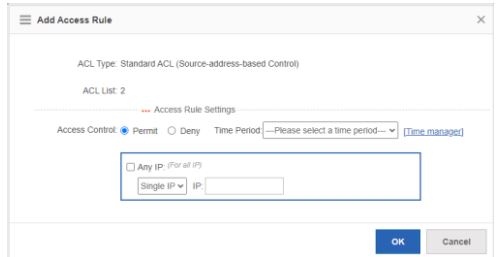
- Access Rules ကို တည်းဖြတ်ခြင်း။
လုပ်ဆောင်ချက်ကော်လံရှိ တည်းဖြတ်ခြင်းကို နှိပ်ပြီးနောက်၊ သက်ဆိုင်ရာ ACL စည်းမျဉ်း၏ အချက်အလက်များကို စာမျက်နှာပေါ်တွင် ပြသမည်ဖြစ်သည်။ အချက်အလက်ကို တည်းဖြတ်ပြီးနောက် Save ကိုနှိပ်ပါ။ "တည်းဖြတ်မှု အောင်မြင်ပါပြီ။" မက်ဆေ့ခ်ျကိုပြသသည်။
- Access Rules ကိုဖျက်ခြင်း။
- ACL စည်းမျဉ်းစာရင်းမှ ဝင်ရောက်ခွင့် စည်းမျဉ်းအများအပြားကို ရွေးချယ်နိုင်သည်။ အသုံးပြုခွင့်စည်းမျဉ်းများကို အစုလိုက်ဖျက်ရန် ရွေးချယ်ထားသော ဝင်ရောက်ခွင့်စည်းကမ်းကို ဖျက်ရန် နှိပ်ပါ။
- လုပ်ဆောင်ချက်ကော်လံရှိ ဖျက်မည်ကို နှိပ်ပြီးနောက်၊ "သင်ဝင်ရောက်ခွင့်စည်းမျဉ်းကို ဖျက်လိုသည်မှာ သေချာပါသလား။" မက်ဆေ့ခ်ျကိုပြသသည်။ လုပ်ဆောင်ချက်ကို အတည်ပြုပြီးနောက်၊ "ဖျက်ပစ်ခြင်း အောင်မြင်ပါသည်။" မက်ဆေ့ခ်ျကိုပြသသည်။

- ပြောင်းရွှေ့ဝင်ရောက်ခွင့် စည်းမျဉ်းများ
ရွှေ့ရန် ACL ၏ အမှတ်စဉ်နံပါတ်ကို ထည့်သွင်းပြီး Move ကိုနှိပ်ပါ။ "လည်ပတ်မှု အောင်မြင်သည်" မက်ဆေ့ခ်ျကိုပြသသည်။
- ACL များထည့်ခြင်း။
- ACL အချိန်
အောက်ပါပုံသည် ACL Time စာမျက်နှာကို ပြသထားသည်။
- ACL အချိန်ကိုထည့်ခြင်း။
ACL အချိန်တစ်ခုထည့်ရန်၊ သင်သည် အချိန်အရာဝတ္ထု၊ နေ့နှင့် အချိန်ကာလကို သတ်မှတ်ရပါမည်။ ထို့နောက် Save ကိုနှိပ်ပါ။ အသစ်ထည့်သွင်းထားသော ACL အချိန်ကို "Save အောင်မြင်သည်" ပြီးနောက် ACL အချိန်စာရင်းတွင် ပြသသည်။ မက်ဆေ့ခ်ျကိုပြသသည်။
- ACL အချိန်ကို တည်းဖြတ်ခြင်း။
လုပ်ဆောင်ချက်ကော်လံရှိ တည်းဖြတ်ခြင်းကို နှိပ်ပြီးနောက်၊ သက်ဆိုင်ရာ ACL အချိန်၏ အချက်အလက်ကို စာမျက်နှာပေါ်တွင် ပြသမည်ဖြစ်သည်။ အချက်အလက်ကို တည်းဖြတ်ပြီးနောက် Save ကိုနှိပ်ပါ။ "Save အောင်မြင်ပါပြီ။" မက်ဆေ့ခ်ျကိုပြသသည်။
- ACL အချိန်ကို ဖျက်နေသည်
ACL အချိန်စာရင်းရှိ အချိန်အရာဝတ္ထုများစွာကို ရွေးပါ။ အချိန်အရာဝတ္ထုများကို အစုလိုက်ဖျက်ရန် ရွေးချယ်ထားသော အချိန်အရာဝတ္ထုကို ဖျက်ရန် Delete ကိုနှိပ်ပါ။
- ACL အချိန်ကိုထည့်ခြင်း။
- ACL လျှောက်လွှာ
အောက်ပါပုံသည် ACL Application စာမျက်နှာကို ပြသထားသည်။
- ACL Application ကိုထည့်ပါ။
ACL အပလီကေးရှင်းတစ်ခုထည့်ရန်၊ ACL အပလီကေးရှင်းအချိန်ကို သတ်မှတ်ပြီး ACL၊ filtration direction နှင့် port ကို ရွေးချယ်ရန် လိုအပ်သည်။ ထို့နောက် Save ကိုနှိပ်ပါ။ အသစ်ထည့်သွင်းထားသော ACL အက်ပ်လီကေးရှင်းကို "Configuration အောင်မြင်သည်" ပြီးနောက် ACL လျှောက်လွှာစာရင်းတွင် ပြသထားသည်။ မက်ဆေ့ခ်ျကိုပြသသည်။
- ACL လျှောက်လွှာကို တည်းဖြတ်ခြင်း။
လုပ်ဆောင်ချက်ကော်လံရှိ တည်းဖြတ်ခြင်းကို နှိပ်ပြီးနောက်၊ သက်ဆိုင်ရာ ACL အပလီကေးရှင်း၏ အချက်အလက်များကို စာမျက်နှာပေါ်တွင် ပြသမည်ဖြစ်သည်။ အချက်အလက်ကို တည်းဖြတ်ပြီးနောက် Save ကိုနှိပ်ပါ။ "ဖွဲ့စည်းမှု အောင်မြင်ပါပြီ။" မက်ဆေ့ခ်ျကိုပြသသည်။
- ACL လျှောက်လွှာကို ဖျက်ခြင်း။
- ACL အပလီကေးရှင်းစာရင်းမှ port အများအပြားကို ရွေးချယ်နိုင်သည်။ ဖိုင်များကို ဖျက်ပစ်ရန် Delete Port ကို နှိပ်ပါ။

- လုပ်ဆောင်ချက်ကော်လံရှိ ဖျက်မည်ကို နှိပ်ပြီးနောက်၊ "သင် ACL အက်ပ်လီကေးရှင်းကို ဖျက်လိုသည်မှာ သေချာပါသလား။" မက်ဆေ့ခ်ျကိုပြသသည်။ လုပ်ဆောင်ချက်ကို အတည်ပြုပြီးနောက်၊ "ဖျက်ခြင်း အောင်မြင်ပါသည်။" မက်ဆေ့ခ်ျကိုပြသသည်။

- ACL အပလီကေးရှင်းစာရင်းမှ port အများအပြားကို ရွေးချယ်နိုင်သည်။ ဖိုင်များကို ဖျက်ပစ်ရန် Delete Port ကို နှိပ်ပါ။
- ACL Application ကိုထည့်ပါ။
QoS
QoS (Quality of Service) သည် အရည်အသွေးကောင်းမွန်သော ကွန်ရက်ဆက်သွယ်မှုများကို ပေးဆောင်နိုင်မှုကို အာမခံရန် ကွန်ရက်တစ်ခုပေါ်တွင် အလုပ်လုပ်သော နည်းပညာအစုတစ်ခုဖြစ်သည်။ ကွန်ရက်ပတ်ဝန်းကျင်တွင် ပြင်ဆင်သတ်မှတ်ထားသည့် QoS နှင့်အတူ၊ ၎င်းသည် ကွန်ရက်စွမ်းဆောင်ရည်ကို ကြိုတင်ခန့်မှန်းနိုင်မှုကို တိုးမြင့်စေပြီး ကွန်ရက်ဘန်းဝဒ်ခွဲဝေမှုကို ထိရောက်စေကာ ကွန်ရက်အရင်းအမြစ်များကို ပိုမိုဆင်ခြင်တုံတရားဖြင့် အသုံးပြုသည်။
- အတန်းဆက်တင်များ
အောက်ပါပုံသည် အတန်းဆက်တင်များ၏ စာမျက်နှာကို ပြသထားသည်။
- အတန်းထည့်ပါ။
“Add Class” ကိုနှိပ်ပါ၊ အတန်းအမည်နှင့် ACL စာရင်းကို သတ်မှတ်ပါ။ ထို့နောက် "Save" ကိုနှိပ်ပါ။ မက်ဆေ့ချ် “Add Succeeded” မက်ဆေ့ချ်ကို ပြသပါက၊ ဖွဲ့စည်းမှု ပြီးသွားပါပြီ။
- အတန်းကိုဖျက်ပါ။
ဖျက်ပစ်မည့် အတန်းတစ်ခု သို့မဟုတ် အများအပြားကို ရွေးပါ၊ ထို့နောက် ရွေးချယ်ထားသော အတန်းကို ဖျက်မည်ကို နှိပ်ပါ။
၎င်းကိုဖျက်ရန် ဖျက်ပစ်ရန် အတန်းတစ်ခု၏ လုပ်ဆောင်ချက်ကော်လံရှိ Delete ခလုတ်ကိုလည်း ဖျက်နိုင်သည်။
- အတန်းကို တည်းဖြတ်ပါ။
တည်းဖြတ်ရန် အတန်း၏ လုပ်ဆောင်ချက်ကော်လံရှိ တည်းဖြတ်ရန် ခလုတ်ကို နှိပ်ပါ။ တည်းဖြတ်ပြီးနောက် Save ကိုနှိပ်ပါ။
- အတန်းထည့်ပါ။
- မူဝါဒ ဆက်တင်များ
အောက်ပါပုံသည် မူဝါဒ ဆက်တင်များ စာမျက်နှာကို ပြသထားသည်။
- မူဝါဒတစ်ခုထည့်ပါ။
Add Policy ကိုနှိပ်ပါ။ ထို့နောက် မူဝါဒအမည်ကို သတ်မှတ်ပြီး Save ကိုနှိပ်ပါ။ "Add Successed" ဆိုရင် မက်ဆေ့ချ်ကိုပြသသည်၊ လုပ်ဆောင်ချက်ပြီးမြောက်သည်။
- မူဝါဒကိုဖျက်ပါ။
ဖျက်မည့်မူဝါဒကို ရွေးချယ်ပြီး ဖျက်မည်မူဝါဒကို နှိပ်ပါ။
- စည်းမျဥ်းစည်းကမ်းကို ထည့်ပါ။
မူဝါဒတစ်ခုအတွက် စည်းမျဉ်းတစ်ခုထည့်ရန် Add Policy Rule ကိုနှိပ်ပါ။ မူဝါဒအမည်၊ လှိုင်းနှုန်း၊ ဆက်တိုက် အသွားအလာ၊ ကန့်သတ်ချက် ချိုးဖောက်မှု ဖယ်ရှားခြင်းနှင့် အတန်းစာရင်းကို သတ်မှတ်ပြီး သိမ်းဆည်းမည်ကို နှိပ်ပါ။
- မူဝါဒစည်းမျဉ်းကို ဖျက်ပါ။
ဖျက်ပစ်မည့် မူဝါဒစည်းမျဉ်းကို နှိပ်ပါ၊ ထို့နောက် ရွေးချယ်ထားသော စည်းမျဉ်းကို ဖျက်မည်ကို နှိပ်ပါ။
- မူဝါဒတစ်ခုထည့်ပါ။
- စီးဆင်းမှု ဆက်တင်များ
အောက်ပါစာမျက်နှာသည် Flow Settings ကိုပြသသည်။
- ဆိပ်ကမ်းများထည့်ပါ။
ဆိပ်ကမ်းသို့ မူဝါဒတစ်ခု ကျင့်သုံးရန် Add Port ကို နှိပ်ပါ။ ထို့နောက်၊ နှုန်းထားကန့်သတ်သည့် ဦးတည်ချက်၊ ယုံကြည်မှုမုဒ်၊ မူဝါဒစာရင်းကို သတ်မှတ်ပြီး မူဝါဒကို အသုံးပြုမည့် ဆိပ်ကမ်းကို ရွေးချယ်ပါ။ ထို့နောက် Save ကိုနှိပ်ပါ။
- Ports များကိုဖျက်ပါ။
ဖျက်ပစ်မည့် ဆိပ်ကမ်းများကို နှိပ်ပြီး မူဝါဒကို အသုံးပြုထားသည့် ဆိပ်ကမ်းကို ဖျက်ရန် Delete Selected Port ကို နှိပ်ပါ။
- ဆိပ်ကမ်းများထည့်ပါ။
စနစ်
စနစ်စီမံခန့်ခွဲမှုစာမျက်နှာသည် သင့်အား စနစ်ဆက်တင်များ၊ စနစ်အဆင့်မြှင့်တင်မှုနှင့် ဖွဲ့စည်းမှုဆိုင်ရာစီမံခန့်ခွဲမှုနှင့် စီမံခန့်ခွဲသူခွင့်ပြုချက်များကို စီစဉ်လုပ်ဆောင်ရန် ခွင့်ပြုသည်။
စနစ်ဆက်တင်များ
စနစ်ဆက်တင်စာမျက်နှာတွင် တက်ဘ်စာမျက်နှာငါးခုကို ရနိုင်သည်- စနစ်အချိန်၊ စကားဝှက်၊ ပြန်လည်စတင်ရန်၊ ပြန်လည်သတ်မှတ်ရန်၊ Web Access Control နှင့် SNMP ။
- စနစ်အချိန်
ကွန်ရက်စက်ပစ္စည်းစနစ်နာရီသည် စက်ပေါ်ရှိ အဖြစ်အပျက်များ၏အချိန်ကို မှတ်တမ်းတင်သည်။ ဟောင်းအတွက်ampစနစ်မှတ်တမ်းများတွင် ပြထားသည့်အချိန်ကို စနစ်နာရီမှ ရယူသည်။ အချိန်ကို တစ်နှစ်-လ-ရက်၊ နာရီ-မိနစ်-စက္ကန့်၊ တစ်ပတ်၏နေ့ပုံစံဖြင့် မှတ်တမ်းတင်ထားသည်။ ကွန်ရက်စက်ပစ္စည်းကို ပထမဆုံးအကြိမ်အသုံးပြုသောအခါ၊ ၎င်း၏စနစ်နာရီကို လက်ရှိရက်စွဲနှင့် အချိန်ကို ကိုယ်တိုင်သတ်မှတ်ပါ။
အောက်ပါပုံသည် System Time စာမျက်နှာကို ပြသထားသည်။
လက်ရှိစနစ်အချိန်ကို စာမျက်နှာပေါ်တွင် ပြသထားသည်။ လက်ရှိစနစ်အချိန်ကို ကိုယ်တိုင်သတ်မှတ်နိုင်သည်။ တနည်းအားဖြင့် သင်သည် အချိန်ကို သတ်မှတ်ရန်အတွက် အင်တာနက်အချိန်ဆာဗာတစ်ခုနှင့် အလိုအလျောက် ထပ်တူပြုခြင်းကို ရွေးချယ်နိုင်သည်။ ထို့နောက် Save ကိုနှိပ်ပါ။ "ဖွဲ့စည်းမှုအောင်မြင်ပြီ။" မက်ဆေ့ခ်ျကိုပြသသည်။
စီမံခန့်ခွဲမှု IP လိပ်စာကို ပြောင်းလဲသောအခါ၊ IP လိပ်စာအသစ်ကို ရရှိနိုင်ကြောင်း သေချာစေရမည်။ မဟုတ်ပါက သင်သည် အကောင့်သို့ ဝင်ရောက်၍ မရနိုင်ပါ။ Web- အခြေခံစီမံခန့်ခွဲမှုစနစ်။ - စကားဝှက်
အောက်ပါပုံသည် စကားဝှက်စာမျက်နှာကို ပြထားသည်။
- ပြုပြင်မွမ်းမံခြင်း။ Web-based NMS စကားဝှက်
ပြုပြင်ရန် Web အသုံးပြုသူစကားဝှက်၊ စကားဝှက်အဟောင်းကို ရိုက်ထည့်ပြီး စကားဝှက်အသစ်ကို နှစ်ကြိမ်ထည့်ပါ။ မမှန်သော စကားဝှက်ဟောင်းကို ထည့်သွင်းသောအခါ၊ “စကားဝှက်ဟောင်း မမှန်ပါ” မက်ဆေ့ချ်ကို အနီရောင်ဖြင့် ပြသသည်။ ဤကိစ္စတွင်၊ မှန်ကန်သော စကားဝှက်ဟောင်းကို ထည့်သွင်းပြီး Save ကိုနှိပ်ပါ။
သင်ပြောင်းလဲသောအခါ Web စီမံခန့်ခွဲမှုစကားဝှက်၊ ဖွင့်ထားသည့် စကားဝှက်ကို မူရင်းအတိုင်း ပြောင်းလဲထားသည်။
- ပြုပြင်မွမ်းမံခြင်း။ Web-based NMS စကားဝှက်
- စက်ရုံဆက်တင်များကို ပြန်ယူပါ။
အောက်ပါပုံသည် Reset စာမျက်နှာကိုပြသထားသည်။
- တင်သွင်းခြင်း/ ထုတ်ယူခြင်းပုံစံများ
စက်ပစ္စည်းဖွဲ့စည်းပုံများကို မွမ်းမံပြင်ဆင်ရန် စီစဉ်သတ်မှတ်မှုများကို ထည့်သွင်းနိုင်သည်။ တပ်ဆင်ရန် ပုံစံအသစ်အတွက် စက်ပစ္စည်းကို ပြန်လည်စတင်ပါ။ လက်ရှိဖွဲ့စည်းပုံကို အရန်အဖြစ် တင်ပို့နိုင်သည်။ - စက်ရုံဆက်တင်များကို ပြန်လည်ရယူခြင်း။
လက်ရှိဖွဲ့စည်းပုံကို စက်ရုံဆက်တင်များသို့ ပြန်လည်ရယူရန် စက်ရုံဆက်တင်များကို ပြန်လည်ရယူရန် နှိပ်ပါ။
- တင်သွင်းခြင်း/ ထုတ်ယူခြင်းပုံစံများ
- Web Access Control
အောက်ပါပုံကပြသထားတယ် Web Access Control စာမျက်နှာ။
သတ်မှတ်ပါ။ Web Access Port (မဖြစ်မနေ) ဝင်ရောက်ပြီး လိုအပ်သလို Login Timeout နှင့် Device Location ကို သတ်မှတ်ပါ။ ထို့နောက် Save ကိုနှိပ်ပါ။ "ဖွဲ့စည်းမှုအောင်မြင်ပြီ။" မက်ဆေ့ခ်ျကိုပြသသည်။ - SNMP
ရိုးရှင်းသောကွန်ရက်စီမံခန့်ခွဲမှုပရိုတိုကော (SNMP) သည် ယခုအချိန်အထိ ကွန်ရက်စီမံခန့်ခွဲမှုတွင် လွှမ်းမိုးထားသော ပရိုတိုကောဖြစ်သည်။ ဤပရိုတိုကော (SNMP) သည် ကွန်ရက်စီမံခန့်ခွဲမှုလိုအပ်ချက်များကိုဖြည့်ဆည်းရန် လွယ်ကူစွာအကောင်အထည်ဖော်နိုင်သော အခြေခံကွန်ရက်စီမံခန့်ခွဲမှုကိရိယာတစ်ခုအဖြစ် ဒီဇိုင်းထုတ်ထားသည်။ နားလည်ရလွယ်ကူသောကြောင့် Simple Network Management Protocol ဟုခေါ်သည်။ ကွန်ရက်စီမံခန့်ခွဲမှုအတွက် အဓိကအင်တာနက်စံနှုန်းအဖြစ် ကျယ်ကျယ်ပြန့်ပြန့်လက်ခံရခြင်း၏ အဓိကအကြောင်းရင်းမှာ ၎င်း၏နှိုင်းရရိုးရှင်းမှုဖြစ်သည်။ SNMP V1၊ SNMP V2c နှင့် SNMP V3 ကဲ့သို့သော SNMP ၏ မတူညီသောဗားရှင်းများရှိပါသည်။
အောက်ပါပုံသည် SNMP စာမျက်နှာကိုပြသထားသည်။
ဤစာမျက်နှာတွင်၊ SNMP ဗားရှင်း၊ စက်ပစ္စည်းတည်နေရာ၊ SNMP စကားဝှက်နှင့် ထောင်ချောက်စကားဝှက်များသည် မဖြစ်မနေလိုအပ်ပြီး အခြားကန့်သတ်ချက်များသည် ရွေးချယ်နိုင်မည်ဖြစ်သည်။ သတ်မှတ်ပြီးနောက် Save ကိုနှိပ်ပါ။ "ဖွဲ့စည်းမှုအောင်မြင်ပြီ။" မက်ဆေ့ခ်ျကိုပြသသည်။
စနစ်အဆင့်မြှင့်တင်ခြင်း။
- ဒေသတွင်း အဆင့်မြှင့်တင်ခြင်း။
အောက်ပါပုံသည် ဒေသတွင်း အဆင့်မြှင့်တင်ခြင်း စာမျက်နှာကို ပြသထားသည်။
နှိပ်ပါ။ file...၊ ဘင်တစ်ခုကို ရွေးပါ။ file စက်တွင်း၌ သိမ်းဆည်းထားပြီး ဒေသတွင်း အဆင့်မြှင့်တင်မှု စတင်ရန် အဆင့်မြှင့်မည်ကို နှိပ်ပါ။
စနစ်မှတ်တမ်း
အခြေအနေပြောင်းလဲမှုများ (ဥပမာ လင့်ခ်အတက်အဆင်းကဲ့သို့) သို့မဟုတ် ပုံမှန်မဟုတ်သော ဖြစ်ရပ်များ အချိန်မရွေး ဖြစ်ပေါ်နိုင်သည်။ Ruijie ထုတ်ကုန်များသည် အခြေအနေပြောင်းလဲမှု သို့မဟုတ် ဖြစ်ရပ်များဖြစ်ပေါ်မှုအပေါ်တွင် ပုံသေဖော်မတ်ဖြင့် မက်ဆေ့ချ်များ (မှတ်တမ်းထုပ်ပိုးမှု) ကို အလိုအလျောက်ထုတ်ပေးရန် syslog ယန္တရားကို ပံ့ပိုးပေးပါသည်။ ဤမက်ဆေ့ချ်များကို ကွန်ဆိုးလ် သို့မဟုတ် စောင့်ကြည့်ရေးဂိတ်ကဲ့သို့သော ဆက်စပ်ဝင်းဒိုးများတွင် ပြသသည်၊ မန်မိုရီကြားခံ သို့မဟုတ် မှတ်တမ်းကဲ့သို့သော မီဒီယာတွင် မှတ်တမ်းတင်ထားသည်။ files၊ သို့မဟုတ် စီမံခန့်ခွဲသူသည် ကွန်ရက်စွမ်းဆောင်ရည်ကို ပိုင်းခြားစိတ်ဖြာနိုင်ပြီး ဤမှတ်တမ်းထုပ်ပိုးမှုများအပေါ်အခြေခံ၍ အမှားအယွင်းများကို ခွဲခြားသတ်မှတ်နိုင်စေရန် ကွန်ရက်ရှိ လော့ဂ်ဆာဗာအုပ်စုများသို့ ပေးပို့သည်။ မှတ်တမ်းထုပ်ပိုးများကို အချိန်နှင့်အမျှ ထည့်နိုင်သည်။amps နှင့် sequence နံပါတ်များကို ပြင်းထန်မှုအဆင့်ဖြင့် ခွဲခြားထားသောကြောင့် စီမံခန့်ခွဲသူသည် log packets များကို အဆင်ပြေစွာ ဖတ်နိုင်ပြီး စီမံခန့်ခွဲနိုင်သည်။
စနစ်မှတ်တမ်းစာမျက်နှာတွင် တက်ဘ်စာမျက်နှာနှစ်ခုကို ရနိုင်သည်- လော့ဂ်ဆာဗာ ဆက်တင်များနှင့် စနစ်မှတ်တမ်းကို ပြသပါ။
- ဆာဗာ ဆက်တင်များကို ဝင်ရောက်ပါ။
အောက်ပါပုံသည် လော့ဂ်ဆာဗာ ဆက်တင်များ စာမျက်နှာကို ပြသထားသည်။
Server IP Address နှင့် Logging Level ကဲ့သို့သော ဘောင်အမျိုးမျိုးကို သတ်မှတ်ပါ။ တပ်ဆင်မှုပြီးပါက စက်သည် SYSLOG မှတ်တမ်းကို သက်ဆိုင်ရာဆာဗာသို့ ပေးပို့သည်။ - ပြသမှုစနစ်မှတ်တမ်း
အောက်ပါပုံသည် Display System Log စာမျက်နှာကို ပြသထားသည်။
လက်ရှိမှတ်တမ်းအချက်အလက်ကို စာသားအကွက်တွင် ပြသထားသည်။ မှတ်တမ်းအချက်အလက်ကို ပြန်လည်စတင်ရန် Update Log ကိုနှိပ်ပါ။
Network Detection
တက်ဘ်စာမျက်နှာသုံးခုကို ကွန်ရက်ချိတ်ဆက်မှုရှာဖွေခြင်းစာမျက်နှာ- Ping၊ Tracert နှင့် Collection တွင် ရနိုင်သည်။
- ပင်း
ping tool သည် ICMP Echo Reply မက်ဆေ့ချ်ကို တောင်းဆိုရန်အတွက် ဦးတည်ရာအိမ်ရှင်ထံ တောင်းဆိုချက်တစ်ခုအား Internet Control Message Protocol (ICMP) ပေးပို့သည်။ ဤနည်းအားဖြင့် ping tool သည် နှောင့်နှေးမှုနှင့် ကွန်ရက်စက်ပစ္စည်းနှစ်ခုကြား ချိတ်ဆက်မှုကို ဆုံးဖြတ်ပေးသည်။
အောက်ပါပုံသည် Ping စာမျက်နှာကိုပြသသည်။
ဦးတည်ရာ IP လိပ်စာကို ထည့်သွင်းပြီး Detect ကိုနှိပ်ပါ။ ထို့နောက် ရှာဖွေတွေ့ရှိမှုရလဒ်ကို စာသားအကွက်တွင် ပြသသည်။ - Tracert
ခြေရာခံကိရိယာသည် စက်နှစ်လုံး၏နောက်ထပ် ခုန်ပေါက်များအားလုံးကို သိရှိနိုင်စေရန် ICMP Echo Reply မက်ဆေ့ဂျ်များကို တောင်းဆိုရန်အတွက် ICMP (Internet Control Message Protocol) ကို နှိပ်နယ်ပေးသည်။
- စုစည်းမှု
ပြဿနာဖြေရှင်းခြင်းအတွက် အမှားအယွင်းအချက်အလက်ကို စုဆောင်းရန် ကလစ်တစ်ချက်နှိပ်စုစည်းပါ။
Web CLI
စာမျက်နှာသည် CLI ကို အတုယူသည်။ CLI ညွှန်ကြားချက်များကို ထည့်သွင်းပြီး enter နှိပ်ပါ သို့မဟုတ် Send ကိုနှိပ်ပါ။ တက်ဘ်ပြီးစီးမှုနှင့် "?" အမိန့်ကိုထောက်ခံသည်။
စာရွက်စာတမ်းဗားရှင်း- V1.0
ရက်စွဲ- 2023.12.08
မူပိုင်ခွင့် © 2023 Ruijie Networks
စာရွက်စာတမ်းများ / အရင်းအမြစ်များ
 |
Ruijie Networks HS2310 ပင်မတယ်လီဖုန်းလိုင်းယူနစ် [pdf] အသုံးပြုသူလမ်းညွှန် HS2310 ပင်မတယ်လီဖုန်းလိုင်းယူနစ်၊ HS2310၊ ပင်မတယ်လီဖုန်းလိုင်းယူနစ်၊ တယ်လီဖုန်းလိုင်းယူနစ်၊ လိုင်းယူနစ် |