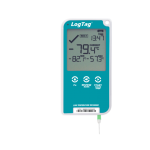
အလုံးလိုက်Tag UTRED30-Wi-Fi ကာကွယ်ဆေး စောင့်ကြည့်ရေး ဒေတာ မှတ်တမ်းကိရိယာ

ဘာတွေပါဝင်မလဲ။
သင်၏ UTRED30-WiFi ကိုဆက်တင်မသတ်မှတ်မီ အောက်တွင်ဖော်ပြထားသည့်အရာတစ်ခုစီရှိနေကြောင်းစစ်ဆေးပါ။
ဘက်ထရီတပ်ဆင်ခြင်း။
USB ကြိုးသည် UTRED30-WiFi ယူနစ်အား USB ပေါက်မှတဆင့် အမြဲတမ်းအားသွင်းရန် အဓိကပါဝါနည်းလမ်းဖြစ်သည်။
AAA ဘက်ထရီများသည် သင့်စက်အား ပါဝါသွားသည့်အခါတွင် ဆက်လက်မှတ်တမ်းတင်ထားကြောင်း သေချာစေရန်အတွက် အခြားအရန်ပါဝါအရင်းအမြစ်ဖြစ်သည်။tage သို့မဟုတ် ပလပ်ဖြုတ်ထားသည်။
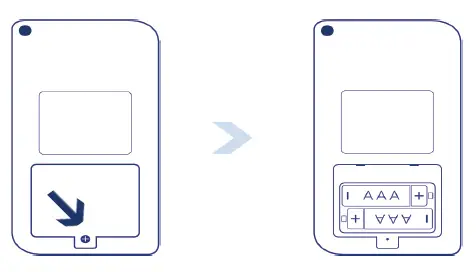
- UTRED30-WiFi case ၏နောက်ကျောရှိ အဖုံးကိုဖယ်ရှားရန်အတွက် Phillips (ကြက်ခြေခတ်ပုံစံ) ဝက်အူလှည့်အသေးတစ်ခု လိုအပ်ပါမည်။
- ဘက်ထရီအဖုံးကို ဖြုတ်ပြီးသည်နှင့် AAA ဘက်ထရီနှစ်လုံးကို တပ်ဆင်ပါ။ ဘက်ထရီတစ်ခုစီကို တပ်ဆင်ရမည့် လမ်းညွှန်ချက်ကို သတိပြုပါ။
- ဘက်ထရီ နှစ်ခုလုံးကို လုံခြုံစွာ တပ်ဆင်ပြီးသည်နှင့်၊ ဘက်ထရီအဖုံးကို အစားထိုးပြီး ပေးထားသည့် ဝက်အူမှတစ်ဆင့် လုံခြုံအောင် ထားပါ။
မှတ်တမ်းကို ဒေါင်းလုဒ်လုပ်ခြင်း။Tag ခွဲခြမ်းစိတ်ဖြာသူ
နောက်ဆုံးပေါ် Log ကိုဒေါင်းလုဒ်လုပ်ရန်Tag ခွဲခြမ်းစိတ်ဖြာသူ၊ သင့်ဘရောက်ဆာကိုဖွင့်ပြီး သွားရန်- https://logtagrecorders.com/software/LTA3/
- သင်၏အသေးစိတ်အချက်အလက်များကို ဖောင်တွင်ဖြည့်ပါ၊ ထို့နောက် 'ဒေါင်းလုဒ်များစာမျက်နှာသို့သွားရန်' ကိုနှိပ်ပါ။
- ဒေါင်းလုဒ်စတင်ရန် 'Download Now' ကိုနှိပ်ပါ။
- 'Run' သို့မဟုတ် 'Save' ကိုနှိပ်ပါ။ File' ထို့နောက် ဒေါင်းလုဒ်လုပ်ထားသည့်အရာကို နှစ်ချက်နှိပ်ပါ။ file Log ကိုဖွင့်ရန်Tag Analyzer Setup Wizard
- Log ထည့်သွင်းရန် စခရင်ပေါ်ရှိ အချက်များအား လိုက်နာပါ။Tag ခွဲခြမ်းစိတ်ဖြာသူ။
- Setup Wizard မှထွက်ရန် 'Finish' ကိုနှိပ်ပါ။
မှတ်ချက်- သင့်တွင် Log ရှိပြီးသားဖြစ်သည်။Tag Analyzer ကို ထည့်သွင်းထားပြီး၊ 'အကူအညီ' မီနူးမှ 'အပ်ဒိတ်များအတွက် အင်တာနက်ကို စစ်ဆေးပါ' ကိုနှိပ်ခြင်းဖြင့် နောက်ဆုံးဗားရှင်းသို့ အပ်ဒိတ်လုပ်ရန် လိုအပ်ခြင်း ရှိ၊ မရှိ ကြည့်ရှုပါ။
သတိပေးချက်- အခြား Log မရှိကြောင်း သေချာပါစေ။Tag ဆော့ဖ်ဝဲလ်သည် Analyzer ဆော့ဖ်ဝဲလ်ကို မလည်ပတ်မီ သင့်ကွန်ပျူတာပေါ်တွင် လက်ရှိလုပ်ဆောင်နေပါသည်။
ချိတ်ဆက်မှု Wizard ကိုလုပ်ဆောင်ခြင်း။
မှတ်တမ်းကိုဖွင့်ပါ။Tag Analyzer နှင့် 'Connection Wizard' ကို 'Log' မှ ရွေးချယ်ပါ။Tag အွန်လိုင်းမီနူး။
ဤလုပ်ငန်းစဉ်များမစတင်မီ သင့်ကွန်ပြူတာတွင် အင်တာနက်ချိတ်ဆက်မှုရှိကြောင်း သေချာပါစေ။
Wizard ၏ပထမစာမျက်နှာကိုပြသလိမ့်မည်။ စတင်ရန်အဆင်သင့်ဖြစ်ပါက “Start” ကိုနှိပ်ပါ။ 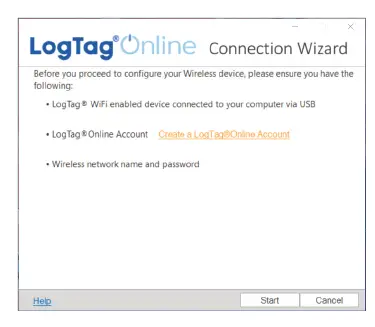
သင်၏ လော့ဂ်သို့ ဝင်ရောက်ရန် သင့်ကို တောင်းဆိုလိမ့်မည်။Tag အွန်လိုင်းအကောင့်။ သင့်တွင် အကောင့်မရှိပါက၊ အောက်ပါလင့်ခ်ကို နှိပ်ပါ သို့မဟုတ် တစ်နည်းအားဖြင့် သင့်ဘရောက်ဆာကိုဖွင့်ပါ၊ အောက်ပါလင့်ခ်ကို လိပ်စာဘားထဲသို့ ရိုက်ထည့်ကာ မျက်နှာပြင်ပေါ်ရှိ ညွှန်ကြားချက်များကို လိုက်နာပါ။
https://logtagonline.com/signup
သို့မဟုတ် Create a Log ကိုနှိပ်ပါ။Tag အွန်လိုင်းအကောင့်လင့်ခ်။ 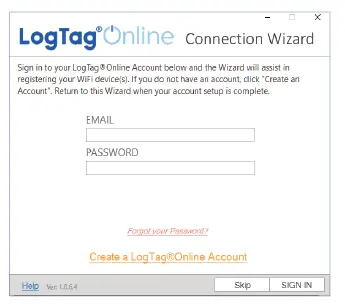
မှတ်ချက်- သင်သည် ဤအဆင့်ကို 'Skip' ပါက၊ သင်သည် စက်ပစ္စည်းကို Log တွင် ကိုယ်တိုင်မှတ်ပုံတင်ရန် လိုအပ်မည်ဖြစ်သည်။Tag အွန်လိုင်း သို့မဟုတ် မှတ်တမ်းကို ပြန်လုပ်ပါ။Tag အွန်လိုင်းချိတ်ဆက်မှု Wizard
သင်၏ UTRED30-WiFi တွင် WiFi ဆက်တင်ထည့်သွင်းရန်အတွက် သင်၏ဝင်ရောက်မှုအသေးစိတ်အချက်အလက်များကို ထည့်သွင်းပြီးနောက် 'အကောင့်ဝင်ရန်' ကိုနှိပ်ပါ။
သင်သည် ယခု သင့်အကောင့်ကို ဖန်တီးပြီးဖြစ်ကာ သင်၏ UTRED30-WiFi ချိတ်ဆက်မှုကို WiFi ကွန်ရက်သို့ စတင်သတ်မှတ်ရန် အဆင်သင့်ဖြစ်နေပါပြီ။ 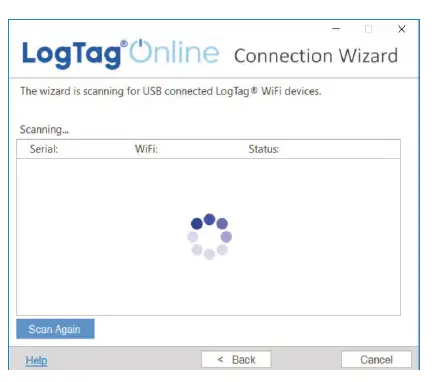
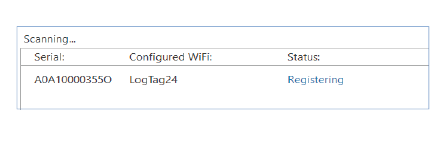
- Wizard သည် ချိတ်ဆက်ထားသည့် မည်သည့်မှတ်တမ်းကိုမဆို စကင်န်ဖတ်ပါမည်။Tag စက်ပစ္စည်းများ။
- စကင်န်တွင် မည်သည့်စက်ပစ္စည်းကိုမှ ရှာမတွေ့ပါက၊ ပေးထားသော USB ကြိုးဖြင့် သင့်ကွန်ပျူတာတွင် ချိတ်ဆက်ထားသည့် စက်ပစ္စည်းကို နှစ်ချက်စစ်ဆေးပြီး “စကင်န်ပြန်စမ်း” ကိုနှိပ်ပါ။
- စက်ပစ္စည်းတစ်ခုကို ဖော်ထုတ်ပြီးသည်နှင့် ၎င်းသည် ဇယား (ဘယ်ဘက်) တွင် ပေါ်လာမည်ဖြစ်ပြီး ထိုစက်ပစ္စည်းကို သင့်မှတ်တမ်းတွင် အလိုအလျောက် စာရင်းသွင်းမည်ဖြစ်သည်။Tag အွန်လိုင်းအကောင့်။
သင်၏ WiFi ကွန်ရက်သို့ ချိတ်ဆက်နေသည်။ 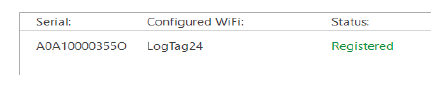
ပြီးသည်နှင့် "မှတ်ပုံတင်ထားသည်" ဟူသော စာသားဖြင့် အဆင့်အတန်းသည် အစိမ်းရောင်ပြောင်းသွားပါမည်။
တစ်ခု သို့မဟုတ် တစ်ခုထက်ပိုသော စက်(များ)ကို ဖော်ထုတ်ပြီး စာရင်းသွင်းပါက၊ မျက်နှာပြင်သည် နောက်မျက်နှာပြင်သို့ အလိုအလျောက် ပြောင်းသွားပါသည်။ 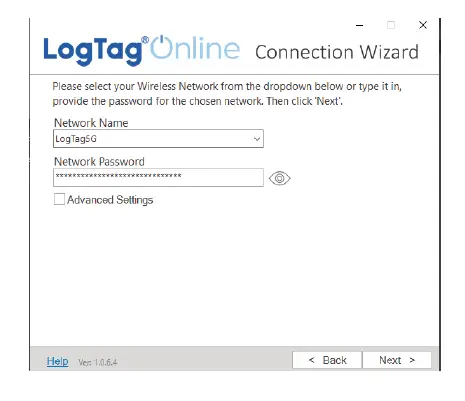
- ရှာဖွေတွေ့ရှိနိုင်ပါက ပုံမှန်အားဖြင့် ကွန်ရက်ဆက်တင်များကို PC ဆက်တင်များမှ အလိုအလျောက်ဖြည့်ပေးပါသည်။ တနည်းအားဖြင့်၊ အနီးနားရှိ Wireless Networks ရွေးစရာများကိုကြည့်ရန် ကွန်ရက်အမည်မြှားကို နှိပ်ပြီး စာရင်းထဲမှ သင်၏ WiFi ကွန်ရက်ကို ရွေးချယ်ပြီး ကွန်ရက်အတွက် စကားဝှက်ကို ရိုက်ထည့်ပါ။ စကားဝှက်များကို မှတ်သားထားပါ။
စာလုံးအကြီးအသေးသတိထားရမည်။
မှတ်ချက် - သင်သည် မည်သည့်အဆင့်မြင့်ကွန်ရက်ဆက်တင်ကိုမဆို အပြောင်းအလဲလုပ်ရန် လိုအပ်ပါက 'အဆင့်မြင့်ဆက်တင်များ' အကွက်ကို ရွေးချယ်ပါ။ - သင်ရွေးချယ်ထားသော ကွန်ရက်နှင့် စကားဝှက် သို့မဟုတ် Advanced Network ဆက်တင်များကို ပေးအပ်ပြီးသည်နှင့် “Next” ကိုနှိပ်ပါ။
မှတ်ချက်- လုံခြုံရေးရည်ရွယ်ချက်အတွက် အချို့သော WiFi ကွန်ရက်များသည် ဤစာရင်းတွင် ပေါ်လာမည်မဟုတ်ပါ။ သင့်ကွန်ရက်သည် ဤအရာများထဲမှတစ်ခုဖြစ်ကြောင်း သိရှိပါက၊ မီနူးမြှားကိုနှိပ်မည့်အစား ကွန်ရက်အမည်အကွက်တွင် သင့်ကွန်ရက်အမည် (SSID) ကို ကိုယ်တိုင်ရိုက်ထည့်နိုင်ပါသည်။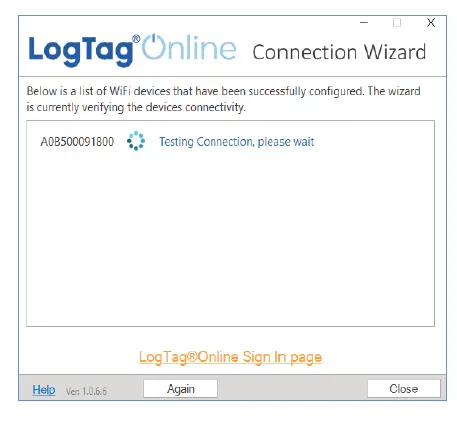
စက်ပစ္စည်းကို ယခုအခါတွင် ယခင်မျက်နှာပြင်တွင် သင်ပေးထားသည့် WiFi အသေးစိတ်အချက်အလက်များဖြင့် ပုံစံသတ်မှတ်ပြီးဖြစ်ပြီး ပုံမှန်အားဖြင့် 10 စက္ကန့်ကြာမြင့်သည်။
Connection Wizard သည် UTRED30-WiFi သည် သင်၏ WiFi ကွန်ရက်သို့ ချိတ်ဆက်နိုင်ပြီး အကောင့်သို့ ဝင်ရောက်နိုင်သည်ကို ယခုစစ်ဆေးနေပါသည်။Tag အွန်လိုင်း…
Wizard သည် “Connection အောင်မြင်သည်” ကိုပြသပြီးသည်နှင့် Wizard ကိုပိတ်ရန် “Close” ကိုနှိပ်ပါ သို့မဟုတ် 'Log ကိုနှိပ်ပါ။Tag သင့်အား လော့ဂ်သို့ ခေါ်ဆောင်ရန် အွန်လိုင်း အကောင့်ဝင်ခြင်း စာမျက်နှာ 'လင့်ခ်Tag အွန်လိုင်း website.
သင်၏ UTRED30-WiFi ကို သတ်မှတ်ခြင်း
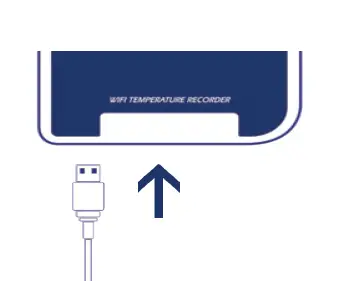
ပေးထားသည့် USB ကြိုးမှတစ်ဆင့် သင်၏ UTRED30-WiFi ကို သင့်ကွန်ပျူတာသို့ ချိတ်ဆက်ပါ။ စက်ပေါ်ရှိ USB ပေါက်ကို ရော်ဘာတံဆိပ်ဖြင့် ကာကွယ်ထားသည်။
- မှတ်တမ်းကိုဖွင့်ပါ။Tag ခွဲခြမ်းစိတ်ဖြာသူ။
- Log မှ 'Configure' ကိုနှိပ်ပါ။Tag'မီနူး သို့မဟုတ် 'Wizard' အိုင်ကွန်ကို နှိပ်ပါ။
- လိုအပ်သလို သင်၏ logger configuration ဆက်တင်များကို ချိန်ညှိပါ။
ဖွဲ့စည်းမှုဆက်တင်များဆိုင်ရာ နောက်ထပ်အချက်အလက်များအတွက်၊ ထုတ်ကုန်အသုံးပြုသူလမ်းညွှန်တွင် UTRED30-WiFi ကို ပြင်ဆင်သတ်မှတ်ခြင်းကို ကိုးကားပါ သို့မဟုတ် အကူအညီအတွက် 'F1' ကို နှိပ်ပါ။ - သတ်မှတ်ဖွဲ့စည်းမှုဆက်တင်များကို logger သို့ အပ်လုဒ်လုပ်ရန် 'Configure' ကိုနှိပ်ပါ။
- ဖွဲ့စည်းမှုစာမျက်နှာမှ ထွက်ရန် 'ပိတ်' ကို နှိပ်ပါ။
Wall Mount တပ်ဆင်ခြင်း။
သင်၏ UTRED30-WiFi စနစ်ထည့်သွင်းမှု ပြီးပါပြီ။
Wall Mount နှင့် တွဲပေးထားသည့် ကပ်ခွာအကန့်ဖြင့် သင့်ရေခဲသေတ္တာ သို့မဟုတ် ရေခဲသေတ္တာ၏ ဘေးဘက်တွင် နံရံကပ်ကွင်းကို ချိတ်ပါ။
Wall Mount တွင် မကပ်မီ၊ အာရုံခံကြိုးနှင့် USB ကြိုးတို့ကို သေချာစစ်ဆေးပါ။
UTRED30-WiFi နှစ်ခုစလုံးသည် အတားအဆီးမရှိဘဲ အဆင်ပြေပြေရောက်ရှိနိုင်သည် သို့မဟုတ် ခေါက်မိပါက မတော်တဆချိတ်ဆက်မှုပြတ်တောက်သွားမည့်အန္တရာယ်ရှိသည်။ 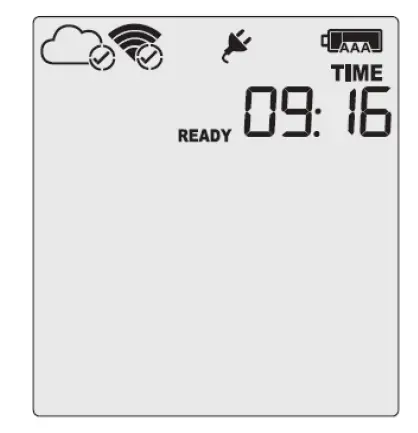
UTRED30 WiFi ကို Wall Mount တွင်ထည့်ပါ၊ USB နှင့် အာရုံခံကြိုးများကို ချိတ်ဆက်ပါ။
မျက်နှာပြင်သည် ပုံတွင်မြင်ရသည့်အတိုင်း “READY” ဟူသော စာလုံးကို ပြသင့်သည် (ညာဘက်)။
မှတ်ချက်- စက်ပစ္စည်း၏ အောင်မြင်စွာတပ်ဆင်မှုကို အတည်ပြုရန် တစ်ခုစီတွင် အမှတ်အသားဖြင့် ဘယ်ဘက်အပေါ်ရှိ cloud နှင့် WiFi သင်္ကေတနှစ်ခုစလုံးကို ပြသနေသည်။
သင်၏ UTRED30-WiFi ကို စတင်နေပါသည်။

- START/Clear/Stop ခလုတ်ကို နှိပ်ပြီး ဖိထားပါ။
- STARTING သည် READY နှင့်အတူ ပေါ်လာပါမည်။ READY ပျောက်သွားသည်နှင့် ခလုတ်ကို လွှတ်လိုက်ပါ။
- UTRED30-WiFi သည် အပူချိန်ဒေတာကို ယခု မှတ်တမ်းတင်ပါသည်။
အကယ်၍ Logger သည် စတင်မည်မဟုတ်ပါ-
- READY မပျောက်ခင် သင်ခလုတ်ကို လွှတ်လိုက်ပါ။
- READY ပျောက်သွားပြီးနောက် သင်သည် ခလုတ်ကို 2 စက္ကန့်ထက်ပို၍ ကိုင်ထားပါ။
- အရန်ဘက်ထရီသည် အလွန်နည်းနေပြီး Logger သည် ပါဝါနှင့် မချိတ်ဆက်ပါ။
အလုံးလိုက်Tag အွန်လိုင်း
အလုံးလိုက်Tag အွန်လိုင်းသည် သင့်အကောင့်နှင့် သင့်အကောင့်နှင့် လော့ဂ်ဂါမှ မှတ်တမ်းတင်ထားသော အချက်အလက်များကို သိမ်းဆည်းထားသည့် လုံခြုံသော အွန်လိုင်းဝန်ဆောင်မှုတစ်ခုဖြစ်သည်။
သင်၏ Log တွင် အကောင့်ဝင်ပါ။Tag အွန်လိုင်းအကောင့်
သင့်ဘရောက်ဆာကိုဖွင့်ပြီး လမ်းညွှန်ရန်- https://logtagonline.com
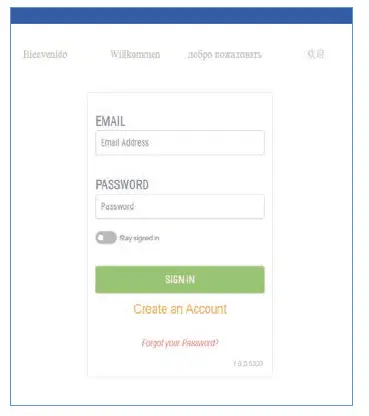
1. သင်၏ အီးမေးလ်နှင့် စကားဝှက်ကို ရိုက်ထည့်ပါ၊ ထို့နောက် “အကောင့်ဝင်ပါ” ကို နှိပ်ပါ။
မှတ်ချက်- Connection Wizard လုပ်ငန်းစဉ်အတွင်း အကောင့်တစ်ခုမဖန်တီးခဲ့ပါက 'အကောင့်တစ်ခုဖန်တီးရန်' လင့်ခ်ခလုတ်ကို နှိပ်ပြီး မျက်နှာပြင်ပေါ်ရှိ ညွှန်ကြားချက်များကို လိုက်နာပါ။
အကောင့်ဝင်ပြီးပါက Location အလိုအလျောက် ဖန်တီးထားသော ပင်မ Dashboard ကို တွေ့ရမည်ဖြစ်ပါသည်။
တည်နေရာကို သင်မမြင်နိုင်ပါက၊ ဒိုင်ခွက်ပေါ်ရှိ စက်ပစ္စည်းများတွင် သို့မဟုတ် အောက်ခြေလမ်းညွှန်ဘားမှ စက်ပစ္စည်းမီနူးရှိ အစိမ်းရောင် 'စက်ပစ္စည်းမှတ်ပုံတင်ရန်' ခလုတ်ကို နှိပ်ခြင်းဖြင့် စက်ပစ္စည်းကို ကိုယ်တိုင်မှတ်ပုံတင်ပါ။
စက်ပစ္စည်းကို စာရင်းသွင်းပြီးသည်နှင့်၊ တည်နေရာကို အလိုအလျောက်ဖန်တီးပြီး ဒက်ရှ်ဘုတ်ပေါ်ရှိ Pinned Locations သို့မဟုတ် အောက်ခြေလမ်းညွှန်ဘားမှ တည်နေရာများကဏ္ဍတွင် ပေါ်လာပါမည်။
စက်ပစ္စည်းများ သို့မဟုတ် တည်နေရာစာရင်းသွင်းခြင်းဆိုင်ရာ နောက်ထပ်အချက်အလက်များအတွက်၊ မှတ်တမ်းရှိ 'စက်ပစ္စည်းများ' သို့မဟုတ် 'တည်နေရာများ' ကဏ္ဍကို ဖတ်ရှုပါ။Tag အွန်လိုင်းအမြန်စတင်လမ်းညွှန်။
စာရွက်စာတမ်းများ / အရင်းအမြစ်များ
 |
အလုံးလိုက်Tag UTRED30-Wi-Fi ကာကွယ်ဆေး စောင့်ကြည့်ရေး ဒေတာ မှတ်တမ်းကိရိယာ [pdf] အသုံးပြုသူလမ်းညွှန် UTRED30-Wi-Fi၊ Vaccine Monitoring Data Logger၊ UTRED30-Wi-Fi Vaccine Monitoring Data Logger၊ Monitoring Data Logger၊ Data Logger၊ Logger |