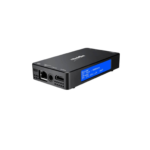
BirdDog NDI 4K Converter Digitale Encoder ကုဒ်ဒါ

သတ်မှတ်ချက်များ
- ထုတ်ကုန်အမည်- BirdDog 4K ပြောင်းစက်
- ပါဝါအရင်းအမြစ်- AC Adapter
- အပူပိုင်းစီမံခန့်ခွဲမှု- တက်ကြွသောအအေးပေးစနစ်
- ကွန်ရက်ချိတ်ဆက်မှု- Ethernet အပေါက်
- ဗွီဒီယိုကုဒ်ကို: NDI လမ်းကြောင်းများကို ပံ့ပိုးပေးသည်။
ထုတ်ကုန်အသုံးပြုမှု ညွှန်ကြားချက်များ
ပထမအဆင့်
- BirdDog မှလှိုက်လှဲစွာကြိုဆိုပါသည်။ ဤလက်စွဲစာအုပ်သည် BirdDog 4K Converter ၏အသုံးပြုမှုကို လမ်းညွှန်ပေးလိမ့်မည်။ ထုတ်ကုန်ကိုအသုံးမပြုမီ ညွှန်ကြားချက်အားလုံးကို သေချာဖတ်ပြီး နားလည်ပါ။
Future မှကြိုဆိုပါတယ်။
- BirdDog 4K Converter သည် IP ကွန်ရက်များမှတစ်ဆင့် အရည်အသွေးမြင့် ဗီဒီယိုထုတ်လွှင့်မှုကို ပံ့ပိုးပေးသည့် ဗီဒီယိုအချက်ပြလှိုင်းများကို NDI ထုတ်လွှင့်မှုများသို့ ပြောင်းလဲရန် ခွင့်ပြုသည့် နောက်ဆုံးပေါ်ကိရိယာတစ်ခုဖြစ်သည်။
သင်၏ converter ကိုသိရန်
- converter ကို အသုံးမပြုမီ ၎င်း၏အင်္ဂါရပ်များနှင့် အစိတ်အပိုင်းများကို သင့်ကိုယ်သင် ရင်းနှီးအောင်ပြုလုပ်ရန် အရေးကြီးပါသည်။
သင်၏ 4K Converter ကိုအသုံးပြုခြင်း
- BirdDog 4K Converter ကို AC adapter ဖြင့် ပံ့ပိုးထားသည်။ AC adapter ကို converter နှင့် ချိတ်ဆက်ပြီး ပါဝါပလပ်ပေါက်တွင် ပလပ်ထိုးပါ။
အပူစီမံခန့်ခွဲမှု
- အကောင်းဆုံးစွမ်းဆောင်ရည်ကိုသေချာစေရန်နှင့် အပူလွန်ကဲခြင်းကိုကာကွယ်ရန် converter တွင် active cooling system တပ်ဆင်ထားပါသည်။ ကိရိယာကို လေ၀င်လေထွက်ကောင်းသည့်နေရာတွင် ထားရှိရန် သေချာပါစေ။
Boot Up လုပ်ပါ။
- converter ကို ပါဝါဖွင့်ပြီးသည်နှင့်၊ ၎င်းသည် boot-up လုပ်ငန်းစဉ်ကို ဖြတ်သန်းသွားမည်ဖြစ်သည်။ ဆက်လက်မလုပ်ဆောင်မီ စက်ပစ္စည်းကို စတင်ဖွင့်ခြင်း အပြီးသတ်ရန် စောင့်ပါ။
သင်၏ Converter ကိုလုပ်ဆောင်ခြင်း။
- BirdDog 4K Converter ကို အသုံးပြု၍ configure လုပ်နိုင်ပါသည်။ web ဖွဲ့စည်းမှုဘောင်။ a ကိုဖွင့်ခြင်းဖြင့် panel ကိုဝင်ရောက်ပါ။ web browser နှင့် converter ၏ IP လိပ်စာကိုရိုက်ထည့်ပါ။
စကားဝှက်စီမံခန့်ခွဲမှု
- လုံခြုံရေးရည်ရွယ်ချက်များအတွက်၊ ၎င်းကိုဝင်ရောက်အသုံးပြုရန်အတွက် စကားဝှက်တစ်ခုသတ်မှတ်ရန် အကြံပြုထားသည်။ web ဖွဲ့စည်းမှုဘောင်။ ခိုင်မာသော စကားဝှက်ကို ရွေးချယ်ပြီး လျှို့ဝှက်ထားရန် သေချာပါစေ။
BirdUI အပြင်အဆင်
- BirdUI အပြင်အဆင်သည် converter ကို configure လုပ်ပြီး ထိန်းချုပ်ရန်အတွက် အလိုလိုသိမြင်နိုင်သော interface ကိုပေးပါသည်။ BirdUI အပြင်အဆင်၏ မတူညီသောကဏ္ဍများနှင့် သင့်ကိုယ်သင် ရင်းနှီးပါ။
ဒိုင်ခွက်
- BirdUI အပြင်အဆင်၏ ဒက်ရှ်ဘုတ်အပိုင်းသည် ကွန်ရက်အခြေအနေနှင့် ဗီဒီယိုထုတ်လွှင့်မှုအသေးစိတ်များကဲ့သို့ converter နှင့်ပတ်သက်သော အရေးကြီးသောအချက်အလက်များကို ပြသပါသည်။
ကွန်ရက်
- ကွန်ရက်ကဏ္ဍသည် သင့်အား converter အတွက် ကွန်ရက်ဆက်တင်များကို ပြင်ဆင်သတ်မှတ်နိုင်သည်။ IP လိပ်စာ၊ subnet mask၊ gateway နှင့် DNS ဆာဗာများကို သင် သတ်မှတ်နိုင်ပါသည်။
စနစ်
- စနစ်အပိုင်းသည် converter ၏ အလုံးစုံလုပ်ဆောင်ချက်နှင့် သက်ဆိုင်သည့် အမျိုးမျိုးသော ဆက်တင်များကို ပံ့ပိုးပေးသည်။
စကားဝှက် ဆက်တင်များ
- စကားဝှက်ဆက်တင်များတွင်၊ ဝင်ရောက်အသုံးပြုရန်အတွက် စကားဝှက်ကို သင်ပြောင်းလဲနိုင်သည်။ web ဖွဲ့စည်းမှုဘောင်။ ခိုင်မာသော စကားဝှက်ကို ရွေးချယ်ပြီး လုံခြုံအောင်ထားရန် မမေ့ပါနှင့်။
စနစ်အပ်ဒိတ်
- စနစ်အပ်ဒိတ်အင်္ဂါရပ်သည် သင့်အား converter ၏ firmware ကို အပ်ဒိတ်လုပ်ခွင့်ပေးသည်။ သင့်တွင် နောက်ဆုံးထွက်အင်္ဂါရပ်များနှင့် တိုးတက်မှုများရှိမရှိသေချာစေရန် firmware အပ်ဒိတ်များကို ပုံမှန်စစ်ဆေးပါ။
စနစ်ပြန်လည်စတင်သည်-
- လိုအပ်ပါက ဤကဏ္ဍမှ စနစ်ပြန်လည်စတင်ခြင်းကို လုပ်ဆောင်နိုင်ပါသည်။
၎င်းသည် converter ကို ပြန်လည်စတင်ပြီး ဖွဲ့စည်းမှုအကန့်တွင် ပြုလုပ်ထားသည့် အပြောင်းအလဲများကို ကျင့်သုံးပါမည်။
A/V
- A/V ကဏ္ဍသည် ဗီဒီယိုကုဒ်သွင်းခြင်းနှင့် ကုဒ်ဝှက်ခြင်းဆိုင်ရာ ဆက်တင်များကို ပံ့ပိုးပေးသည်။
စက်ပစ္စည်း ဆက်တင်များ
- စက်ပစ္စည်းဆက်တင်များတွင်၊ ကြည်လင်ပြတ်သားမှု၊ ဖရိမ်နှုန်းနှင့် အသံဆက်တင်များကဲ့သို့ ဗီဒီယိုအဝင်နှင့် အထွက်တို့နှင့် သက်ဆိုင်သည့် ဘောင်များကို အမျိုးမျိုးသော ဘောင်များကို သတ်မှတ်နိုင်သည်။
ကုဒ်ဆက်တင်များ
- ကုဒ်ဆက်တင်များသည် NDI ထုတ်လွှင့်မှုများအတွက် ကုဒ်ကုဒ်ကန့်သတ်ချက်များကို စိတ်ကြိုက်ပြင်ဆင်ခွင့်ပြုသည်။
- ဘစ်နှုန်း၊ ကုဒ်ဒက်နှင့် အခြား ကုဒ်နံပါတ် ရွေးချယ်မှုများကို သင် ချိန်ညှိနိုင်သည်။
ကုဒ်ဆက်တင်များ
- ကုဒ်ဆက်တင်များသည် ဝင်လာသော NDI စီးကြောင်းများအတွက် ကုဒ်ကုဒ်ဘောင်များကို ထိန်းချုပ်သည်။
- ဗီဒီယိုဖော်မတ်၊ အသံချန်နယ်များနှင့် ထပ်တူပြုခြင်းကဲ့သို့သော ရွေးချယ်စရာများကို သင် configure လုပ်နိုင်ပါသည်။
NDI စီးကြောင်းများ လက်ခံခြင်း။
- BirdDog 4K Converter သည် သင့်အား တွဲဖက်သုံးနိုင်သော စက်များမှ NDI ထုတ်လွှင့်မှုများကို လက်ခံရရှိစေပါသည်။
NewTek စတူဒီယိုမော်နီတာ
- NewTek Studio Monitor တွင် NDI ထုတ်လွှင့်မှုများကို လက်ခံရယူရန် NewTek Studio Monitor အသုံးပြုသူလက်စွဲတွင် ပေးထားသည့် ညွှန်ကြားချက်များကို လိုက်နာပါ။
NewTek TriCaster စီးရီး
- သင်သည် NewTek TriCaster Series စက်ပစ္စည်းကို အသုံးပြုနေပါက NDI ထုတ်လွှင့်မှုများ လက်ခံရရှိခြင်းဆိုင်ရာ ညွှန်ကြားချက်များအတွက် TriCaster အသုံးပြုသူလက်စွဲကို ကိုးကားပါ။
အမြဲမေးလေ့ရှိသောမေးခွန်းများ:
မေး- ဘယ်လိုဝင်ရောက်ရမလဲ web ဖွဲ့စည်းမှုဘောင်?
- A: ဝင်ရောက်ရန် web configuration panel ကိုဖွင့်ပါ။ web browser နှင့် BirdDog 4K Converter ၏ IP လိပ်စာကို ရိုက်ထည့်ပါ။
မေး- configuration panel ကို ဝင်သုံးရန်အတွက် စကားဝှက်ကို ပြောင်းလဲနိုင်ပါသလား။
- A: ဟုတ်သည်၊ စနစ်မီနူး၏ စကားဝှက်ဆက်တင်များကဏ္ဍတွင် စကားဝှက်ကို သင်ပြောင်းနိုင်သည်။
- ခိုင်မာသော စကားဝှက်ကို ရွေးပြီး လုံခြုံအောင်ထားပါ။
မေး- Firmware အပ်ဒိတ်များကို မည်မျှမကြာခဏ စစ်ဆေးသင့်သနည်း။
- A: သင့်တွင် နောက်ဆုံးထွက်အင်္ဂါရပ်များနှင့် တိုးတက်မှုများရှိမရှိသေချာစေရန် firmware အပ်ဒိတ်များကို ပုံမှန်စစ်ဆေးရန် အကြံပြုအပ်ပါသည်။
- BirdDog ကိုစစ်ဆေးပါ။ webအပ်ဒိတ်များအတွက်ဆိုက်။
မူပိုင်ခွင့်
- မူပိုင်ခွင့် 2023 BirdDog Australia ၏ အခွင့်အရေးအားလုံးကို လက်ဝယ်ရှိသည်။ ဤလက်စွဲစာအုပ်၏ တစ်စိတ်တစ်ပိုင်းကို ကျွန်ုပ်တို့ကုမ္ပဏီထံမှ စာဖြင့်ရေးသားထားခြင်းမရှိဘဲ ကြိုတင်ခွင့်ပြုချက်မရှိဘဲ ပြန်လည်ထုတ်ဝေခြင်း၊ ဘာသာပြန်ခြင်း သို့မဟုတ် ဖြန့်ဝေခြင်း သို့မဟုတ် မည်သည့်နည်းလမ်းဖြင့်မျှ ဖြန့်ဝေခြင်းမပြုရ။
ကုန်အမှတ်တံဆိပ် အသိအမှတ်ပြုခြင်း။
 နှင့် အခြား BirdDog အမှတ်တံဆိပ်များနှင့် လိုဂိုများသည် BirdDog Australia ၏ ပိုင်ဆိုင်မှုဖြစ်သည်။ ဤစာအုပ်တွင်ပါရှိသော အခြားကုန်အမှတ်တံဆိပ်များ၊ ကုမ္ပဏီအမည်များနှင့် ထုတ်ကုန်အမည်များသည် သက်ဆိုင်ရာပိုင်ရှင်များ၏ ပိုင်ဆိုင်မှုဖြစ်သည်။
- Microsoft၊ Windows၊ ActiveX နှင့် Internet Explorer တို့သည် US နှင့်/သို့မဟုတ် အခြားနိုင်ငံများတွင် Microsoft Corporation ၏ မှတ်ပုံတင်ထားသော ကုန်အမှတ်တံဆိပ်များဖြစ်သည်။
- HDMI၊ HDMI လိုဂို၊ နှင့် High-Definition Multimedia Interface များသည် United States နှင့် အခြားသောနိုင်ငံများတွင် HDMI Licensing, LLC ၏ ကုန်အမှတ်တံဆိပ်များ သို့မဟုတ် မှတ်ပုံတင်ထားသော ကုန်အမှတ်တံဆိပ်များဖြစ်သည်။
- ဤစာအုပ်တွင်ပါရှိသော အခြားကုန်အမှတ်တံဆိပ်များ၊ ကုမ္ပဏီအမည်များနှင့် ထုတ်ကုန်အမည်များသည် သက်ဆိုင်ရာပိုင်ရှင်များ၏ ပိုင်ဆိုင်မှုဖြစ်သည်။
- NDI® သည် NewTek, Inc ၏ မှတ်ပုံတင်ထားသော ကုန်အမှတ်တံဆိပ်တစ်ခုဖြစ်သည်။
အရေးကြီးသောအချက်အလက်များ
ဥပဒေသတိပေးချက်
- အကောင့်လုံခြုံရေးသေချာစေရန်၊ သင်၏ပထမဆုံးဝင်ရောက်ပြီးနောက် စကားဝှက်ကိုပြောင်းပါ။ ခိုင်မာသော စကားဝှက်တစ်ခု (အက္ခရာရှစ်လုံးထက်မနည်း) သတ်မှတ်ရန် အကြံပြုထားသည်။
- ဤစာတမ်းပါ အကြောင်းအရာများသည် ကြိုတင်သတိပေးခြင်းမရှိဘဲ ပြောင်းလဲနိုင်သည်။ အပ်ဒိတ်များကို ဤလက်စွဲစာအုပ်၏ ဗားရှင်းအသစ်တွင် ထည့်သွင်းပါမည်။ လက်စွဲတွင်ဖော်ပြထားသော ထုတ်ကုန်များ သို့မဟုတ် လုပ်ထုံးလုပ်နည်းများကို ကျွန်ုပ်တို့ အဆင်သင့်တိုးတက်အောင် သို့မဟုတ် အပ်ဒိတ်လုပ်ပါမည်။
- ဤစာတမ်းပါ အကြောင်းအရာများ၏ ခိုင်မာမှုနှင့် မှန်ကန်မှုကို အတည်ပြုရန် အကောင်းဆုံးကြိုးစားပြီးဖြစ်သော်လည်း၊ ဤလက်စွဲစာအုပ်ပါ ထုတ်ပြန်ချက်၊ အချက်အလက် သို့မဟုတ် အကြံပြုချက်သည် မည်သည့်အမျိုးအစား၊ ဖော်ပြပါ သို့မဟုတ် အဓိပ္ပာယ်ဖွင့်ဆိုထားသည်ကို တရားဝင် အာမခံချက်ဖြင့် ဖွဲ့စည်းထားမည်မဟုတ်ပါ။
- ဤလက်စွဲစာအုပ်ပါ နည်းပညာဆိုင်ရာ သို့မဟုတ် စာစီစာကုံးအမှားအယွင်းတစ်စုံတစ်ရာအတွက် ကျွန်ုပ်တို့ တာဝန်ယူမည်မဟုတ်ပါ။ ဤလက်စွဲစာအုပ်တွင် ပြသထားသည့် ထုတ်ကုန်အသွင်အပြင်သည် ကိုးကားရန်အတွက်သာဖြစ်ပြီး သင့်စက်ပစ္စည်း၏ တကယ့်အသွင်အပြင်နှင့် ကွဲပြားနိုင်ပါသည်။
- ရုပ်ပိုင်းဆိုင်ရာပတ်ဝန်းကျင်ကဲ့သို့သော မရေရာမှုများကြောင့် ဤလက်စွဲတွင် ပေးထားသည့် အမှန်တကယ်တန်ဖိုးများနှင့် ရည်ညွှန်းတန်ဖိုးများကြားတွင် ကွဲလွဲမှုများ ရှိနေနိုင်သည်။
- ဤစာရွက်စာတမ်းကိုအသုံးပြုခြင်းနှင့် နောက်ဆက်တွဲရလဒ်များသည် သုံးစွဲသူ၏တာဝန်တွင် လုံးလုံးလျားလျားဖြစ်ရမည်။
စည်းကမ်းလိုက်နာမှု
FCC
FCC စည်းမျဉ်းများ အပိုင်း 15 အရ ဤစက်ပစ္စည်းအား ဒစ်ဂျစ်တယ်စက်ပစ္စည်းများအတွက် ကန့်သတ်ချက်များကို လိုက်နာရန် စမ်းသပ်ထားပြီးဖြစ်ကြောင်း တွေ့ရှိရပါသည်။
ဤကန့်သတ်ချက်များသည် စက်ပစ္စည်းကိရိယာများကို စီးပွားရေးလုပ်ငန်းပတ်ဝန်းကျင်တွင် လုပ်ဆောင်သည့်အခါ အန္တရာယ်ရှိသော အနှောင့်အယှက်များမှ ကျိုးကြောင်းဆီလျော်စွာ အကာအကွယ်ပေးရန် ဒီဇိုင်းထုတ်ထားပါသည်။
ဤစက်ပစ္စည်းသည် ရေဒီယိုကြိမ်နှုန်းစွမ်းအင်ကို ထုတ်လုပ်၊ အသုံးပြုကာ ဖြာထွက်နိုင်ပြီး ညွှန်ကြားချက်လက်စွဲစာအုပ်တွင် ထည့်သွင်းအသုံးပြုခြင်းမရှိပါက ရေဒီယိုဆက်သွယ်ရေးကို အန္တရာယ်ဖြစ်စေနိုင်သည်။
လူနေရပ်ကွက်တစ်ခုတွင် ဤစက်ပစ္စည်း၏လည်ပတ်မှုသည် အန္တရာယ်ရှိသောအနှောင့်အယှက်ဖြစ်စေနိုင်ဖွယ်ရှိသည့်အခြေအနေတွင် အသုံးပြုသူသည် ဝင်ရောက်စွက်ဖက်မှုကို ၎င်း၏ကိုယ်ပိုင်စရိတ်ဖြင့် ပြင်ဆင်ရန်လိုအပ်မည်ဖြစ်သည်။
ဤထုတ်ကုန်သည် FCC စည်းမျဉ်းများ အပိုင်း 15 နှင့် ကိုက်ညီပါသည်။ လုပ်ဆောင်ချက်သည် အောက်ပါအခြေအနေနှစ်ခုနှင့် သက်ဆိုင်သည်-
- ဤစက်ပစ္စည်းသည် အန္တရာယ်ရှိသော အနှောင့်အယှက်များကို မဖြစ်စေရပါ။
- ဤစက်ပစ္စည်းသည် မလိုလားအပ်သော လည်ပတ်မှုကို ဖြစ်စေနိုင်သည့် အနှောင့်အယှက်များအပါအဝင် လက်ခံရရှိထားသော မည်သည့်အနှောင့်အယှက်ကိုမဆို လက်ခံရပါမည်။
LVD/EMC ညွှန်ကြားချက်
ဤထုတ်ကုန်သည် European Low Vol နှင့် ကိုက်ညီပါသည်။tage ညွှန်ကြားချက် 2006/95/EC နှင့် EMC ညွှန်ကြားချက် 2004/108/EC။
BirdDog မှလှိုက်လှဲစွာကြိုဆိုပါသည်။
- ဝယ်ယူမှုအတွက်ကျေးဇူးတင်ပါတယ်asing your 4K converter. If you have any questions regarding the unit, please contact your authorized dealer.
ဤလက်စွဲစာအုပ်ကိုအသုံးပြုခြင်း။
- သင့် converter သည် အစွမ်းထက်ပြီး ဆန်းပြားသော စက်ပစ္စည်းတစ်ခုဖြစ်သောကြောင့် အသုံးမပြုမီ ဤလက်စွဲစာအုပ်ကို ဖတ်ပြီး နောင်အကိုးအကားအတွက် ထိန်းသိမ်းပါ။
ထိပ်ဖျား
- ဘယ်တော့လဲ viewဤလက်စွဲစာအုပ်ပါ ပုံများပါရှိသော ပုံများကို အသုံးပြုပါ၊ အသေးစိတ်အချက်အလက်များကိုဖော်ပြရန် သင့်ဘရောက်ဆာ သို့မဟုတ် PDF reader တွင် Zoom ထိန်းချုပ်မှုများကို အသုံးပြုပါ။
ပထမအဆင့်
Firmware အဆင့်မြှင့်ခြင်း။
- သင်၏ converter အသစ်ကို အသုံးမပြုမီ၊ နောက်ဆုံးပေါ်ဖမ်ဝဲသို့ အဆင့်မြှင့်ရန် အကြံကောင်းတစ်ခုဖြစ်သည်။
- ကျွန်ုပ်တို့သည် အင်္ဂါရပ်အသစ်များကို အမြဲထည့်သွင်းနေပြီး ကျွန်ုပ်တို့၏ထုတ်ကုန်များ၏စွမ်းဆောင်ရည်ကို မြှင့်တင်နေသောကြောင့် နောက်ဆုံးပေါ်ဖမ်ဝဲကို ထည့်သွင်းခြင်းသည် သင့်အား အကောင်းဆုံးအသုံးပြုသူအတွေ့အကြုံကို ပေးစွမ်းမည်ဖြစ်သည်။
- ဖမ်ဝဲကို အဆင့်မြှင့်ရန်၊ ကျေးဇူးပြု၍ သင့်ဖမ်ဝဲဒေါင်းလုဒ်ဖိုင်တွဲတွင်ရှိသော ဖာမ်းဝဲလ်အဆင့်မြှင့်တင်မှု ညွှန်ကြားချက်များကို လိုက်နာပြီး အဆင့်မြှင့်ခြင်းလုပ်ငန်းစဉ်ကို လုပ်ဆောင်ပါ။
- နောက်ဆုံးထွက် ဖမ်ဝဲဖိုင်များကို ဤနေရာတွင် ဒေါင်းလုဒ်လုပ်ရန် ရနိုင်ပါသည်- Firmware အပ်ဒိတ်များ
သင့်အောင်မြင်မှုအတွက် ကျွန်ုပ်တို့ ရင်းနှီးမြှုပ်နှံထားပါသည်။
- ချဉ်းကပ်ရလွယ်ကူပြီး ဆက်သွယ်ရလွယ်ကူခြင်းအတွက် မိမိကိုယ်ကို ဂုဏ်ယူမိပါသည်။ မင်းဆီက ငါတို့ကြားချင်ပါတယ်။
Dan Miall
- ပူးတွဲတည်ထောင်သူနှင့် CEO dan@bird-dog.tv

NDI® ဆိုတာ ဘာလဲ Future မှကြိုဆိုပါတယ်။
- သင်၏ converter အသစ်သည် နောက်ဆုံးပေါ် NDI® ဗီဒီယိုထုတ်လွှင့်မှုစံနှုန်းကို ပံ့ပိုးရန် ဒီဇိုင်းထုတ်ထားပါသည်။
- NDI® (Network Device Interface) သည် သင့်လက်ရှိ Gigabit Ethernet ကွန်ရက်ပေါ်ရှိ မြင့်မားသော အဓိပ္ပါယ်ရှိသော ဗီဒီယိုများကို ဆက်သွယ်ရန်နှင့် ပေးပို့ရန်နှင့် လက်ခံရန် တွဲဖက်ပစ္စည်းများကို ဆက်သွယ်ရန်၊ ပေးပို့ရန်နှင့် လက်ခံနိုင်စေသည့် အရည်အသွေးမြင့်၊ နိမ့်နေချိန်၊ ဘောင်-တိကျသော စံနှုန်းတစ်ခုဖြစ်သည်။
- လမ်းကြောင်းနှစ်သွယ်ဖြင့် လည်ပတ်နေသည်၊ NDI® စက်ပစ္စည်းများသည် ဗီဒီယိုနှင့် အသံပေးပို့ရန် အသုံးပြုသည့် တူညီသော အီသာနက်ကြိုးပေါ်တွင် အလိုအလျောက် ရှာဖွေတွေ့ရှိနိုင်ပြီး ပါဝါနှင့် ထိန်းချုပ်နိုင်သည်။ သင့်တွင် Gigabit ကွန်ရက်ရှိပါက၊ ချောမွေ့သော၊ အပြန်အလှန်ချိတ်ဆက်ထားသော၊ ဗီဒီယိုထုတ်လုပ်မှုပတ်ဝန်းကျင်အတွက် သင့်တွင် အလားအလာရှိသည်။
- NDI® 5 ၏နိဒါန်းဖြင့်၊ သင်သည် ယခုအခါတွင် ကမ္ဘာပေါ်ရှိ မည်သည့်နေရာမှမဆို ဝေးလံခေါင်သီသောဆိုက်များကြားတွင် ကွန်ရက်ချိတ်ဆက်မှုအရင်းအမြစ်များကို လုံခြုံစွာမျှဝေနိုင်ပြီဖြစ်သည်။ စမတ်ဖုန်းတစ်လုံးပင်လျှင် NDI® အရင်းအမြစ်ဖြစ်နိုင်သည်။
- NDI® သို့ ကူးပြောင်းခြင်းသည်လည်း တဖြည်းဖြည်း ဖြစ်ပေါ်နိုင်သည်။ ရှိပြီးသား SDI သို့မဟုတ် HDMI အချက်ပြမှုများကို သင့်ကွန်ရက်တွင် လိုအပ်သည့်နေရာတွင် ပိုက်ထည့်ထားသည့် NDI® စီးကြောင်းသို့ အလွယ်တကူ ပြောင်းနိုင်ပြီး လိုအပ်သည့် အဆုံးမှတ်များတွင်သာ ပြန်ပြောင်းနိုင်သည်။
- BirdDog သည် အစကတည်းက NDI® ခရီးတွင်ရှိနေခဲ့ပြီး သင်၏ converter သည် advan ကိုယူရန် ဒီဇိုင်းထုတ်ထားသော ကျွန်ုပ်တို့၏ထုတ်ကုန်များထဲမှတစ်ခုသာဖြစ်သည်။tage NDI® ၏ အင်္ဂါရပ်များနှင့် အလားအလာများ။
- NDI® အကြောင်းပိုမိုသိရှိလိုပါက၊ ကျွန်ုပ်တို့၏ ဤစာမျက်နှာပေါ်တွင် ဖတ်ရှုပါ။ website.

သင်၏ converter ကိုသိရန်

သင်၏ 4K Converter ကိုအသုံးပြုခြင်း
- converter ကို အမျိုးမျိုးသော အရင်းအမြစ်များမှ ပါဝါသုံးနိုင်သည်-
PoE + (Ethernet သုံးပါဝါ)
- PoE+ သည်ဤ converter ကို power ပေးနိုင်သောနည်းလမ်းတစ်ခုဖြစ်ပြီး၎င်းအား standard Ethernet cable မှတဆင့် data နှင့် power နှစ်ခုလုံးကိုပို့နိုင်စေသည်။ Advan ယူရန်tage PoE+ ၏ converter တွင် တိုက်ရိုက်ချိတ်ဆက်ထားသည့် ကွန်ရက်ခလုတ်သည် PoE+(802.11at) ကို ပံ့ပိုးပေးရမည်ဖြစ်သည်။
- မတူညီသော network switches များသည် ချိတ်ဆက်ထားသော စက်ပစ္စည်းများသို့ စုစုပေါင်းပါဝါပမာဏအမျိုးမျိုးကို ပေးစွမ်းနိုင်သည်။ ဤ 4K converter သည် PoE မုဒ်တွင် 14 watts ခန့်ကို အသုံးပြုသည်။
DC ပါဝါ
- 4K converter ၏ဘေးတွင်ရှိသော DC ချိတ်ဆက်မှုအပေါက်တစ်ခုဖြစ်သည်။ ဤပါဝါအဝင်ပေါက်သည် 12V DC ပါဝါကို လက်ခံနိုင်သည်။ ပါဝင်သော AC adaptor ကိုသာ အသုံးပြုပါ။
အပူစီမံခန့်ခွဲမှု
- ဤထုတ်ကုန်သည် ပန်ကာဖြင့် အအေးခံထားသည်။ အကောင်းဆုံးအပူစွမ်းဆောင်ရည်ကိုရရှိရန် converter ၏အကာအရံတစ်ခုလုံးသည် အပူကိုပြေပျောက်စေရန် ဒီဇိုင်းထုတ်ထားပြီး ၎င်းသည် ယူနစ်အတွက် နွေးထွေးမှုခံစားရစေရန် ပုံမှန်ဖြစ်သည်။
Boot Up လုပ်ပါ။
- converter သည် ပါဝါကို တွေ့ရှိသောအခါ၊ ပန်ကာသည် အသက်ဝင်မည်ဖြစ်သည်။ စက္ကန့် 20 ခန့်အကြာတွင် ကွန်ပြူတာ ကွန်ရက်၏ ကိရိယာ၏ ထောက်လှမ်းမှုကို ညွှန်ပြသော ကွန်ရက် လှုပ်ရှားမှု ညွှန်ပြချက်သည် စတင် ပေါ်လာပါမည်။ နောက်ထပ် 20 စက္ကန့်ကြာပြီးနောက်၊ မျက်နှာပြင်သည်တောက်ပလိမ့်မည်။
- ချန်နယ်စီးကြောင်းဖော်မတ်နှင့် အမည်၊ ရုပ်ပိုင်းဆိုင်ရာကွန်ရက်ကြားခံအမျိုးအစားနှင့် စက်ပစ္စည်း IP လိပ်စာတို့အပါအဝင် ကွန်ရက်ပေါ်ရှိ သင်၏ converter ကို ဝင်ရောက်ကြည့်ရှုနိုင်စေရန်အတွက် အရေးကြီးသောအချက်အလက်များကို ပြသထားသည်။
- မျက်နှာပြင်ပေါ်တွင် အရေးကြီးဆုံးအသေးစိတ်အချက်မှာ IP လိပ်စာဖြစ်ပြီး၊ ၎င်းသည် သင်ရိုက်ထည့်ရမည့်လိပ်စာဖြစ်သည်။ web စီစဉ်သတ်မှတ်ပြီး အပြန်အလှန်တုံ့ပြန်ရန် BirdDog စက်ပစ္စည်းကို ဝင်ရောက်ရန် ဘရောက်ဆာ။
- ဖော်မတ်- ဒီဇင်ဘာ ၁ ၁၀၈၀p၂၉.၉၇
- အရင်းအမြစ်- Birddog-s73v3
- ထုတ်လွှင့်မှု- ထုတ်လွှင့်မှု ၂၁၀
- RJ45 : ၂၃၊၀၆
သင်၏ Converter ကိုလုပ်ဆောင်ခြင်း။
Web ဖွဲ့စည်းမှုဘောင်
- ဟိ web configuration panel (BirdUI) သည် သင့်အား A/V ဆက်တင်များ၊ ဗီဒီယိုဘောင်နှုန်းထားများကဲ့သို့ သင်၏ converter ၏ သော့ဆက်တင်များကို ပြောင်းလဲရန်၊ ဗီဒီယိုလုပ်ဆောင်ခြင်းအင်ဂျင်ကို ပြန်လည်စတင်ရန်၊ ကွန်ရက်ချိတ်ဆက်မှုဆိုင်ရာ ကန့်သတ်ဘောင်များကို ပြောင်းလဲရန်နှင့် ဖမ်ဝဲအပ်ဒိတ်များကို အသုံးပြုနိုင်သည်။
မှတဆင့်ဝင်ရောက်ပါ။ web ဘရောက်ဆာ (URL)
- ဝင်ရောက်ရန် web configuration panel ကို ကျေးဇူးပြု၍ သင့်ကွန်ပျူတာကို ညွှန်ပေးပါ။ web ဘရောက်ဆာသို့: http://birddog-xxxxx.local ဤတွင်၊ “X” သည် converter ၏ အမှတ်စဉ်နံပါတ်၏ နောက်ဆုံးဂဏန်းငါးလုံးဖြစ်ပြီး အမှတ်စဉ်နံပါတ်ကို အကွက်နှင့် ပင်မယူနစ်ပေါ်တွင် ရိုက်နှိပ်ထားသည်။
- မှတ်ထားပါ။ web လိပ်စာသည် စာလုံးအကြီးအသေးဖြစ်ပြီး အားလုံးသည် စာလုံးအသေးဖြစ်သင့်သည်။ အထက်တွင်ဖော်ပြထားသော ၎င်း၏ 'ဖော်ရွေသော' အမည်ဖြင့် ယူနစ်အား ဝင်ရောက်ကြည့်ရှုရန် သင့်ကွန်ပျူတာတွင် 'Bonjour' ဝန်ဆောင်မှုများ ရှိရန် လိုအပ်ပါမည်။
- Apple စက်ပစ္စည်းများသည် Bonjour ဖြင့် ကြိုတင်ထည့်သွင်းထားသော်လည်း Windows ကိရိယာများသည် ဤနေရာတွင် ရရှိနိုင်သော ပလပ်အင်အသေးတစ်ခု လိုအပ်ပါသည်။
IP လိပ်စာမှတဆင့်ဝင်ရောက်ပါ။
- သင်၏ converter သည် DHCP (Dynamic Host Configuration Protocol) မှတစ်ဆင့် ကွန်ပျူတာကွန်ရက်မှ ကွန်ရက် IP လိပ်စာကို အလိုအလျောက် လက်ခံရရှိရန် စီစဉ်ပေးထားသည်။
- ကော်ပိုရိတ်၊ ပညာရေးနှင့် အိမ်သုံးကွန်ရက် အများစုတွင် ၎င်းကို ဖြစ်ပေါ်စေရန်အတွက် DHCP ဆာဗာတစ်ခု ရှိနေပါသည်။
- အများအားဖြင့်၊ သင့်အင်တာနက်ရောက်တာသည် ၎င်းကိုပေးသည်။
- အကယ်၍ သင့်စက်ပစ္စည်းသည် ဤဆာဗာ (DHCP) မှ IP လိပ်စာကို အလိုအလျောက် လက်ခံရရှိပါက BirdDog Central Lite အပါအဝင် နည်းလမ်းများစွာဖြင့် IP လိပ်စာကို ရှာဖွေတွေ့ရှိနိုင်ပါသည်။
ကွန်ရက် DHCP ဆာဗာမပါဘဲ ဝင်ရောက်ကြည့်ရှုပါ။
- အချို့သော သီးခြားကွန်ရက် သို့မဟုတ် သီးသန့်ကွန်ရက်များတွင် DHCP ဆာဗာ မရှိပါ။ အလိုအလျောက်သတ်မှတ်ပေးထားသည့် IP လိပ်စာကို စက္ကန့် 30 ကြာရှာဖွေပြီးနောက်၊ စက်သည် 192.168.100.100 ဖြစ်သည့် မူရင်းလိပ်စာသို့ ပြန်ရောက်သွားပါမည်။
- ဝင်ရောက်ရန် web မတူညီသော ကွန်ရက်ခွဲတစ်ခုသို့ စီစဉ်သတ်မှတ်ထားသော ကွန်ရက်တစ်ခုပေါ်ရှိ ဖွဲ့စည်းမှုဘောင်တစ်ခု၊ ပြောင်းပေးသူ၏ IP လိပ်စာအပိုင်းအခြားနှင့် ကိုက်ညီစေရန် သင့်ကွန်ပျူတာ၏ IP လိပ်စာကို ပြောင်းလဲပါ။ BirdUI ကို သင်ဝင်ရောက်ခွင့်ရပြီးသည်နှင့် သင့်ကွန်ရက်ရှိ အခြားစက်ပစ္စည်းများနှင့် ကိုက်ညီရန် သင်၏ IP လိပ်စာကို ရွေးချယ်ပါ။
- သင့်ကွန်ပျူတာ၏ IP လိပ်စာကို သတ်မှတ်ခြင်းဆိုင်ရာ လမ်းညွှန်ချက်များအတွက် ကျေးဇူးပြု၍ သင့်ကွန်ပြူတာလည်ပတ်မှုစနစ်လက်စွဲ သို့မဟုတ် အိုင်တီပံ့ပိုးမှုအရင်းအမြစ်များကို တိုင်ပင်ပါ။
စကားဝှက်စီမံခန့်ခွဲမှု
- ညွှန်ကြားပြီးတာနဲ့ လုပ်သင့်တယ်။ web မည်သည့်ဆက်တင်များကိုမဆိုပြောင်းလဲရန်သင်သည် BirdUI ဘရောက်ဆာသို့လော့ဂ်အင်ဝင်ရန်လိုအပ်လိမ့်မည်။

မူရင်းစကားဝှက်
- ဟိ web configuration panel ကို အသုံးပြုသူရွေးချယ်နိုင်သော စကားဝှက်ဖြင့် လုံခြုံစေပါသည်။
- မူရင်းစကားဝှက်သည် Birddog (စကားလုံးတစ်လုံး၊ စာလုံးသေး) ဖြစ်သည်။
- စကားဝှက်ကို ပြောင်းလဲရန် မူရင်းစကားဝှက်ကို အသုံးပြု၍ အကောင့်ဝင်ရန်၊ ကွန်ရက်တက်ဘ်ရှိ လမ်းကြောင်းသို့ သွားပါ။ web အင်တာဖေ့စ်၊ နှင့် စကားဝှက်ပြောင်းရန် ရွေးချယ်ပါ။
- သင့်စက်ပစ္စည်းကို အခြားအသုံးပြုသူများနှင့် မျှဝေထားသည့် ကွန်ရက်ပတ်ဝန်းကျင်တွင် ဤစကားဝှက်ကို ပြောင်းရန် အကြံပြုထားသည် (ဥပမာ၊ သီးသန့်မဟုတ်)။
- ဤစကားဝှက်ကို ထည့်သွင်းခြင်းဖြင့်၊ အသုံးပြုသူအား ဖွဲ့စည်းမှုဆက်တင်များသို့ အပြည့်အဝဝင်ရောက်ခွင့်ကို ခွင့်ပြုထားပြီး တိုက်ရိုက်လွှင့်ပရိုဂရမ်ကို အနှောင့်အယှက်ဖြစ်စေနိုင်သည်။
BirdUI အပြင်အဆင်
- BirdUI ကို အောက်ပါအကန့်များအဖြစ် စုစည်းထားပါသည်။
- ဒိုင်ခွက်
- ခြုံ view ကွန်ရက်ချိတ်ဆက်မှုအမျိုးအစားနှင့် ဗီဒီယိုစီးကြောင်းဖော်မတ်နှင့် ကြည်လင်ပြတ်သားမှုကဲ့သို့သော အရေးကြီးသောအချက်အလက်များ။
- ကွန်ရက်
- DHCP IP လိပ်စာအသေးစိတ်အချက်အလက်များ၊ အချိန်ကုန်သွားသော လိပ်စာနှင့် ကွန်ရက်အမည်၊ အုပ်စုဝင်ရောက်ခွင့်ကို သတ်မှတ်ခြင်းနှင့် NDI® သီးခြားကွန်ရက်ဆက်တင်များကဲ့သို့သော အထွေထွေကွန်ရက်ဆက်တင်များ
- စနစ်
- အပ်ဒိတ်များနှင့် စကားဝှက်ပြောင်းလဲမှုများကဲ့သို့သော စနစ်စီမံခန့်ခွဲရေးလုပ်ဆောင်ချက်များ။
- AV စနစ်ထည့်သွင်းခြင်း။
- လည်ပတ်မှုမုဒ် ကုဒ် သို့မဟုတ် ကုဒ်နှင့် ဆက်စပ်ဆက်တင်များ။
- အကောင့်ဝင်/ထွက်
- BirdUI အကောင့်ဝင်/ထွက်။

- BirdUI အကောင့်ဝင်/ထွက်။
ဒိုင်ခွက်
Dashboard သည် အလုံးစုံကိုပြသသည်။ view အရေးကြီးသောအချက်အလက်။
- CPU အသုံးပြုမှု
- လက်ရှိကွန်ပြူတာစနစ် CPU အသုံးချမှု။
- ကိရိယာမုဒ်
- စက်ပစ္စည်းသည် ကုဒ် သို့မဟုတ် ကုဒ်ဖွင့်ခြင်းမုဒ်တွင် လုပ်ဆောင်နေခြင်းရှိမရှိ ဖော်ပြသည်။
- အရင်းအမြစ်အခြေအနေ
- ချိတ်ဆက်ထားသော အရင်းအမြစ်၏ အခြေအနေကို ညွှန်ပြသည်။
- ကွန်ရက် Bandwidth
- လက်ရှိ NDI® စီးကြောင်း(များ) ၏ ကွန်ရက် ဘန်းဝဒ် သုံးစွဲမှု။
- အခြေအနေ (ချန်နယ်တစ်ခုစီ)
- a. NDI® ဗီဒီယိုစီးကြောင်းအမည်
- b. ရွေးချယ်ထားသော ဗီဒီယိုဖော်မတ်။
- c. NDI® အသံအခြေအနေ။
- တိုက်ရိုက်သတင်း အချက်အလက်
- a. ဗီဒီယို ကြည်လင်ပြတ်သားမှု၊ ဖရိမ်နှုန်း နှင့် sampနှုန်း
- b. ထုတ်လွှင့်မှု၏ အသံချန်နယ် အရေအတွက်။ အသံအထွက် ၎ampစီးကြောင်း၏ le နှုန်းနှင့် ပျမ်းမျှ NDI® ဘစ်နှုန်း။
- c. ကွန်ရက်ထုတ်လွှင့်မှုနည်းလမ်း။
- စနစ်အသေးစိတ်။
- a. converter ၏ စနစ်အမည်။
- b. IP Address နှင့် network configuration method (DHCP or Static) အပါအဝင် ကွန်ရက်အသေးစိတ်အချက်အလက်များ။
- c. converter ၏အွန်လိုင်းအခြေအနေ။
- d. converter ၏ MAC လိပ်စာနှင့် လက်ရှိဖမ်ဝဲဗားရှင်း။
- စက်ပစ္စည်းကို ပြန်လည်စတင်ပါ။
- NDI® ထုတ်လွှင့်မှုကို ပြန်လည်စတင်ရန် ဤခလုတ်ကို နှိပ်ပါ။ သော့ပုံဆက်တင်များ ဥပမာ၊ ကြည်လင်ပြတ်သားမှုကို ပြောင်းလဲပြီးနောက် ၎င်းသည် လိုအပ်နိုင်သည်။
ကွန်ရက်
ကွန်ရက်အသေးစိတ်
NIC (Network Interface) Medium ကို ရွေးပါ။
- လိုချင်သော network interface connection ကိုရွေးချယ်ပါ။ RJ45 သည် မူရင်းရွေးချယ်မှုဖြစ်သည်။
ဖွဲ့စည်းမှုနည်းလမ်း
- စက်ပစ္စည်းအား ကွန်ရက်ပေါ်တွင် လည်ပတ်ရန် dynamic (DHCP) IP လိပ်စာ သို့မဟုတ် ပုံသေလိပ်စာတစ်ခုဖြင့် သတ်မှတ်နိုင်သည်။ သေးငယ်သောကွန်ရက်များအတွက် DHCP ကွန်ရက်ချိတ်ဆက်ခြင်းသည် ယေဘူယျအားဖြင့် သင့်လျော်သော်လည်း၊ စီမံခန့်ခွဲလုပ်ဆောင်မှုများရှိသည့် ကွန်ရက်ကြီးများသည် စက်တစ်ခုစီတွင် သီးခြားတည်ရှိပြီး တည်ငြိမ်သော IP လိပ်စာရှိရန် လိုအပ်ကြောင်း မကြာခဏ ဆုံးဖြတ်ပေးလိမ့်မည်။
DHCP IP လိပ်စာ
- DHCP ကို ပုံမှန်အားဖြင့် network configuration အဖြစ် သတ်မှတ်သည်။
Static IP လိပ်စာ
- static IP လိပ်စာကို ဖွင့်ရန်၊ တည်ငြိမ်စေရန် ဖွဲ့စည်းမှုနည်းလမ်းကို ပြောင်းလဲပြီး လိပ်စာ၊ Mask နှင့် Gateway အကွက်များရှိ အသေးစိတ်အချက်အလက်များကို ဖြည့်သွင်းပါ။
- မှားယွင်းသောအချက်အလက်များသည် ကွန်ရက်ပေါ်တွင် စက်ပစ္စည်းကို မမြင်နိုင်သောကြောင့် လိပ်စာနှင့် Mask အကွက်များကို အထူးသတိထားသင့်သည်။
DHCP အချိန်ကုန်ခြင်း၊ ကျဆင်းလာသော IP လိပ်စာ၊ Fallback Subnet Mask
- converter သည် DHCP IP လိပ်စာကိုရှာဖွေမည့်အချိန်ကုန်ဆုံးချိန်ကို သင်သတ်မှတ်နိုင်သည်။ ဤကာလပြီးနောက်၊ ကင်မရာသည် သတ်မှတ်ထားသော နောက်ခံ IP လိပ်စာသို့ ပုံသေသွားပါမည်။
- သင့်ကင်မရာကို အခြားကွန်ရက်ပတ်ဝန်းကျင်များတွင် အသုံးပြုပါက ၎င်းသည် အသုံးဝင်နိုင်သည်။ ဟောင်းအတွက်ampအကယ်၍ DHCP ဆာဗာကို သင့်ပုံမှန် ffice သို့မဟုတ် စတူဒီယို အပလီကေးရှင်းတွင် ရနိုင်ပါက၊ converter သည် DHCP ပံ့ပိုးပေးသော IP လိပ်စာကို အသုံးပြုမည်ဖြစ်သည်။
- အကယ်၍ သင်သည် DHCP ဆာဗာမပါဘဲ အခြားအပလီကေးရှင်းတစ်ခုတွင် ကင်မရာကို အသုံးပြုပါက၊ သင့်စက်ပစ္စည်းသည် သိရှိထားသည့် မှားယွင်းသော IP လိပ်စာသို့ အမြဲတမ်း ပုံသေနေပါမည်။
- မှတ်ချက် - စက်ပစ္စည်း IP လိပ်စာနှင့် တူညီသော နောက်ခံ IP လိပ်စာကို မသတ်မှတ်ပါနှင့်။ ပုံသေထားရန် အကြံပြုထားသည်။
IP လိပ်စာပြန်လည်ရယူခြင်း။
- စက်ပစ္စည်းကို ကွန်ရက်ပေါ်တွင် မမြင်နိုင်ပါက၊ ကွန်ရက်ပြောင်းလဲသွားသည်၊ သို့မဟုတ် တည်ငြိမ်သော IP လိပ်စာအသေးစိတ်အချက်အလက်များ ပျောက်ဆုံးသွားပါက၊ စက်ရုံမှ ပြန်လည်သတ်မှတ်ခြင်းလုပ်ငန်းစဉ်ကို လိုက်နာခြင်းဖြင့် BirdDog အား ၎င်း၏မူလဆက်တင်များသို့ ပြန်လည်သတ်မှတ်ပါ။
BirdDog အမည်
- ထုတ်လုပ်မှုတစ်ခုစီအတွက် အဓိပ္ပာယ်ရှိစေမည့် မမေ့နိုင်သောအမည်တစ်ခုဖြင့် converter တစ်ခုစီကို သင်အမည်ပေးနိုင်ပါသည်။
- ကွန်ရက်ပေါ်ရှိ ဗီဒီယိုကို ရှာသည့်အခါ NDI® လက်ခံသူတိုင်းတွင် ဤအမည်ပေါ်လာပါမည်။
- အမည်တွင် အထူး သို့မဟုတ် စာလုံးအကြီးများ မပါဝင်ရသော်လည်း a၊ 0-9 နှင့် –' တို့၏ ပေါင်းစပ်မှုဖြစ်နိုင်သည်။
NDI ကွန်ရက် ဆက်တင်များ
- converter module သည် နောက်ဆုံးပေါ် NDI® Libraries များဖြင့် လုပ်ဆောင်သည်။ NDI® ကွန်ရက်တွင် ၎င်း၏အပြုအမူကို ပြင်ဆင်သတ်မှတ်ရန် ရွေးချယ်စရာများစွာရှိသည်။
- ဖွဲ့စည်းမှုတစ်ခုစီတွင် ၎င်း၏အကျိုးကျေးဇူးများရှိသော်လည်း၊ သင်ပြောင်းလဲရန်အကြောင်းပြချက်မရှိပါက ပုံသေ TCP ထုတ်လွှင့်မှုနည်းလမ်းကို အသုံးပြုရန် အကြံပြုထားသည်။
ပို့/လက်ခံခြင်း ဦးစားပေးနည်းလမ်း
TCP
- TCP သည် NDI® အတွက် မူရင်း ဂီယာနည်းလမ်းဖြစ်သည်။ ခန့်မှန်းနိုင်သော latency နှင့် ကန့်သတ်တုန်လှုပ်ခြင်းတို့ဖြင့် ဒေသတွင်းကွန်ရက်များတွင် ကောင်းစွာလည်ပတ်နိုင်သည်။ BirdDog မှ TCP ကို ပုံမှန်အပလီကေးရှင်းများအတွက် အသုံးပြုရန်နှင့် သီးခြားအကြောင်းပြချက်များအတွက်သာ အစားထိုးပို့ဆောင်မှုများကို အသုံးပြုရန် အကြံပြုထားသည်။
UDP
- UDP သည် ကြာမြင့်နေချိန်ရှိသည့် ကွန်ရက်များအတွက် အကြံပြုထားသည်။ UDP ၏ သဘောသဘာဝသည် ကျဆင်းသွားသော ပက်ကေ့ဂျ်များကို ခွင့်ပြုထားပြီး လက်ခံရရှိထားသော ပက်ကတ်တစ်ခုစီကို အတည်ပြုရန် လက်ဆွဲနှုတ်ဆက်မှုများကို မပြုလုပ်ဘဲ စွမ်းဆောင်ရည်ကို မြှင့်တင်ပေးနိုင်ပါသည်။
- UDP သည် ဆုံးရှုံးသွားသော ပက်ကေ့ခ်ျများကို ပြန်လည်လက်ခံမည်မဟုတ်သောကြောင့် တုန်လှုပ်ခြင်း သို့မဟုတ် ပက်ကက်ကျခြင်းကဲ့သို့သော ကွန်ရက်ပေါ်တွင် အခြားပြဿနာများရှိလျှင် အကျိုးဆက်အချို့ရှိနိုင်သည်။
R-UDP (ယုံကြည်စိတ်ချရသော UDP)
- ဤပရိုတိုကောသည် TCP နှင့် UDP ၏စွမ်းဆောင်ရည်ကို ပေါင်းကူးပေးသည်။ TCP နှင့် နှိုင်းယှဉ်ပါက R-UDP သည် လက်ခံသူတိုင်းက packetတိုင်းကို 'အသိအမှတ်ပြု' ရန်မလိုအပ်ဘဲ အလုံးစုံကွန်ရက်ဝန်အား (NDI® စီးကြောင်းများ ပိုမိုခွင့်ပြုခြင်း) ကို လျှော့ချပေးပါသည်။ Built-in အမှားပြင်ဆင်ခြင်းသည် ချောမွေ့မှုနှင့် ယုံကြည်စိတ်ချရမှုကို တိုးစေသည်။
NDI ရှာဖွေတွေ့ရှိမှု
- ပုံမှန်အားဖြင့်၊ NDI® သည် ကွန်ရက်ရှာဖွေတွေ့ရှိမှုအတွက် သုည configuration ပတ်ဝန်းကျင်ကို ဖန်တီးရန် mDNS (multicast Domain Name System) ကို အသုံးပြုသည်။ mDNS ကိုအသုံးပြုခြင်း၏ အဓိကအကျိုးကျေးဇူးမှာ စနစ်ထည့်သွင်းရန် စီမံအုပ်ချုပ်မှု အနည်းငယ် သို့မဟုတ် မရှိသလောက်ပင် လိုအပ်ပါသည်။
- ကွန်ရက်သည် mDNS ကို ခွင့်မပြုရန် အထူးစီစဉ်ထားခြင်းမရှိပါက၊ NDI® အရင်းအမြစ်များကို ရှာဖွေတွေ့ရှိမည်ဖြစ်သည်။
- NDI® Discovery Service သည် သင့်အား အလိုအလျောက်ရှာဖွေတွေ့ရှိမှုအား NDI® ရင်းမြစ်များ၏ ဗဟိုချုပ်ကိုင်မှုစာရင်းသွင်းမှုအဖြစ် လုပ်ဆောင်သည့် ဆာဗာဖြင့် အစားထိုးခွင့်ပြုရန် ဒီဇိုင်းထုတ်ထားသည်။ NDI® ရှာဖွေတွေ့ရှိမှုဆာဗာသည် မတူညီသော subnets များတွင် နေထိုင်သည့် စက်များ၏တည်နေရာကိုလည်း ကူညီပေးပါသည်။ NDI® Discovery Server ကို NDI ဗားရှင်း 5.5 တွင် အခမဲ့ NDI Tools များ (C:\Program) ၏ တစ်စိတ်တစ်ပိုင်းအဖြစ် ရနိုင်ပါသည်။ Files\NDI\NDI 5 Tools\Discovery\NDI Discovery Service.exe)။
- NDI® Discovery Server ကို သင်အသုံးပြုနေပါက၊ ON ခလုတ်ကို နှိပ်ပါ။
- သင်၏ NDI® Discovery Server ၏ IP လိပ်စာကို ထည့်သွင်းပါ။
- သင်၏ပြောင်းလဲမှုများကိုသိမ်းဆည်းရန် APPLY ခလုတ်ကိုနှိပ်ပါ။
Access Manager Configuration

အဝေးထိန်း IP လိပ်စာစာရင်း
- မူရင်းအားဖြင့်၊ NDI® စက်ပစ္စည်းများသည် တူညီသော VLAN တွင်ရှိမှသာ အချင်းချင်းမြင်နိုင်မည်ဖြစ်သည်။ မတူညီသော VLAN တွင် စက်ပစ္စည်းတစ်ခုကို မြင်နိုင်စွမ်း သို့မဟုတ် ထိန်းချုပ်လိုပါက၊ ၎င်း၏လိပ်စာကို အဝေးထိန်း IP အဖြစ် ကိုယ်တိုင်ထည့်သွင်းရန် လိုအပ်ပါသည်။
- CHOOSE ကိုနှိပ်ပါ။ FILE သင်၏အဝေးထိန်း IP လိပ်စာစာရင်းကို UTF-8 ကုဒ်နံပါတ်ဖော်မတ်ဖြင့် တင်ရန် ခလုတ်။
- UPDATE ခလုတ်ကိုနှိပ်ပါ။ အလွတ်စာရင်းကို မတင်ပါနှင့်။
NDI အဖွဲ့များလက်ခံခြင်း။
- NDI လက်ခံအဖွဲ့ကို သတ်မှတ်ပါ။ NDI® Groups သည် သင့်အား တူညီသော NDI® Group နှင့် သက်ဆိုင်သည့် စက်ပစ္စည်းများကိုသာ ဆက်သွယ်မှုကို ကန့်သတ်ခွင့်ပြုသည်။
- NDI® Groups များသည် အမျိုးမျိုးသောအုပ်စုများကြား မြင်နိုင်စွမ်းနှင့် ဝင်ရောက်နိုင်မှုကို ထိန်းချုပ်ရန်အတွက် ကြီးမားသောပတ်ဝန်းကျင်များတွင် အလွန်အသုံးဝင်ပါသည်။
- CHOOSE ကိုနှိပ်ပါ။ FILE UTF-8 ကုဒ်နံပါတ်ဖော်မတ်ဖြင့် သင်၏ NDI လက်ခံအဖွဲ့စာရင်းကို တင်ရန် ခလုတ်။
- UPDATE ခလုတ်ကိုနှိပ်ပါ။ အလွတ်စာရင်းကို မတင်ပါနှင့်။

ကုဒ်အဖွဲ့များ
- ချန်နယ်တစ်ခုစီအတွက် Encode NDI Group ကို ဖွင့်ပြီး သတ်မှတ်ပါ။ NDI® အုပ်စုများသည် သင့်အား တူညီသော NDI® အုပ်စုရှိ စက်ပစ္စည်းများနှင့်သာ ဆက်သွယ်မှုကို ကန့်သတ်ခွင့်ပြုသည်။
- NDI® Groups များသည် အမျိုးမျိုးသောအုပ်စုများကြား မြင်နိုင်စွမ်းနှင့် ဝင်ရောက်နိုင်မှုကို ထိန်းချုပ်ရန်အတွက် ကြီးမားသောပတ်ဝန်းကျင်များတွင် အလွန်အသုံးဝင်ပါသည်။

စနစ်
စကားဝှက် ဆက်တင်များ
- ငှက်ခွေး web user interface (BirdUI) ကို သုံးစွဲသူစကားဝှက်ဖြင့် လုံခြုံစေပါသည်။ မူရင်းစကားဝှက်သည် Birddog (စကားလုံးတစ်လုံး၊ စာလုံးသေး) ဖြစ်သည်။
- BirdUI သည် ဖွဲ့စည်းမှုဆက်တင်များသို့ အပြည့်အဝဝင်ရောက်ခွင့်ကို ခွင့်ပြုထားသောကြောင့် ခွင့်ပြုချက်မရှိဘဲ အပြောင်းအလဲများကို တားဆီးရန်အတွက် စီမံခန့်ခွဲပိုင်ခွင့်များကို ထိန်းသိမ်းထားရန် ဤစကားဝှက်ကို ပြောင်းလဲရန် အကြံပြုအပ်ပါသည်။
- လက်ရှိ စကားဝှက်ကို ထည့်ပါ။
- စကားဝှက်အသစ်ကို ထည့်ပါ။ စကားဝှက်အသစ်ကို အတည်ပြုပြီး APPLY ခလုတ်ကို နှိပ်ပါ။
စနစ်အပ်ဒိတ်

- ပြောင်းပေးသူကို BirdUI မှတစ်ဆင့် အပ်ဒိတ်လုပ်နိုင်သည်။ သင့်စက်ပစ္စည်းအတွက် နောက်ဆုံးပေါ်ဖမ်ဝဲရရှိနိုင်ကြောင်း သေချာစေရန် ကျွန်ုပ်တို့၏ဒေါင်းလုဒ်များစာမျက်နှာကို ပုံမှန်စစ်ဆေးပါ။
- နောက်ဆုံးပေါ်ဖမ်ဝဲရှိခြင်းသည် သင့် converter မှ အကောင်းဆုံးရယူရန် နောက်ဆုံးထွက်အင်္ဂါရပ်များနှင့် စွမ်းဆောင်ရည်အပ်ဒိတ်များအားလုံးကို သေချာစေပါသည်။
- နောက်ဆုံးထွက်ဖမ်ဝဲကို ဒေါင်းလုဒ်လုပ်ပြီးနောက်၊ BirdUI ရှိ စနစ်အပ်ဒိတ်တက်ဘ်သို့ သွားကာ CHOOSE ကိုနှိပ်ပါ။ FILE… ခလုတ်၊ ဖမ်ဝဲအပ်ဒိတ်ဖိုင်ကို ရွေးချယ်ပြီး UPDATE ခလုတ်ကို နှိပ်ပါ။
System Reboot
- သော့ကွန်ရက်ဆက်တင်များ သို့မဟုတ် BirdDog အမည်ကို ပြောင်းလဲပြီးနောက် ယူနစ်ကို ပြန်လည်စတင်ရန် ဤခလုတ်ကို နှိပ်ပါ။
A/V စက်ပစ္စည်း ဆက်တင်များ

လည်ပတ်မှုမုဒ်
- converter ၏ လုပ်ဆောင်မှုမုဒ် (Encode သို့မဟုတ် Decode) ကို ရွေးချယ်ပါ။
စက်ပစ္စည်းကို ပြန်လည်စတင်ပါ။
- ဗီဒီယိုအင်ဂျင်သည် ဆက်တင်အသစ်များဖြင့် စတင်ကြောင်းသေချာစေရန် RESTART ခလုတ်ကို နှိပ်ပါ။
အသံဝင်/ထွက် ရရှိခြင်း။
- အသံအဝင်/အထွက်အမြတ်ကို သတ်မှတ်ပါ။
ကုဒ်ဆက်တင်များ
- ကုဒ်မုဒ်သည် ပြောင်းပေးသူအတွက် မူရင်းမုဒ်ဖြစ်သည်။

Bitrate စီမံခန့်ခွဲမှု
- BirdDog စက်ပစ္စည်းများသည် သင်၏ပစ်မှတ် NDI® အထွက်ဘစ်နှုန်းကို သတ်မှတ်နိုင်စေပါသည်။ ၎င်းသည် သင့်အား သင်၏ကွန်ရက်အခြေခံအဆောက်အအုံတွင် ပိုမိုထိရောက်သော ဖိသိပ်မှုအချိုးကို ရွေးချယ်နိုင်စေသည်tage.
- Bitrate Management ကို NDI MANAGED သို့ သတ်မှတ်ခြင်းဖြင့်၊ BirdDog စက်ပစ္စည်းသည် NDI® စံနှုန်းအောက်တွင် ပစ်မှတ်ဘစ်နှုန်းကို စီမံခန့်ခွဲပါမည်။ MANUAL ကိုရွေးချယ်ခြင်းဖြင့် ပစ်မှတ်ဘစ်နှုန်းကို ကိုယ်တိုင်ရွေးချယ်နိုင်ပါသည်။
NDI ဗီဒီယို Bandwidth
- သင်ကိုယ်တိုင် ဘစ်နှုန်းစီမံခန့်ခွဲမှုကို ရွေးချယ်ထားပါက၊ သင်သည် သင်၏ပစ်မှတ် NDI® အထွက်ဘစ်နှုန်းကို ဤနေရာတွင် သတ်မှတ်နိုင်ပါသည်။ သင့်ကွန်ရက်စွမ်းရည်ကို ခွင့်ပြုပါက အရည်အသွေးမြင့် ဗီဒီယိုအတွက် ပိုမိုမြင့်မားသော ဘစ်နှုန်းစီးကြောင်းကို ရွေးချယ်နိုင်စေမည်ဖြစ်သည်။
- 60 – 360 Mbps မှ ရွေးချယ်ပါ။ မြင့်မားသော ဘစ်နှုန်းများသည် ဗီဒီယိုရင်းမြစ်များနှင့်အတူ ဖရိန်ကို ကိုက်ဖြတ်ခြင်းကဲ့သို့သော ပြဿနာများကို ဖြစ်စေနိုင်သောကြောင့် လူကိုယ်တိုင် ဆက်တင်ကို အသုံးပြုပါ ။
Chroma Subsampလင်း
- လိုချင်သော chroma subs အဆင့်ကို သတ်မှတ်ပါ။ampling ။
NDI Stream အမည်
- သင်၏ BirdDog converter သည် NDI® stream ကိုထုတ်ပေးသောအခါ NDI®-capable receiver တွင်၎င်း၏အမည်ဖြင့်သတ်မှတ်နိုင်သည်။ သင်ချိတ်ဆက်နေသည့်ရင်းမြစ်၏ ပိုမိုဖော်ပြရန်အမည်တစ်ခုပေးရန်အတွက် NDI® ထုတ်လွှင့်မှုအမည်ကို ဤနေရာတွင် အမည်စာရင်းတင်သွင်းနိုင်ပါသည်။
- ၎င်းသည် အထူးသဖြင့် ရုပ်သံလိုင်းပေါင်းစုံ စက်ကိရိယာများ သို့မဟုတ် NDI® စီးကြောင်းများ အများအပြားရှိသည့် ကွန်ရက်များတွင် အထူးအသုံးဝင်နိုင်သည်။
ဗီဒီယိုဖော်မတ်
- ဤ converter သည် NDI® သို့ စာဝှက်ရန် မတူညီသော ဗီဒီယိုဖော်မတ်များစွာကို လက်ခံနိုင်သည် ။ အများစုအတွက်၊ ဗီဒီယိုဖော်မတ်ကို AUTO ဟုသတ်မှတ်ထားရန် အကြံပြုလိုသည်၊ သင်သည် ဤဆက်တင်ကို ကိုယ်တိုင်ပြန်ဖျက်နိုင်ပြီး သင့်အရင်းအမြစ်ကိရိယာမှသတ်မှတ်ထားသည့် မည်သည့် resolution ကိုမဆို ရွေးချယ်နိုင်သည်။ ဗီဒီယိုထည့်သွင်းမှု ပြတ်သားမှုများကို တစ်ပြိုင်တည်းလုပ်ဆောင်ရာတွင် ပြဿနာရှိနေပါက ၎င်းသည် အသုံးဝင်နိုင်သည်။
NDI အဖွဲ့ကို Enable လုပ်ပါ
- ၎င်းသည် သင့်အား စက်ပစ္စည်း၏ မြင်နိုင်စွမ်းကို တူညီသော NDI® Group မှ အခြားစက်ပစ္စည်းများသို့ ကန့်သတ်ခွင့်ပြုသည်။ မူရင်းအတိုင်း ဤဆက်တင်ကို ပိတ်ထားပါသည်။ ဖွင့်ထားသည့်အခါ လက်ခံကိရိယာကို တူညီသောအုပ်စုအမည်အဖြစ် သတ်မှတ်ရန် လိုအပ်သည်။
- NewTek မှ အခမဲ့ပေးသော NDI Access Manager အပလီကေးရှင်းကို အသုံးပြု၍ လုပ်ဆောင်လေ့ရှိပါသည်။ NDI® Groups များသည် အမျိုးမျိုးသောအုပ်စုများကြား မြင်နိုင်စွမ်းနှင့် ဝင်ရောက်နိုင်မှုကို ထိန်းချုပ်ရန်အတွက် ကြီးမားသောပတ်ဝန်းကျင်များတွင် အလွန်အသုံးဝင်ပါသည်။
NDI အသံ
- NDI® အသံကို အသံတိတ်ရန် သင်ရွေးချယ်နိုင်သည်။
ကုဒ်နံပါတ် စခရင်ခန်ဆာ
- ဖမ်းထားသောဘောင်၊ အနက်ရောင်ဘောင် သို့မဟုတ် BirdDog လိုဂိုကို စခရင်ခန်ဆာတစ်ခုအဖြစ် သတ်မှတ်ပေးပါ။
Screensaver Frame ကို ရိုက်ပါ။
- စခရင်ချွေတာအဖြစ် အသုံးပြုရန်အတွက် လက်ရှိဘောင်ကို ရိုက်ကူးရန် ဖမ်းယူရန် ခလုတ်ကို နှိပ်ပါ။
Failover အရင်းအမြစ်
- အကြောင်းတစ်ခုခုကြောင့် ထုတ်လုပ်လိုက်သော NDI® စီးကြောင်းကို အနှောင့်အယှက်ဖြစ်စေပါက လက်ခံသူသည် အမည်စာရင်းတင်ထားသော အခြား NDI® ထုတ်လွှင့်မှုသို့ အလိုအလျောက်ပြောင်းနိုင်သည်။ ၎င်းသည် တိုက်ရိုက်ထုတ်လွှင့်မှု 'ထုတ်လွှင့်ခြင်း' ထုတ်လုပ်မှုများအတွက် အထူးအသုံးဝင်သည် REFRESH ခလုတ်ကို နှိပ်ခြင်းဖြင့် စာရင်းထဲသို့ ရင်းမြစ်အသစ်များကို ပေါင်းထည့်မည်ဖြစ်ပြီး၊ RESET ခလုတ်ကို နှိပ်ပါက လက်ရှိ NDI® ရင်းမြစ်များသာ စာရင်းကို ပြည့်စေမည်ဖြစ်သည်။
အရင်းအမြစ်ပြောင်းလဲမှုကို အသုံးပြုပါ။
- အရင်းအမြစ်သို့ ပြောင်းလဲမှုများကို အသုံးချရန် APPLY ခလုတ်ကို နှိပ်ပါ။
ကုဒ်ဆက်တင်များ

NDI အသံ
- NDI® အသံကို ဖွင့်ရန် သို့မဟုတ် အသံတိတ်ရန် ရွေးချယ်ပါ။
Screensaver ကို ကုဒ်လုပ်ပါ။
- ဖမ်းထားသောဘောင်၊ အနက်ရောင်ဘောင် သို့မဟုတ် BirdDog လိုဂိုကို စခရင်ခန်ဆာတစ်ခုအဖြစ် သတ်မှတ်ပေးပါ။
စခရင်ဘောင်ကို ရိုက်ပါ။
- စခရင်ချွေတာအဖြစ် အသုံးပြုရန်အတွက် လက်ရှိဘောင်ကို ရိုက်ကူးရန် ဖမ်းယူရန် ခလုတ်ကို နှိပ်ပါ။ ဗီဒီယိုဘောင်သည် တိုးတက်မှုရှိရမည်။ ရောယှက်ထားသောဘောင်များကို ဖမ်းယူ၍မရပါ။
Interlaced Field Order
- သင်၏ပြန်ဖွင့်ဟတ်ဝဲနှင့် ကိုက်ညီရန် လိုချင်သောအကွက်ကို ရွေးပါ။
NDI Decode အရင်းအမြစ်
- NDI® ကုဒ်ဖော်ပြသည့် အရင်းအမြစ်ကို ရွေးချယ်ရန်၊ dropdown ကို နှိပ်ပြီး အရင်းအမြစ်တစ်ခုကို ရွေးချယ်ပါ။ အရင်းအမြစ်ကို NDI ကုဒ်အရင်းအမြစ်အကွက်တွင် ပြသပါမည်။ တစ်ခုသို့ သွားရန် လင့်ခ်အိုင်ကွန်ကို နှိပ်ပါ။ webဖြစ်နိုင်ရင် page
- RESET ခလုတ်သည် လက်ရှိစာရင်းကို ဖျက်မည်ဖြစ်ပြီး လက်ရှိ NDI® ရင်းမြစ်များကိုသာ ပြသမည်ဖြစ်သည်။ REFRESH ခလုတ်သည် စာရင်းထဲသို့ အသစ်တွေ့ရှိထားသော အရင်းအမြစ်များကို ပေါင်းထည့်မည်ဖြစ်သော်လည်း အဟောင်း၊ လက်ရှိ အသုံးမပြုသော အရင်းအမြစ်များကို ဖယ်ရှားမည်မဟုတ်ပါ။
Failover အရင်းအမြစ်
- အကြောင်းတစ်ခုခုကြောင့် ထုတ်လုပ်လိုက်သော NDI® စီးကြောင်းကို အနှောင့်အယှက်ဖြစ်စေပါက လက်ခံသူသည် အမည်စာရင်းတင်ထားသော အခြား NDI® ထုတ်လွှင့်မှုသို့ အလိုအလျောက်ပြောင်းနိုင်သည်။
- မည်သည့် အရင်းအမြစ်မှ မရှိတော့ပါက ၎င်းသည် ဖရိမ်ငြိမ်ဘောင်များ သို့မဟုတ် အနက်ရောင် ထုတ်လွှင့်ခြင်း အန္တရာယ် မရှိနိုင်သည့် တိုက်ရိုက် 'ထုတ်လွှင့်မှု' ထုတ်လုပ်မှုများအတွက် အထူးအသုံးဝင်ပါသည်။
- REFRESH ခလုတ်ကို နှိပ်ခြင်းဖြင့် စာရင်းထဲသို့ ရင်းမြစ်အသစ်များကို ပေါင်းထည့်မည်ဖြစ်ပြီး၊ RESET ခလုတ်ကို နှိပ်ပါက လက်ရှိ NDI® ရင်းမြစ်များသာ စာရင်းကို ပြည့်စေမည်ဖြစ်သည်။
အရင်းအမြစ်ပြောင်းလဲမှုကို အသုံးပြုပါ။
- အရင်းအမြစ်သို့ ပြောင်းလဲမှုများကို အသုံးချရန် APPLY ခလုတ်ကို နှိပ်ပါ။
NDI စီးကြောင်းများ လက်ခံခြင်း။
- အပလီကေးရှင်းများစွာသည် ယူနစ်မှထုတ်ပေးသော NDI® အချက်ပြမှုကို ပံ့ပိုးပေးသည်။ အပလီကေးရှင်းတစ်ခုစီသည် သင့်အရင်းအမြစ်ကို သင်ရွေးချယ်ပုံပေါ်မူတည်၍ အနည်းငယ်ကွဲပြားပါမည်။
NewTek စတူဒီယိုမော်နီတာ
- NewTek သည် ပုံမှန် Windows ကွန်ပျူတာတွင် NDI® ရင်းမြစ်များစွာကို စောင့်ကြည့်ခွင့်ပြုသည့် အခမဲ့ Studio Monitor (Mac on Video Monitor) အပလီကေးရှင်းကို ပံ့ပိုးပေးပါသည်။
- Studio Monitor ကို သင့်ကွန်ပြူတာတွင် ဖွင့်ပြီးသည်နှင့် အင်တာဖေ့စ်ရှိ မည်သည့်နေရာတွင်မဆို ညာဖက်ကလစ်နှိပ်ပြီး dropdown မှ သင့်စက်ပစ္စည်းကို ရွေးချယ်ပါ။
- ယူနစ်နှင့်ချိတ်ဆက်ပြီးသည်နှင့် ဗီဒီယိုပြသမှု၏အောက်ခြေညာဖက်ခြမ်းတွင် configuration icon ကိုပြသမည်ဖြစ်သည်။ ၎င်းသည် စက်ကိုဝင်ရောက်ရန် ဖြတ်လမ်းတစ်ခုဖြစ်သည်။ web ဖွဲ့စည်းမှုဘောင်။
NewTek TriCaster စီးရီး
- NewTek TriCaster စီးရီးစက်ပစ္စည်းများသည် မော်ဒယ်ပေါ်မူတည်၍ တစ်ချိန်တည်းတွင် NDI® ရင်းမြစ်များစွာကို တစ်ပြိုင်နက်လက်ခံရရှိရန် ခွင့်ပြုပေးပါသည်။
- သင့်စက်ပစ္စည်းပေါ်တွင် ချိတ်ဆက်မှုမည်မျှရရှိနိုင်သည်ကို ဆုံးဖြတ်ရန် TriCaster လက်စွဲစာအုပ်ကို ဖတ်ရှုပါ။
- သင်၏ TriCaster တွင် အရင်းအမြစ်တစ်ခုအဖြစ် converter ကိုရွေးချယ်ရန်၊ ထည့်သွင်းမှုဆက်တင်ဒိုင်ယာလော့ဂ်ကိုပြသရန် သင်အလိုရှိသောအရင်းအမြစ်တည်နေရာအောက်ရှိ ဖွဲ့စည်းမှုဂီယာသင်္ကေတကို နှိပ်ပါ။ dropdown မှ သင့်စက်ပစ္စည်းအရင်းအမြစ်ကို ရွေးပါ။
- ယူနစ်နှင့် ချိတ်ဆက်ပြီးသည်နှင့်၊ အရင်းအမြစ် dropdown window ၏ဘေးတွင် ဖွဲ့စည်းမှုပုံစံအိုင်ကွန်တစ်ခု ပြသမည်ဖြစ်သည်။ ၎င်းသည် BirdUI သို့ ဖြတ်လမ်းတစ်ခုဖြစ်သည်။
ဝေါဟာရ
ဒိုမိန်း
- ဒိုမိန်းတစ်ခုတွင် ဘုံစည်းမျဉ်းတစ်ခုဖြင့် ဝင်ရောက်၍ စီမံခန့်ခွဲနိုင်သော ကွန်ပျူတာအုပ်စုတစ်ခု ပါရှိသည်။ Domain ၏ IP လိပ်စာကိုလည်း ကိုးကားနိုင်သည်။ webအင်တာနက်ပေါ်ရှိ site ။
DNS
- DNS (Domain Name System) သည် ဒိုမိန်းအမည်များကို IP လိပ်စာများသို့ ဘာသာပြန်ဆိုရန် အင်တာနက်နှင့် ပုဂ္ဂလိကကွန်ရက်များမှ အသုံးပြုသည့် စနစ်တစ်ခုဖြစ်သည်။
mDNS
- mDNS (Multicast DNS) သည် ဒိုမိန်းအမည်များကို IP လိပ်စာများသို့ ဘာသာပြန်ဆိုရန်နှင့် DNS ဆာဗာသို့ ဝင်ရောက်ခွင့်မရှိသော ကွန်ရက်တစ်ခုအတွင်း ဝန်ဆောင်မှုရှာဖွေတွေ့ရှိမှုကို ပံ့ပိုးရန် IP multicast ကို အသုံးပြုခြင်းကို ရည်ညွှန်းသည်။
အီသာနက်
- IEEE 802.3 အဖြစ် စံပြုထားသော Ethernet သည် ကွန်ပျူတာများနှင့် အခြားစက်ပစ္စည်းများကို LAN (Local Area Network) သို့မဟုတ် ကျယ်ပြန့်သောကွန်ရက် (WAN) သို့ ချိတ်ဆက်ရန် အသုံးပြုသည့် နည်းပညာစီးရီးများကို ရည်ညွှန်းသည်။
Firmware
- Firmware သည် စက်၏ဟာ့ဒ်ဝဲအတွက် အဆင့်နိမ့်ထိန်းချုပ်မှုကို ပံ့ပိုးပေးသည့် မတည်ငြိမ်သောမှတ်ဉာဏ်တွင် သိမ်းဆည်းထားသော ဆော့ဖ်ဝဲအမျိုးအစားတစ်ခုဖြစ်သည်။
Gigabit Ethernet (GigE)
- တစ်စက္ကန့်လျှင် ဂစ်ဂါဘစ်နှုန်းဖြင့် ဖရိမ်များကို ထုတ်လွှင့်နိုင်သော Ethernet တစ်ခု။ NDI ထုတ်လုပ်မှု အလုပ်အသွားအလာအတွက် Gigabit-capable Ethernet ကွန်ရက်ကို အကြံပြုထားသည်။
IP
- IP (Internet Protocol) သည် အင်တာနက်အတွက် ဆက်သွယ်ရေး ပရိုတိုကော၊ များစွာသော ကျယ်ပြန့်သော ကွန်ရက်များ (WANs) နှင့် da ဖလှယ်မှုအတွက် စည်းမျဉ်းများ၊ ဖော်မတ်များနှင့် လိပ်စာအစီအစဉ်များကို သတ်မှတ်ပေးသည့် ဒေသဆိုင်ရာ ကွန်ရက်အများစု (LANs)tagအရင်းအမြစ်ကွန်ပြူတာ သို့မဟုတ် စက်နှင့် ဦးတည်ရာကွန်ပျူတာ သို့မဟုတ် စက်ပစ္စည်းကြားရှိ rams သို့မဟုတ် ပက်ကတ်များ။
LAN
- LAN (Local Area Network) သည် အခန်း၊ အဆောက်အအုံ သို့မဟုတ် အဆောက်အဦအုပ်စုအတွင်းရှိ ကွန်ပျူတာများနှင့် စက်များကို ချိတ်ဆက်ပေးသည့် ကွန်ရက်တစ်ခုဖြစ်သည်။ WAN (Wide Area Network) ကို ဖွဲ့စည်းရန် LAN ၏ စနစ်ကိုလည်း ချိတ်ဆက်နိုင်သည်။
Mbps
- Mbps (Megabits per second) သည် ဒေတာလွှဲပြောင်းမှုအမြန်နှုန်းအတွက် တိုင်းတာသည့်ယူနစ်တစ်ခုဖြစ်ပြီး တစ်မီဂါဘစ်ဘစ်တစ်သန်းနှင့် ညီမျှသည်။ ကွန်ရက်ထုတ်လွှင့်မှုများကို အများအားဖြင့် Mbps ဖြင့် တိုင်းတာသည်။
NDI
- NDI (Network Device Interface) သည် Standard LAN ကွန်ရက်ကို အသုံးပြု၍ ဗီဒီယိုထုတ်လွှင့်မှုကို ခွင့်ပြုသည့် စံတစ်ခုဖြစ်သည်။
- NDI® ကို အရသာနှစ်မျိုး၊ NDI® နှင့် NDI|HX ဟူ၍ နှစ်မျိုးရှိသည်။ NDI® သည် 140p1080 တွင် 60Mbps ဝန်းကျင်နှုန်းသို့ရောက်ရှိပြီး အမြင်အာရုံဆုံးရှုံးမှုမရှိသော I-Frame codec ဖြစ်သည်။
- NDI|HX သည် 264p12 တွင် 1080Mbps ဝန်းကျင်နှုန်းကို ရရှိနိုင်သော ချုံ့ထားသော၊ ရှည်လျားသော GOP၊ H.60 မျိုးကွဲတစ်ခုဖြစ်သည်။
Packet (ဘောင်)
- ပက်ကတ်တစ်ခုသည် LAN၊ WAN သို့မဟုတ် အင်တာနက်ကဲ့သို့ ပက်ကက်ပြောင်းထားသော ကွန်ရက်တစ်ခုမှ ပေးပို့သည့် ဒေတာယူနစ်တစ်ခုဖြစ်သည်။
PELCO
- PELCO သည် PTZ ကင်မရာများနှင့် အသုံးပြုသည့် ကင်မရာထိန်းချုပ်မှုပရိုတိုကောတစ်ခုဖြစ်သည်။ VISCA ကိုလည်းကြည့်ပါ။
POE
- Ethernet ကို ပါဝါဖွင့်ပါ။
ဆိပ်ကမ်း
- ဆိပ်ကမ်းသည် ကွန်ရက်တစ်ခုပေါ်ရှိ ကွန်ပျူတာတစ်လုံးသို့ ဒေတာပေးပို့ခြင်းအတွက် ဆက်သွယ်ရေးလမ်းကြောင်းတစ်ခုဖြစ်သည်။ ဆိပ်ကမ်းတစ်ခုစီကို 16 နှင့် 0 အကြား 65535-bit နံပါတ်ဖြင့် ခွဲခြားသတ်မှတ်ထားပြီး လုပ်ငန်းစဉ်တစ်ခုစီ၊ အပလီကေးရှင်း သို့မဟုတ် ဝန်ဆောင်မှုတစ်ခုစီသည် ဒေတာပေးပို့မှုအတွက် တိကျသောဆိပ်ကမ်း (သို့မဟုတ် ဆိပ်ကမ်းအများအပြား) ကို အသုံးပြုထားသည်။ Port သည် စက်ပစ္စည်း သို့မဟုတ် စက်ကြိုးကို သင့်ကွန်ပျူတာ သို့မဟုတ် ကွန်ရက်သို့ ရုပ်ပိုင်းဆိုင်ရာအရ ချိတ်ဆက်ရန်အတွက် အသုံးပြုသည့် ဟာ့ဒ်ဝဲ ပေါက်ပေါက်ကိုလည်း ရည်ညွှန်းနိုင်သည်။
PTZ
- ပန်၊ စောင်း၊ ချဲ့ပါ။
RJ45
- ကွန်ပျူတာများကို Ethernet-based local area networks (LAN) နှင့် ချိတ်ဆက်ရန် အသုံးများသော Standard interface ပုံစံ။
RS422၊ RS485၊ RS232
- ရုပ်ပိုင်းဆိုင်ရာ အလွှာ၊ အမှတ်စဉ် ဆက်သွယ်ရေး ပရိုတိုကောများ။
ကွန်ရက်
- ကွန်ရက်ခွဲ သို့မဟုတ် ကွန်ရက်ခွဲသည် ပိုမိုကြီးမားသော ကွန်ရက်တစ်ခု၏ အပိုင်းခွဲတစ်ခုဖြစ်သည်။
တာလီ
- အနီရောင်တောက်ပသော l ကိုအသုံးပြုခြင်းဖြင့် များသောအားဖြင့် ဗီဒီယိုအချက်ပြမှုများ၏ လေပေါ်ရှိ အခြေအနေကို ညွှန်ပြသည့်စနစ်amp.
TCP
- TCP (Transmission Control Protocol) သည် ကွန်ရက်ဆက်သွယ်ရေးပရိုတိုကောတစ်ခုဖြစ်သည်။
UDP
- UDP (အသုံးပြုသူ Datagram Protocol) သည် ယုံကြည်စိတ်ချရသော ဒေတာပက်ကေ့ခ်ျများ ပေးပို့ခြင်းမလိုအပ်သည့်အခါ အသုံးပြုသည့် TCP အတွက် အစားထိုးပရိုတိုကောတစ်ခုဖြစ်သည်။
VISCA
- VISCA သည် PTZ ကင်မရာများနှင့် အသုံးပြုသည့် ကင်မရာထိန်းချုပ်မှုပရိုတိုကောတစ်ခုဖြစ်သည်။ PELCO ကိုလည်းကြည့်ပါ။
WAN
- WAN (Wide Area Network) သည် ပြည်နယ်၊ ဒေသ သို့မဟုတ် နိုင်ငံတစ်ခုကဲ့သို့ အတော်လေးကျယ်ပြန့်သော ပထဝီဝင်ဧရိယာကို ဖြန့်ကျက်ထားသော ကွန်ရက်တစ်ခုဖြစ်သည်။
White Balance ၊
- White balance (WB) သည် သင့်ဗီဒီယိုရှိ အဖြူရောင်အရာဝတ္ထုများနှင့် တိုးချဲ့မှုအားဖြင့်၊ အရောင်အားလုံးကို တိကျမှန်ကန်စွာ ပြန်ဆိုကြောင်း သေချာစေသည့် လုပ်ငန်းစဉ်ဖြစ်သည်။
- မှန်ကန်သော အဖြူရောင်ချိန်ခွင်လျှာမရှိဘဲ၊ သင့်ဗီဒီယိုရှိ အရာဝတ္ထုများသည် လက်တွေ့မကျသော အရောင်များကို ပြသသည်။
- birddog.tv hello@birddog.tv
စာရွက်စာတမ်းများ / အရင်းအမြစ်များ
 |
BirdDog NDI 4K Converter Digitale Encoder ကုဒ်ဒါ [pdf] အသုံးပြုသူလမ်းညွှန် NDI 4K Converter Digitale Encoder ဒီကုဒ်ဒါ၊ NDI၊ 4K Converter Digitale Encoder ကုဒ်ဒါ၊ Converter Digitale ကုဒ်ဒီကုဒ်ဒါ၊ Digitale ကုဒ်ဒီကုဒ်ဒီကုဒ်ဒါ၊ ကုဒ်ဒီကုဒ်ဒီကုဒ်၊ |